 夜雨聆风
夜雨聆风如何才能将EXCEL中【横向/纵向】排布的数据,调转朝向,同时又保持原有数据的对应关系呢?以下三种方法,是大家最常用的,你千万不要错过!
一、转置粘贴法
即使用选择性粘贴中的“转置”,将横纵数据进行转化,对应流程是:
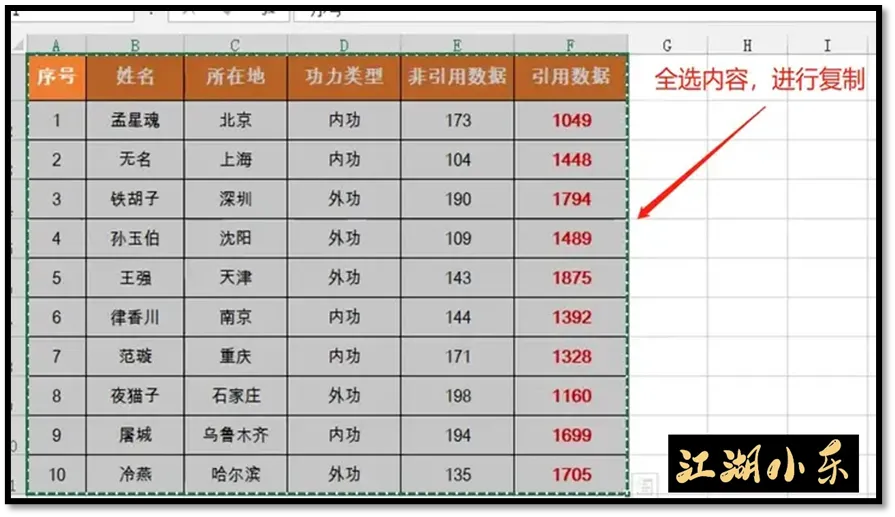
(1)首先,CTRL+A,进行全选,并用CTRL+C,将内容复制
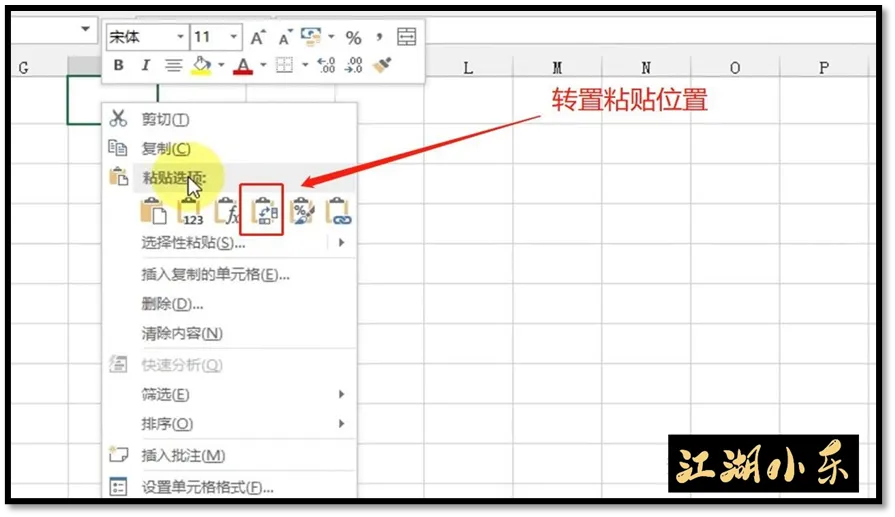
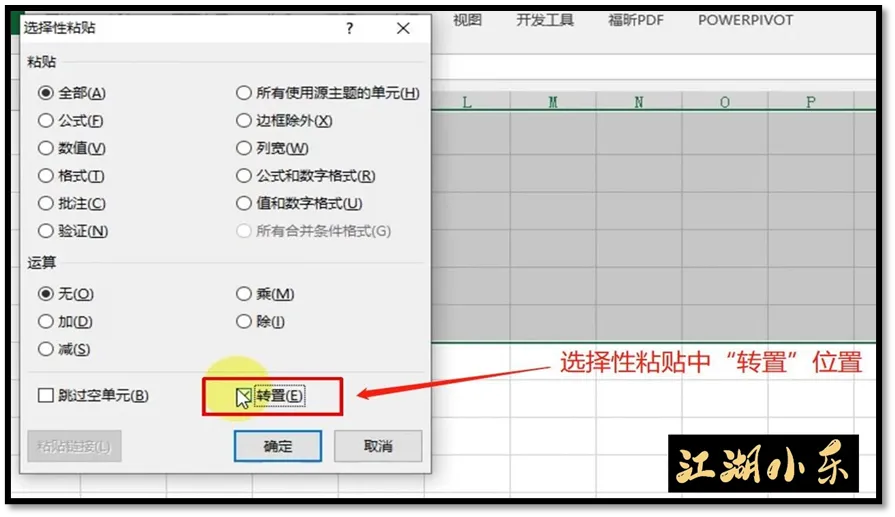
(2)接着,选中粘贴位置,右键,在“粘贴选项”下,找到其中的“转置图标”,即可完成转化!如果,你的界面中,没有此类图标,则可点击其中的“选择性粘贴”,在弹出的界面里,勾选最下方“转置”,即可!
此法优势:保留“原表”格式;不会受到“数据量”多少影响。
此法劣势:无法进行“数据的同步”(更改后);含有“位置类”的函数数据,结果,将会受到影响!
二、函数转化法
即使用 TRANSOPSE 函数,将横纵数据进行转化,对应流程是:
(1)首先,根据“原数据”范围大小,选中,转化后的对应范围。
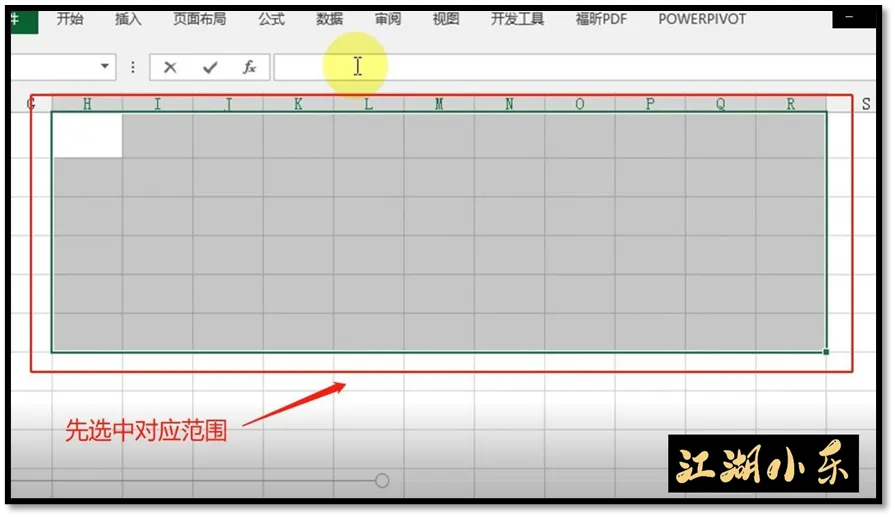
(2)然后,在新区域被选中的前提下,在上方公式栏输入“=TRANSPOSE ”,并用鼠标框选,原表数据范围。
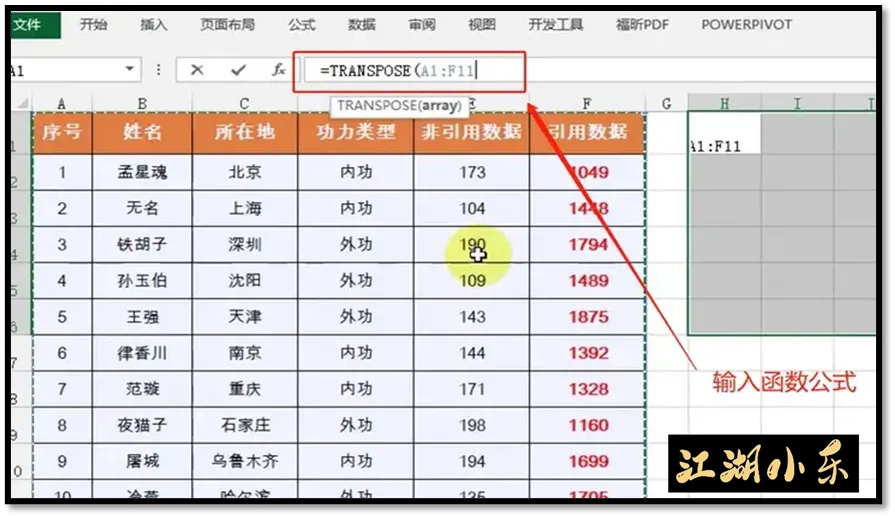
(3)最后,按下 CTRL+SHIFT+ENTER,即可达到,想要的效果!
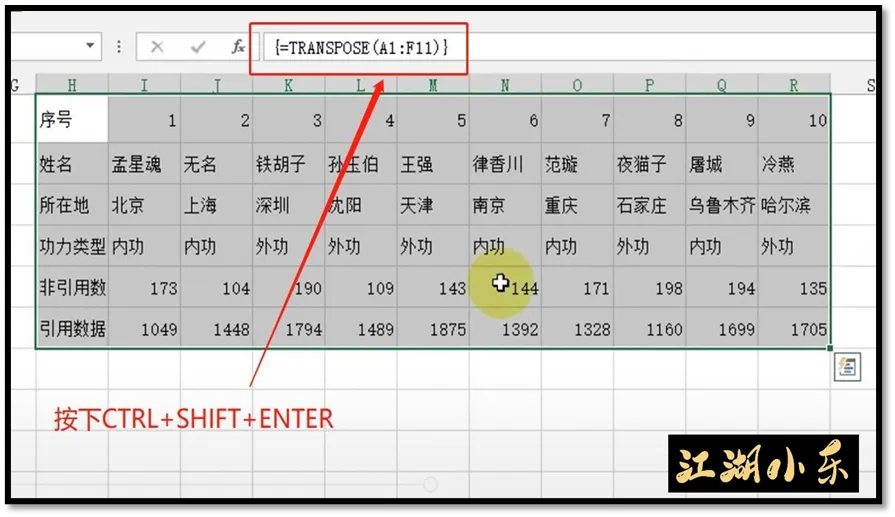
此法优势:可以实现“两表数据的同步”(更改后)。
此法劣势:不会保留“原表格式”,选择范围麻烦,数据过大时会出现“运算卡顿”的情景!
三、透视变转化法
即为原表建立“数据透视表”,进行横纵转化,对应流程是:
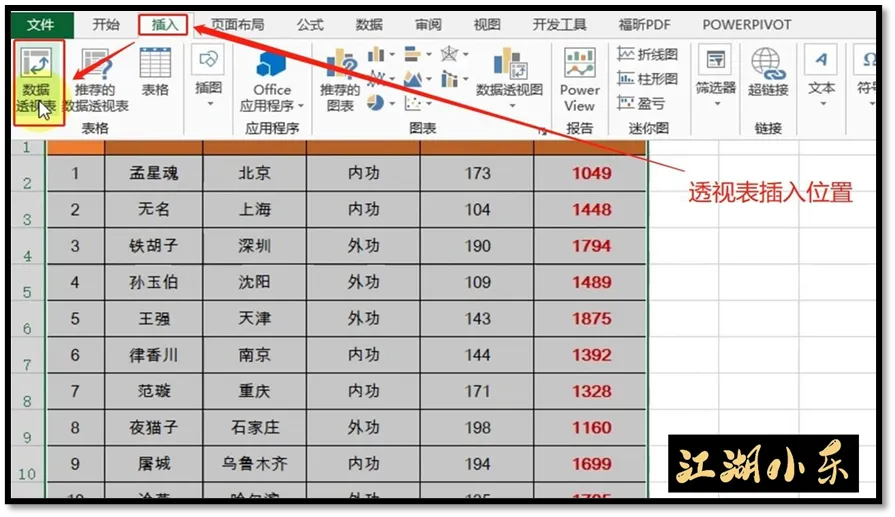
(1)选中原表数据,点击,上方“插入”选项卡,在表格处,找到“数据透视表”。
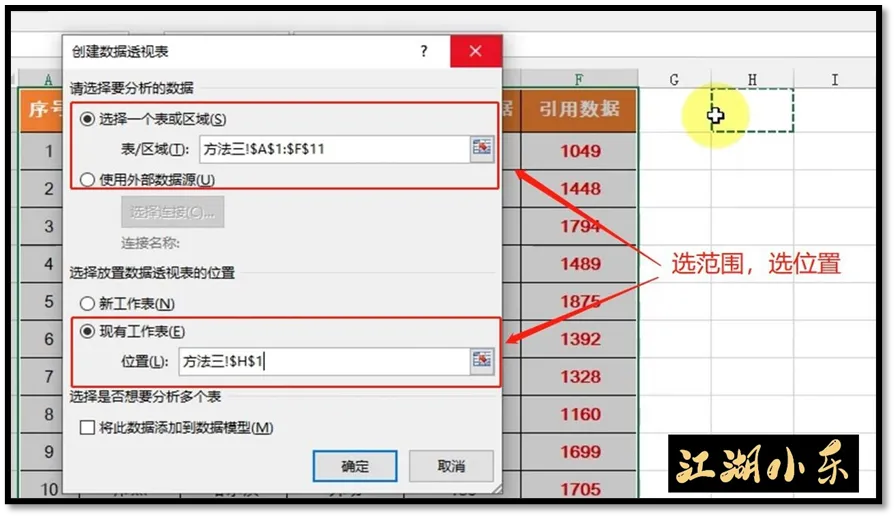
(2)在弹出的,透视表创建对话框中,上方选择为“原表数据”,下方可选择为,现有工作表的空白位置,点击确定,完成创建。
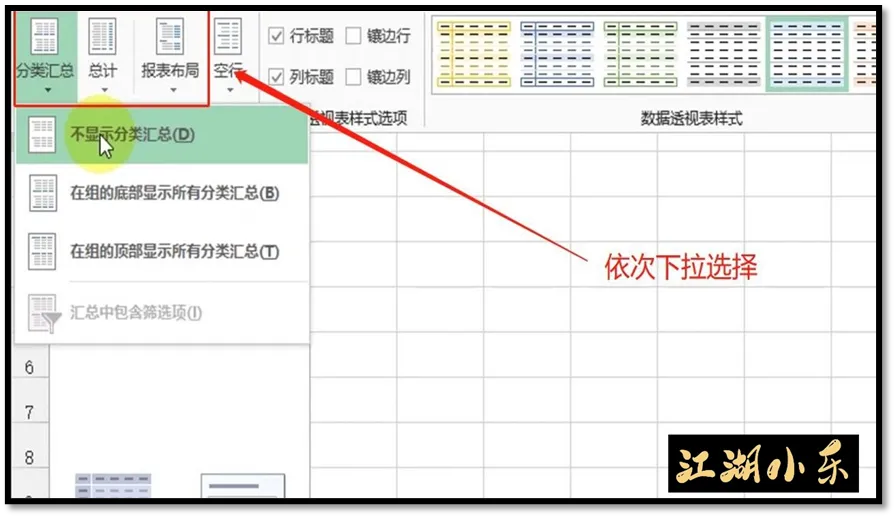
(3)点击上方“设计”,在布局区,将“分类汇总”选择为“不显示”,“总计”选择为“对行和列禁用”,“报表布局”选择为“表格显示”。
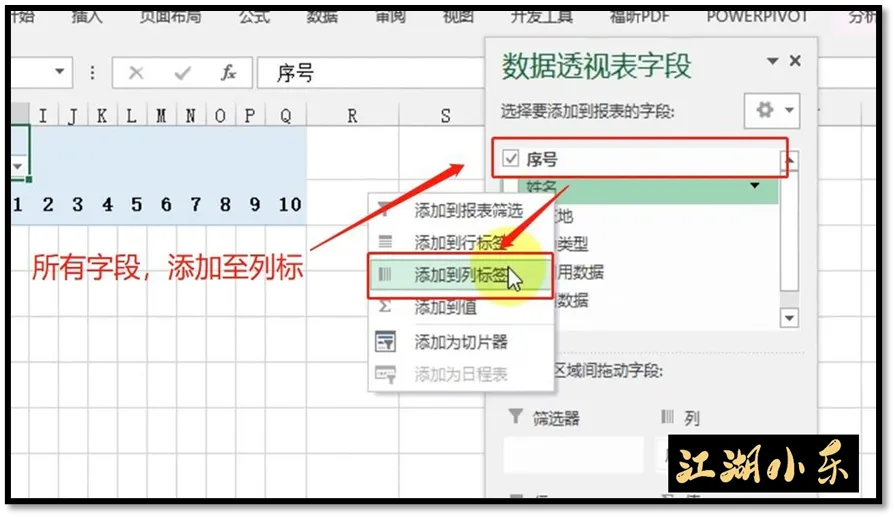
(4)将所有字段添加至“列标区”。
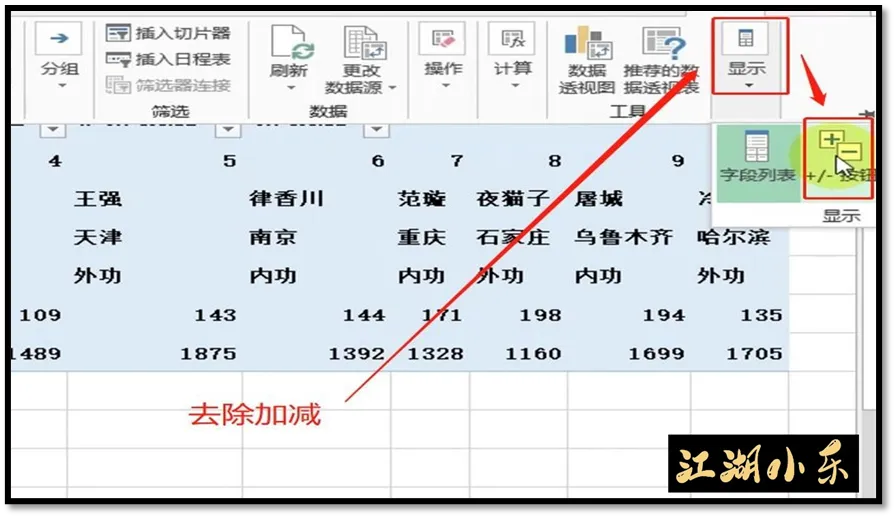
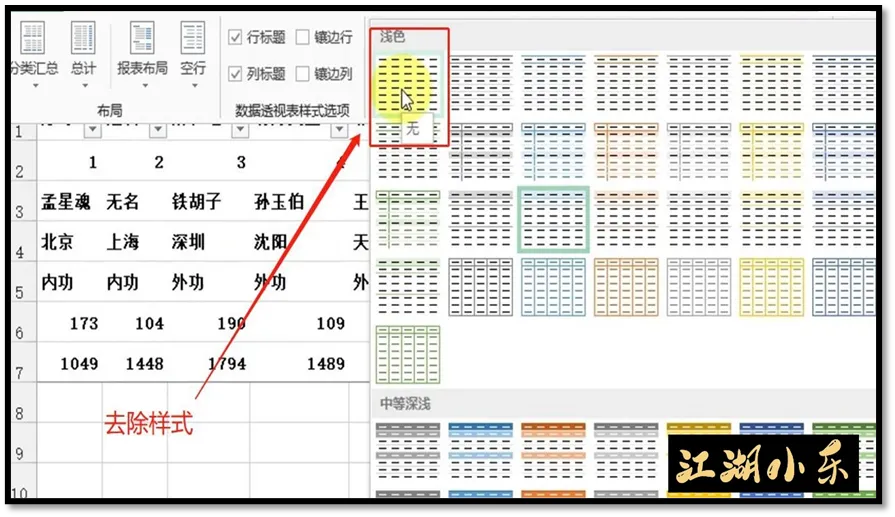
(5)点击上方“分析”,将“+按钮”去除;在“设计”处,将样式更改为无,即可完成转化!
此法优势:可以实现“两表数据的同步”(更改后),不受“数据量大小”的影响,灵活的调整相互的位置。
此法劣势:数据的标题栏会位于上方,需要再次更正,不会保留“原表格式”,仅适用于“纵转横”的情景。