 夜雨聆风
夜雨聆风| 软件名称:solidworks | |
| 软件语言:简体中文 | 三维CAD系统 |
| 系统要求:Windows10或更高, 32/64位操作系统 | |
| 硬件要求:CPU@2.5+GHz ,RAM@4G或更高 | |
百度网盘链接https://pan.baidu.com/s/1UsozcbkNxe02rvTHUJQ7Ng?pwd=8888夸克网盘链接https://pan.quark.cn/s/30bdbf5b8631123云盘链接https://www.123865.com/s/j5j1jv-3EvTH 备用网盘总链接(上面链接失效用这个)https://www.kdocs.cn/l/crQ0aQ7xud0q?from=docs | |
『下载方法』将链接复制到浏览器网址栏,输入提取码,点击【下载】。 『解压密码』公众号菜单栏点击解压密码,获取软件密码后,如果遇到安装问题,我们会有专业人员免费解决安装问题,直到安装成功! 如果您觉得有用,可以推荐给自己的朋友、同学,或者给我们点个右下角的“在看”,您的支持是我们做下去的动力! |
安装步骤
注意:安装SW前把电脑名字改为英文,比如你计算机名字叫张三,请改成zhangsan,不然可能会出现无法读取激活工具的情况。
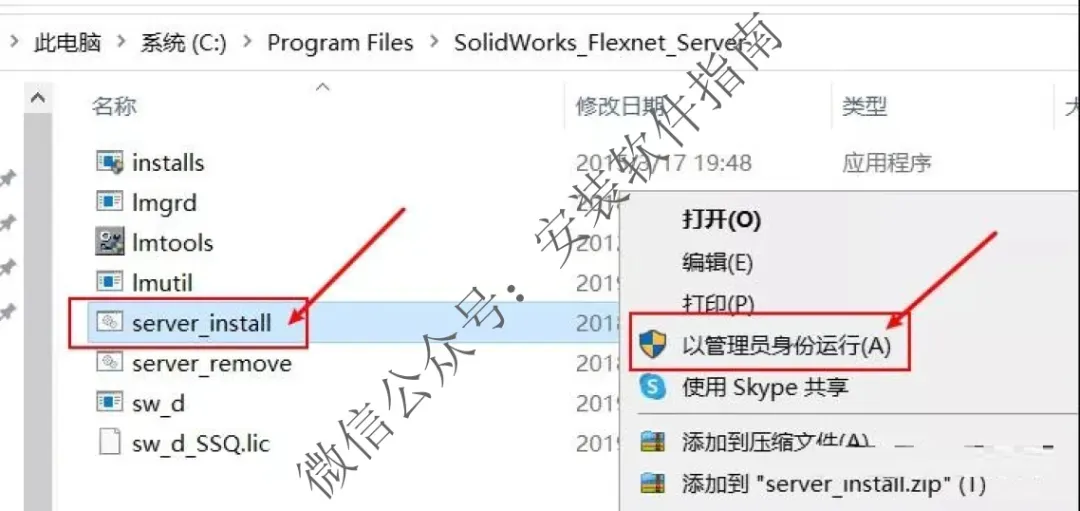
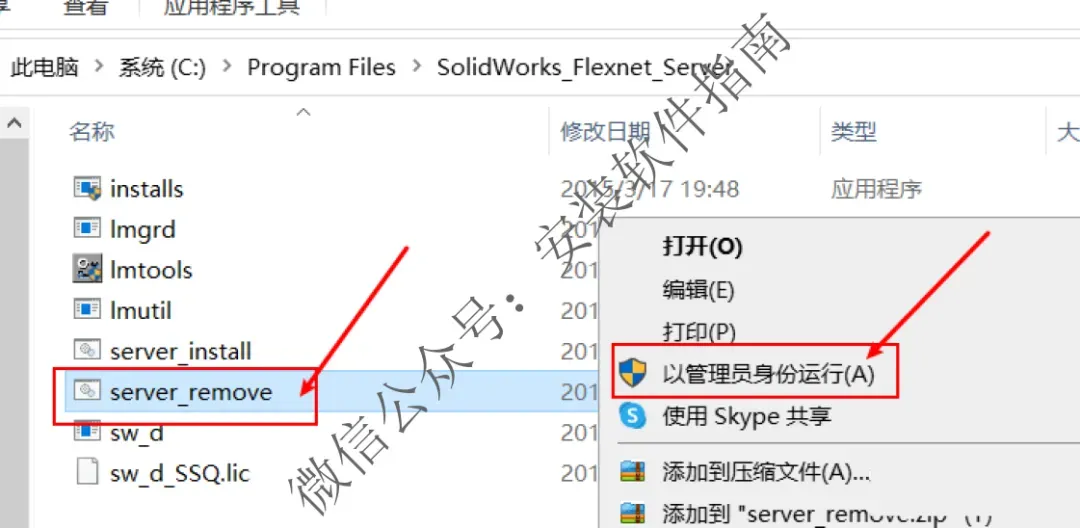
常见问题:安装完成后打开软件提示-8544,0的提示,那是你没有替换好激活文件,重新替换一下同名的文件夹就可以。如果是-15,10,10061,那么就打开SolidWorks_Flexnet_Server文件夹,先运行里面的server_remove,再运行里面的server_install就可以。
1、将安装包进行解压
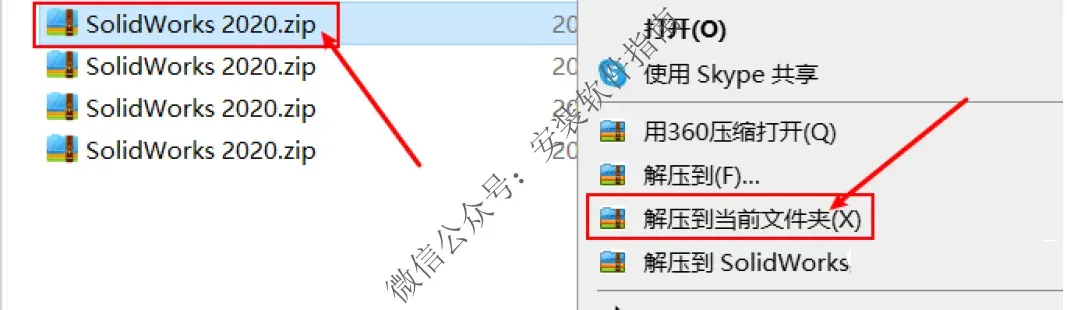
2、右键点击如下图光盘映像文件,转载或者解压
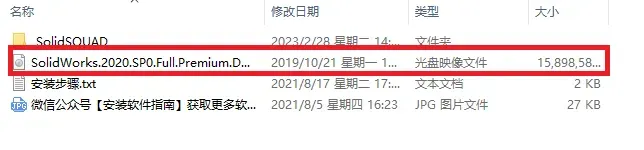
3、打开如下图文件
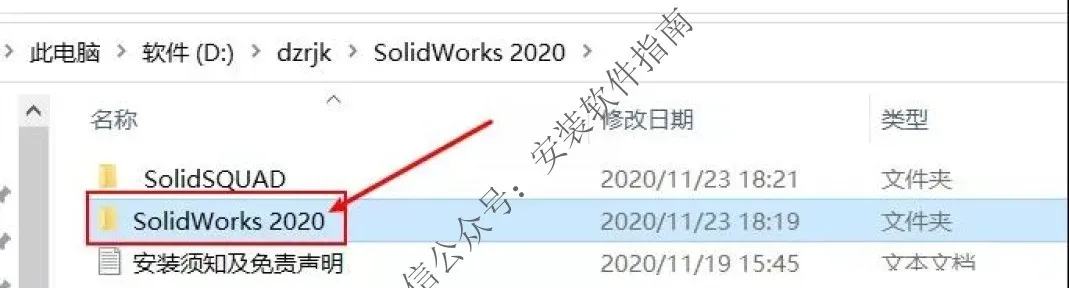
4、打开注册表
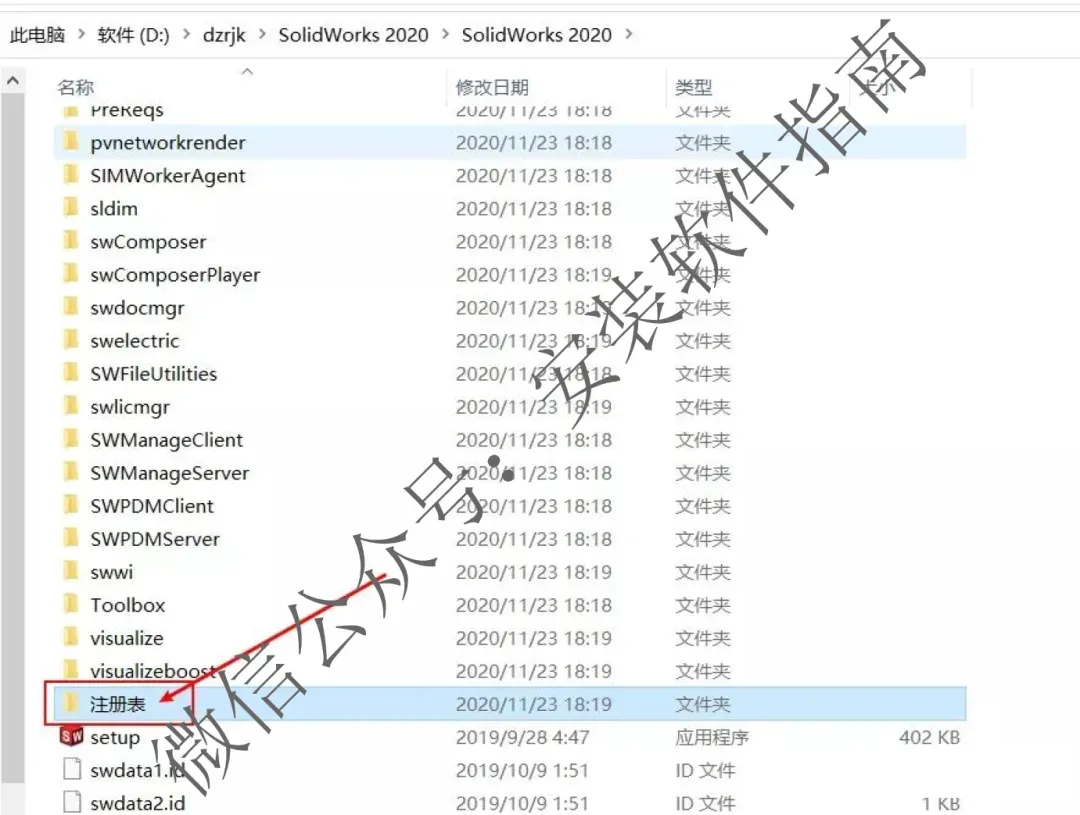
5、打开如下图文件
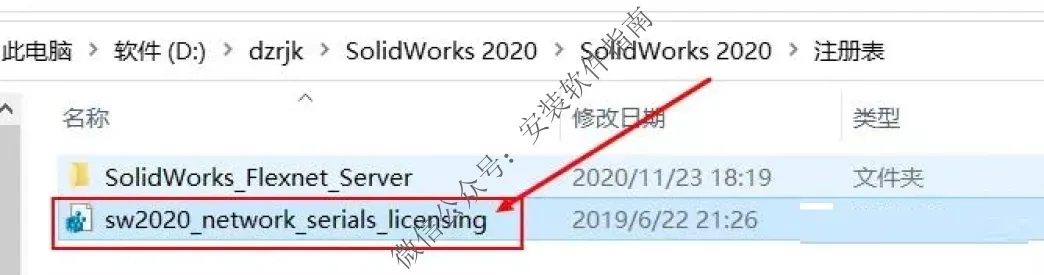
6、点是
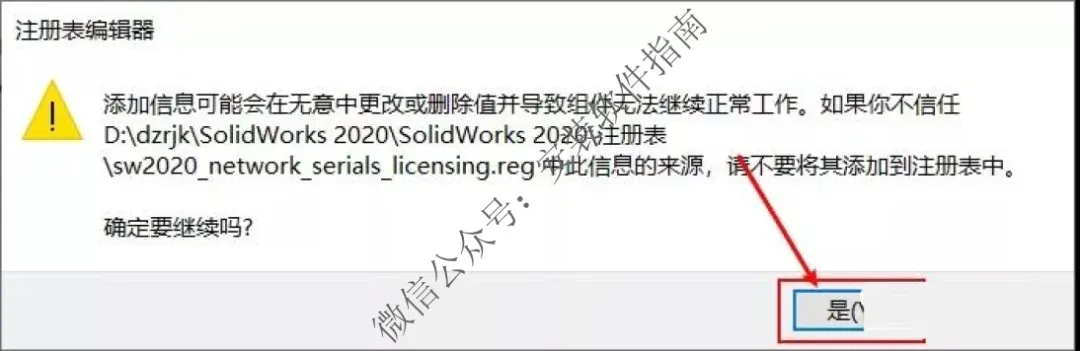
7、点确定
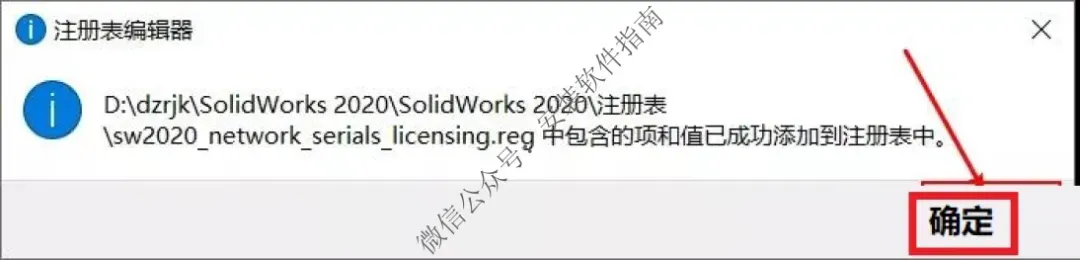
8、复制如下图文件
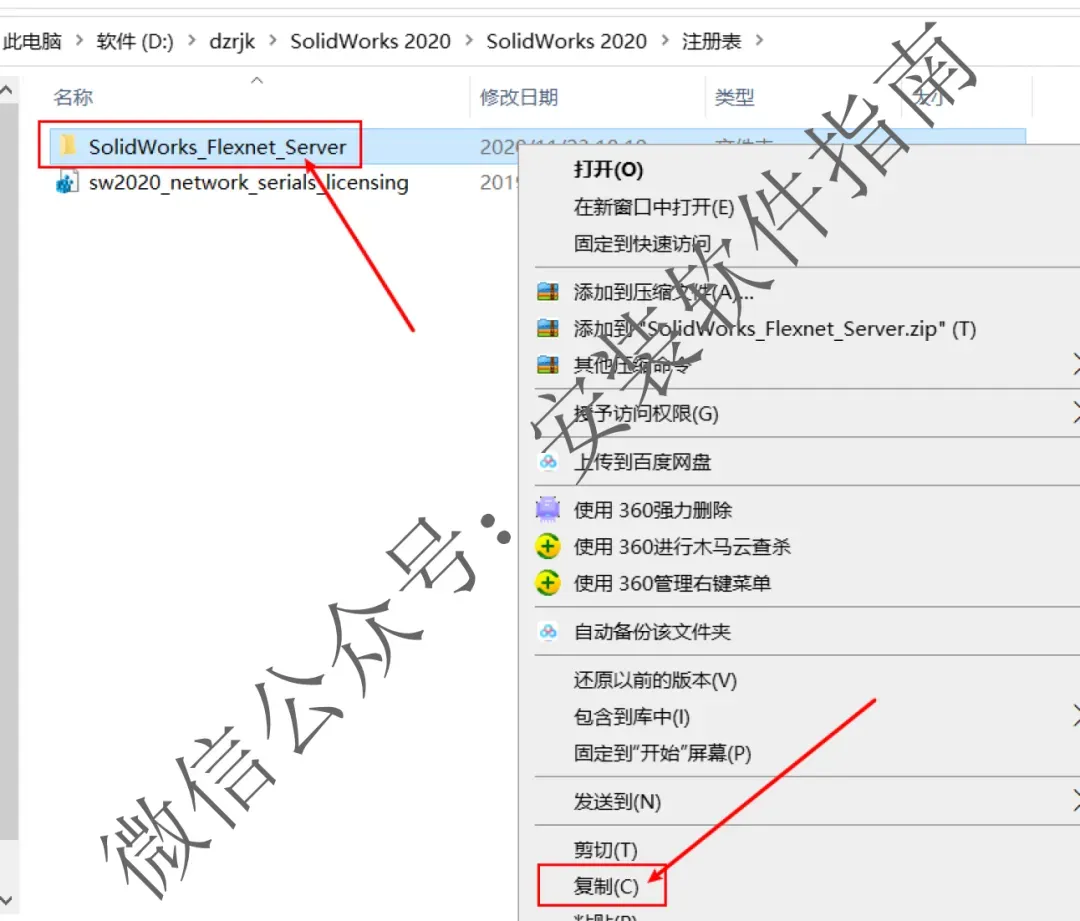
9、将刚刚复制的文件粘贴到如下图文件里
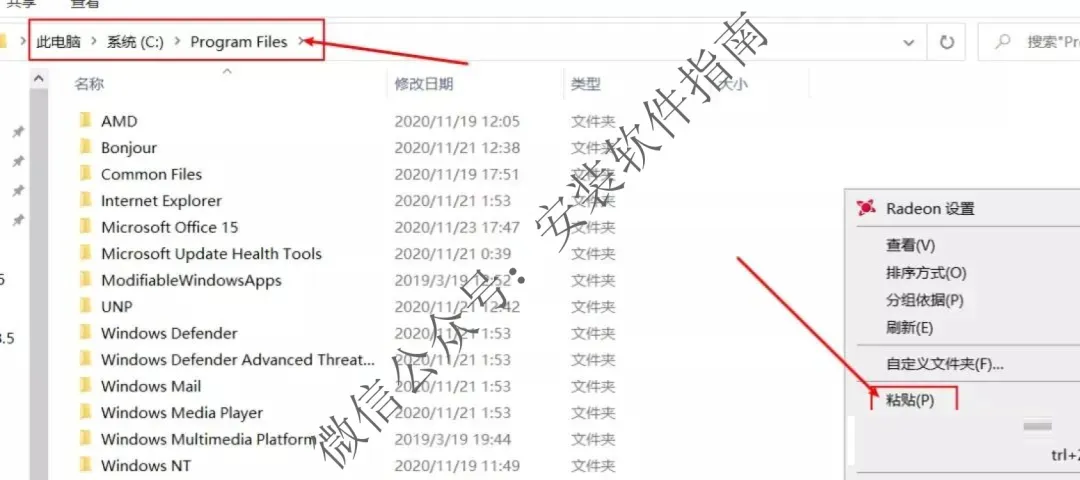
10、返回刚开始解压出来的安装包,双打开如下图文件
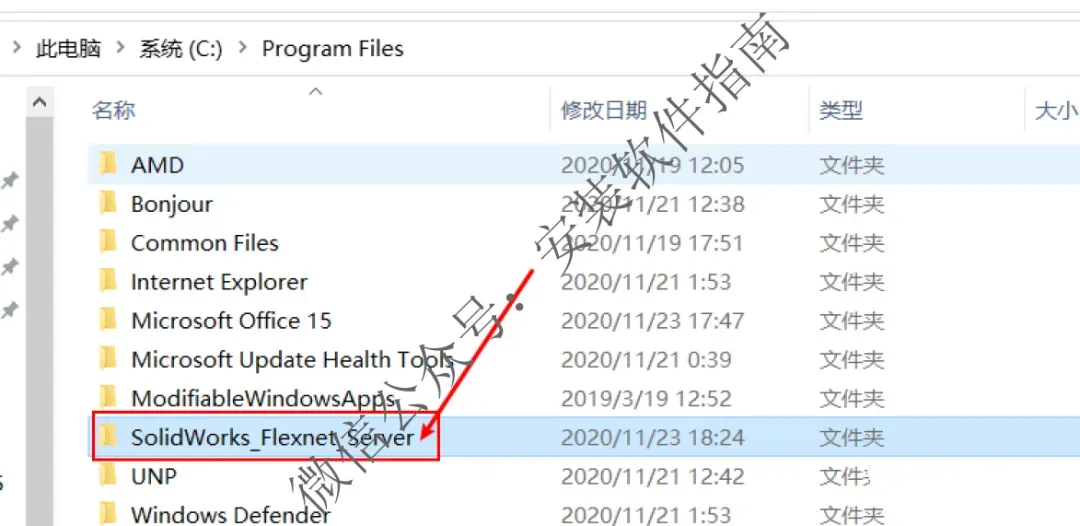
11、以管理员身份运行
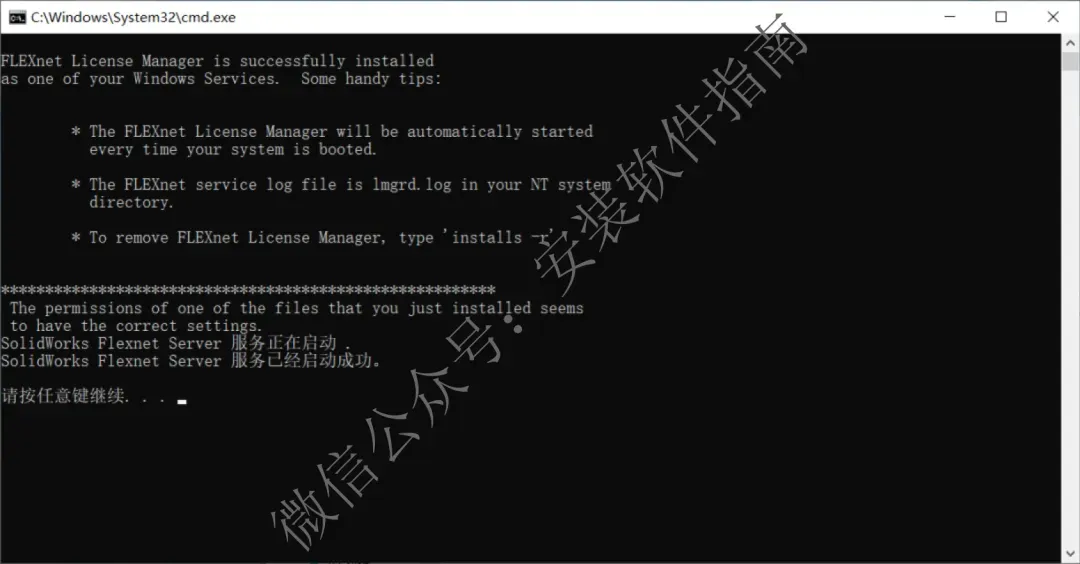
12、点任意键继续
13、以管理员身份运行
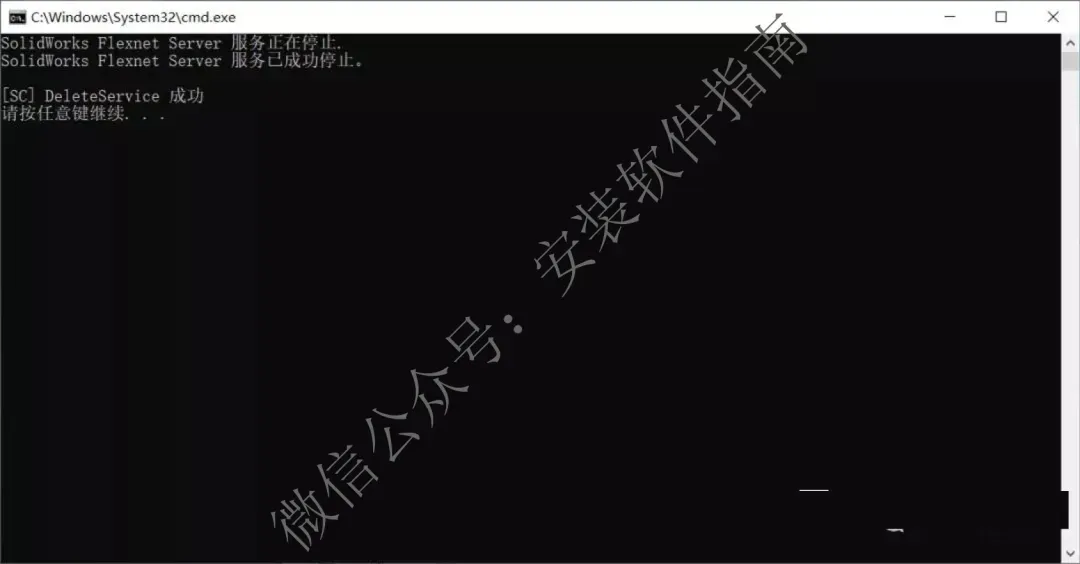
14、点任意键继续
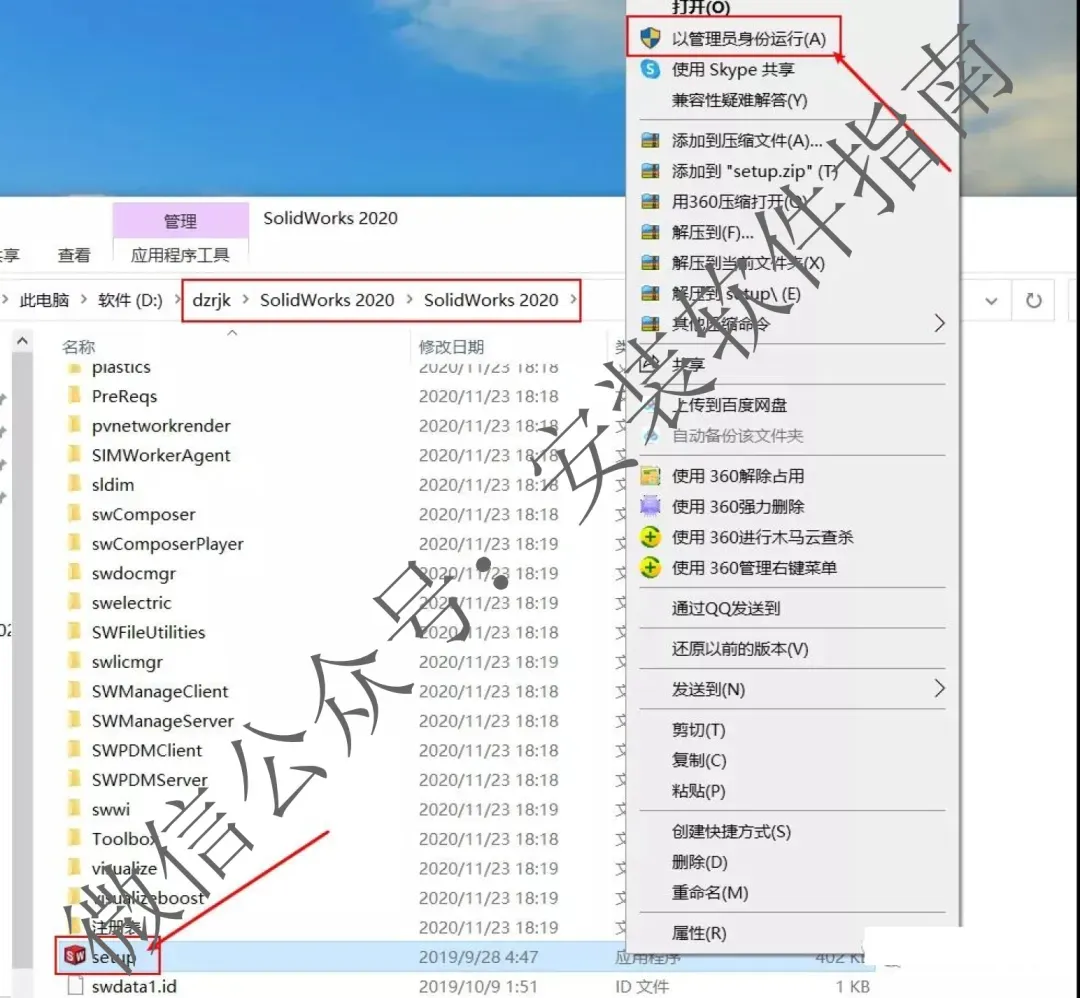
15.以管理员身份运行
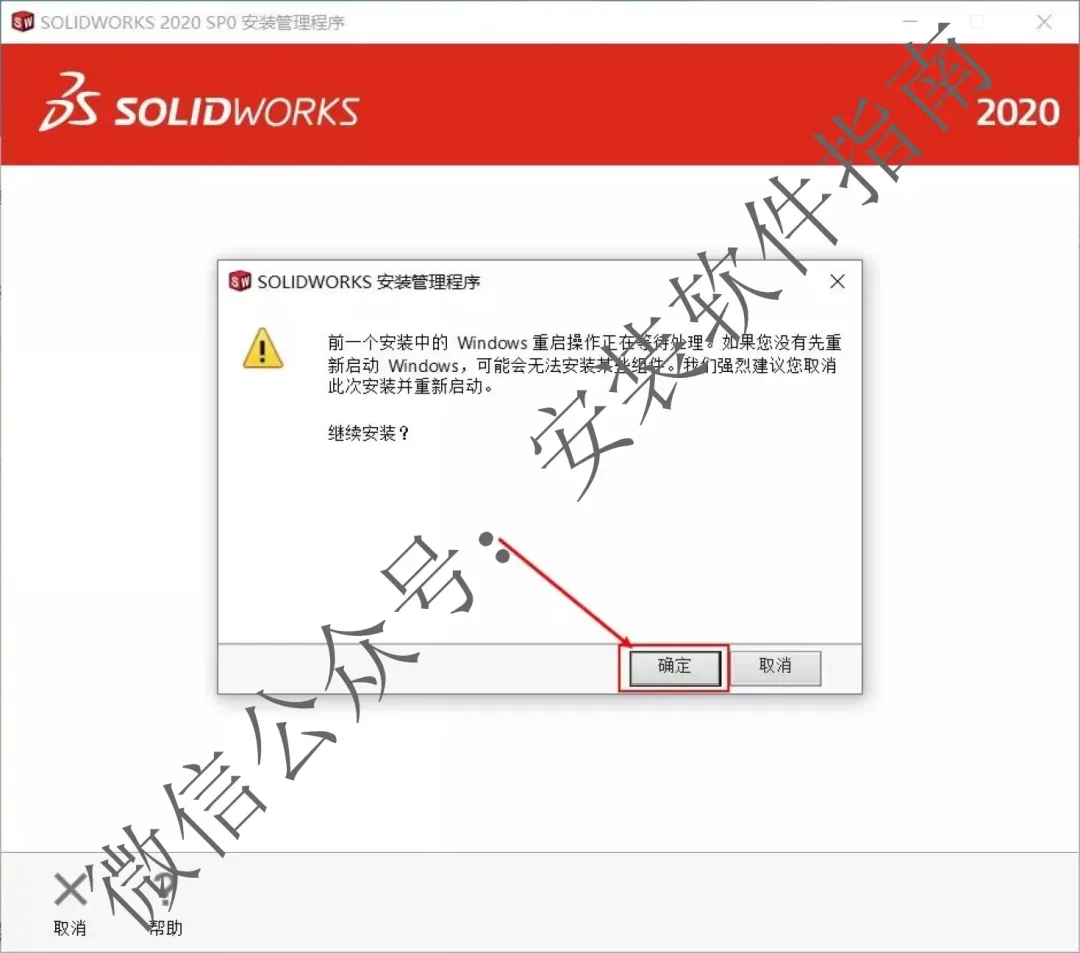
16.点确定
17.勾选第一项,然后点下一步
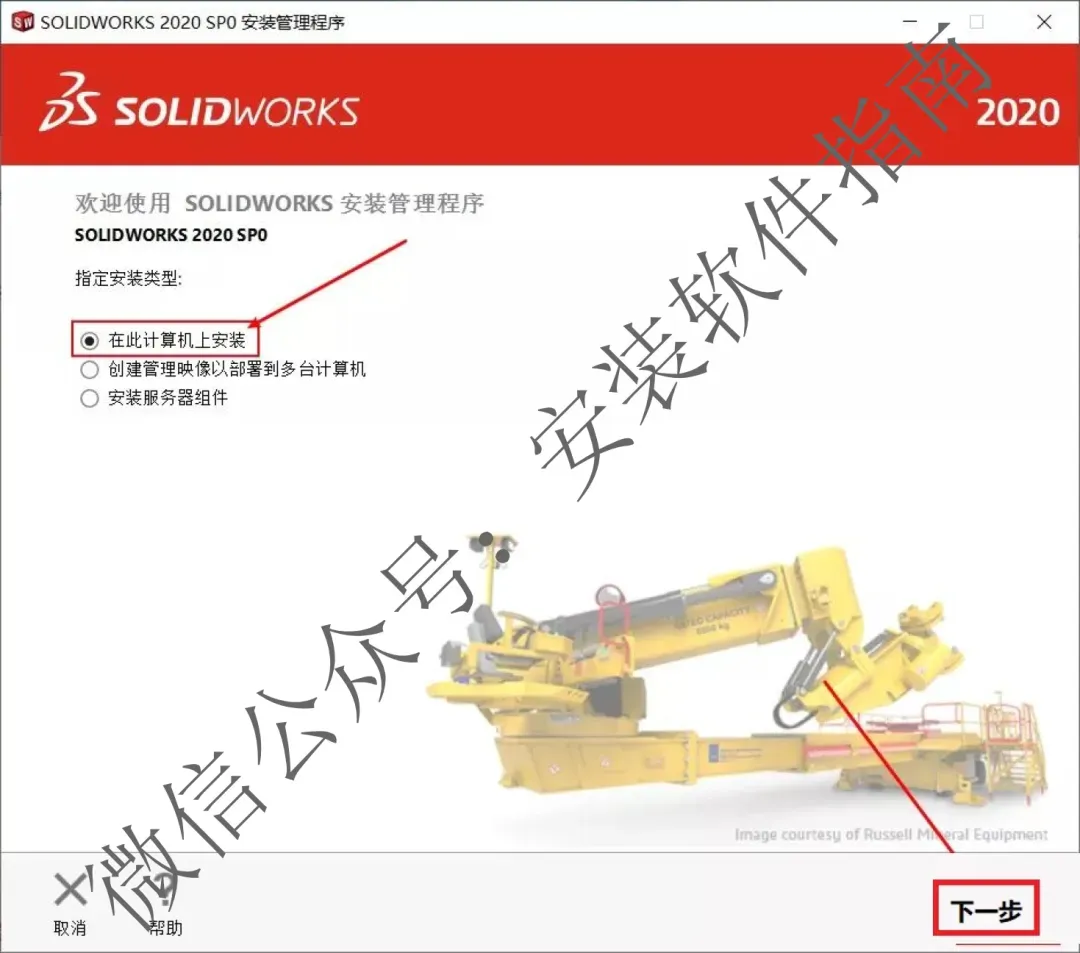
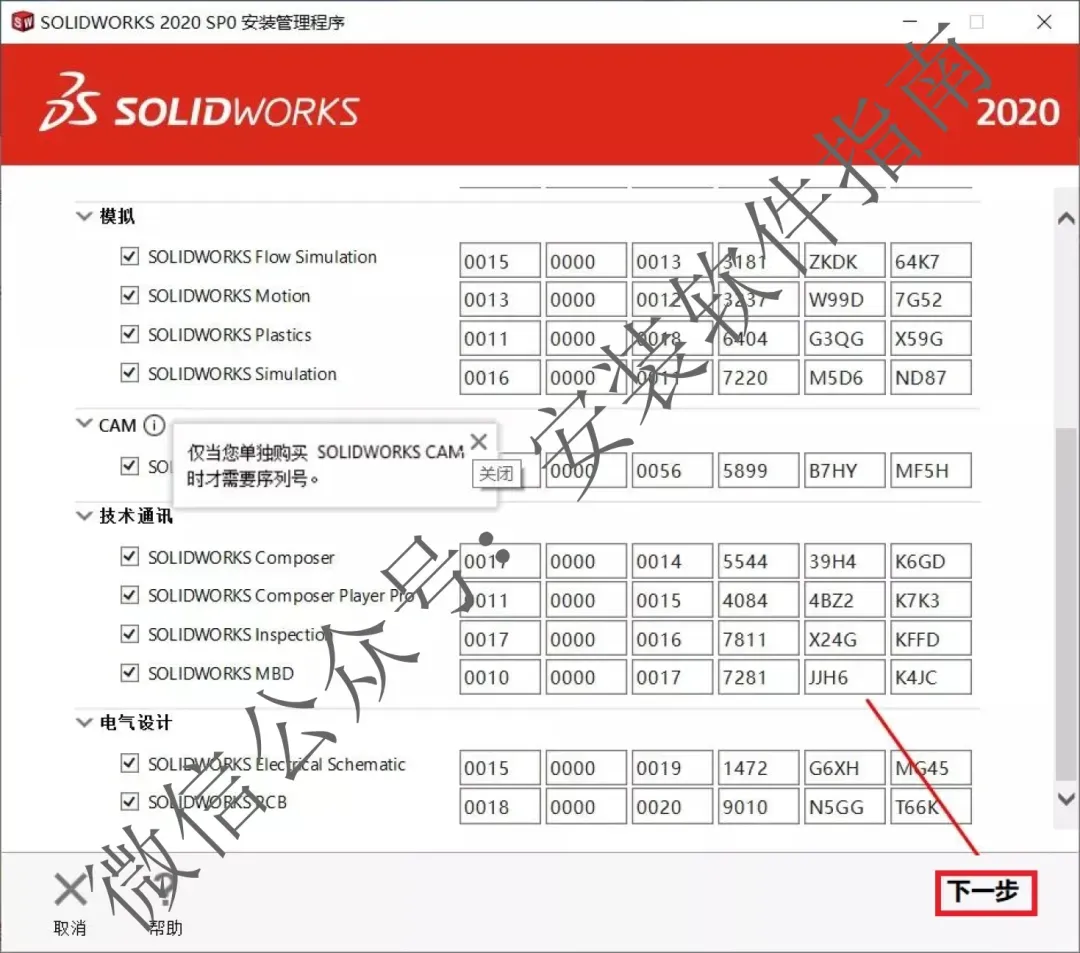
17.会自动生成码,点下一步
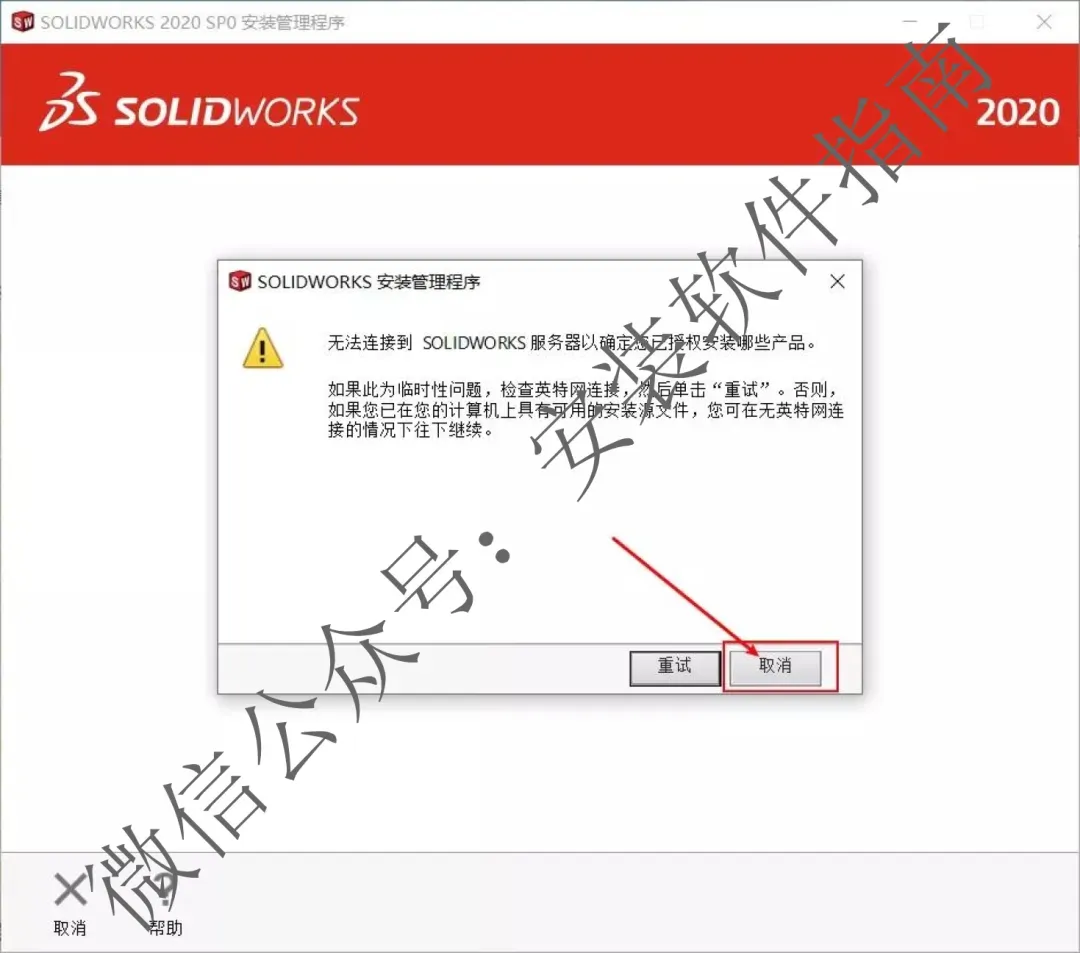
18.点取消
19.点更改修改安装路径
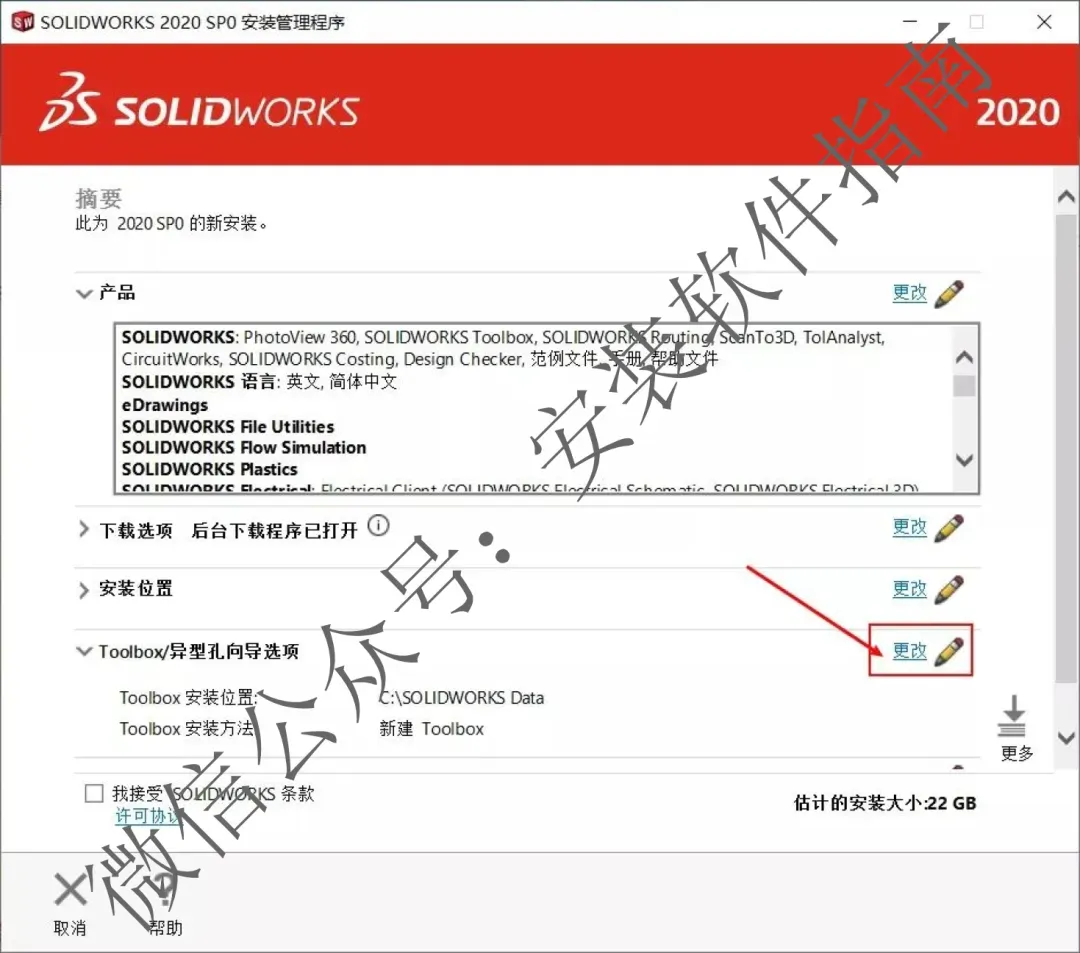
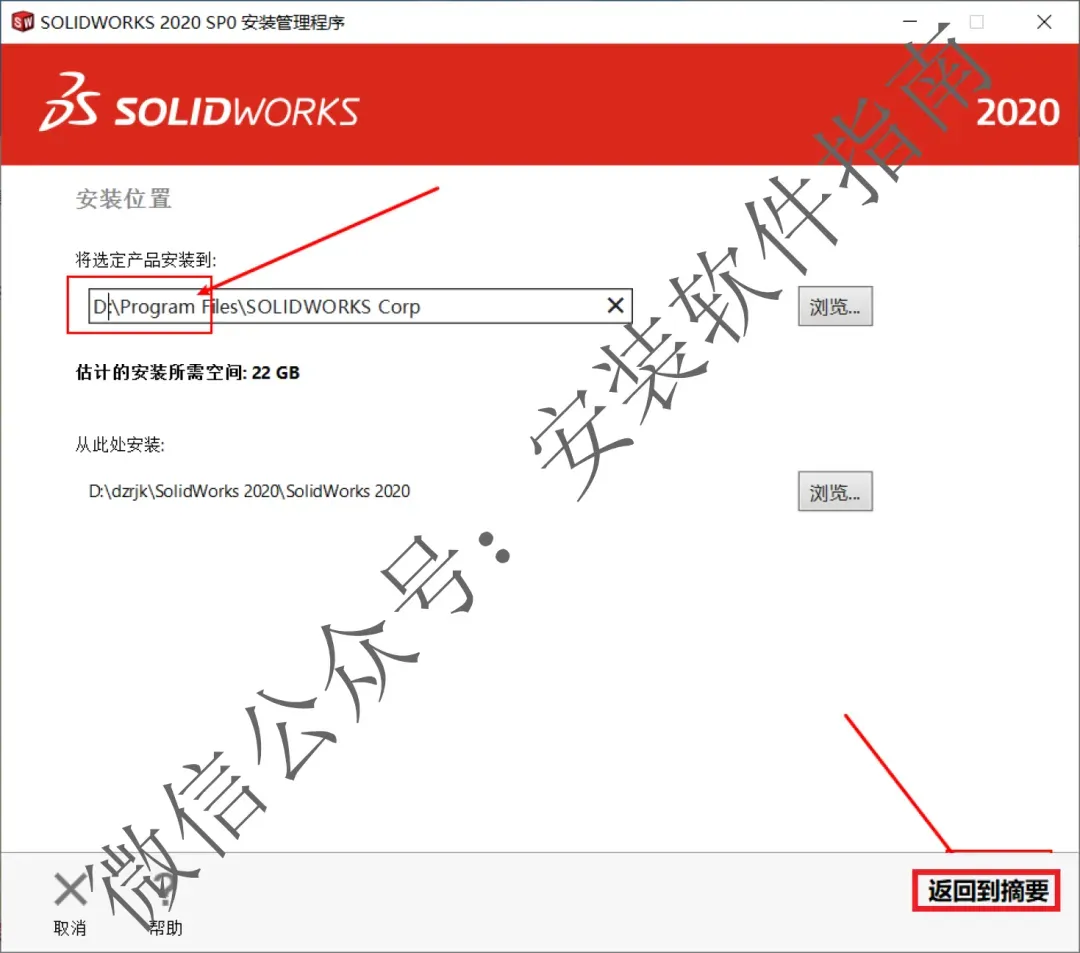
20.将C改为D然后返回到摘要
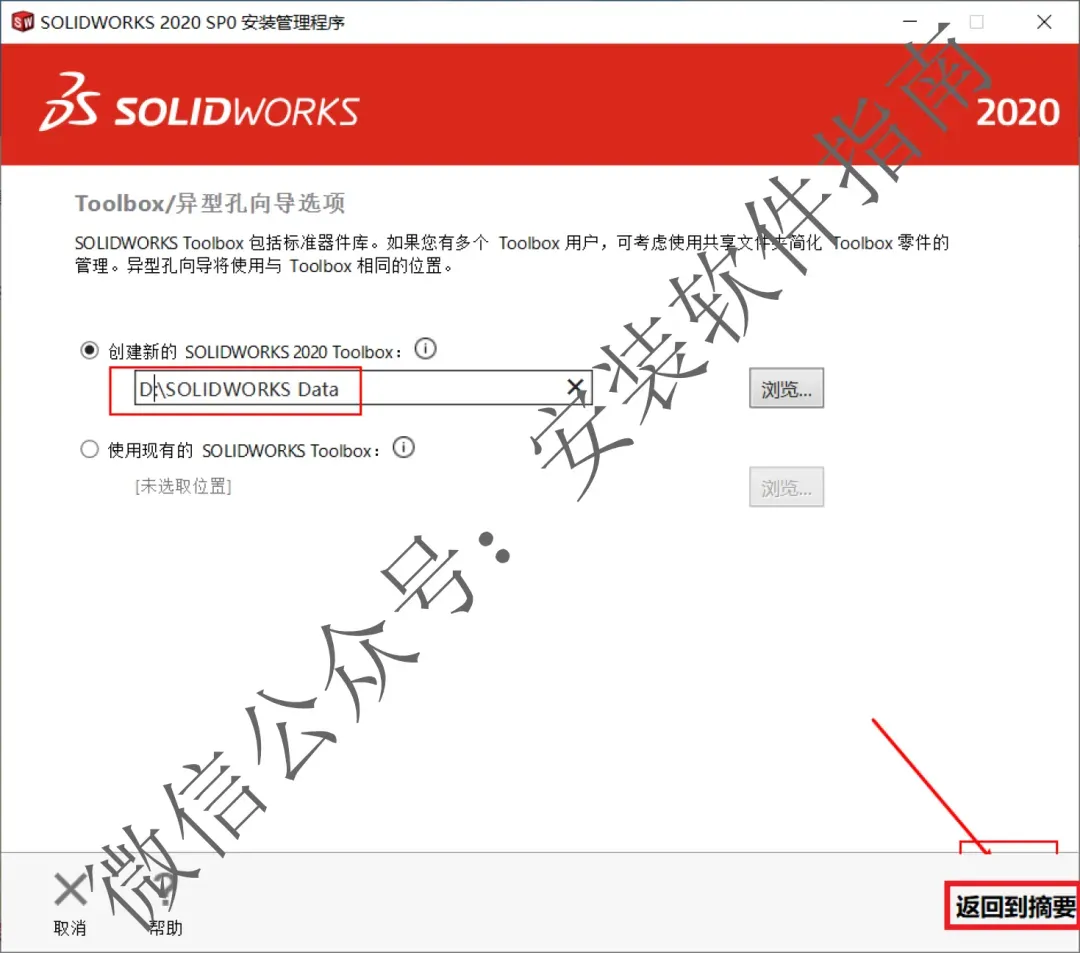
21、点更改安装路径。这里注意一下大小,主程序一般是7个G左右,如果过小或者过大,点一下产品右侧的蓝色字体【更改】,然后选择solidworks主程序还有语言里的简体中文,这样才是正常的安装。
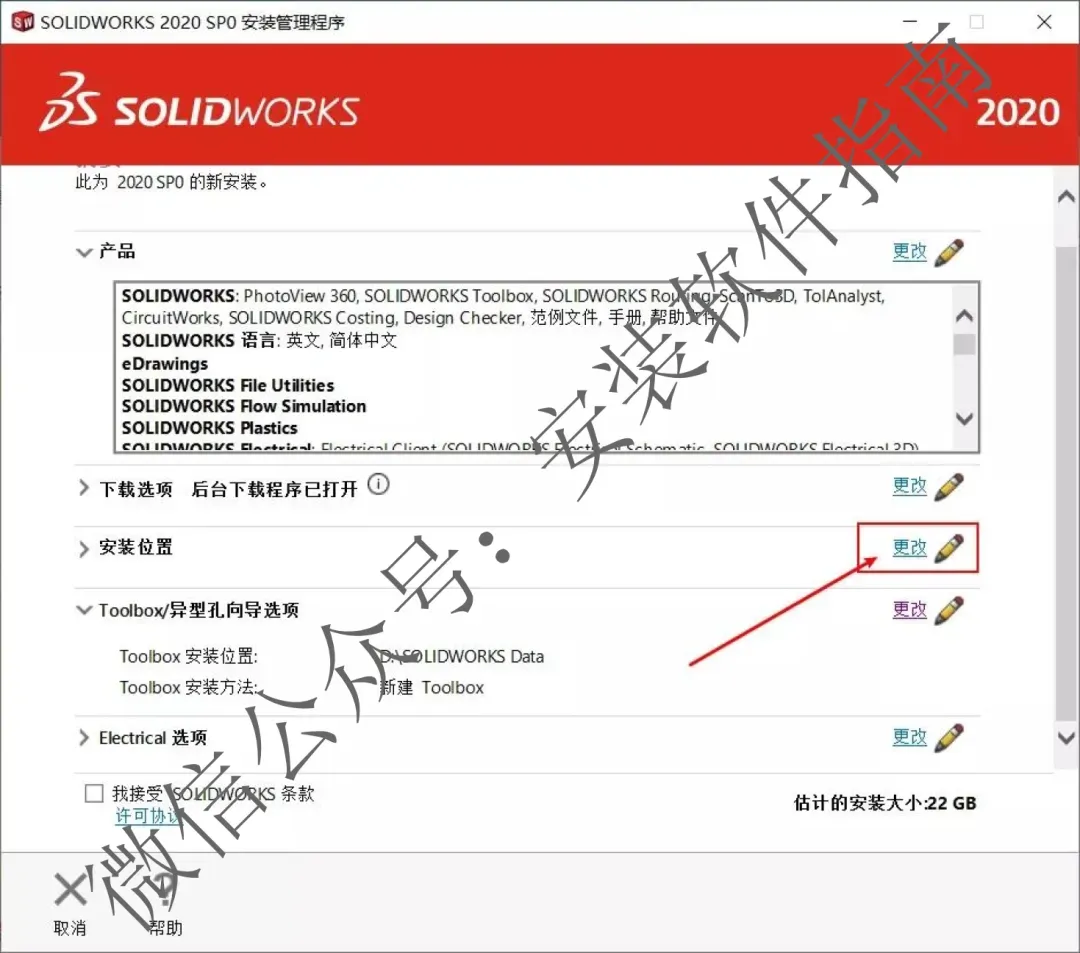
22.将C改为D然后点返回到摘要
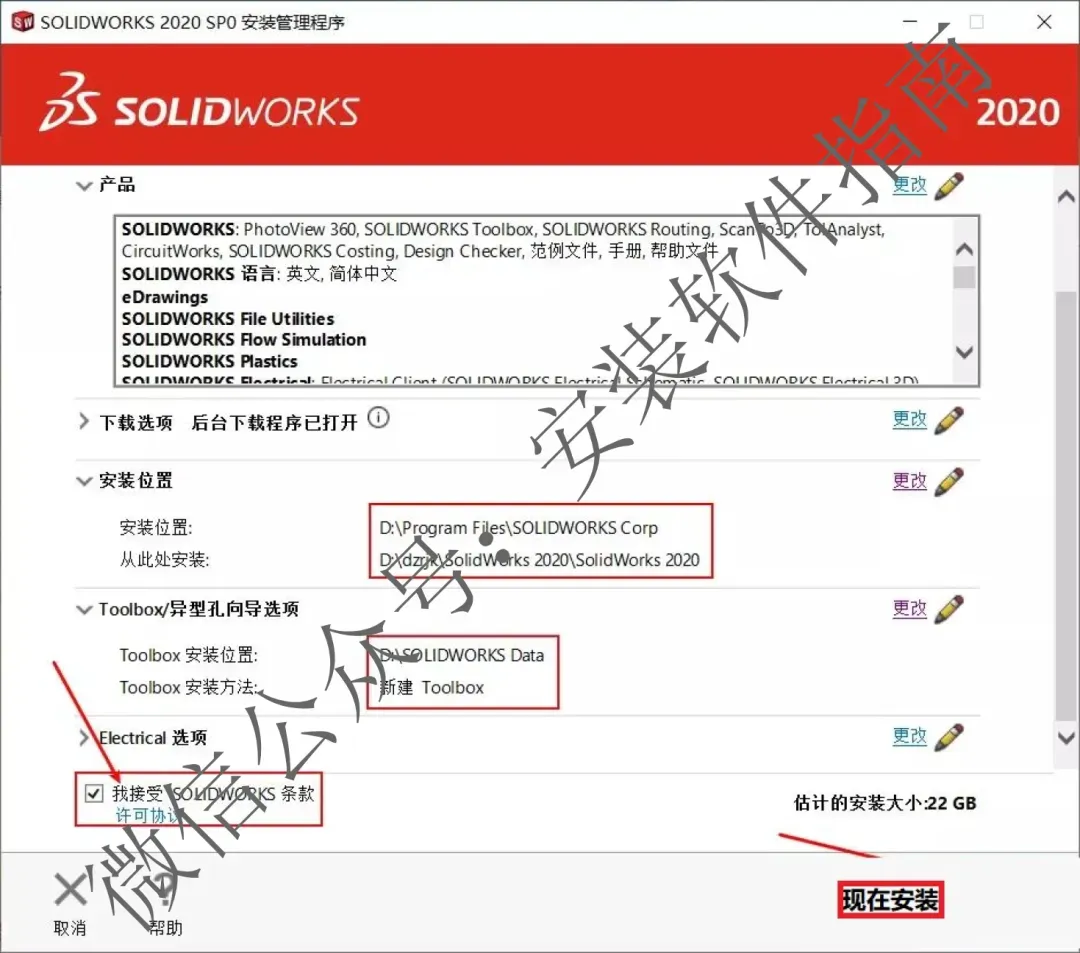
23.点我接受,然后点现在安装
24、点确定
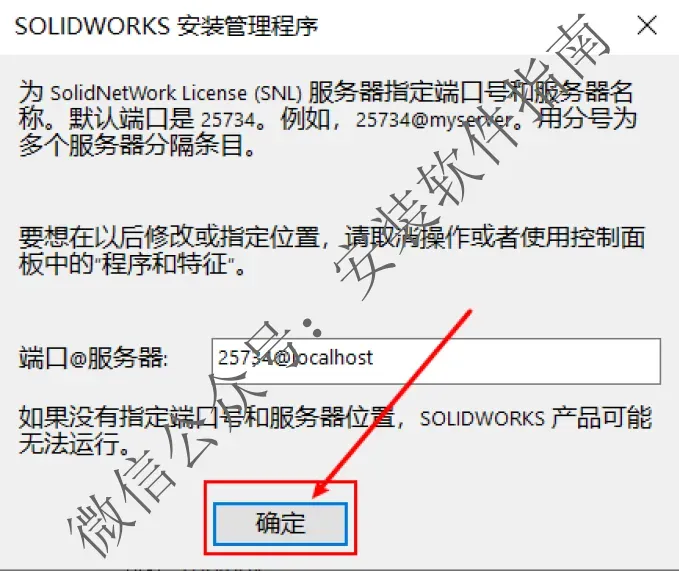
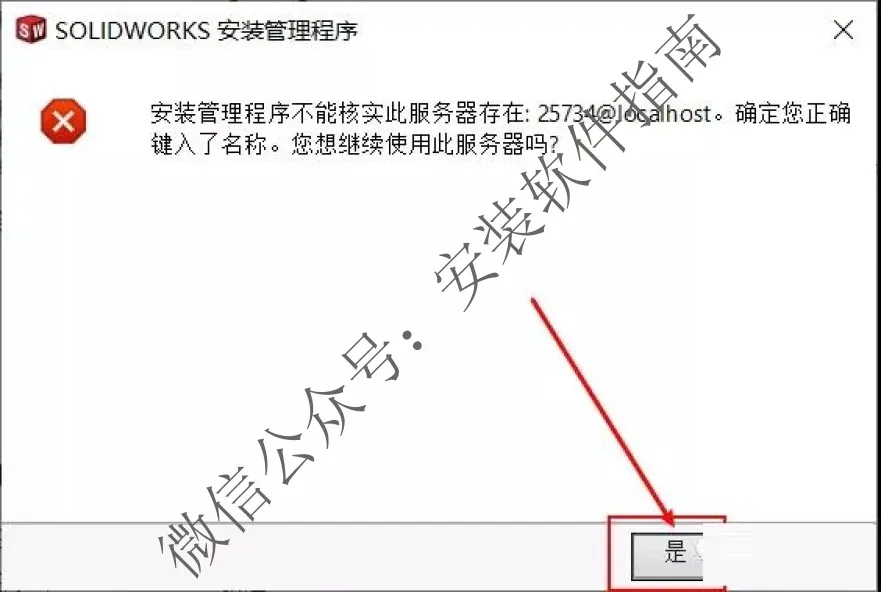
25.点是
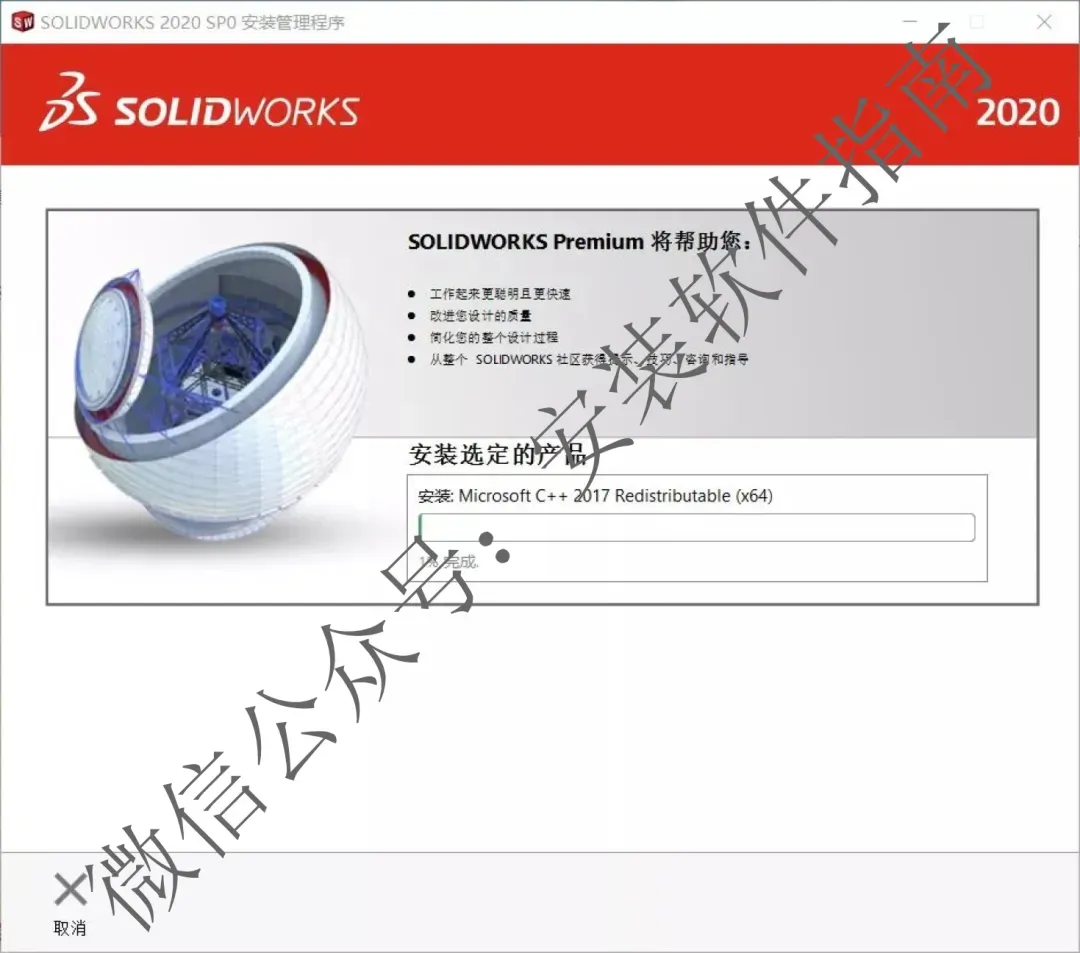
26.安装中,请等待
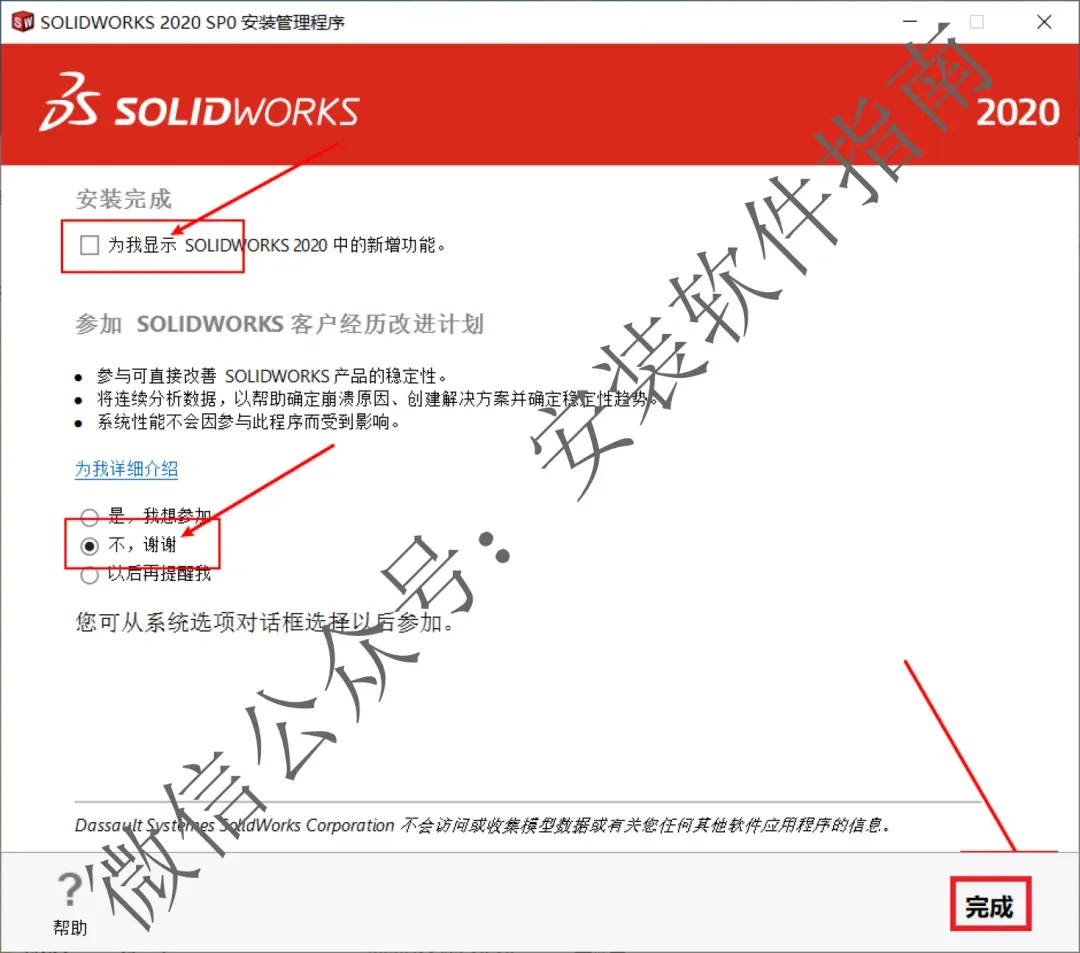
27.取消勾选,然后点不谢谢,然后点完成
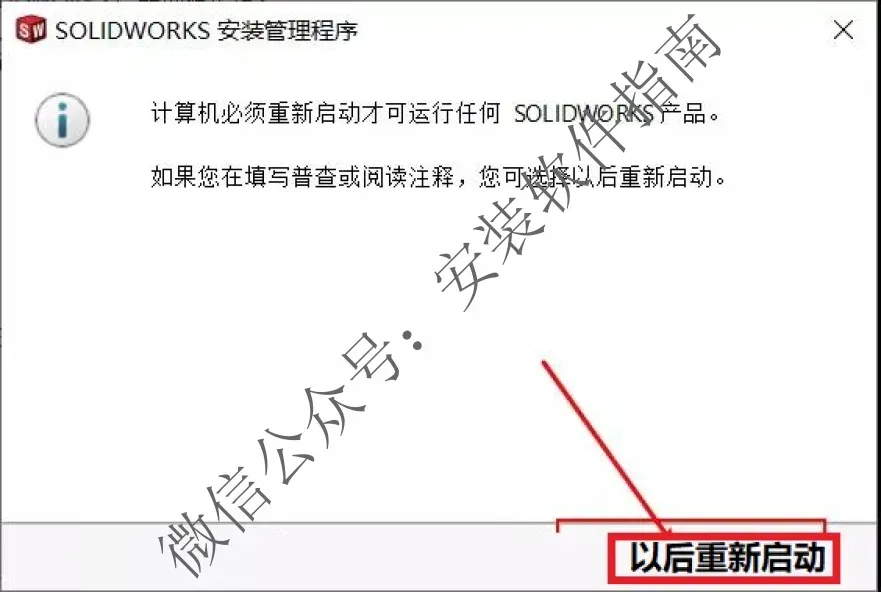
28.点以后重新启动
29.返回刚开始解压出来的安装包,双击打开如下图文件
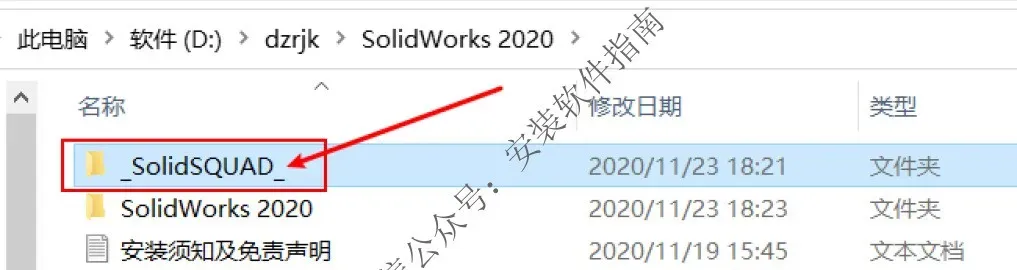
30.打开此文件夹
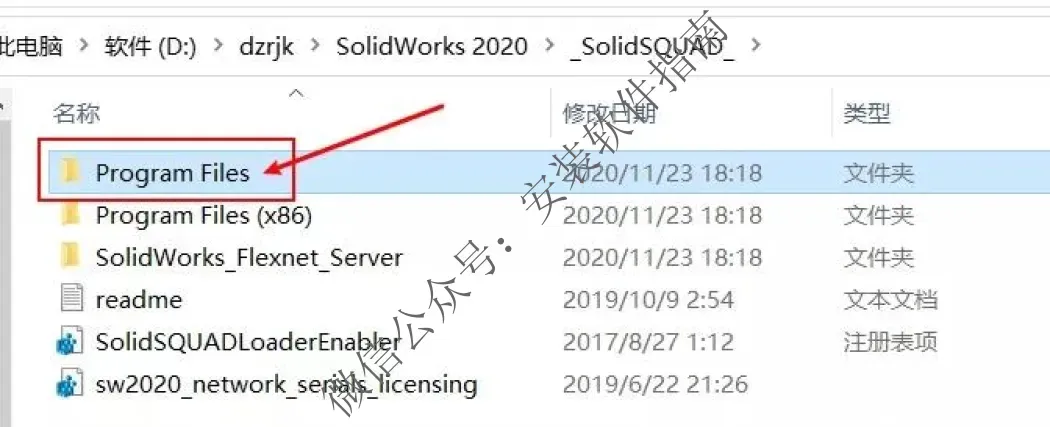
31.复制如下图文件
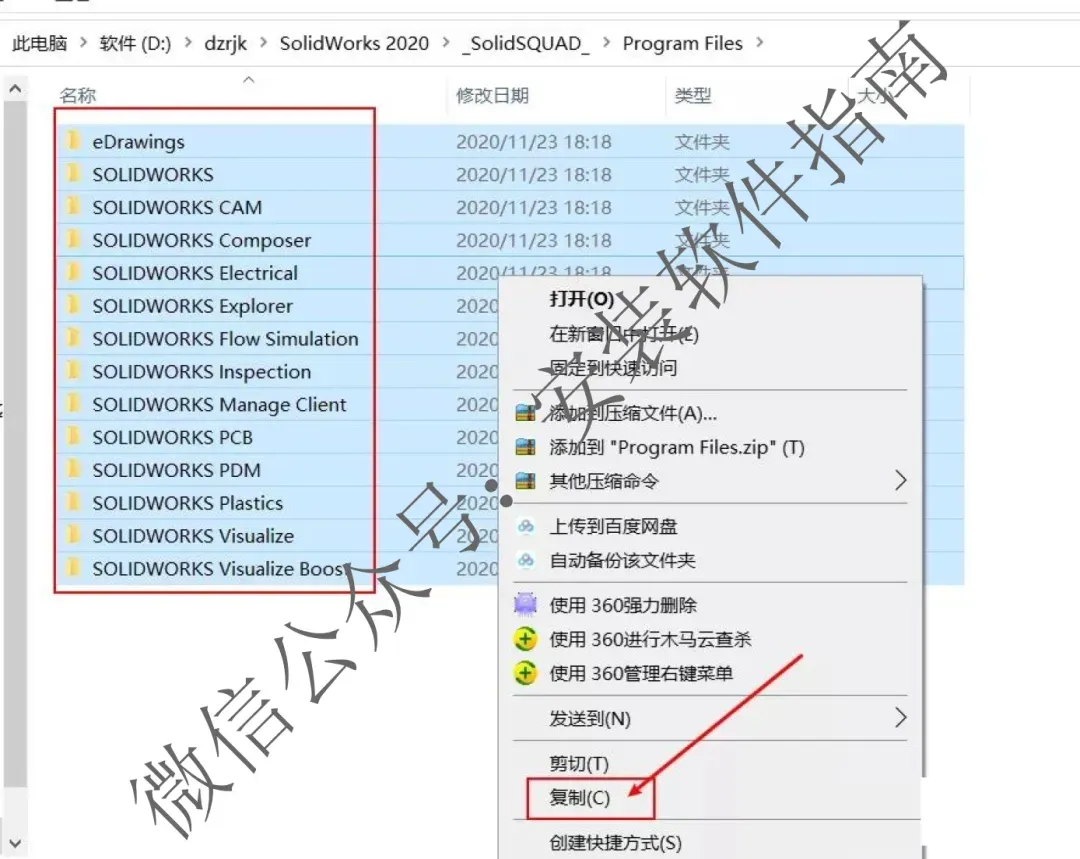
32.将刚刚复制的文件,粘贴到如下图文件里
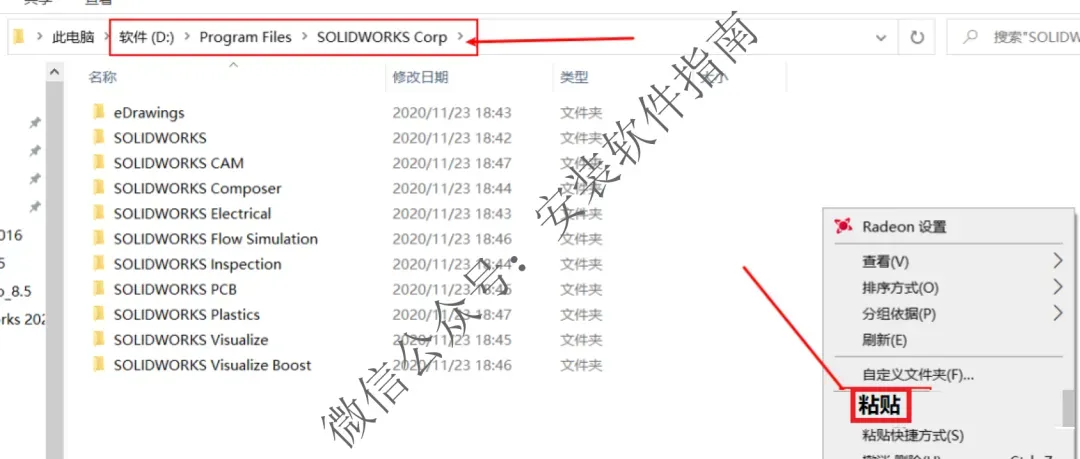
33.打开如下图文件
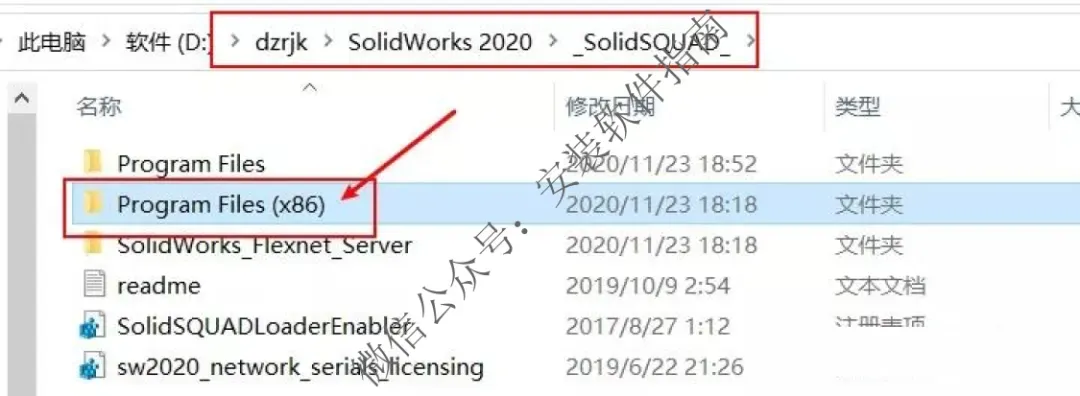
34.复制如下图
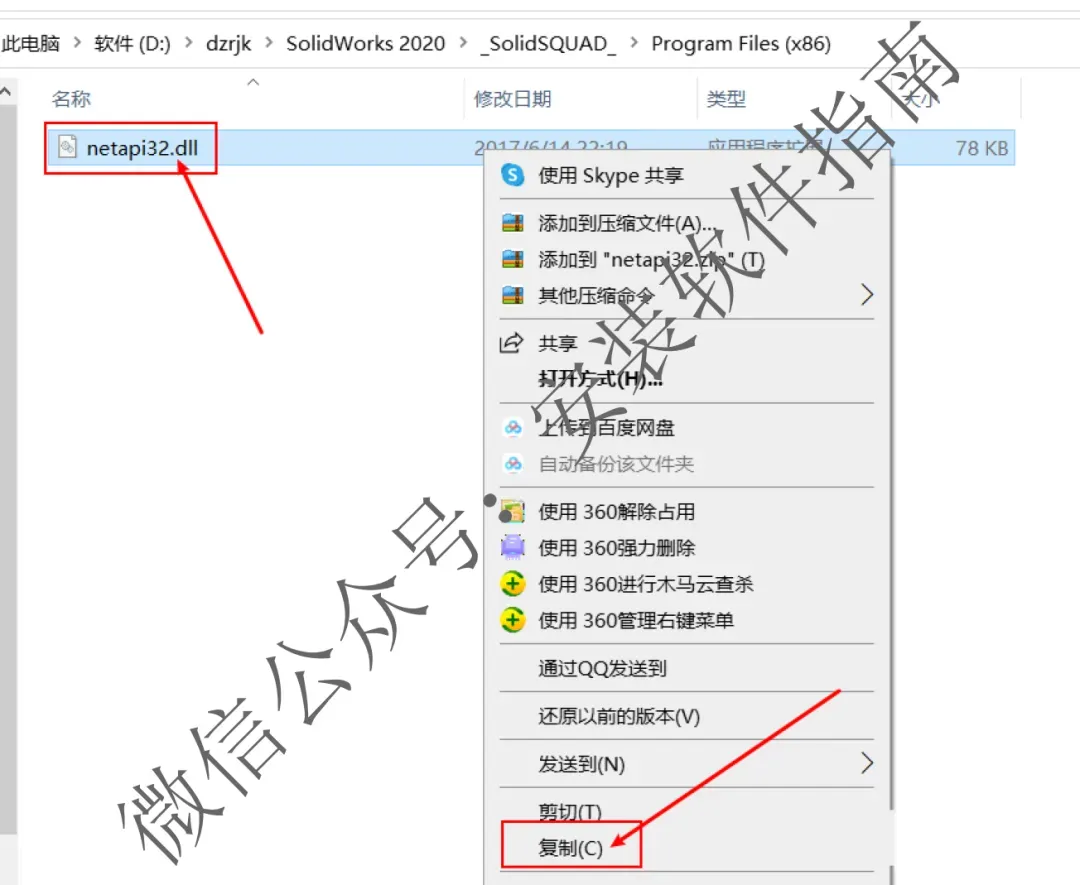
35.将刚刚复制的文件粘贴到如下图文件里
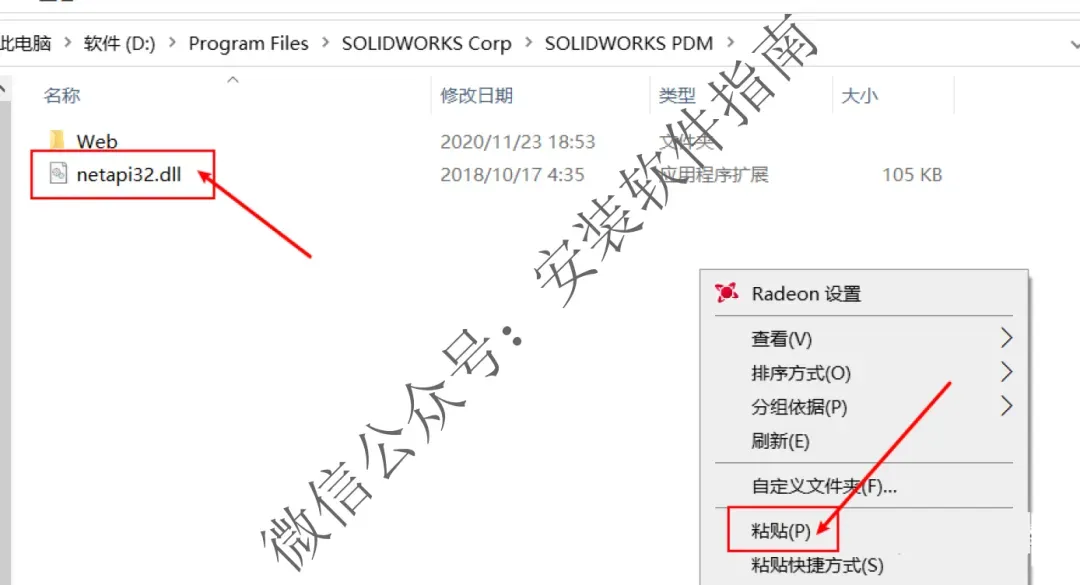
36.点替换
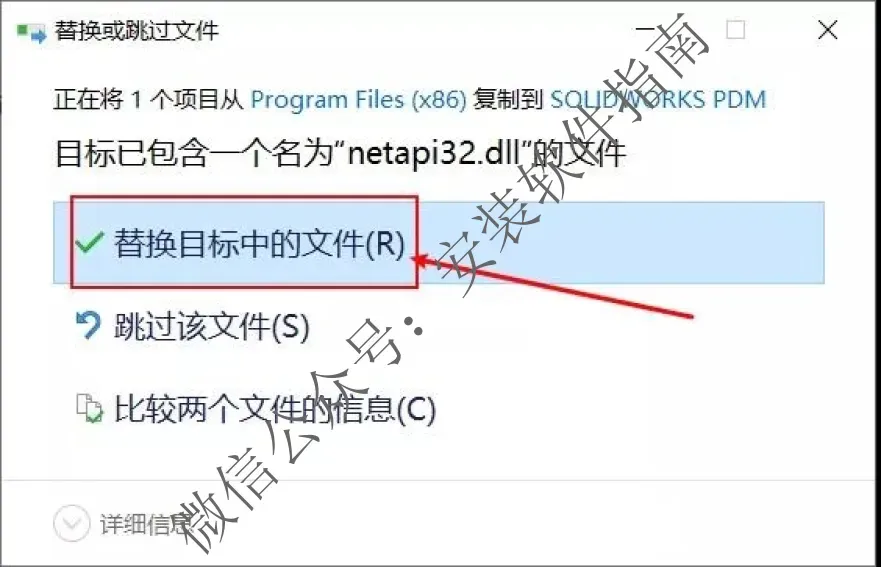
37.打开如下图文件
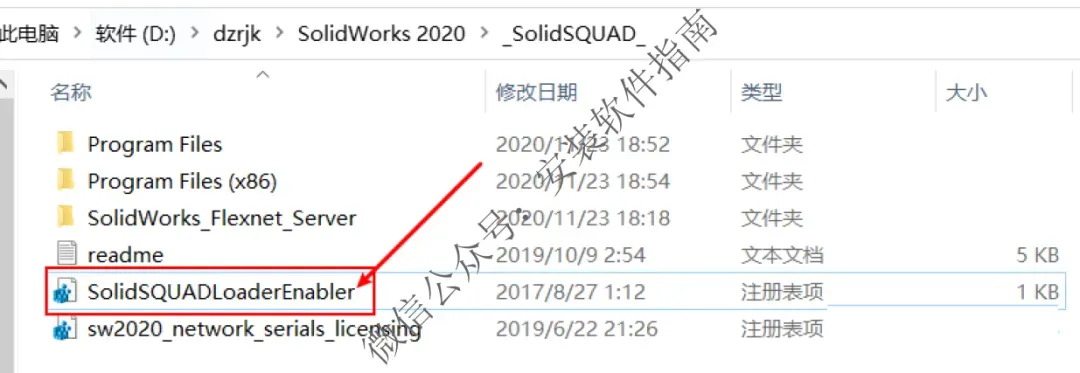
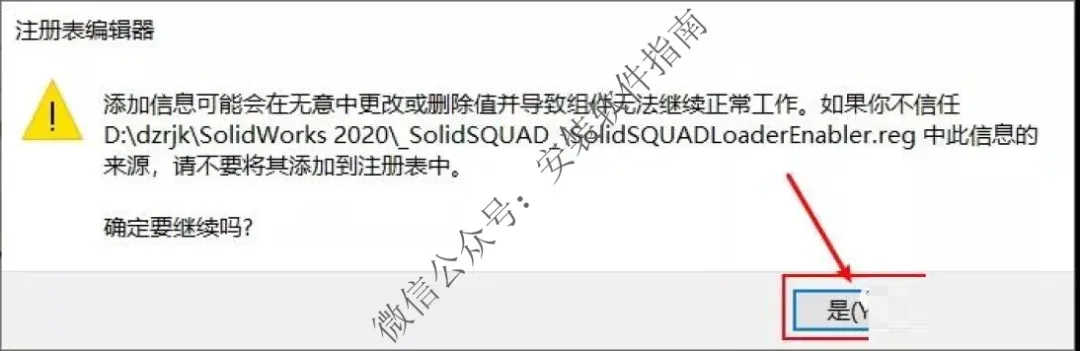
38.点是
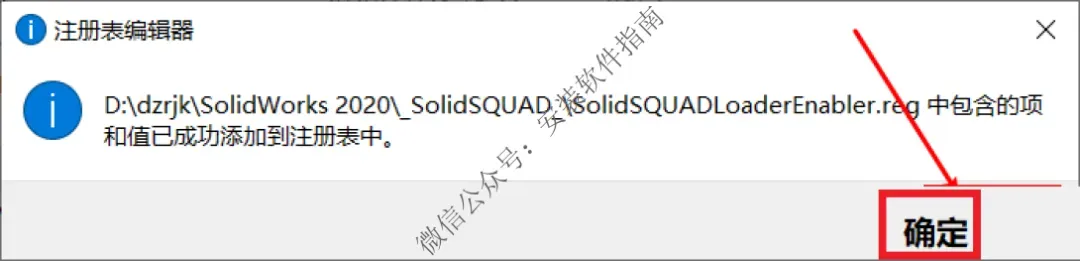
39.点确定
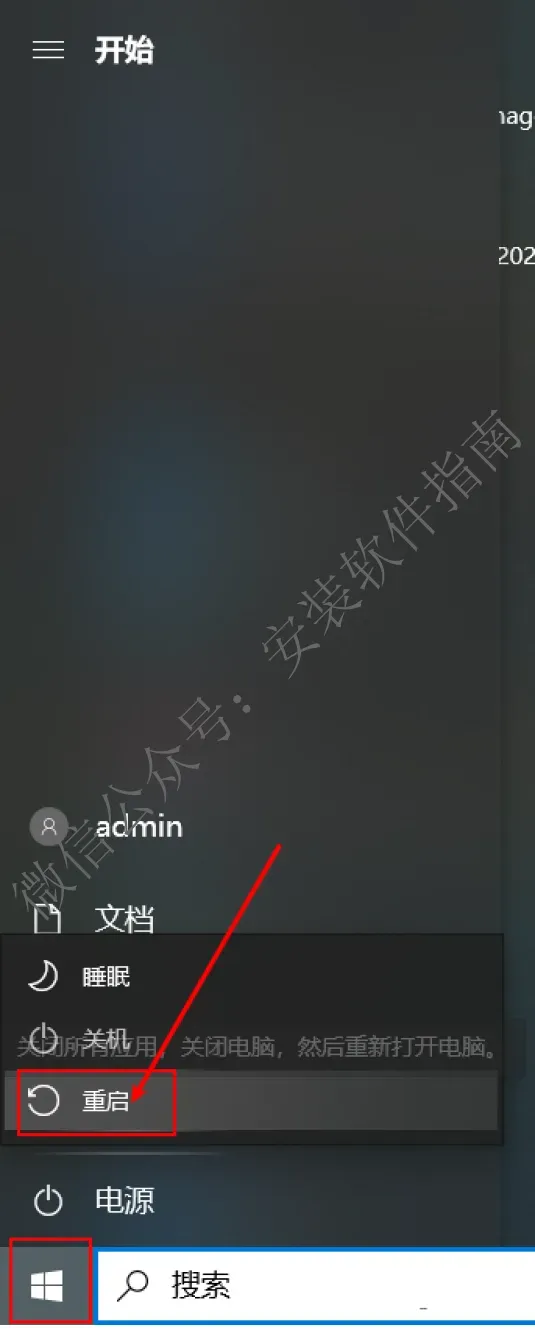
40.点重启
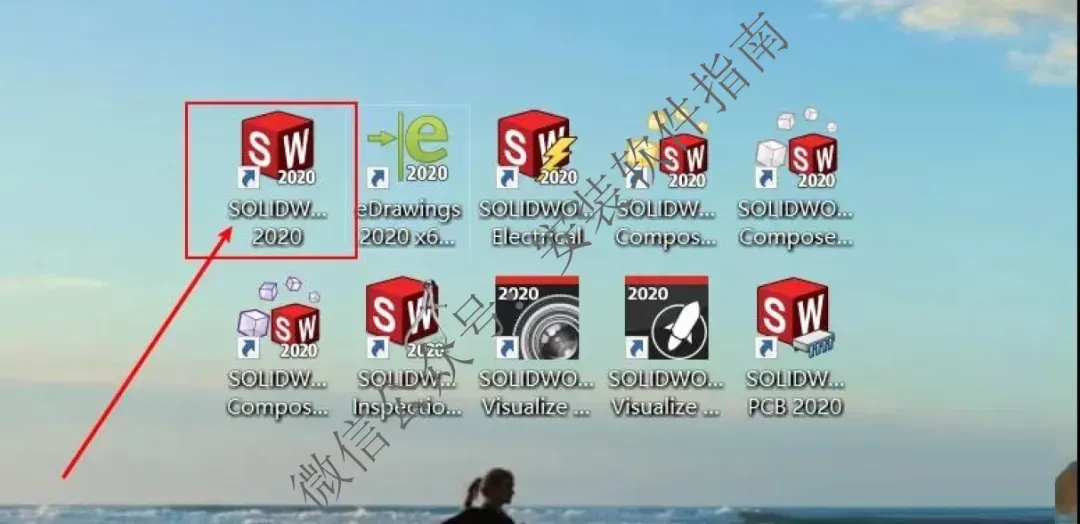
41.打开此软件。桌面没有主程序的可以看下第21步,重新管理员身份运行setup到21步再改下。
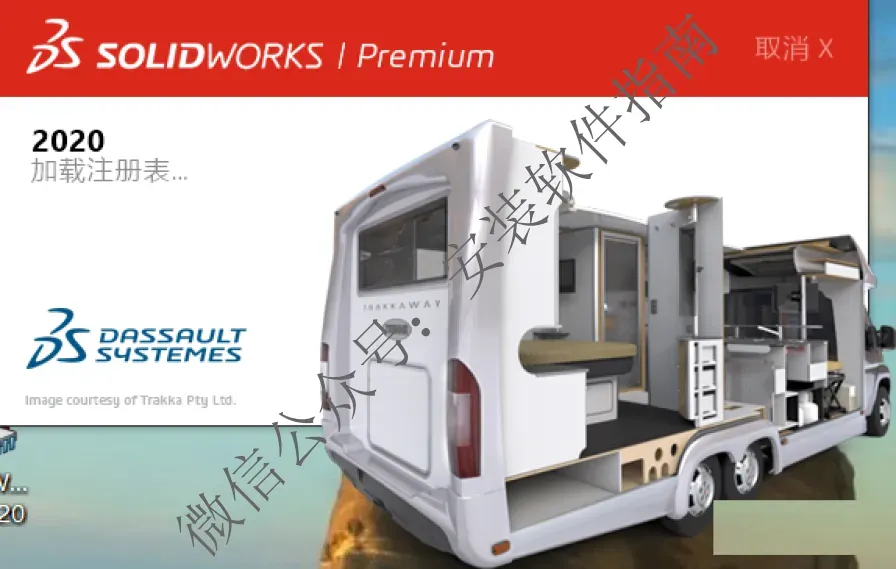
42.软件启动中
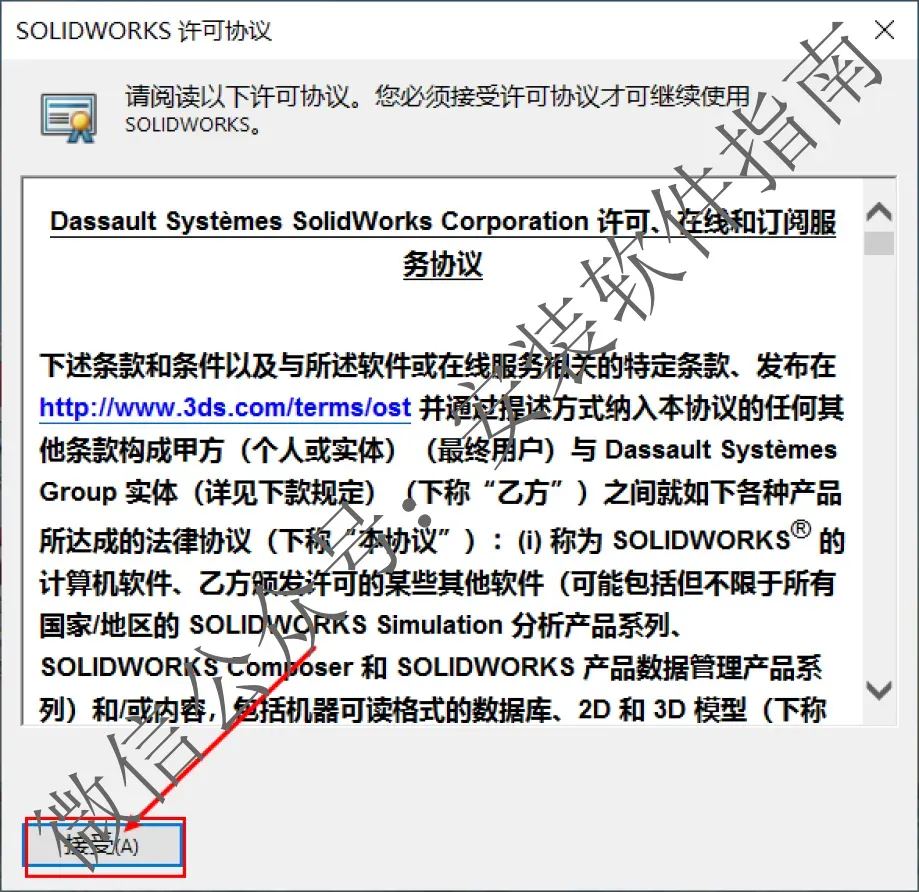
43.点接受
44.点零件
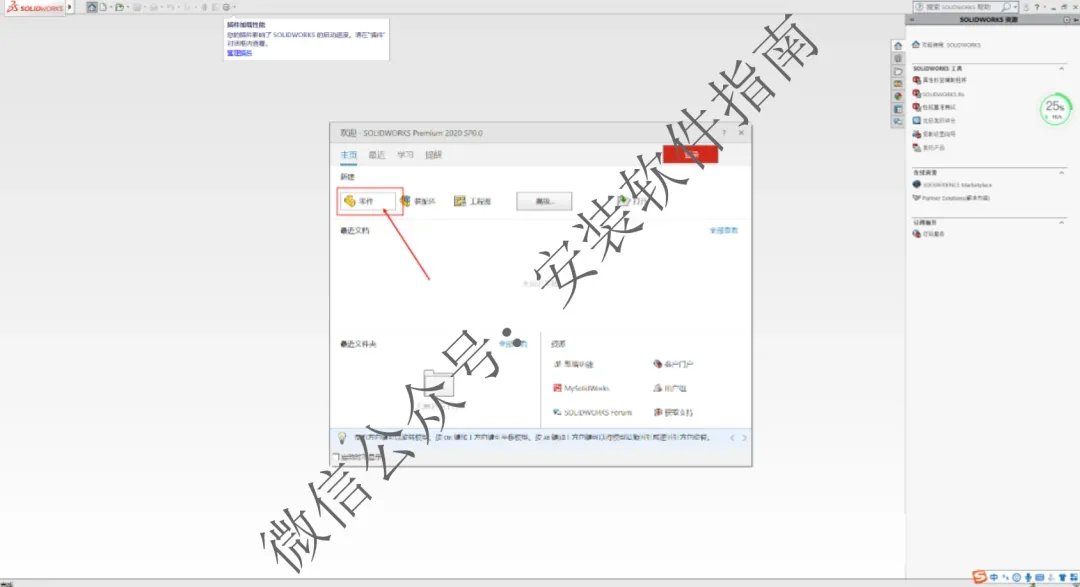
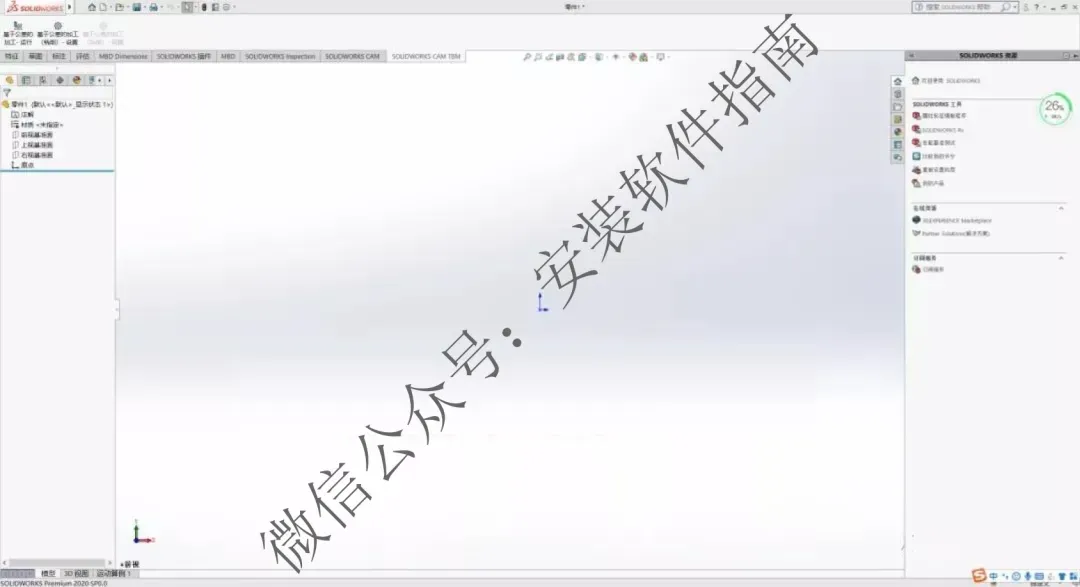
45.OK软件打开界面如下如图所示
| 软件名称:solidworks | |
| 软件语言:简体中文 | 三维CAD系统 |
| 系统要求:Windows10或更高, 32/64位操作系统 | |
| 硬件要求:CPU@2.5+GHz ,RAM@4G或更高 | |
百度网盘链接https://pan.baidu.com/s/1UsozcbkNxe02rvTHUJQ7Ng?pwd=8888夸克网盘链接https://pan.quark.cn/s/30bdbf5b8631123云盘链接https://www.123865.com/s/j5j1jv-3EvTH 备用网盘总链接(上面链接失效用这个)https://www.kdocs.cn/l/crQ0aQ7xud0q?from=docs | |
『下载方法』将链接复制到浏览器网址栏,输入提取码,点击【下载】。 『解压密码』公众号菜单栏点击解压密码,获取软件密码后,如果遇到安装问题,我们会有专业人员免费解决安装问题,直到安装成功! 如果您觉得有用,可以推荐给自己的朋友、同学,或者给我们点个右下角的“在看”,您的支持是我们做下去的动力! |
安装步骤
注意:安装SW前把电脑名字改为英文,比如你计算机名字叫张三,请改成zhangsan,不然可能会出现无法读取激活工具的情况。
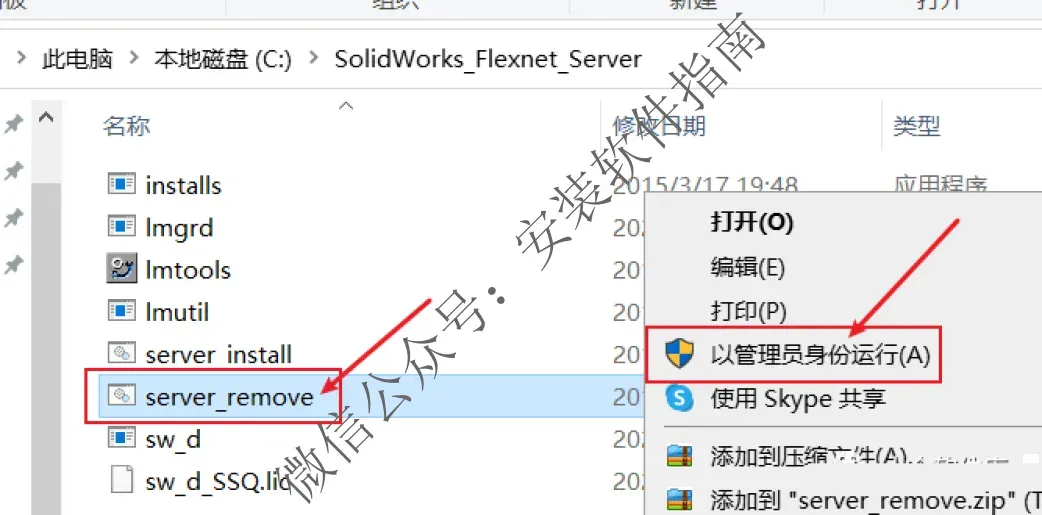
常见问题:安装完成后打开软件提示-8544,0的提示,那是你没有替换好激活文件,重新替换一下同名的文件夹就可以。如果是-15,10,10061,那么就打开SolidWorks_Flexnet_Server文件夹,先运行里面的server_remove,再运行里面的server_install就可以。
1、将安装包进行解压
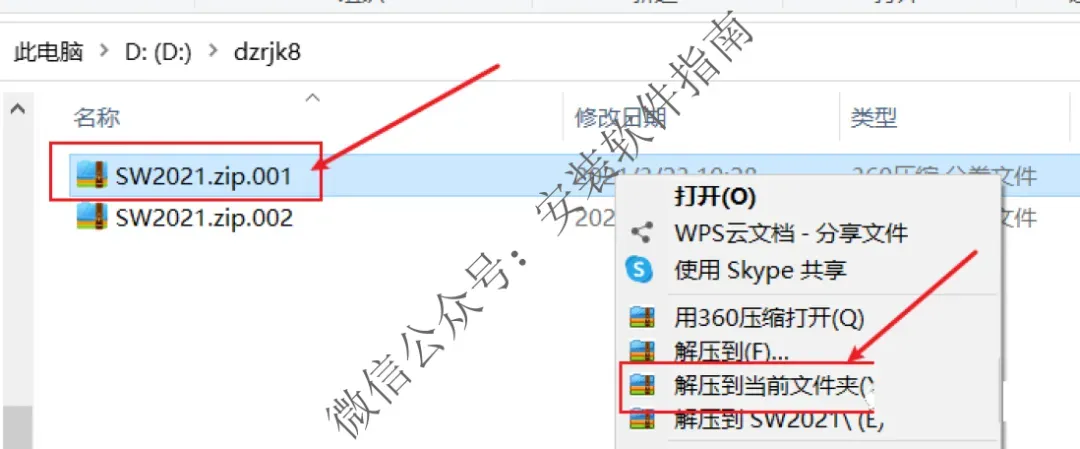
2、打开如下图文件
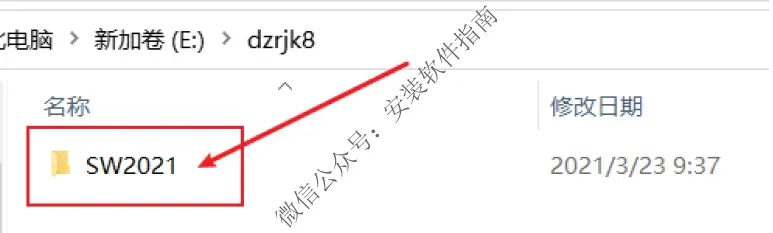
3、打开如下图文件
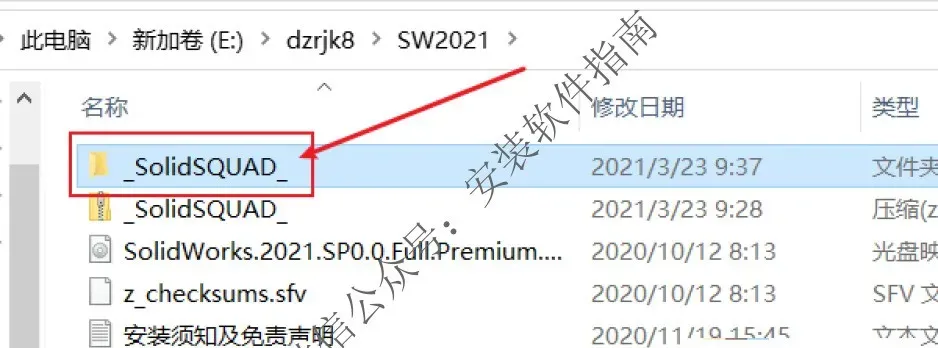
4、打开此软件
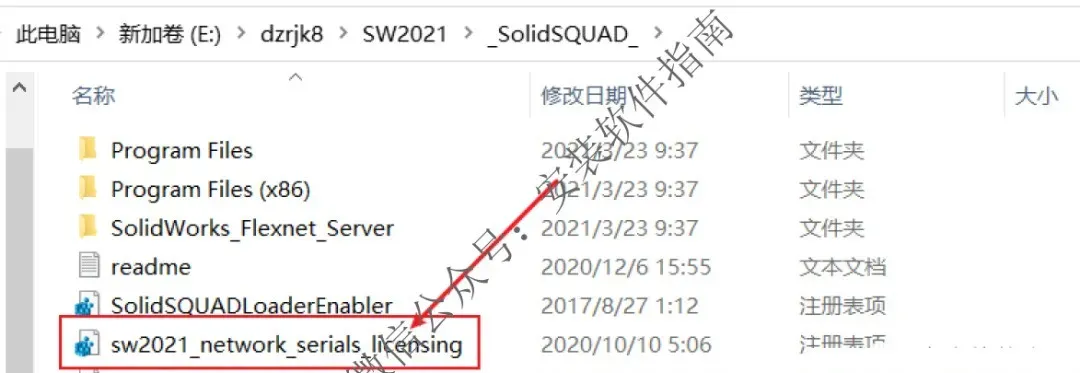
5、点是
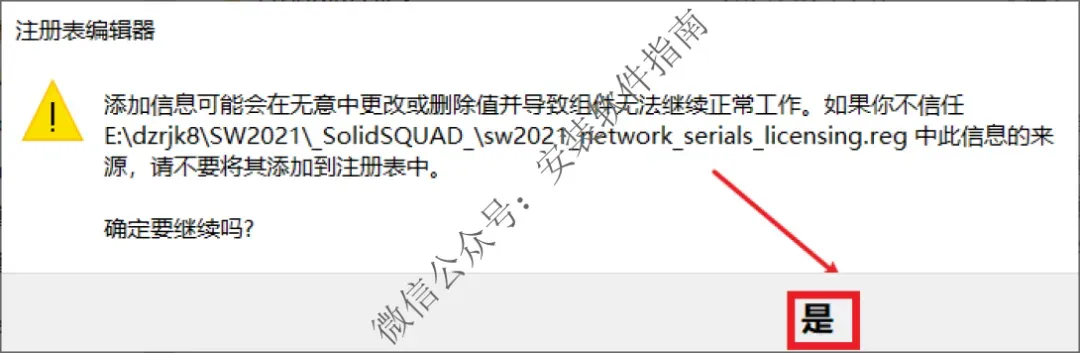
6、点确定
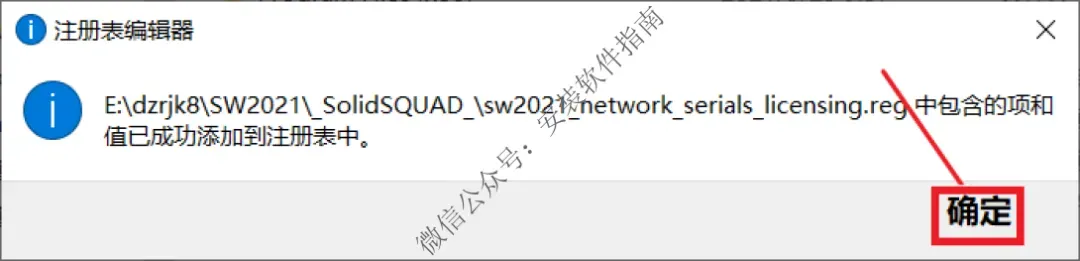
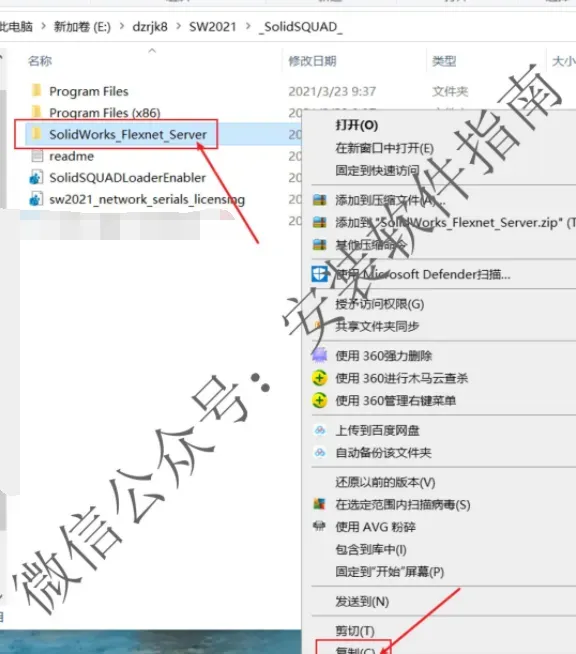
7、复制如下图文件夹
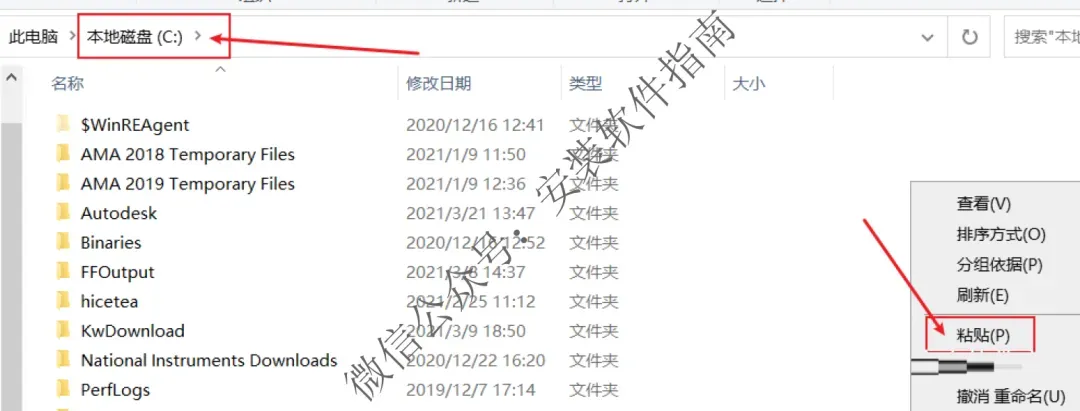
8.将刚刚复制的文件粘贴到如下图文件里
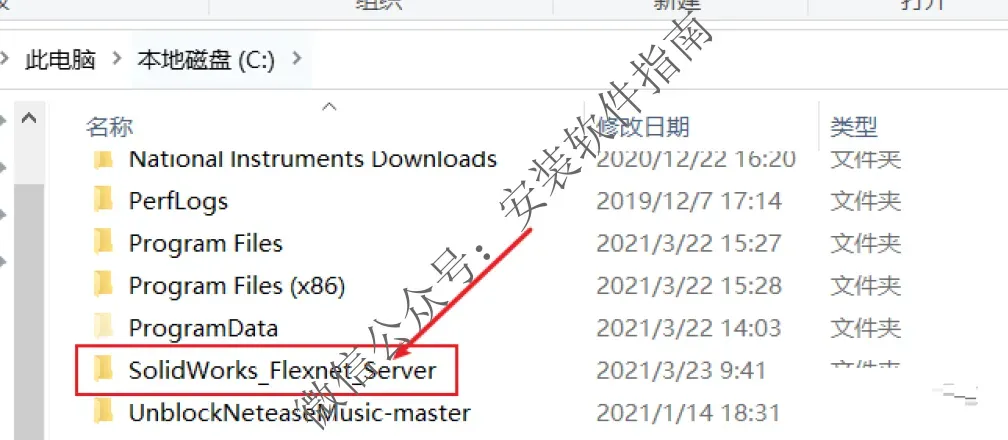
9、返回刚开始解压出来的安装包,双打开如下图文件
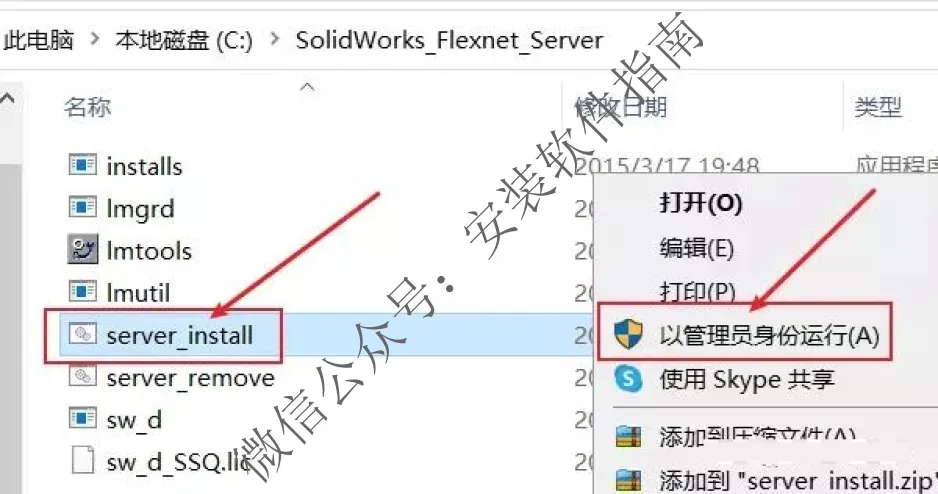
10、以管理员身份运行
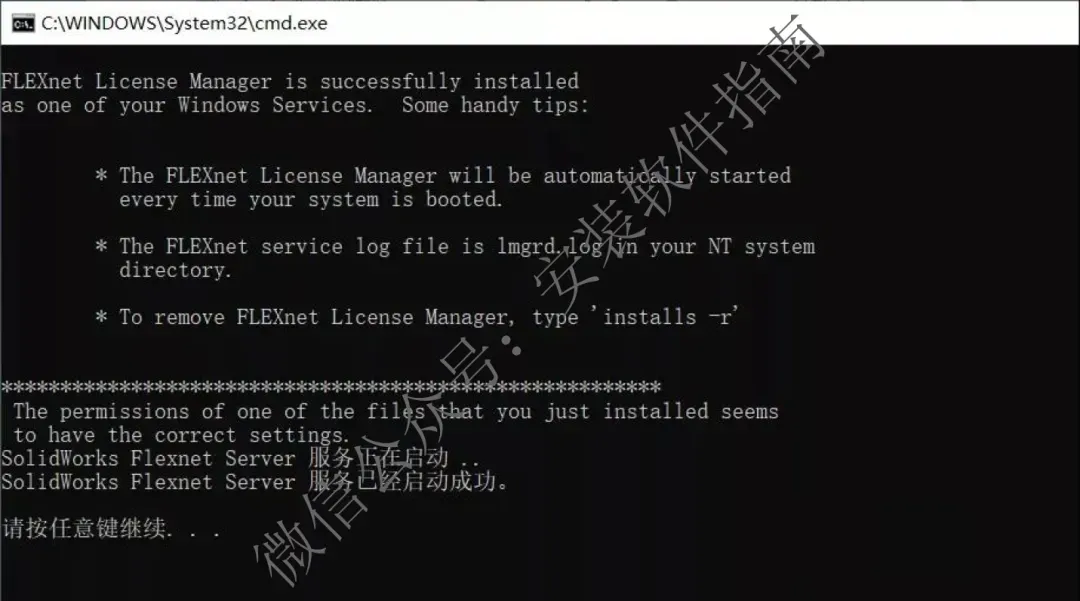
11、点任意键继续
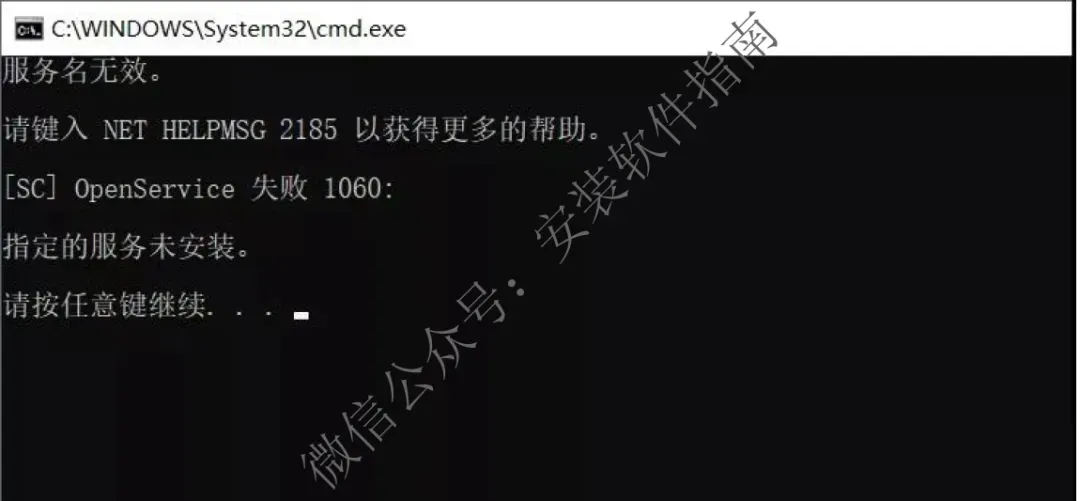
12、以管理员身份运行
13、点任意键继续
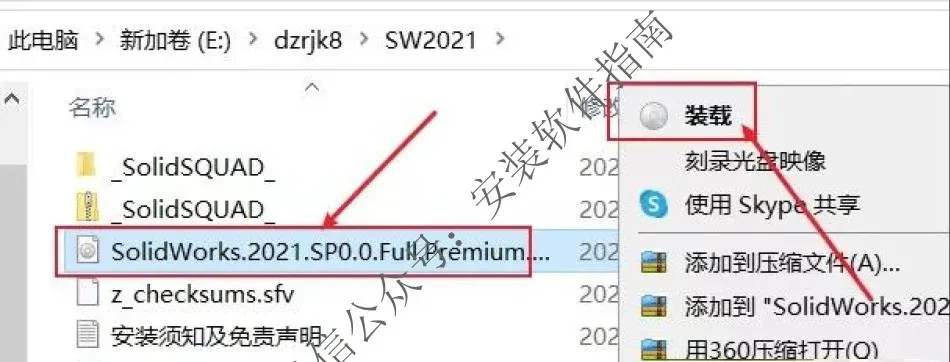
14、点装载,如果直接是一个solidworks文件夹,就点进去进行下一步
15.以管理员身份运行
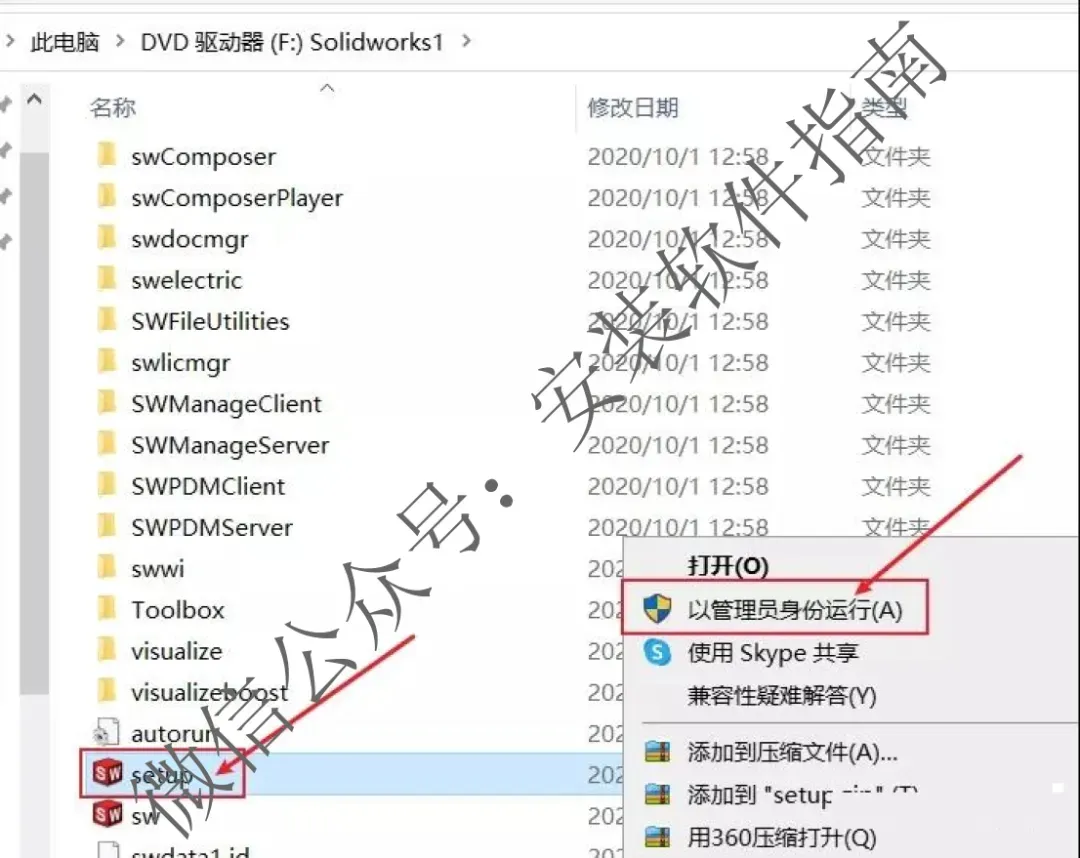
16.点在此计算机上安装,然后点下一步
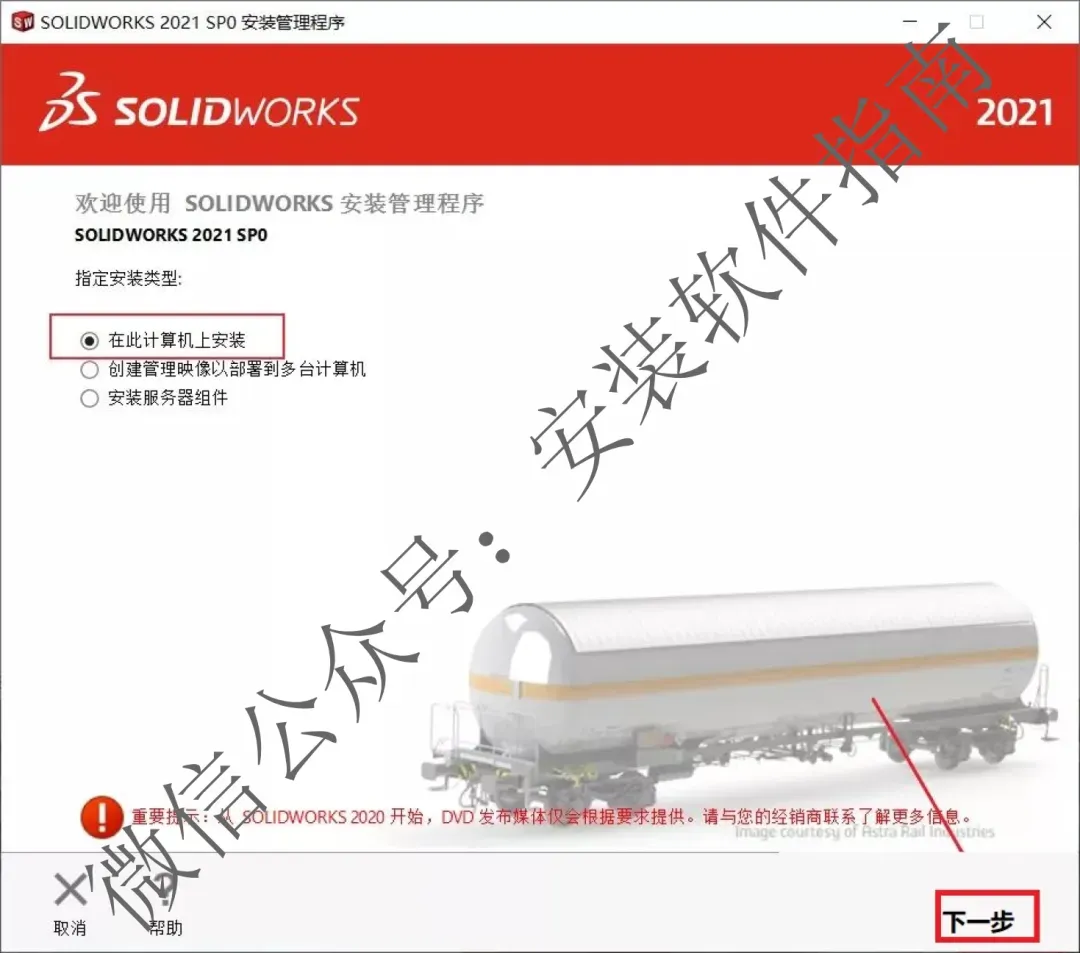
17、点下一步
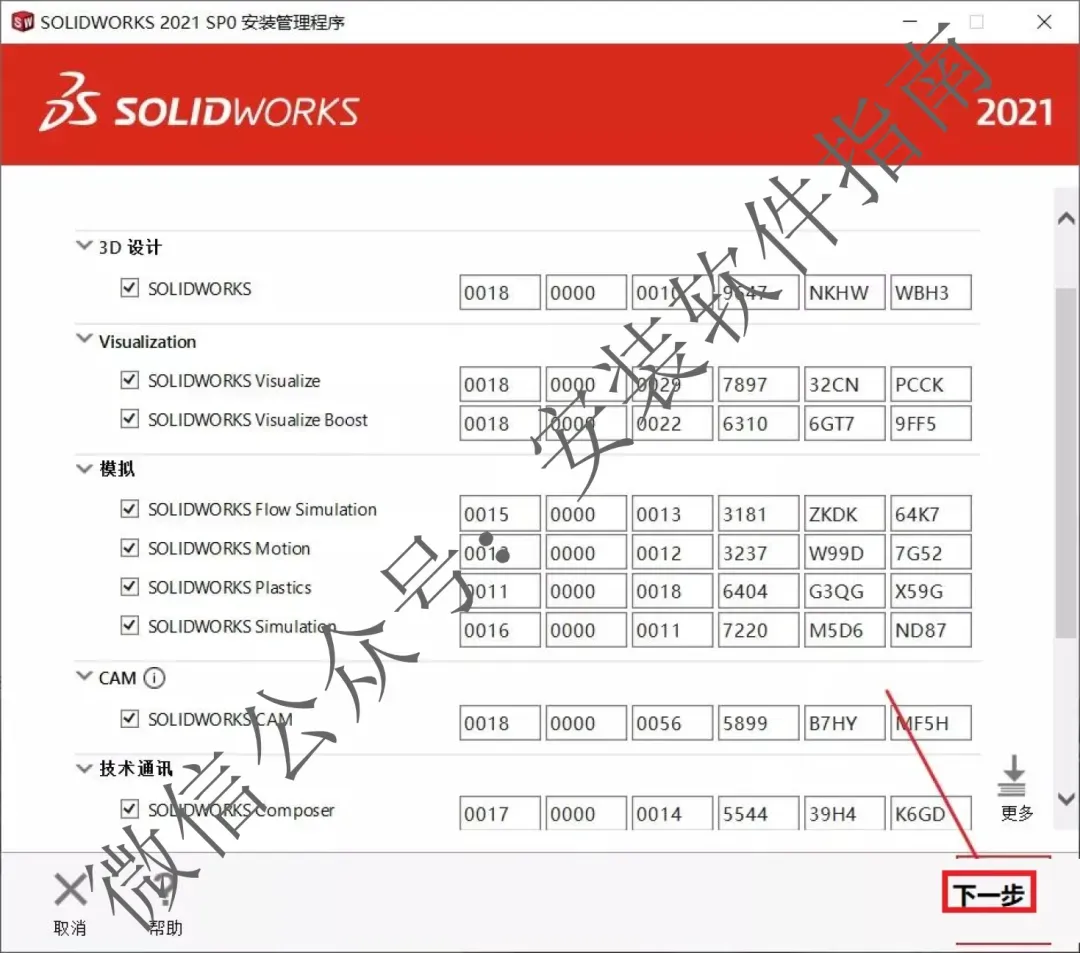
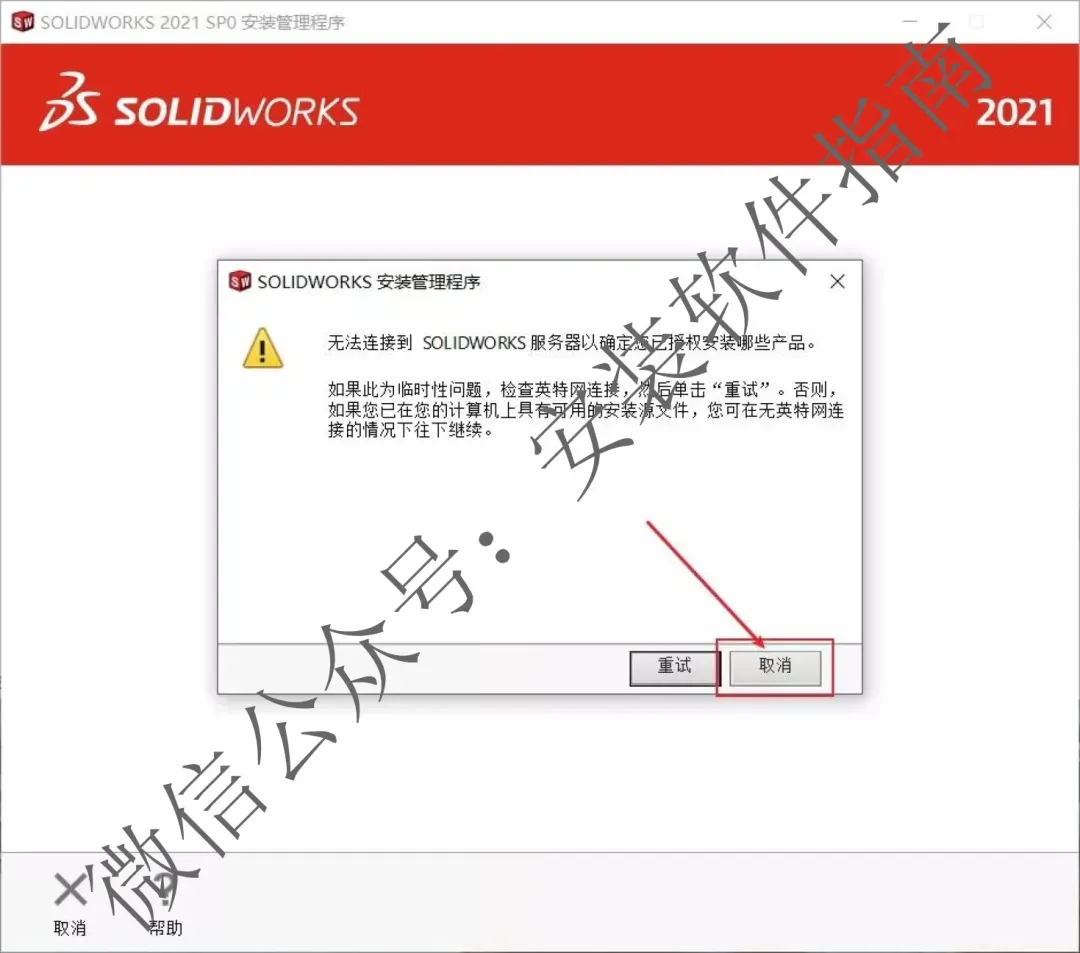
17.点取消
18.点更改修改安装路径
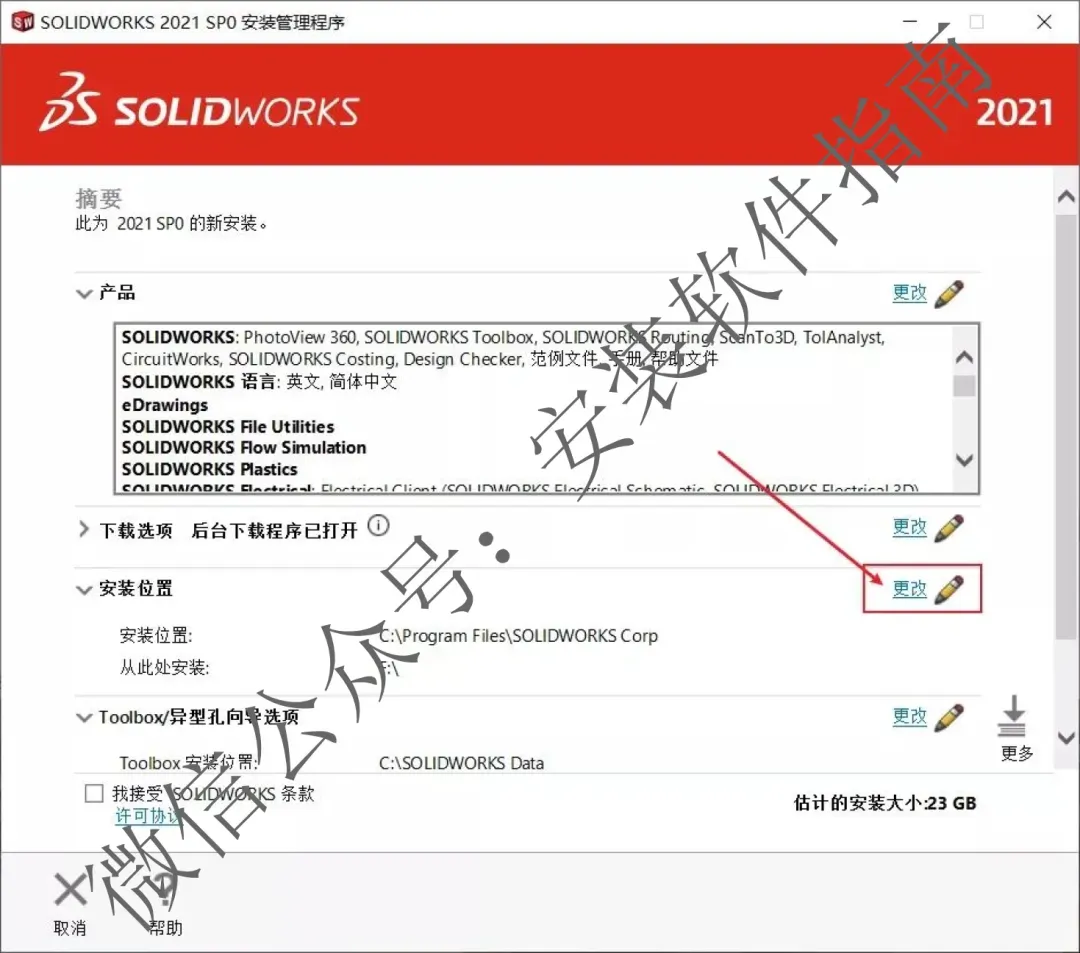
19.更改安装路径,然后点返会到摘要
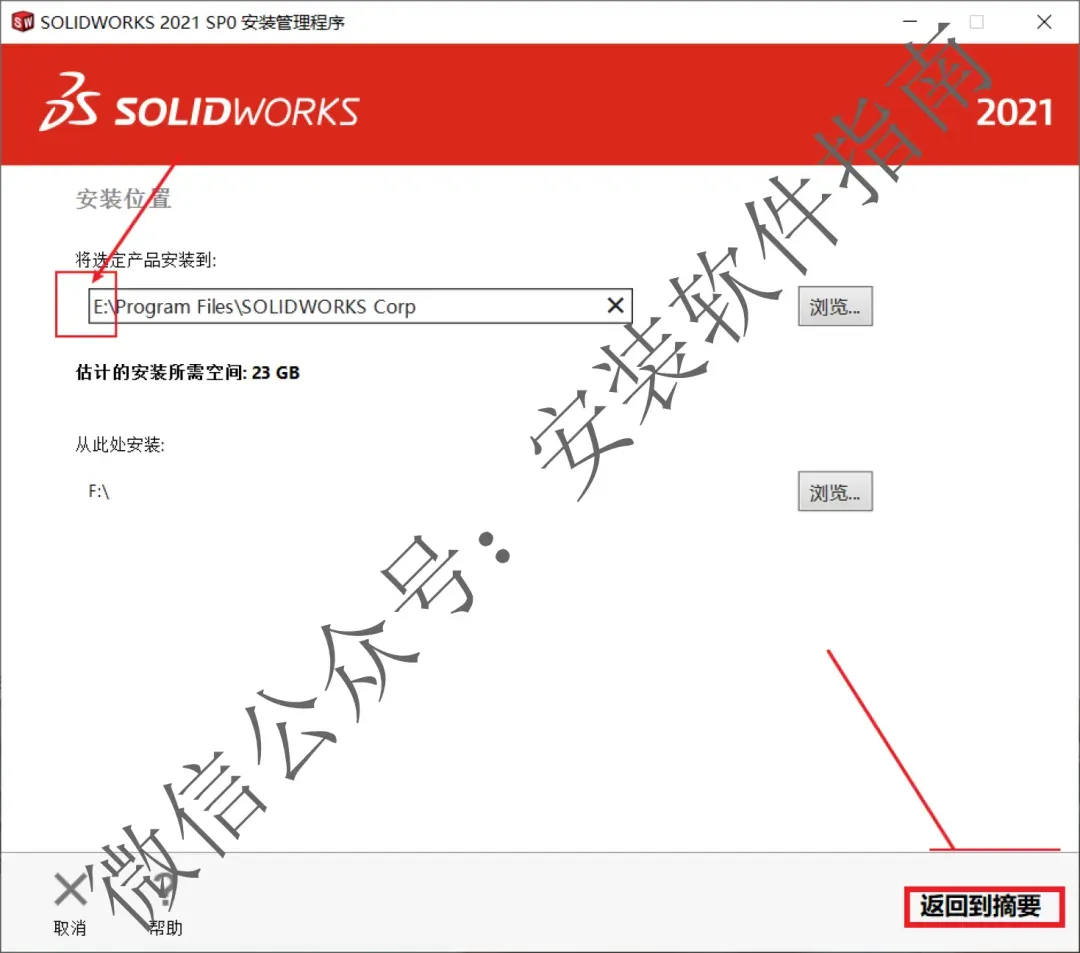
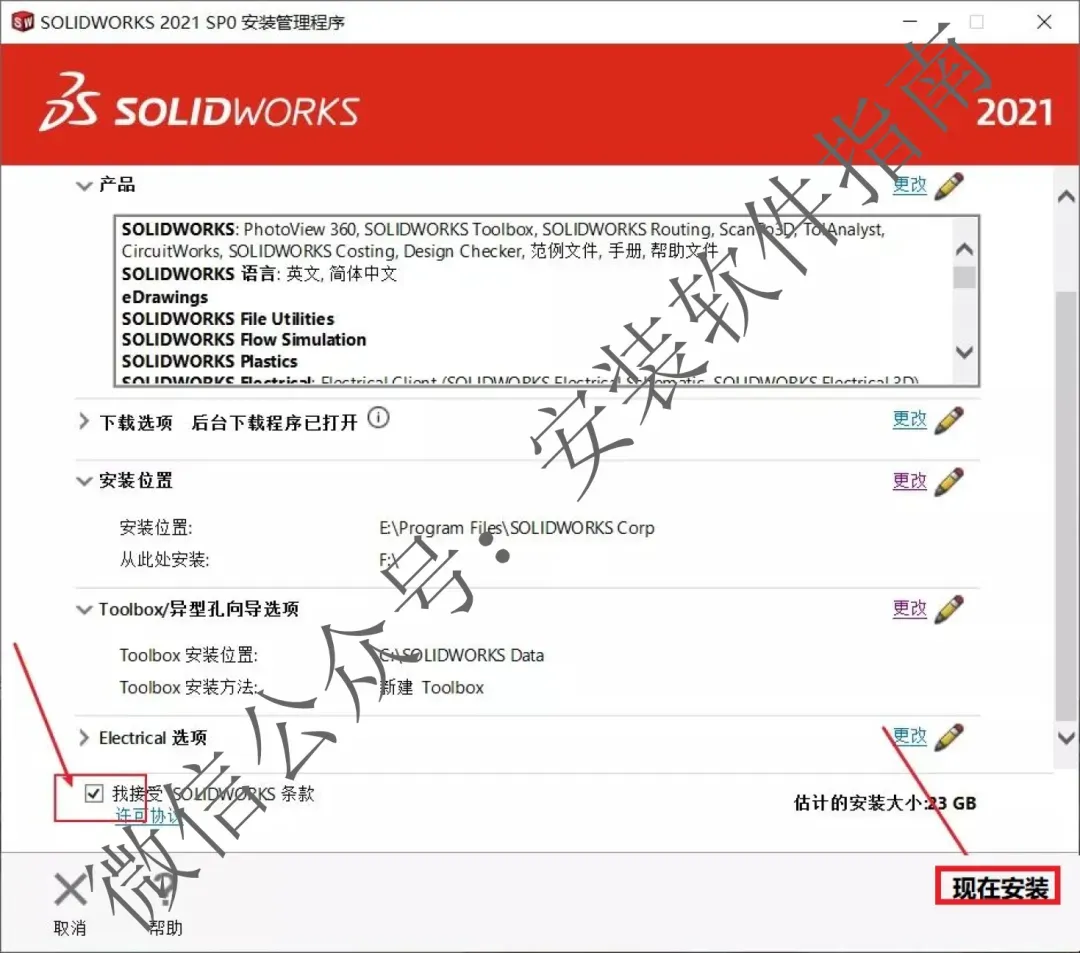
20.点我接受,然后点现在安装。这里注意一下大小,主程序一般是7个G左右,如果过小或者过大,点一下产品右侧的蓝色字体【更改】,然后选择solidworks主程序还有语言里的简体中文,这样才是正常的安装。
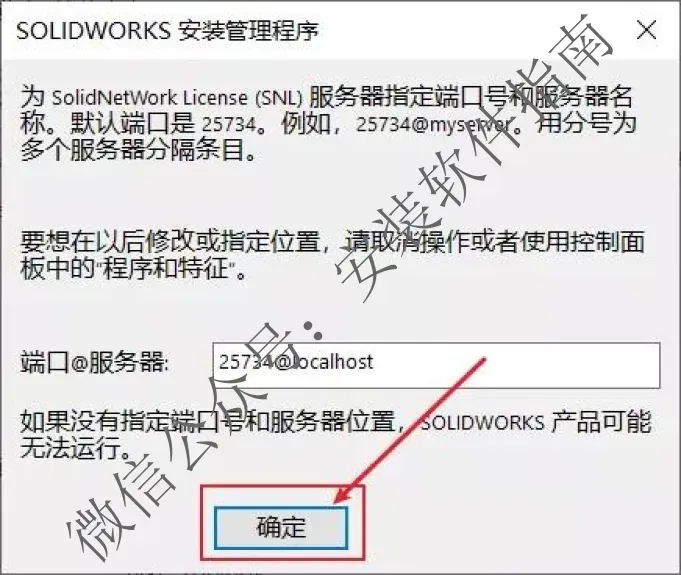
21、点确定
22.安装中,请等待
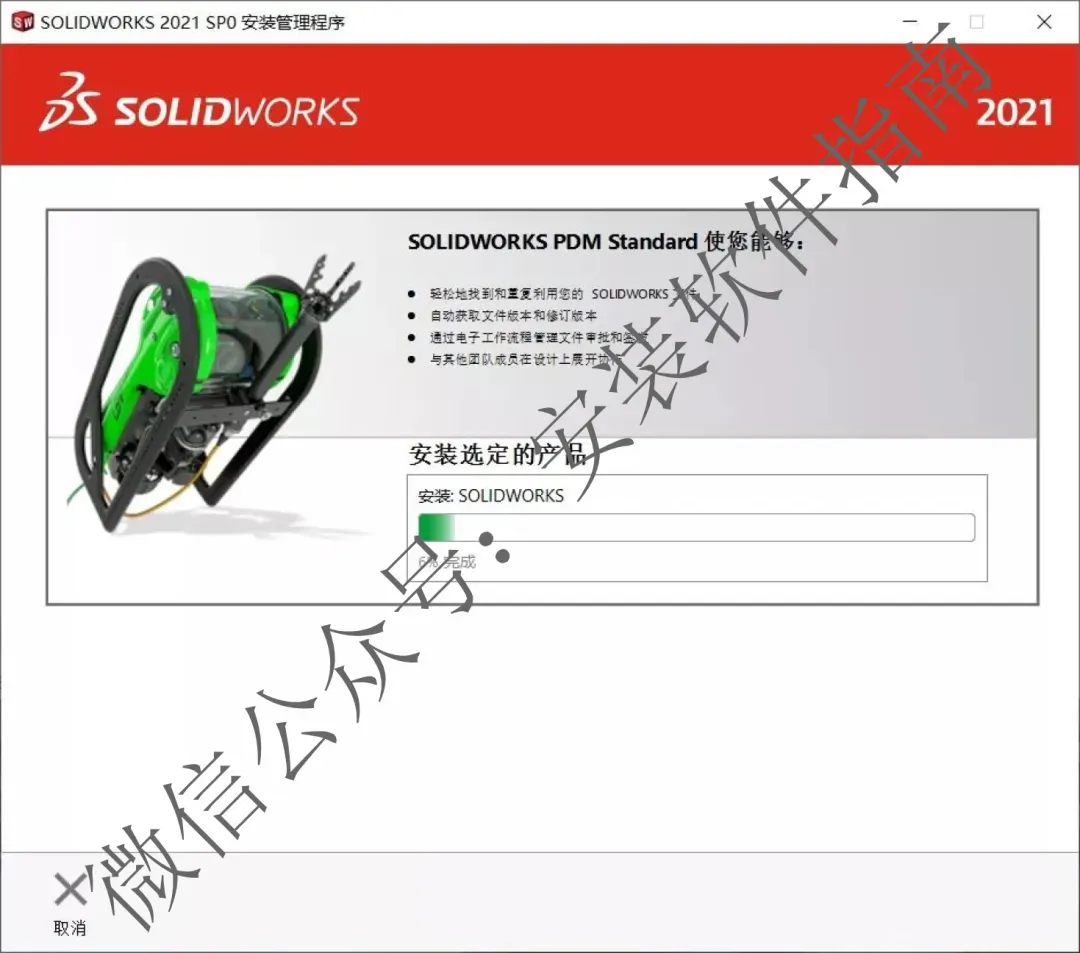
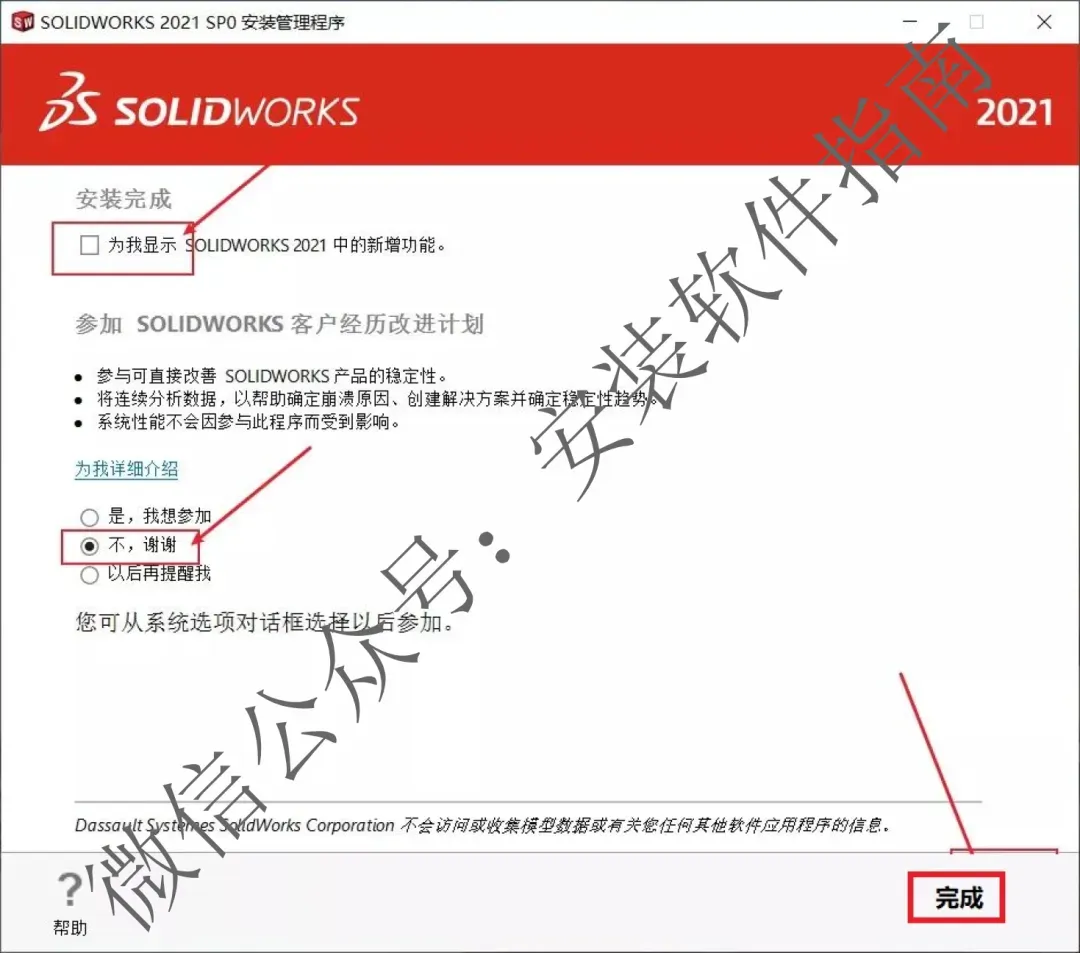
23.取消勾选,然后点不谢谢,然后点完成
24、返回刚开始解压出来的安装包,打开如下图文件
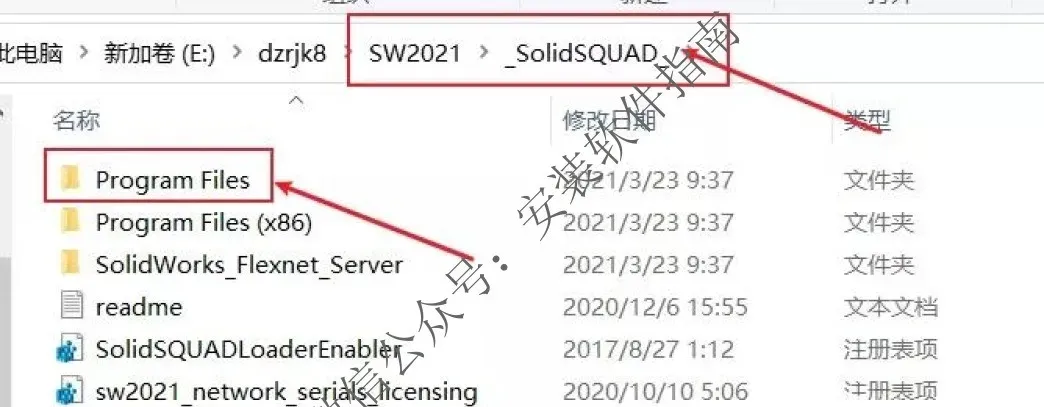
25.打开如下图文件
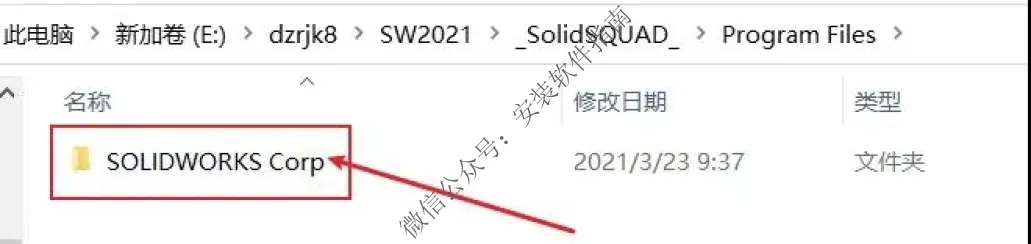
26.复制如下图文件
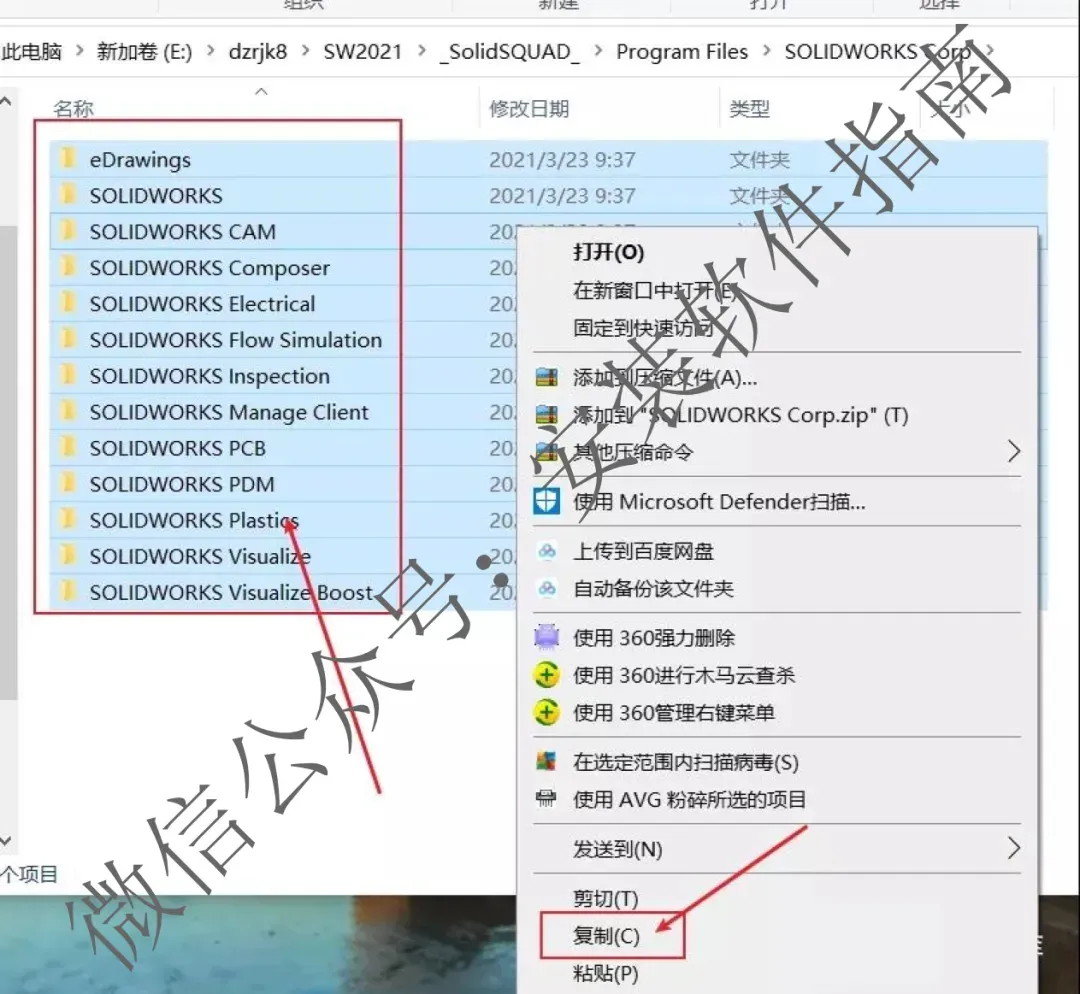
27.将刚刚复制的文件粘贴到如下图文件里
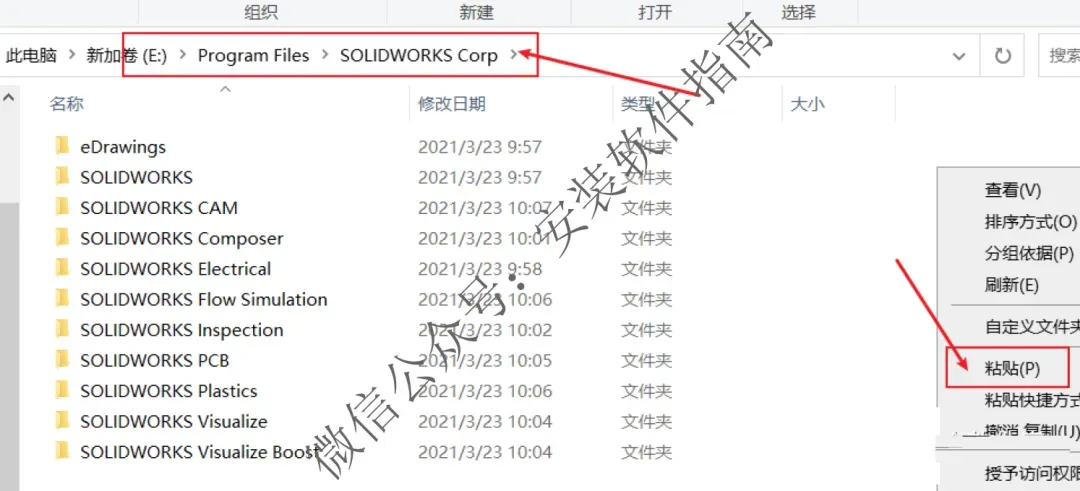
28.打开如下图文件
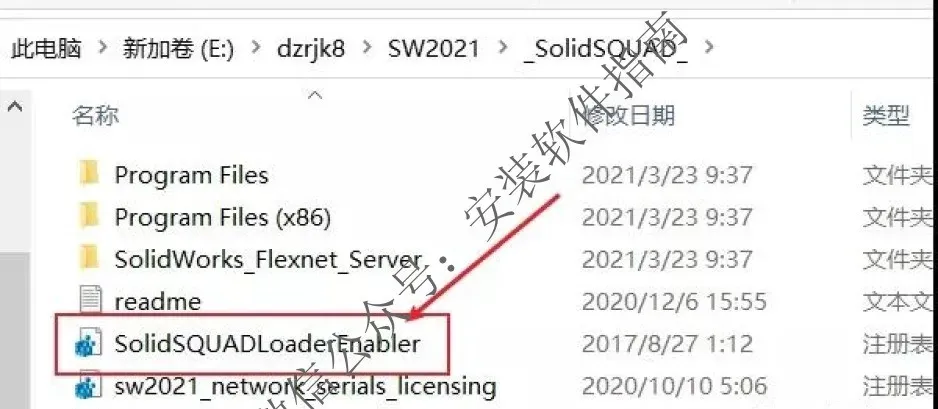
29.点是
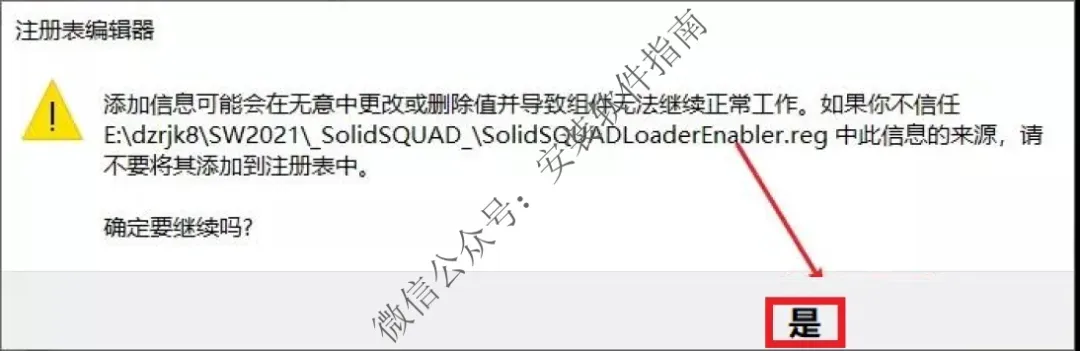
30.点确定
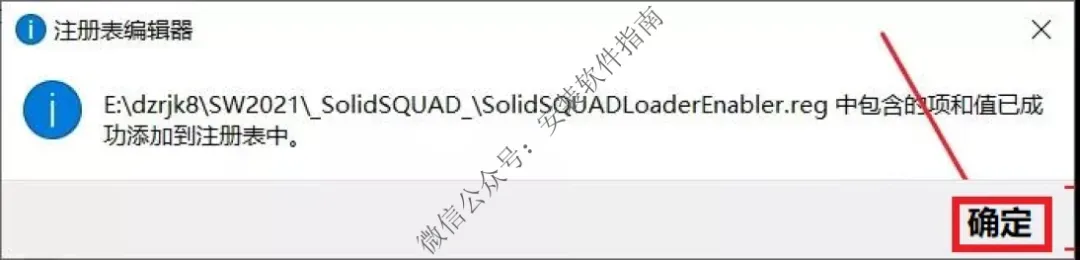
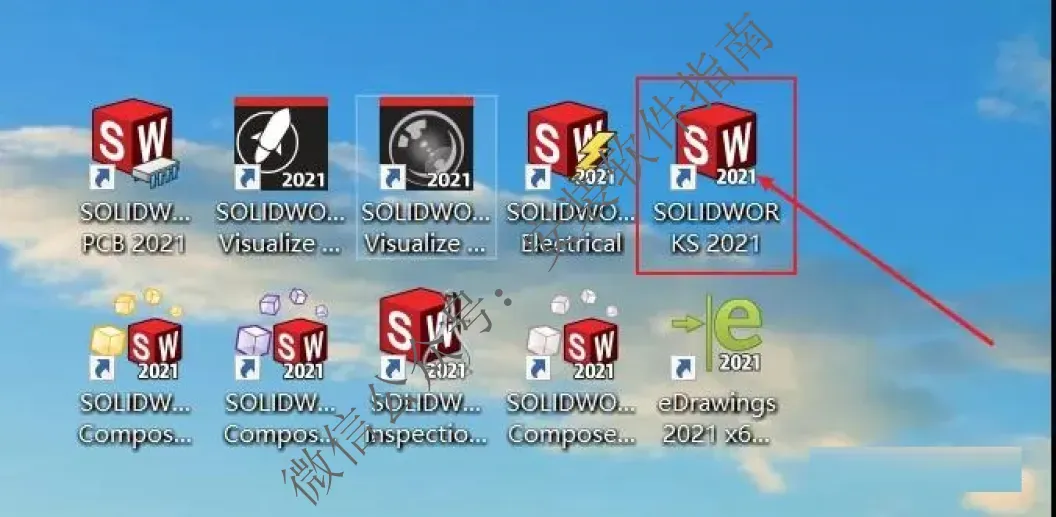
31.打开此软件
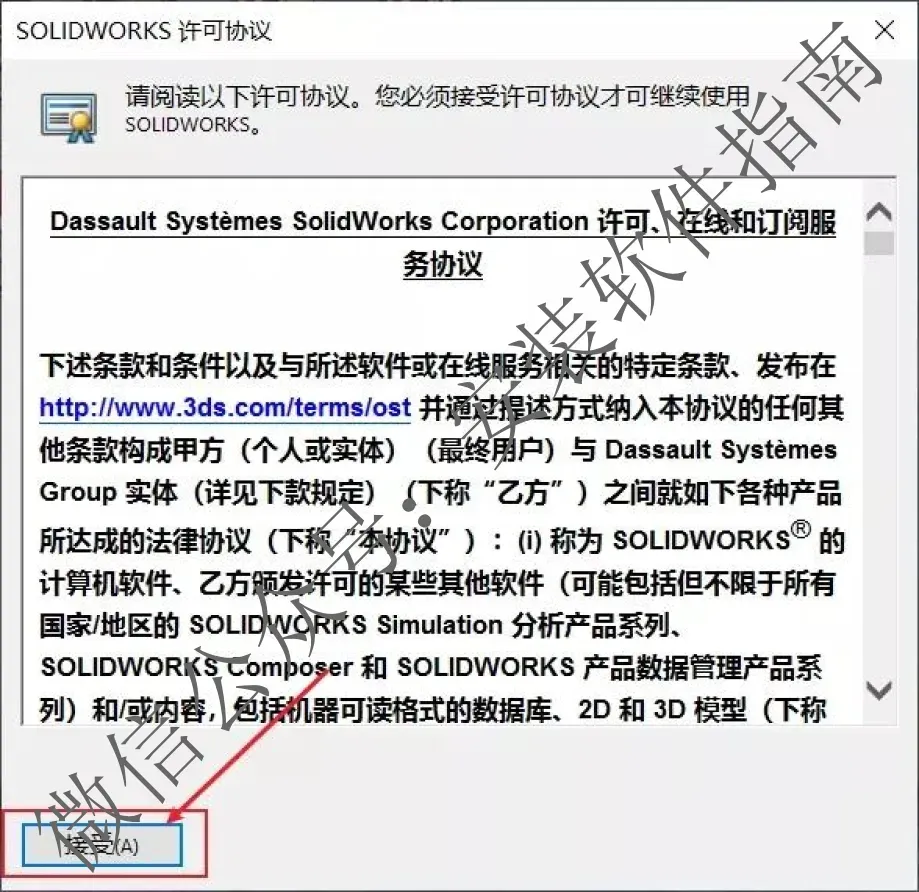
32.点接受
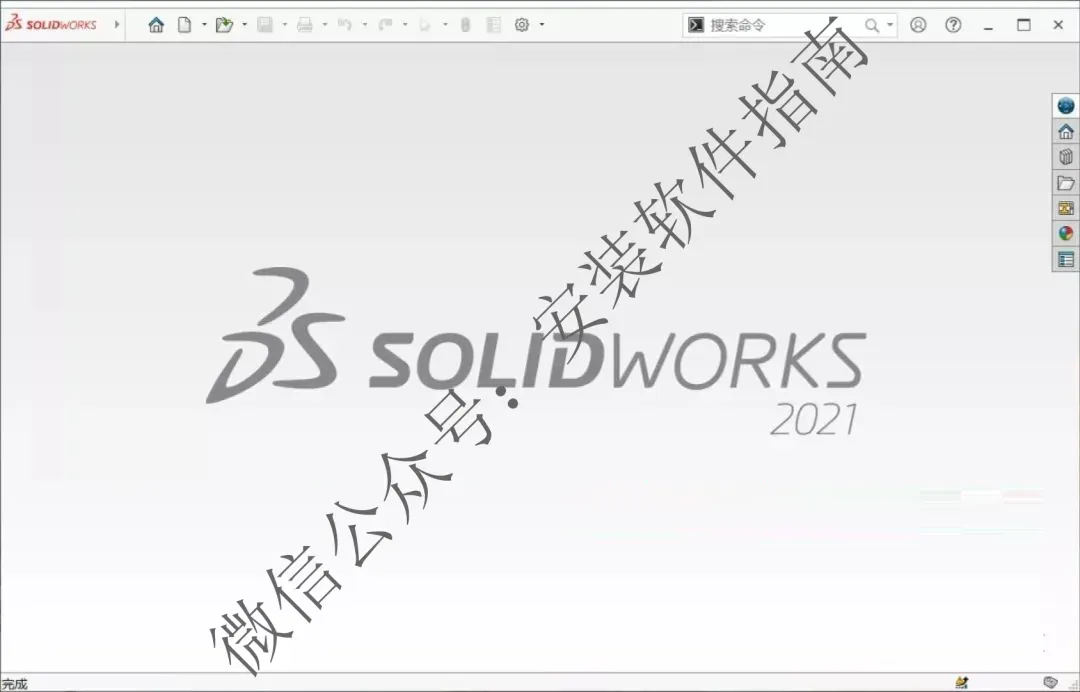
33.OK软件打开界面如下图所示。桌面没有主程序的可以看下第20步,重新管理员身份运行setup到20步再改下。
做机械设计、非标设备、零件建模的,SolidWorks基本是人手必用的软件。对比其他三维建模工具,它的操作逻辑简单直观,草图、特征、装配的逻辑很贴合新手思维,不管是大学做机械课设、画零件图,还是车间工程师做设备建模、出工程图,大部分人首选都是SW。
表面看着流畅省心,真正长期做复杂装配、大批量建模、精细化出图后就会发现,它的稳定性很一般。很多建模报错、装配报错、文件损坏的问题,根本不是操作失误,全是软件本身的隐性问题,越赶工期越容易翻车。
最让人头疼的,就是大装配体的卡顿问题。
简单的单个零件、两三件小装配,普通办公本随便跑,操作丝滑没压力。一旦做整台设备装配、上百个零件的整机模型,问题直接暴露。旋转视图卡顿掉帧,拖动零件延迟严重,点开配合编辑界面要等好几秒才能加载出来。
尤其是低配电脑,装配体零件一多,轻移视图都很卡。最折磨人的是,明明前期建模很流畅,零件堆多了之后,每次保存都要耗时十几秒,中途误点取消,大概率会导致文件损坏,整个零件直接打不开。
还有个特别玄学的配置问题。
很多人以为SW只吃CPU,忽略了显卡和内存。内存不够的情况下,大型装配体打开后,经常出现模型面缺失、线条闪烁的情况,看着像模型破面,实则是显存加载不足导致的预览bug。重启软件能暂时恢复,下次打开又随机出现。
版本兼容,是职场协作最大的坑。
行业里普遍存在新旧版本混用的情况,老工程师习惯用稳定旧版,新人喜欢装新版。SW的文件向下兼容极差,新版保存的装配体和工程图,旧版百分百打不开。
更麻烦的是跨设备对接。自己电脑画好的模型,拷去公司电脑修改,经常出现配合错乱、零件约束失效的问题。部分零件位置偏移,原本锁紧的配合直接报错,需要重新挨个核对装配关系,白白浪费大量时间。
文件路径的老问题,新手永远在反复踩坑。
SW对文件路径的依赖度极高。建模初期素材、零件文件夹随便摆放,后期整理文件、重命名文件夹、移动磁盘位置,再次打开装配体,所有零件全部失联,模型变成空白框架,满屏报错。
重新手动关联零件特别繁琐,而且关联之后,部分自定义特征、镜像特征会莫名失效,需要二次修改,特别影响出图效率。
日常建模的细碎bug,全是工期里踩出来的坑。
草图报错特别玄学。明明完全约束的草图,隔天打开文件,突然提示过约束、约束冲突,排查半天找不到问题,只能删除原有约束重新绘制。还有镜像特征,偶尔会出现镜像实体缺失,特征生成不完整,毫无规律。
工程图出图也很不稳定。标注尺寸偶尔莫名偏移,字体大小错乱,同样的模板,这次出图正常,下次打开字体粗细、间距就会变动。导出PDF的时候,部分尺寸标注莫名消失,不仔细核对,图纸直接报废,没法用于加工。
另外就是软件闪退很随机。
修改特征参数、编辑复杂草图时,偶尔直接闪退。它的自动保存机制很鸡肋,间隔时间长,闪退之后近期修改的内容全部丢失,赶项目的时候遇到真的很崩溃。
聊聊行业真实现状。
目前中小机械加工厂、非标设计行业、高校教学,SW是绝对主流。上手快、出图高效、模板丰富,足够应对绝大多数常规零件和设备设计。
但高精度、复杂曲面、大型整机项目,很多资深设计师都会规避SW。稳定性不足、大模型承载力差、报错玄学,很难支撑超大型装配体的持续迭代。
业内基本没人盲目更新版本。新版新增功能实用性不高,反而兼容bug层出不穷,大多人都是固定一个稳定版本长期使用,够用、稳定、不翻车就是最优解。
常年建模攒下的小习惯。
所有零件、装配体统一固定文件夹,绝不随意移动改名。建模、出图全程统一版本,规避兼容问题。
做大型装配体尽量轻量化建模,隐藏无用零件减少卡顿,手动高频存档,别依赖软件自动保存。