 夜雨聆风
夜雨聆风引言
在日常工作中,更换新电脑本应是提升效率的喜事。然而,很多“知音通”收银系统的用户却遇到了一个怪现象:其他应用程序均能顺利安装并正常使用,唯独这套收银系统在安装后“水土不服”,必须手动设置一系列权限才能成功登录。这究竟是软件本身存在缺陷,还是新电脑的安全机制过于严苛?本文将从系统权限、安装路径、数据库保护等角度,详细剖析这一现象背后的技术原因,并提供切实可行的解决方法,帮助用户快速恢复系统的正常使用。
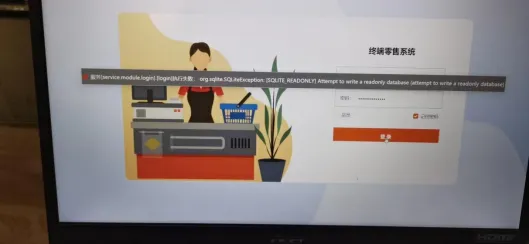
一、现象描述与问题本质
用户在新电脑上安装“知音通”收银系统后,双击图标可能出现无响应、报错、无法读取数据或闪退等情况。但与此同时,Office、浏览器、播放器等常用软件均能正常运作。这往往让人误以为是“知音通”本身不兼容或安装包损坏。实际上,问题核心在于:“知音通”这类行业软件对操作系统的关键位置(如安装目录、注册表、数据库文件夹)拥有较高的写入需求,而新电脑默认的安全策略(尤其是Windows 10/11的用户账户控制UAC)会拦截这类操作,从而导致软件无法获得必要的权限。
二、六大可能原因与对应解决方案
1. 用户账户权限不足——最常见的元凶
多数新电脑创建的用户账户并非真正的“管理员”。即使账户名称显示为管理员,实际执行程序时仍可能以标准用户权限运行。而“知音通”需要在启动时修改自身的配置文件、写入日志或访问数据库,一旦权限不足便会拒绝运行。
解决办法:
右键点击“知音通”桌面图标 → 选择“属性” → 切换至“兼容性”选项卡 → 勾选“以管理员身份运行此程序” → 点击确定。
如果上述方法无效,可启用系统内置的隐藏管理员账户
Administrator(默认禁用)。在“计算机管理”→“本地用户和组”→“用户”中找到Administrator,取消“账户已禁用”,然后使用该账户登录,即可获得最高权限。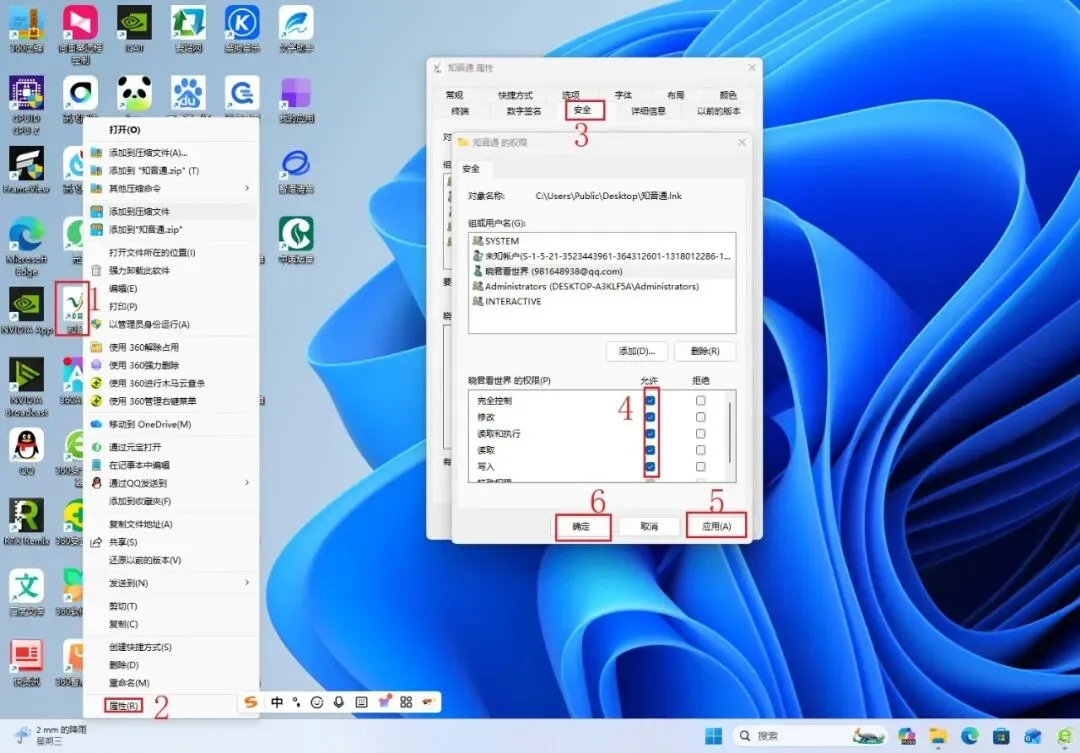
2. 系统目录保护机制——C盘限制严格
新电脑普遍采用固态硬盘且将系统安装在C盘。Windows对C盘(尤其是Program Files和Program Files (x86)目录)的写入保护非常严格。普通软件只读不写通常无碍,但“知音通”需要在运行中更新数据或临时文件,一旦被系统阻止就会异常。
解决办法:
避免将软件安装在C盘。安装时手动选择路径到D盘、E盘等非系统盘。官方文档也明确建议将收银系统安装在非系统盘,以避开系统严格的权限策略。
3. 安装目录权限缺失——软件“有家不能回”
即使安装在D盘,软件本身仍然需要对其自己的安装文件夹拥有“完全控制”权限。因为程序运行时可能需要修改其中的配置文件、数据库文件或生成日志。若新电脑的继承权限设置不当,软件就会被拒绝访问。
解决办法:
打开文件资源管理器,找到“知音通”的安装文件夹(例如
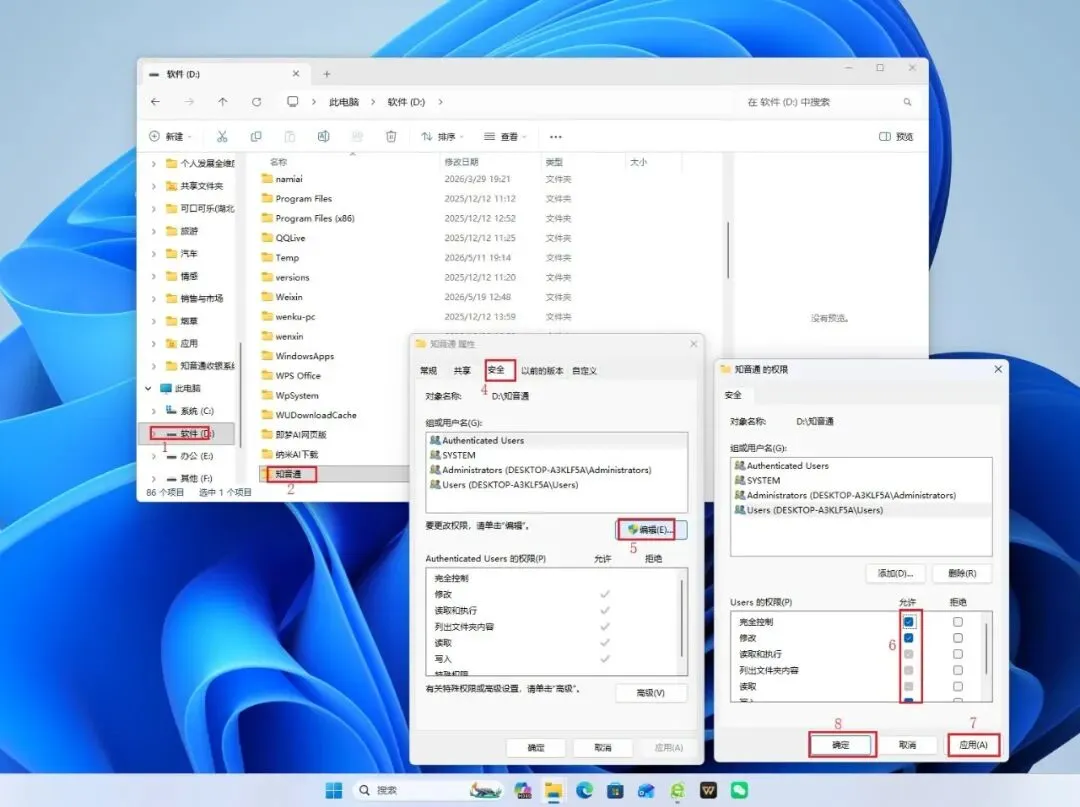
D:\ZhiYinTong)。右键该文件夹 → “属性” → “安全”选项卡。
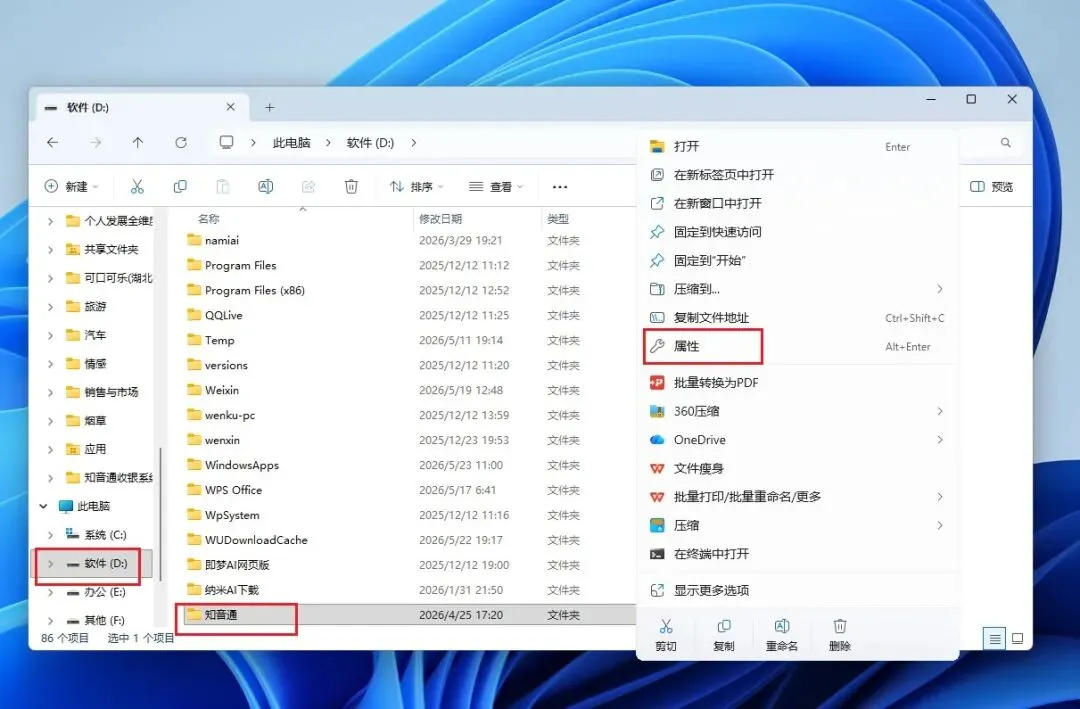
在“组或用户名”列表中选中你当前使用的用户,然后在下方权限列表中勾选“完全控制”,最后点击“确定”。
4. 数据库文件夹权限不足——无法读写核心数据
“知音通”通常使用本地数据库(如SQLite或Access),数据库文件一般存放在安装目录下的db文件夹中。软件启动时需要对该文件夹进行读写,如果权限不够会提示“readonly database”或“无法打开数据库”等错误。
解决办法:
按照上述步骤,单独对
db文件夹授予“完全控制”权限。如果发现
db文件夹丢失或损坏,最简单的做法是彻底卸载软件,重启电脑后换个目录重新安装,安装过程中注意关闭杀毒软件。
5. 注册表权限受限——缺失系统配置的“钥匙”
部分旧版“知音通”需要在Windows注册表中写入配置信息(如连接参数、用户设置)。而现代Windows对注册表关键项(如HKEY_LOCAL_MACHINE\SOFTWARE)的修改会弹出UAC提示,如果用户未及时确认或系统策略禁止,就会导致写入失败。
解决办法:
按下
Win+R键,输入regedit并回车打开注册表编辑器。定位到路径:
HKEY_LOCAL_MACHINE\SOFTWARE。右键
SOFTWARE项 → “权限” → 在弹出窗口中选择你的用户名,勾选“完全控制”并确认。注意:修改注册表存在风险,建议操作前先备份注册表(文件→导出)。
6. 杀毒软件或安全策略误拦截
新电脑自带的Windows Defender或其他第三方杀毒软件(如360、腾讯管家)可能会将“知音通”的某些行为误判为风险——例如程序尝试修改系统关键位置或频繁读写注册表。这种拦截往往静默进行,用户不易察觉。
解决办法:
临时退出或暂停所有杀毒软件,然后重新运行“知音通”。
如果问题解决,可以将“知音通”的安装文件夹添加到杀毒软件的信任区(白名单)。
也可以尝试降低用户账户控制(UAC)的级别:控制面板 → 用户账户 → 更改用户账户控制设置 → 拉到“从不通知” → 重启电脑(恢复后建议重新调高)。
三、特殊情况的补充说明
如果以上所有方法尝试后仍然无效,可以考虑以下两点:
依赖库缺失:个别精简版系统可能缺少某些运行库(如VC++运行库、.NET Framework)。可前往微软官网下载安装“常用运行库合集”。
软件版本过旧:若使用的“知音通”版本是多年前的,可能不完全兼容最新的Windows 11。建议联系官方客服获取最新版本。
总结
换新电脑后唯有“知音通”需要重新设置权限,这并非软件质量差,恰恰反映了现代操作系统对敏感资源保护的加强。与普通办公软件不同,收银系统往往需要频繁读写本地数据库、配置文件乃至注册表,因此对权限的要求自然更高。本文梳理的六大原因涵盖了绝大多数场景,其中“以管理员身份运行”和“安装到非系统盘”是最快捷的解决方案;若仍无法解决,再逐一尝试调整文件夹权限、注册表权限或杀毒软件白名单。
理解了这一机制,用户不仅能顺利解决“知音通”的问题,今后遇到类似行业软件(如进销存系统、医疗管理系统)时也能举一反三。最后提醒一句:权限设置完毕并确认软件正常后,建议将UAC恢复至默认级别,以保持系统的整体安全性。希望本文能帮助您彻底摆脱权限困扰,让新电脑真正成为得力的工作伙伴。

