夜雨聆风
夜雨聆风
方法一:套用表格格式(最快,推荐)
1. 选中数据区域(如 A1:E10)
2. 按 Ctrl + T(或点击【开始】→【套用表格格式】)
3. 在弹出窗口中确认“表包含标题”
4. 选择一个带隔行底色的样式(如“中等深浅”系列)
优点:自动扩展新数据,筛选/汇总方便。

方法二:条件格式 + MOD函数(最灵活)
1. 选中数据区域(如 A2:E20,不包含标题行)
2. 点击【开始】→【条件格式】→【新建规则】→【使用公式确定要设置格式的单元格】
3. 输入公式:=MOD(ROW(),2)=0
(偶数行填充,若想奇数行改为 =MOD(ROW(),2)=1)
4. 点击【格式】→【填充】,选一个浅灰色或浅蓝色
5. 确定,即可完成隔行填充
扩展:想间隔更多行(如每3行一组)?
公式改为 =MOD(ROW(),3)=0 或 =MOD(ROW(),3)=1 即可

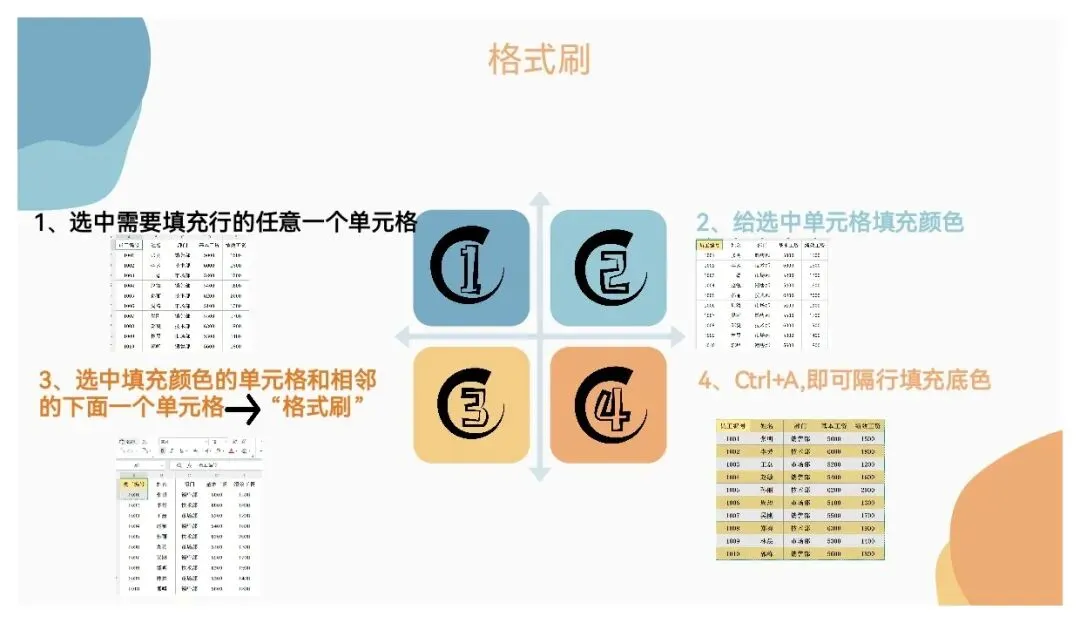
方法三:格式刷(适合一次性小范围操作)
1. 手动给第2行和第3行(任意相邻两行)分别填充不同颜色
2. 选中这两行,点击【开始】→【格式刷】
3. 用格式刷刷下方需要套用的行区域