DesktopFairy: Live2D AI 伴侣,会聊天还会做表情
一、写在前面
桌面宠物,大概是很多程序员和二次元爱好者的共同记忆。早年间是 QQ 宠物、Shizuku,后来是各种 Live2D 桌宠、Wallpaper Engine 动态壁纸。它们可爱,但大多「只会动,不会聊」——你写代码、读文档、改 Bug 的时候,它在一旁待机,却帮不上什么忙。DesktopFairy想做的,是把这件事往前推一步:> 又能接入OpenAI 兼容的大模型,真正和你对话;> 还自带划词助手、区域截图,把 AI 嵌进日常桌面工作流。如果你用的是 Mac,又恰好喜欢 Live2D,这篇文章值得看完。二、它长什么样?
- 透明悬浮窗,没有传统窗口边框,角色直接「站在」你的桌面上
- 始终置顶,切换 Space、叠在其他 App 之上也能看到
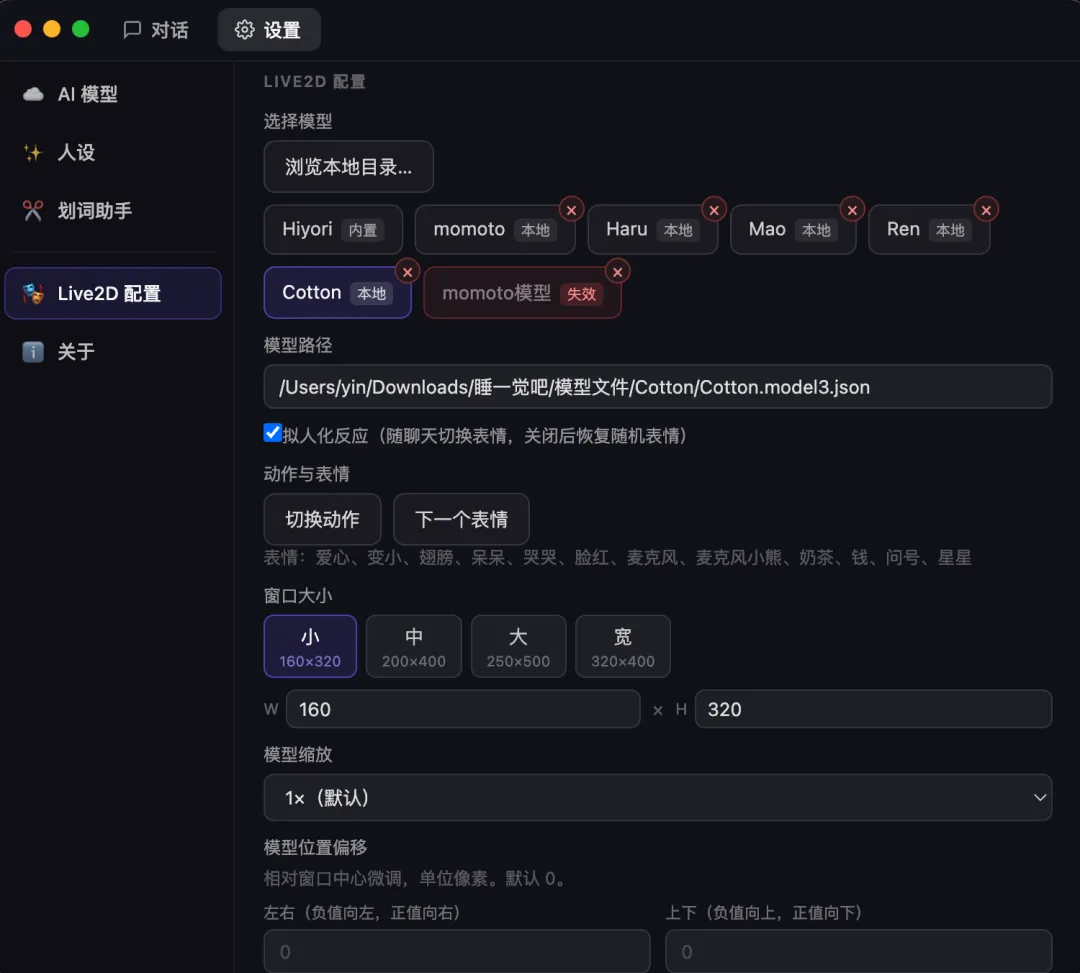
- 内置一个默认的模型Hiyori,你也可以在设置页面修改成任意你下载的模型,比如下面我下载的:
整体观感接近「桌面看板娘」,而不是又一个占满屏幕的聊天软件。三、核心功能一览
1. Live2D 角色:会动,还会「演」
后续会加入拟人化反应——聊天时角色会根据对话状态自动换表情。这一功能可在设置里开关。模型本身需要带有对应表情资源,效果才会完整——换一套表情丰富的 Live2D 模型,体验会立刻不一样。关于模型版权:内置仅包含 Live2D SDK 官方示例 Hiyori。你也可以在设置里「浏览本地目录」,加载自己下载的 `.model3.json` 模型,请遵守相应授权协议。2. AI 对话:云端或本地,你来选
DesktopFairy 的聊天能力走 OpenAI 兼容接口,支持流式输出、随时中断,并可配置 人设。- Hermes Agent(内置系统 Provider,见下文)
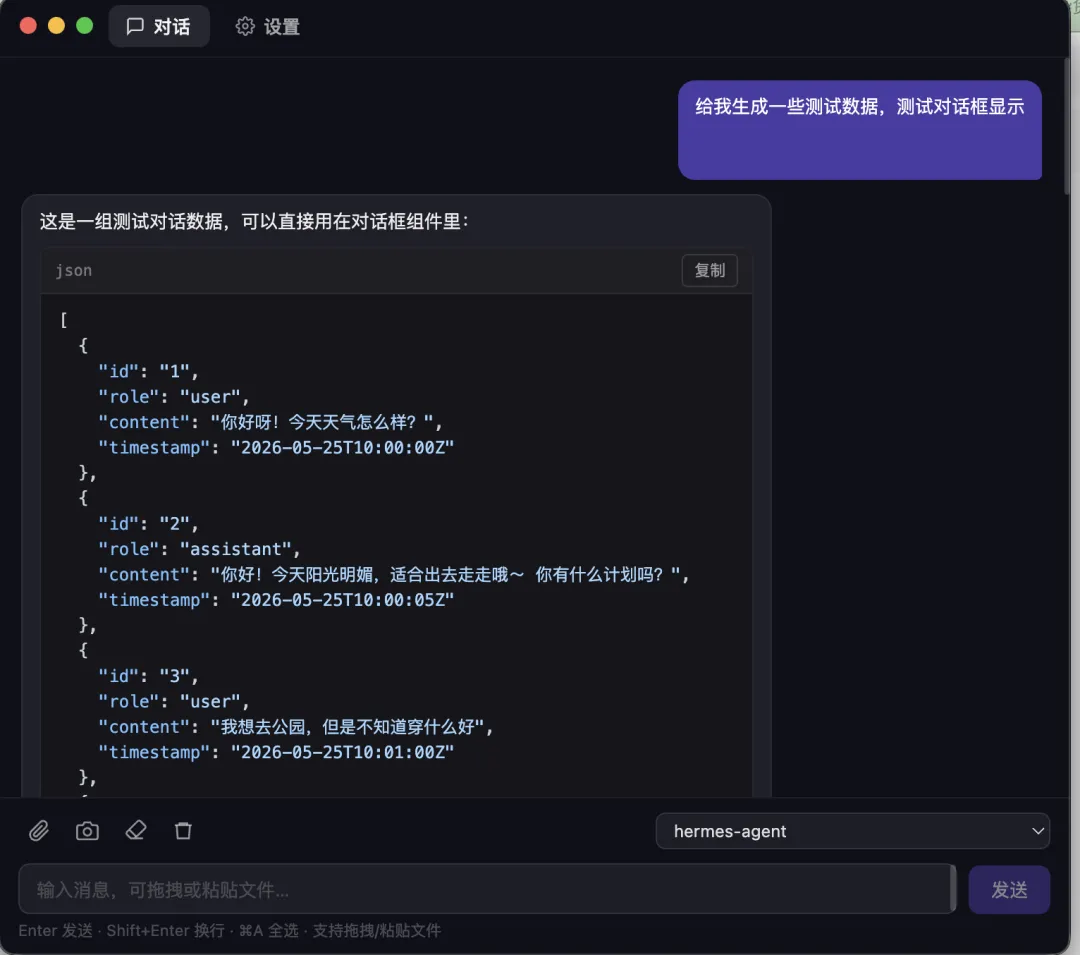
聊天窗口支持 Markdown 渲染、代码高亮、文件/图片附件,以及一键清除上下文——适合当作轻量桌面 Copilot,而不是重型 IDE 插件。3. 划词助手:选中即问
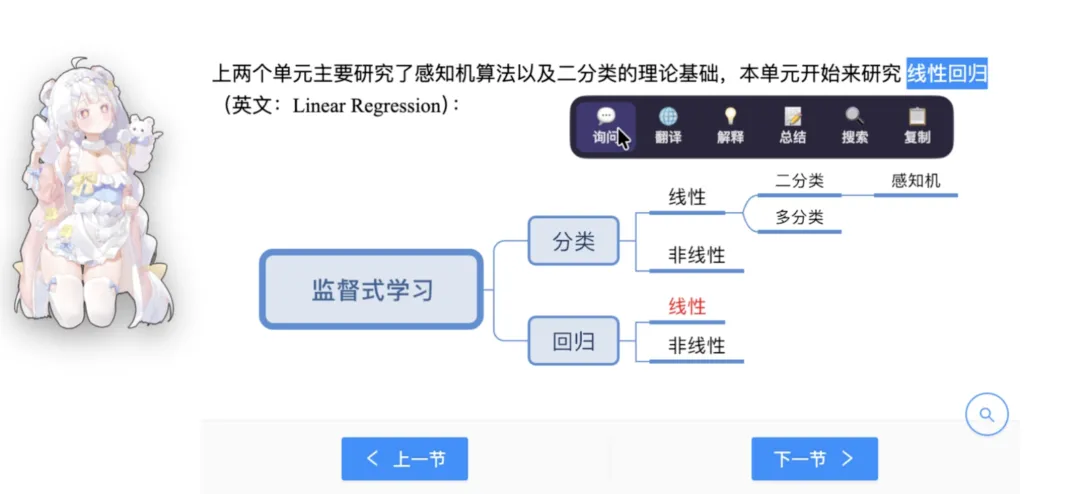
这是 DesktopFairy 最「生产力向」的功能之一。- 自动模式:选中即弹出(需授予 macOS 辅助功能权限)
工具栏内置多种动作:询问、翻译、解释、总结、搜索、复制等,可一键把选中文本送进聊天窗口——甚至支持自动发送。读英文文档、看 Stack Overflow、整理会议纪要,不用再来回切 App 复制粘贴。4. 区域截图 → 直接对话
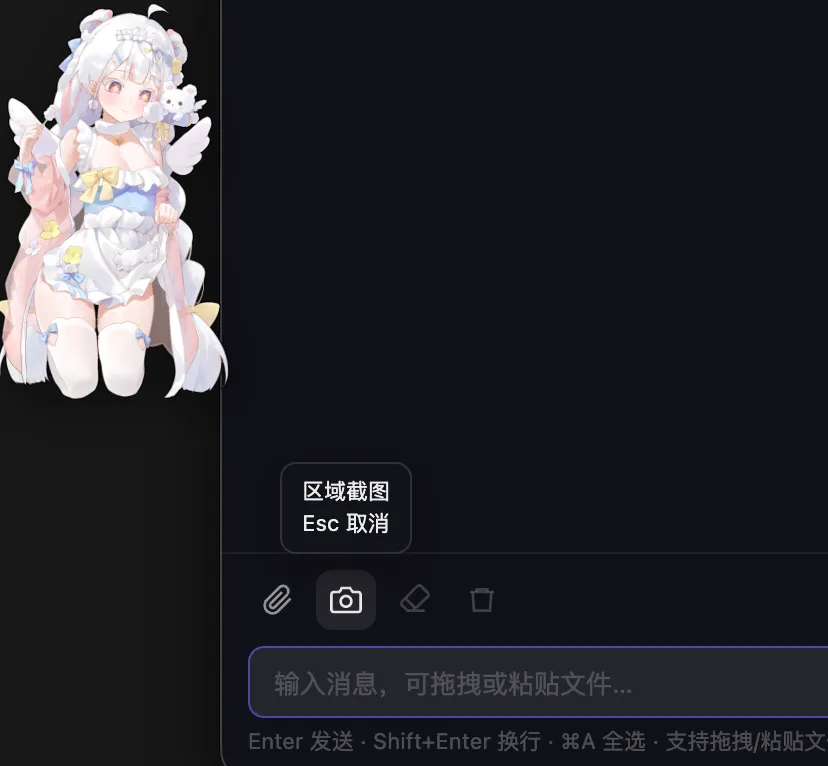
macOS 原生 `screencapture` 区域框选,截图会自动作为附件预填到聊天输入栏。遇到报错弹窗、UI 稿、图表,框一下就能问 AI「这是什么意思」「帮我看看哪里不对」。首次使用需在 系统设置 → 隐私与安全性 → 屏幕录制*中授权。5. 系统托盘 & 无打扰设计
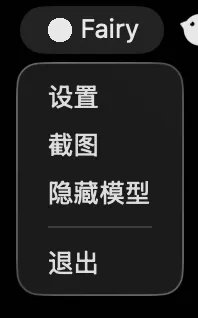
- 关闭主窗口 =隐藏,不是退出(Dock 点图标可恢复)
- 跨 Space 拖动、全桌面空间置顶,都是为「长期陪伴」设计的细节
- AI 模型设置,支持配置多个 OpenAI 兼容的模型
四、亮点:Hermes Agent 一键接入
https://github.com/NousResearch/hermes-agent)**(或同类 Agent Gateway)DesktopFairy 内置了系统级 Provider,配置三步即可:1. 在 Hermes 侧启用 API Server(如 `API_SERVER_ENABLED=true`),启动 gateway(默认 `http://127.0.0.1:8642/v1`)2. DesktopFairy 设置 → AI 模型 → 启用 **Hermes Agent**,API Key 填 Hermes 的 `API_SERVER_KEY`3. 选择模型 **hermes-agent**,开始流式对话Tools / Skills 在 Hermes 服务端执行,DesktopFairy 负责桌面呈现与对话 UI;Live2D 拟人化反应与 Provider 无关,任意已配置模型都能驱动表情。## 五、适合谁用?
人群 | 可能的使用方式 |
Mac + 二次元爱好者 | 桌面 Live2D 伴侣,自定义模型和人设 |
本地 LLM 玩家 | Ollama / LM Studio 零成本对话 |
开发者 | 划词问代码、截图问报错、Hermes Agent 工具链 |
写作者 / 研究者 | 选中段落翻译、总结、扩写 |
目前仅支持 macOS(Electron 桌面壳 + macOS 原生行为适配)。Windows尚未覆盖,后续视情况支持。六、快速上手
方式 A:下载安装包(推荐普通用户)
https://github.com/meimeitou/DesktopFairy/releases/download/v0.1.0/DesktopFairy-0.1.0-arm64.dmg
方式 B:源码运行(开发者)
git clone https://github.com/meimeitou/DesktopFairy.gitcd DesktopFairynpm installnpm run dev
1. **设置 → AI 模型**:添加 Provider,填写 API Host / Key,检测连接2. **设置 → 人设**:写一段 System Prompt,定义角色性格3. **设置 → Live2D**:调整窗口大小、缩放、位置;可选开启「拟人化反应」4. **设置 → 划词助手**:选择快捷键或自动模式,按需开启然后 hover 主窗打开聊天,或选中文字试试划词工具栏。七、技术栈(给开发者)
DesktopFairy 是一个典型的「Electron 壳 + 现代前端 + 原生能力扩展」项目:- Electron — 多窗口、托盘、IPC、全局快捷键
- React 19 + TypeScript + Vite — UI 与构建
- Live2D Cubism SDK (WebGL2) — 角色渲染管线
- OpenAI 兼容 HTTP 流式 — 主进程代理,规避 CORS
架构上采用单页多窗口路由(`?window=main|chat|tip`),主窗负责 Live2D,聊天/设置共壳,划词弹出独立 Tip 小窗——模块边界清晰,也方便后续扩展 TTS、ASR 等能力。八、路线图 & 已知限制
已具备: 透明主窗、Live2D 渲染、多 Provider 对话、划词助手、附件与区域截图、本地模型加载、Hermes 接入。项目定位是「可运行的桌面 AI 伴侣」,而不是大而全的 Agent 平台——优先把桌面体验做扎实。九、结语
如果你也在做类似尝试,或者只是想要一个好看的 Mac 桌宠 + 顺手的 AI 助手,欢迎 Star、Issue、PR,一起把它养大。- GIt仓库: https://github.com/meimeitou/DesktopFairy.git
 夜雨聆风
夜雨聆风