夜雨聆风
夜雨聆风

买来 Mac 电脑
却不知道有哪些
好玩、好用的 Mac App?
那么来这里就对了。
AppOS 团队
为你精心呈现优秀的 Mac App,
记得按时查收。

JOPDF
最近在 Mac 上试了一款 PDF 工具,叫 JOPDF for Mac,整体感觉还挺适合日常办公和学习党。
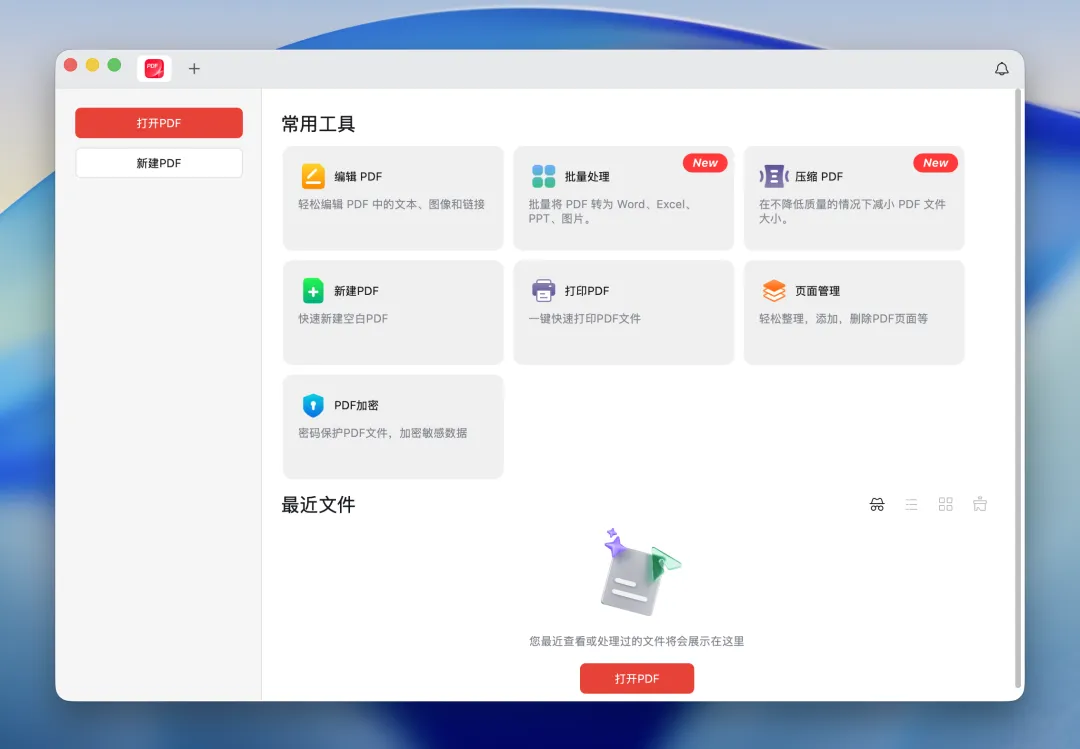
首页直接把常用工具摆出来了:编辑 PDF、批量处理、压缩 PDF、新建 PDF、打印、页面管理、PDF 加密这些都能直接点开用。最重要的是免费免费免费!
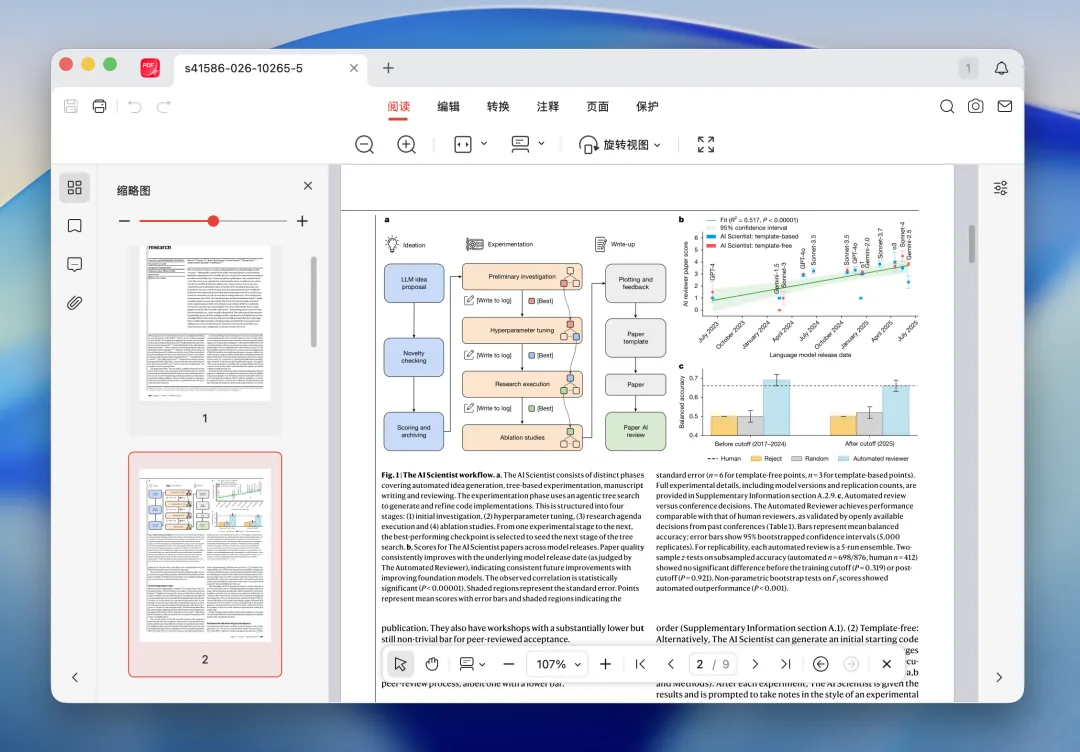
我平时最常用的其实是阅读和整理文档。比如看论文、合同、课件的时候,它的界面会比较接近 Mac 原生软件的感觉,左侧可以看缩略图,顶部可以切换阅读、编辑、转换、注释、页面、保护等功能,不需要反复在不同工具之间跳来跳去。
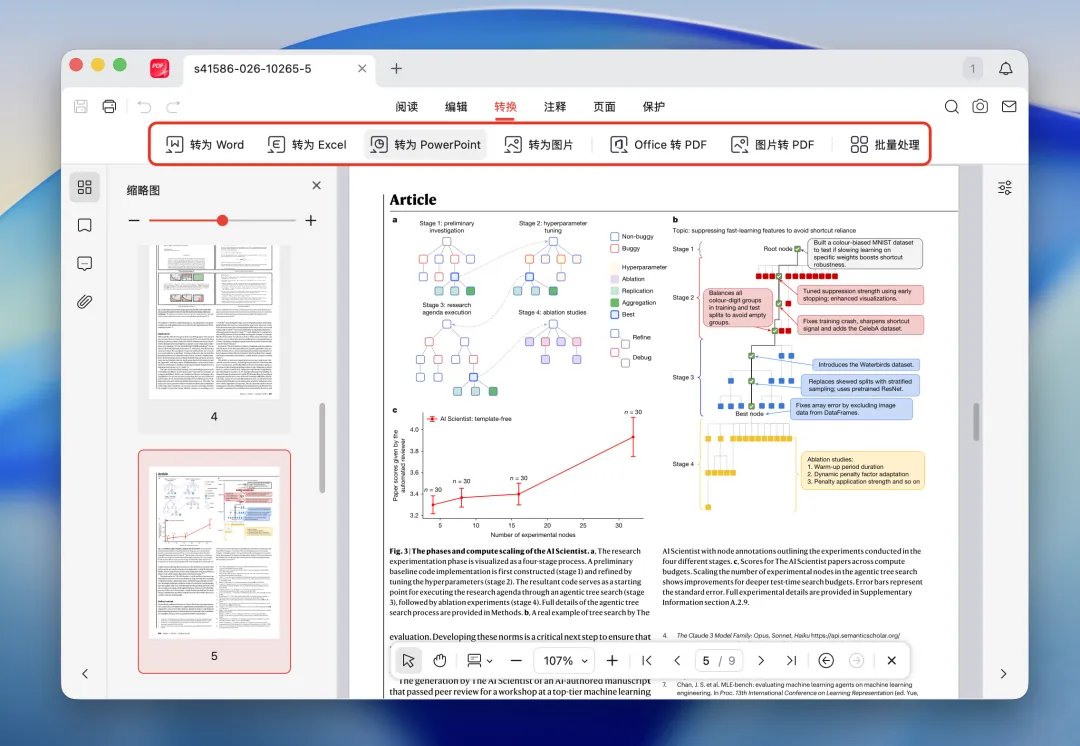
另外它的转换功能也比较全,PDF 转 Word、Excel、PowerPoint、图片,Office 转 PDF、图片转 PDF、批量处理这些入口都在顶部,适合那种经常要改文件格式、整理资料、压缩发送文档的人。
Adobe Acrobat 确实很强,但日常使用里,两者几乎感受不到明显区别。
它不一定是为了取代 Adobe Acrobat 的专业地位,但对大多数 Mac 用户来说,JOPDF 的体验已经足够接近日常所需。
终于不用发愁到处找破解版 PDF 编辑器了。
https://www.jopdf.com/jopdf-for-mac/

闪电右键 QuickRight
Mac 用户应该都懂,Finder 原生右键菜单真的有点“太克制”了。
很多在 Windows 上很顺手的操作,到了 macOS 上反而要多点好几步:新建文件不方便、复制路径要绕一下、剪切粘贴不够直观、想在当前目录打开终端也不够顺手。
最近我用到一款免费的「闪电右键 QuickRight」的工具,感觉它就是专门来补 macOS 这个短板的。
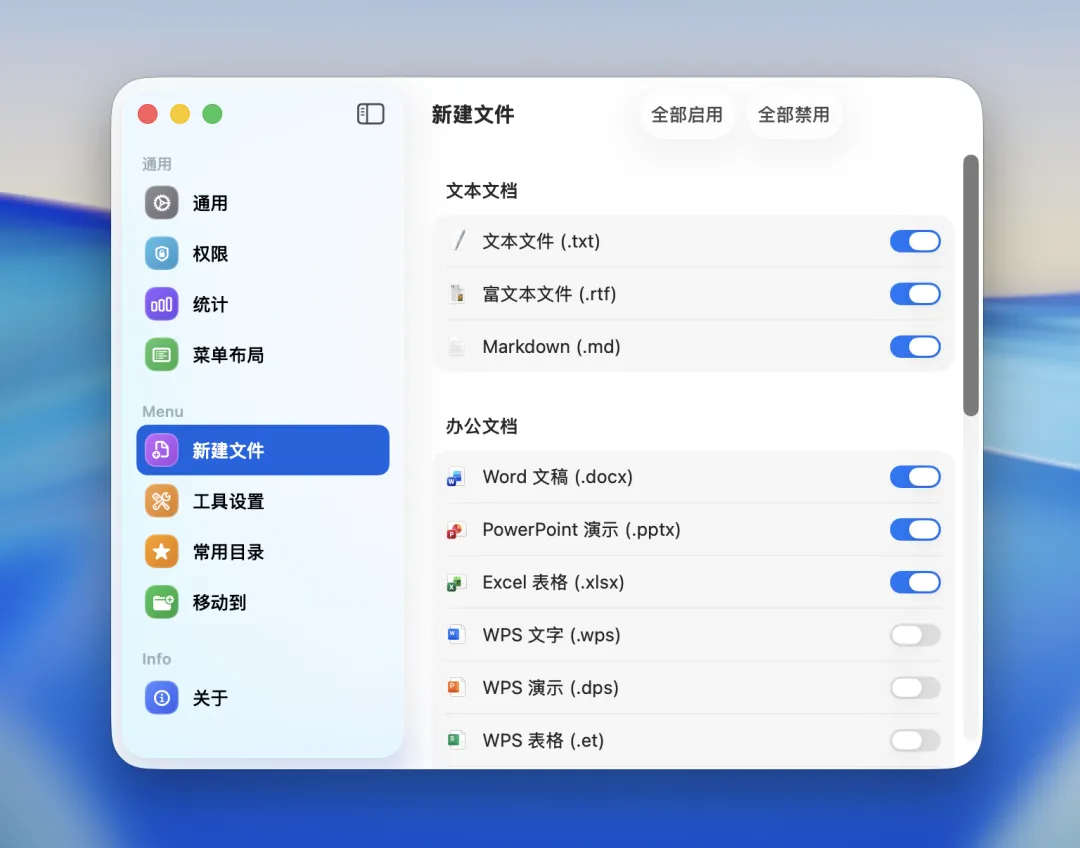
它最实用的地方,是把很多高频操作直接塞进 Finder 右键菜单里。
比如你可以在当前目录快速新建 TXT、Markdown、Word、Excel、Pages 文件,也可以自定义模板;开发时一键复制文件或文件夹的绝对路径;需要整理文件时,可以直接“剪切 + 粘贴”完成移动;想在当前文件夹打开 Terminal、iTerm2 或 Warp,也不用再手动 cd 路径。
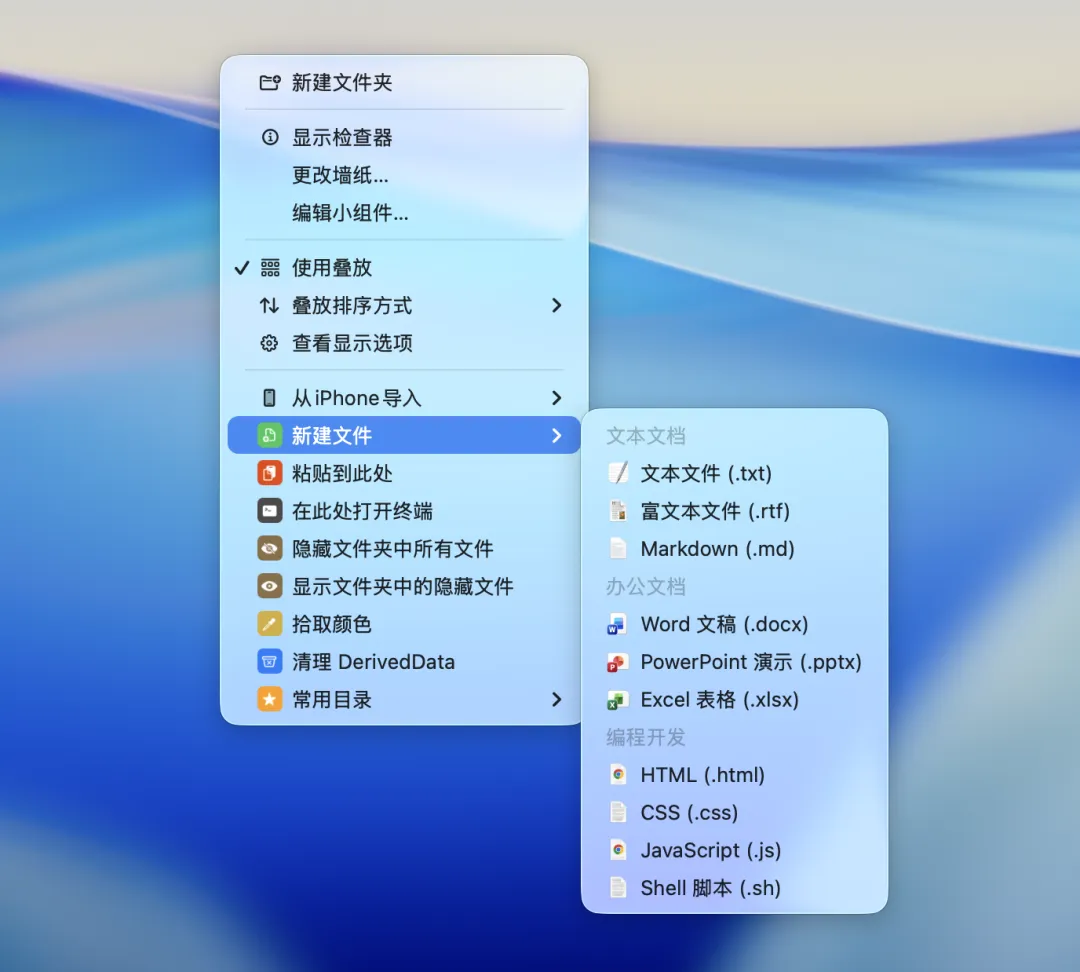
如果你经常整理文件,它还有一键移动到常用目录、永久删除、压缩解压、查看文件信息这些功能。处理图片时,也能快速做图片格式转换、图片压缩、图标提取、颜色提取。甚至连 MD5、SHA-1、SHA-256 这类哈希值查看,也可以直接右键完成。
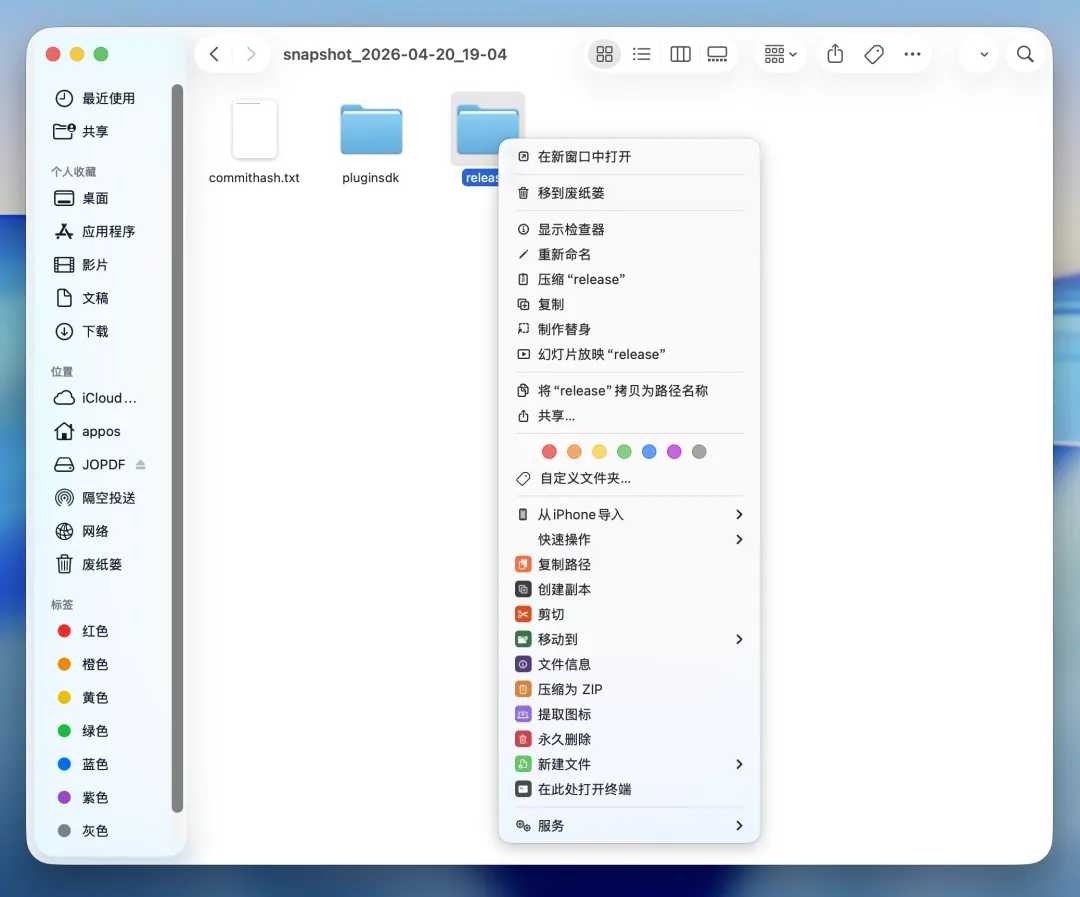
如果你觉得 macOS 的右键菜单太简陋,闪电右键 QuickRight 真的值得装一个,它会让 Finder 变得更像一个高效文件管理器。
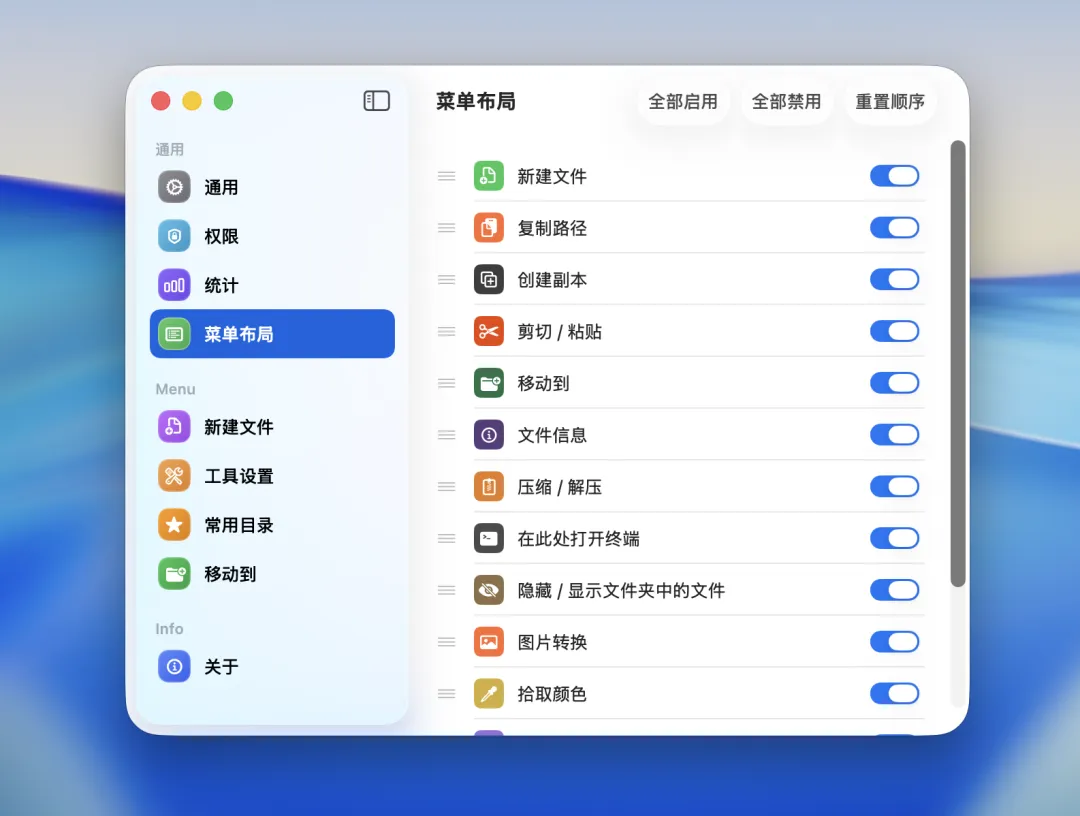
App Store搜索:闪电右键-QuickRight

Clocker
最近发现一款很适合 Mac 用户的小工具:Clocker。
它的功能听起来很简单,就是在菜单栏里显示多个城市/时区的时间。但如果你有跨时区沟通的需求,用起来真的会觉得很舒服。
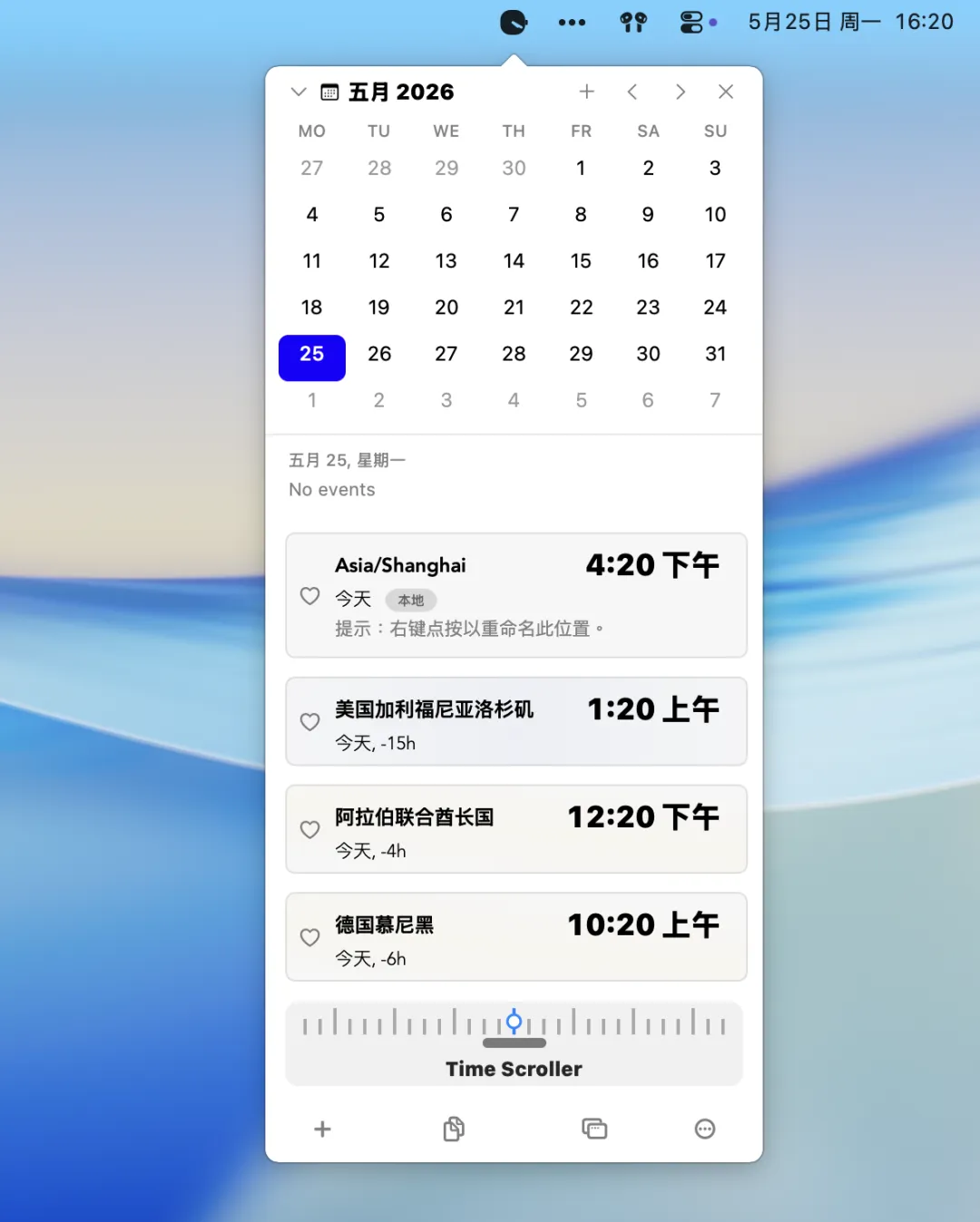
比如家人在国内,自己在国外;或者工作里经常要和不同时区的同事开会;再或者你经常关注海外发布会、远程协作、国际项目时间,Clocker 就属于那种装上之后不占存在感,但关键时刻很省心的工具。
它会常驻在 macOS 菜单栏,点一下就能看到你添加的所有时区。你可以自由添加城市,也可以给每个时区改成更好理解的名字,比如“北京家人”“伦敦办公室”“纽约客户”。它还会显示“今天、明天、昨天”这种相对日期,跨日的时候特别直观,不容易算错时间。
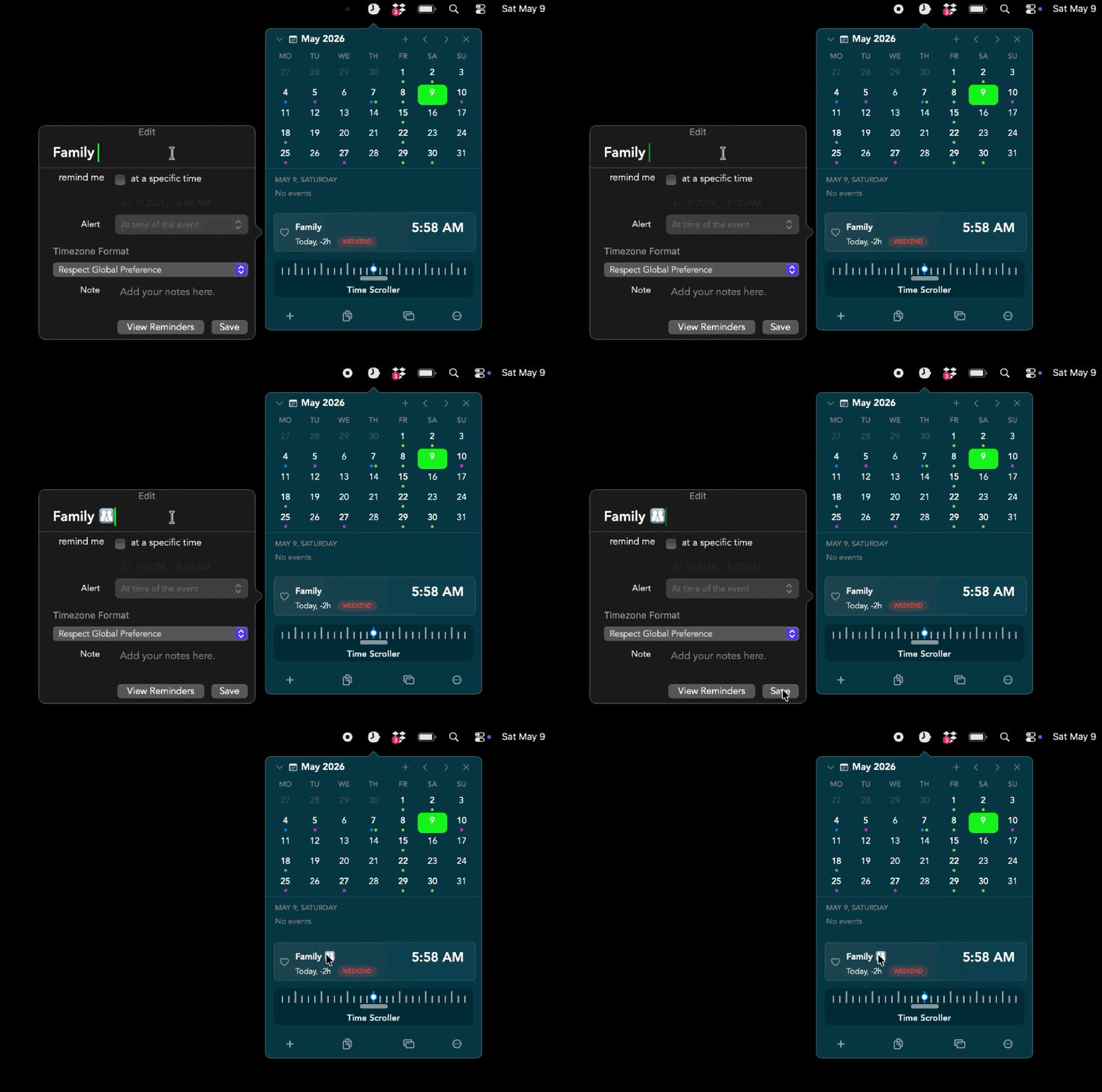
我比较喜欢的是,它没有把一个简单需求做复杂。拖拽排序、自定义标签、12/24 小时制、深色模式、Retina 适配,这些该有的细节都有,但整体依然很轻量。
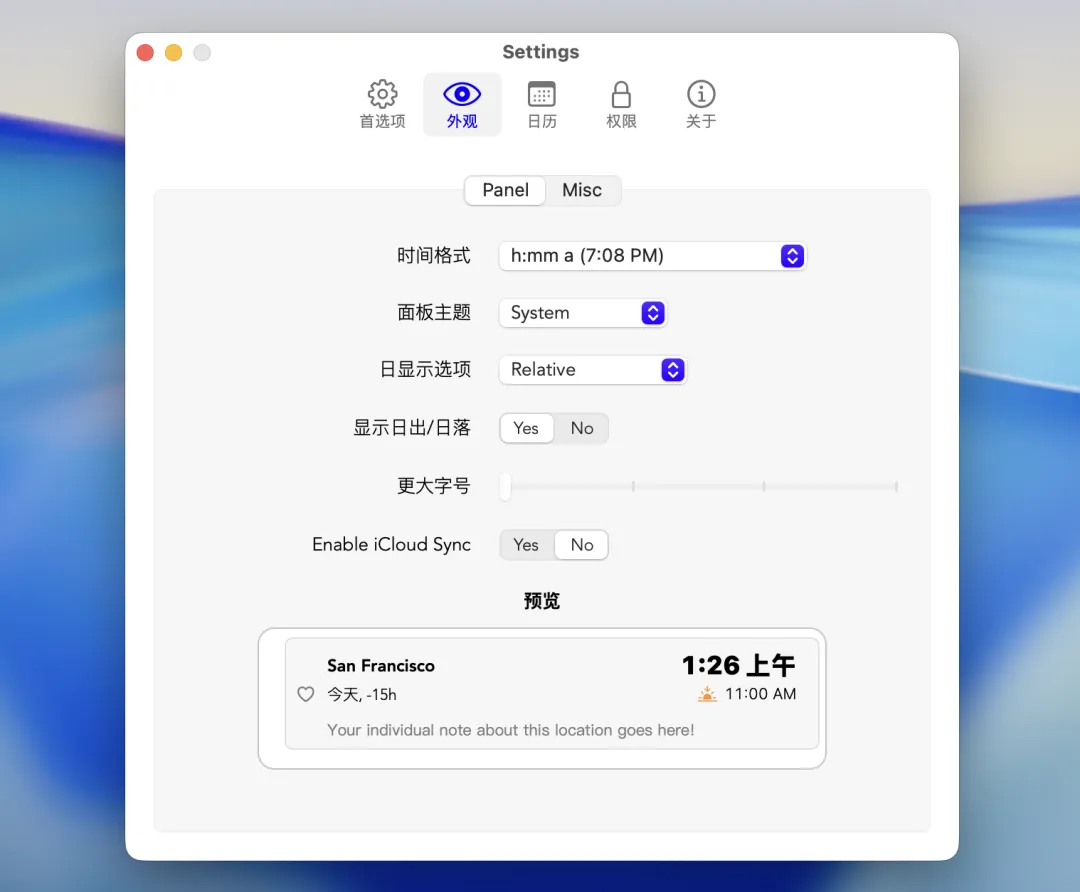
更重要的是,Clocker 是完全开源的,而且没有广告。对于一个菜单栏时间工具来说,这点真的很加分。它不是那种塞一堆会员功能、弹窗提醒你升级的软件,而是安安静静地帮你解决“全球时间不好管理”这个问题。
https://abhishekbanthia.com/clocker/

小旺AI截图
很多人对截图工具的要求,其实早就不只是“截一张图”了。
写教程要标注步骤,做自媒体要录屏和 GIF,看到外文内容想直接翻译,遇到图片里的文字又想顺手提取出来。过去这些需求可能要分别打开截图软件、OCR 工具、翻译工具、录屏工具,来回切换几次才完成。
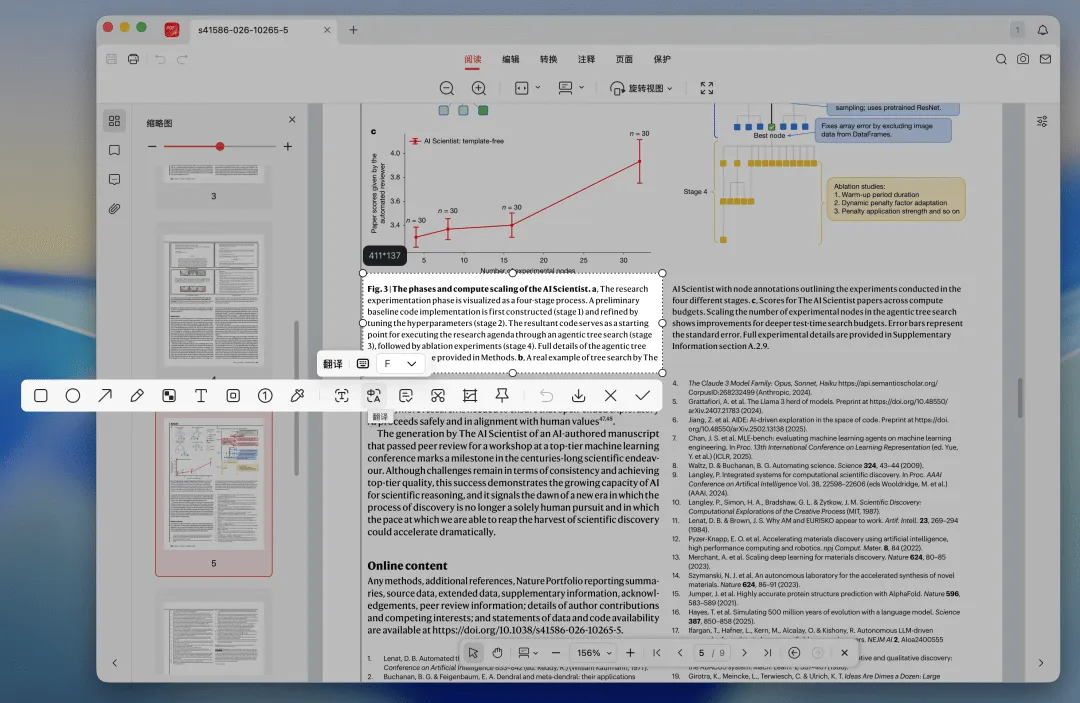
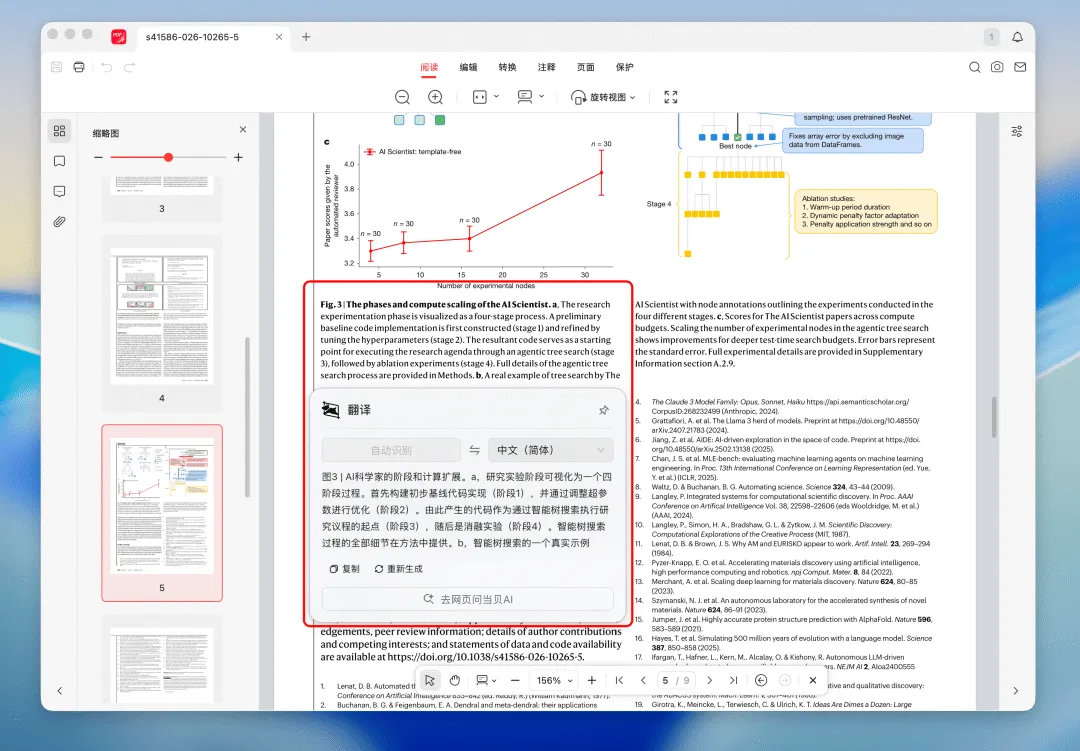
小旺 AI 截图的思路更像是把这些高频动作都收进一个轻量工具里。它支持截图、贴图、长截图、录屏、GIF 动图、截图翻译、AI 解释、OCR 文字提取、数字序号标注、局部高亮、取色等功能,官网也把它定位成“接入 DeepSeek 的 AI 截图工具”。
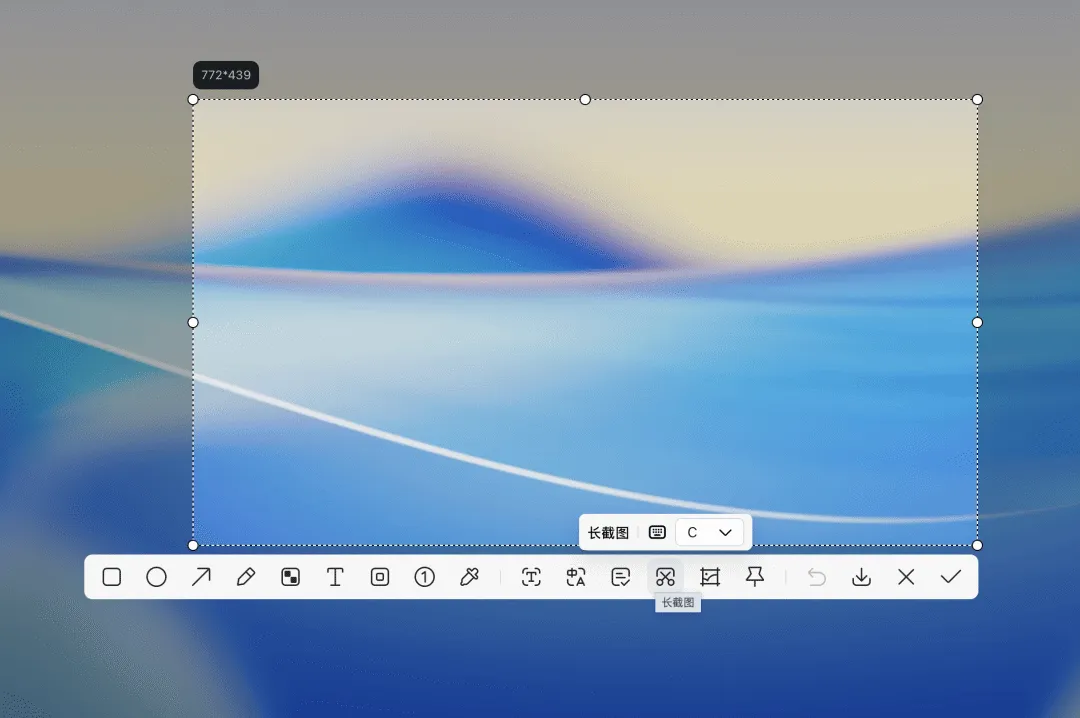
官网主打免费、无广告、免登录、小巧轻量,并提到录屏、GIF 动图、AI 能力等功能都可以免费使用。 对截图工具来说,这一点其实很关键,因为它本来就应该是一个随手调用、不打扰工作流的工具。

小旺 AI 截图不是那种只解决单一截图需求的软件,而更像是一个围绕“屏幕内容处理”的小型工具箱。截图只是第一步,后面的翻译、解释、提取、标注、录屏、动图,才是它真正提高效率的地方。
https://www.xiaowang.com/
Clop
Clop 能够帮你自动压缩图片、视频、PDF 和剪贴板里的内容。
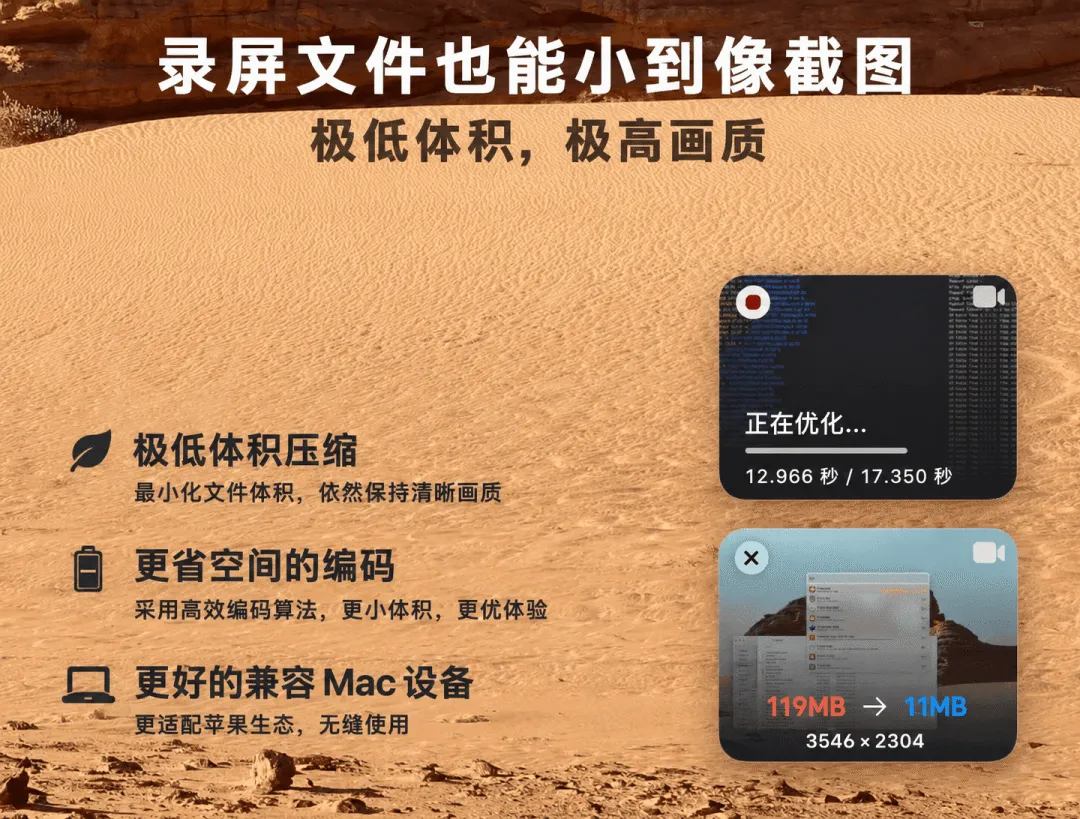
写文章要上传截图,发微信要压缩图片,录个屏发给同事发现几十 MB,PDF 稍微带几张图就传不上去。过去遇到这种情况,我一般会打开网页压缩工具,上传、等待、下载,再重新发送。流程不复杂,但非常打断工作节奏。
Clop 把压缩这件事变成一个自动化动作。
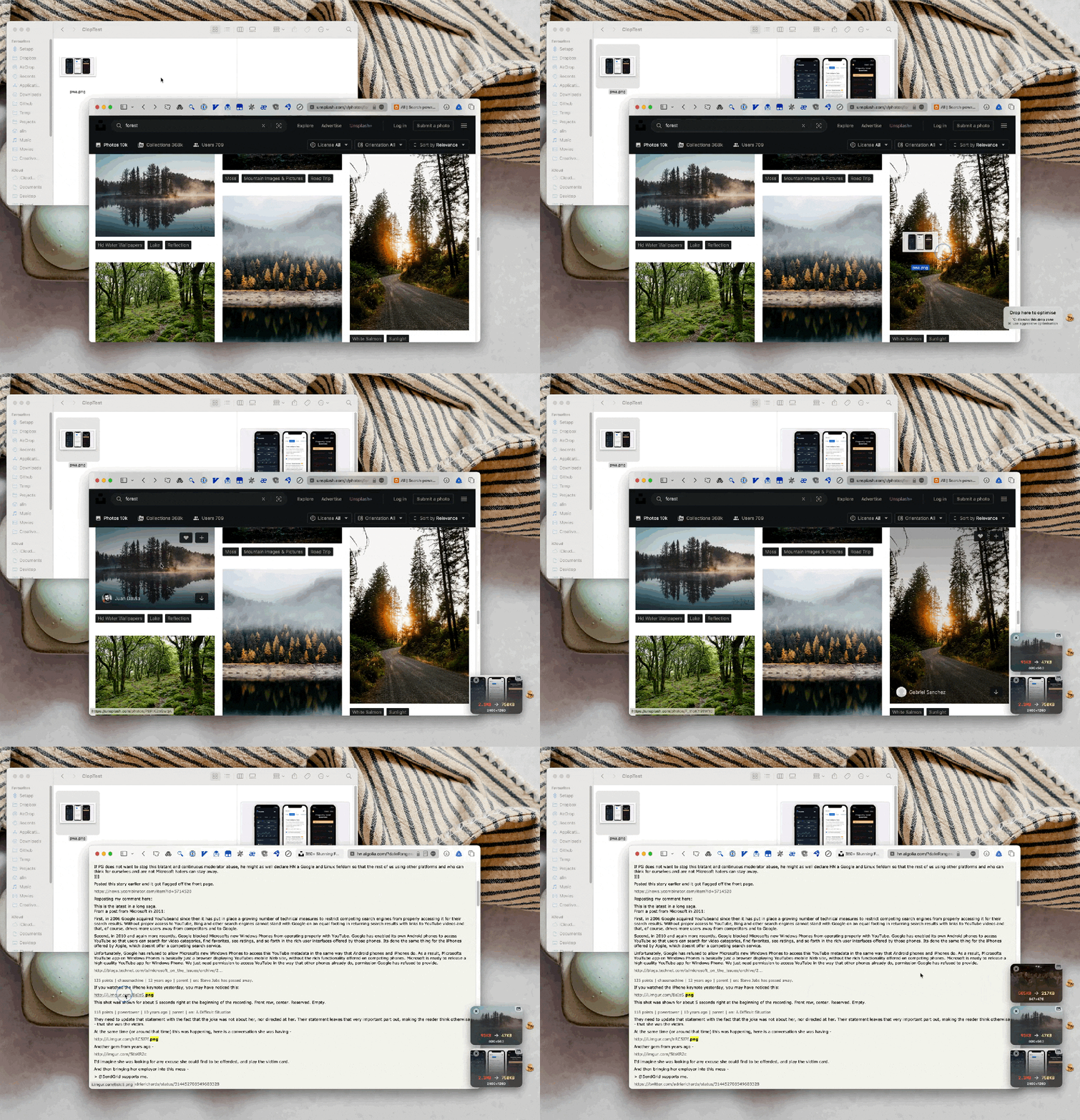
它可以自动优化图片、视频、PDF,甚至连剪贴板内容也能处理。比如你截图之后复制,Clop 会在后台自动把体积压下来,之后直接粘贴到微信、飞书、Notion、公众号后台或者网页上传框里就行。整个过程几乎不需要额外操作。
它有一个很方便的放置区,手动优化文件时,直接把图片、视频、PDF,甚至链接拖进去就行。图片和视频会在原位置完成优化。
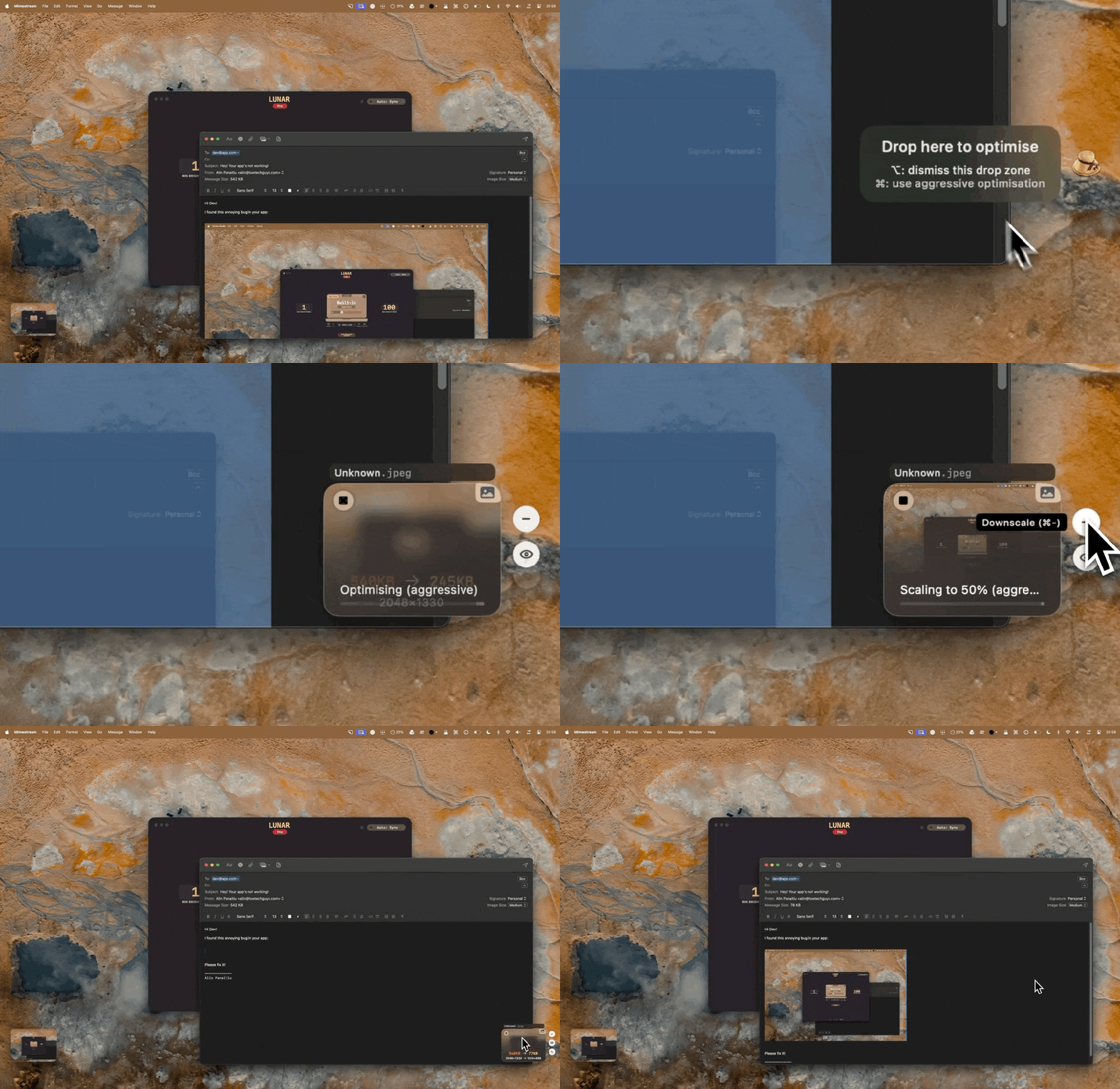
对内容创作者来说,这个确实很方便。截图、录屏、产品演示、教程素材、PDF 附件,这些文件每天都在产生,而 Clop 可以把“压缩一下再发”这个步骤从工作流里拿掉。尤其是录屏文件,它还支持压缩、转 GIF、静音、变速、转 MP4 等操作,用来做软件教程和社群答疑会很顺手。
我比较在意的一点是,Clop 主要在本地完成处理,不需要每次把文件丢到在线压缩网站。对于工作截图、产品资料、合同 PDF 这类文件,本地处理会更安心。
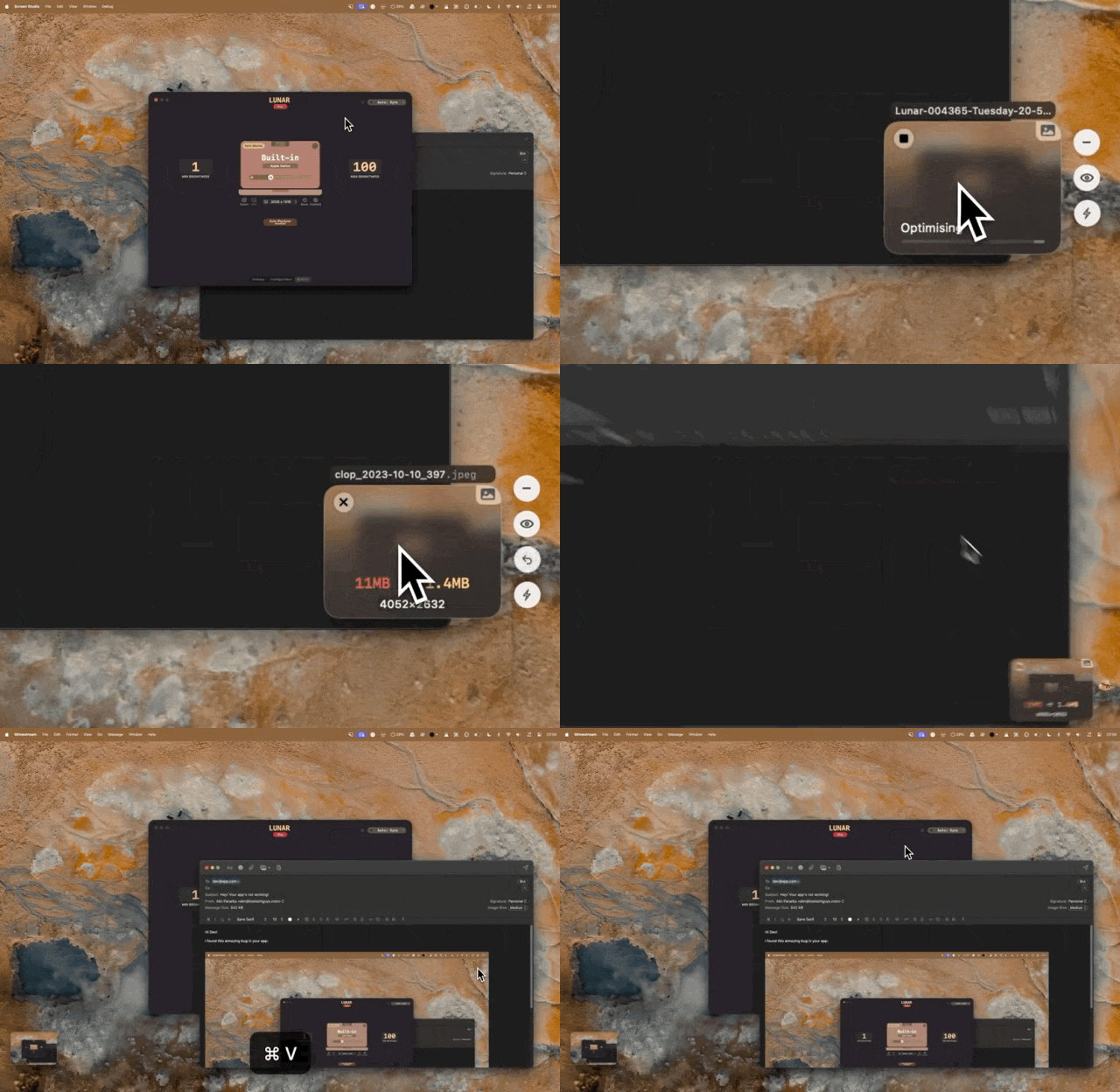
它是一个自动的“文件减重器”。平时感受不到它的存在,但每次上传文件不再卡住、发图片不再超限、录屏不再巨大时,你会发现它确实省掉了很多麻烦。
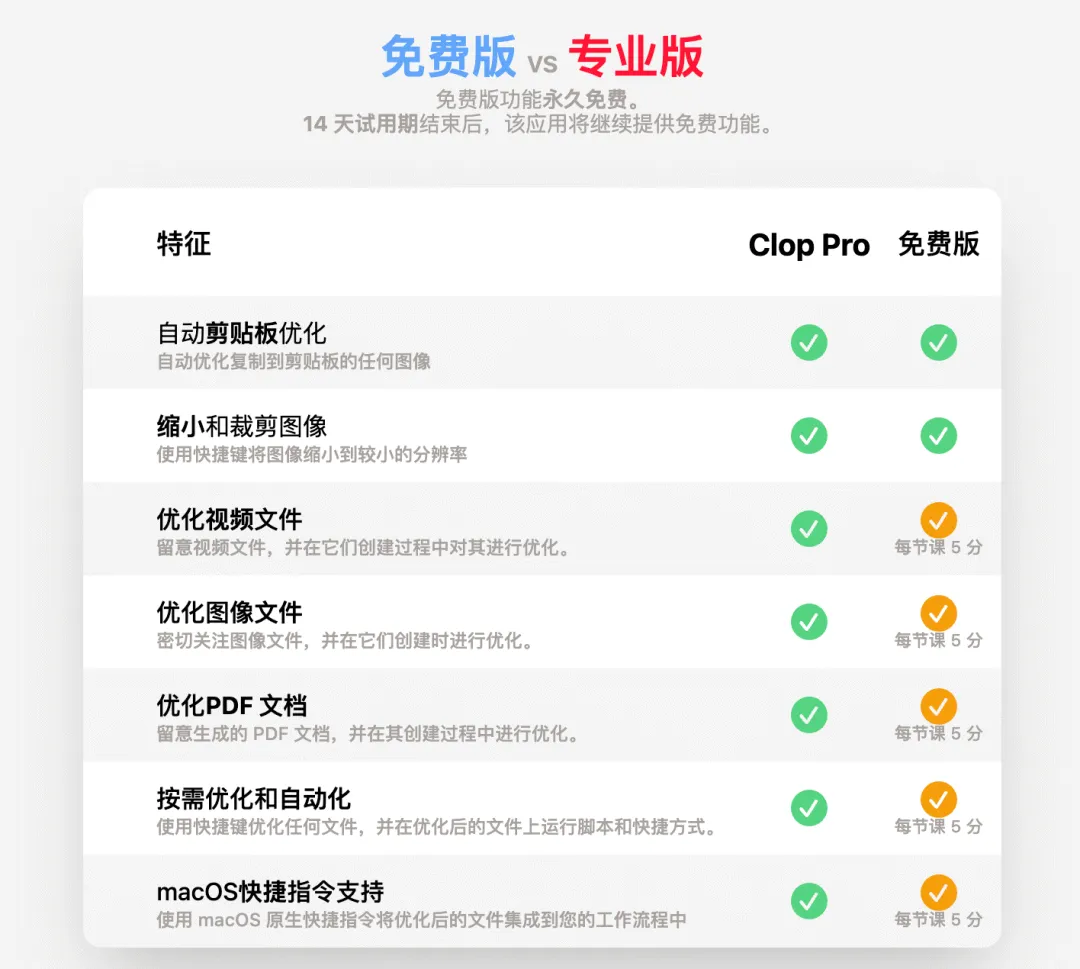
免费版也足够用了,我一直用的免费版,几乎没出现过不够用的情况。
https://lowtechguys.com/clop/
AppOS 团队会持续
为你呈现优秀的 Mac 应用
我们下期见。
——往期精彩内容——