夜雨聆风
夜雨聆风五代网络锁设置基本操作
一:10.0版本软件安装后会自动安装Virbox用户工具,即五代锁加密锁驱动,五代网络锁设置就在Virbox用户工具上完成。
二:打开Virbox用户工具后,再点击左边的服务设置模块,再按下图中的步骤设置网络锁信息。
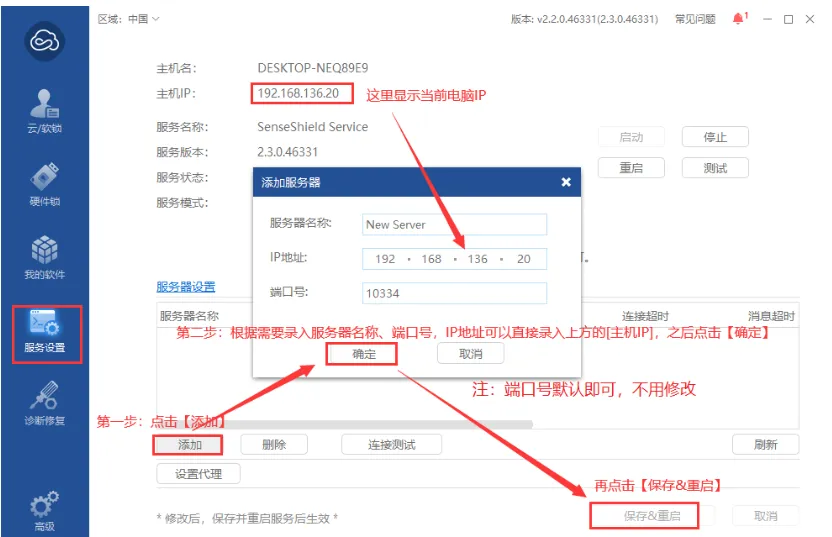
(一)点击服务器设置下面的添加按钮,在弹出框中设置好IP地址,IP地址可从上面的主机IP中查看;
(二)IP地址设置好,服务器名称和端口号不用修改,直接确定,然后点击下面的连接测试,使服务设置中的网络锁状态为可用;
(三)服务器设置上面的服务模式选择第三个即客户端/服务器模式,选择好后再点击最下面的保存&重启,重启Virbox用户工具。
注意:在此界面每进行一次操作(添加、删除)都需要 进行“保存&重启”。
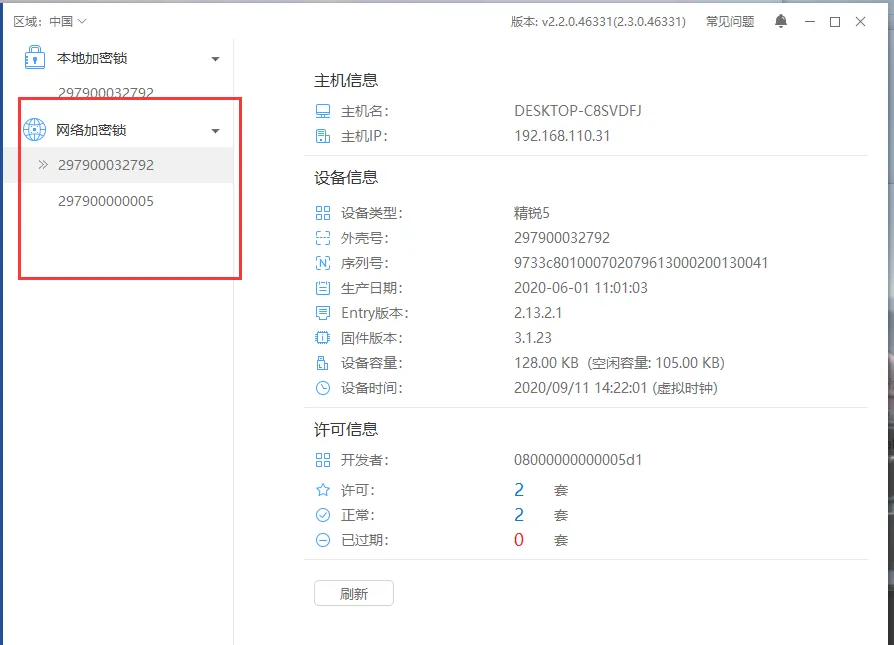
三:服务设置操作完成再点到左边的硬件锁模块,只有在中间位置的本地加密锁和网络加密锁同时出现加密锁号码时,Virbox用户工具设置完成,可进行下一步软件界面加密锁设置。
(如果只有本地加密锁有号码,网络加密锁没有号码,可将电脑上的加密锁拔下后重新插上或者将电脑重新启动尝试)
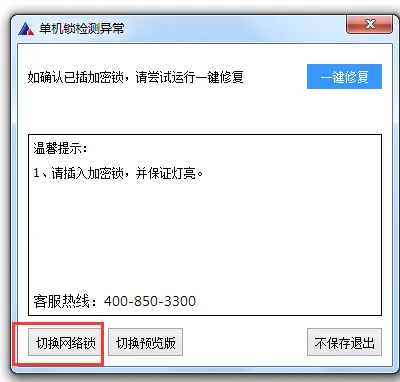
四:Virbox用户工具设置完成后打开软件,在弹出的单机锁检测异常提示框选择左下角的切换网络锁,再在弹出的系统设置对话框选择网络锁,服务器改成刚设置的主机IP地址,端口号不变,确定即可。
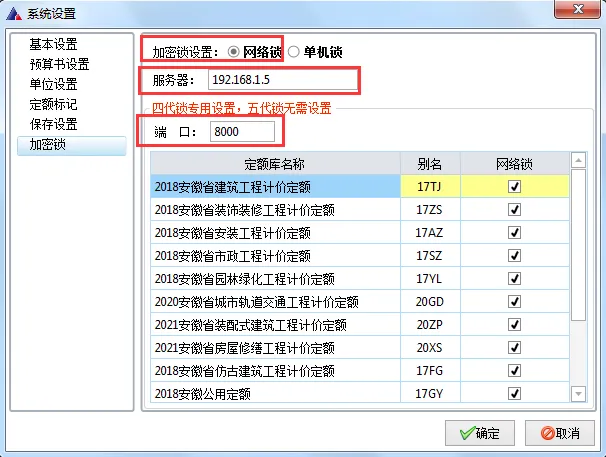
五:其他客户机的设置跟上面第二和第四步操作一致,先在Virbox用户工具的服务设置添加IP地址并保存&重启用户工具,再进入软件界面选择网络锁,修改服务器为主机IP地址,确定后重新打开软件即可正常使用软件。
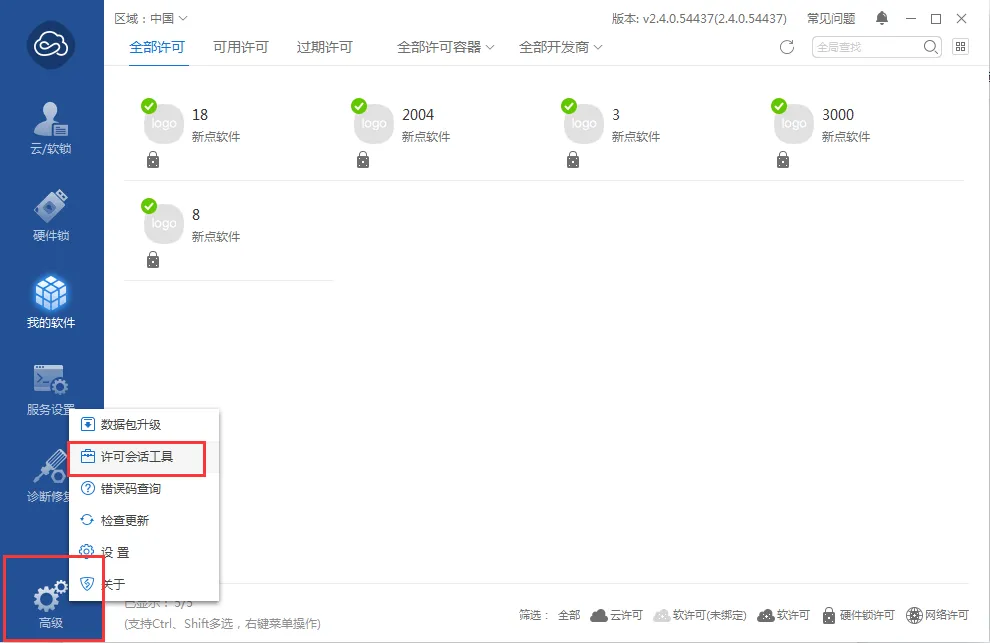
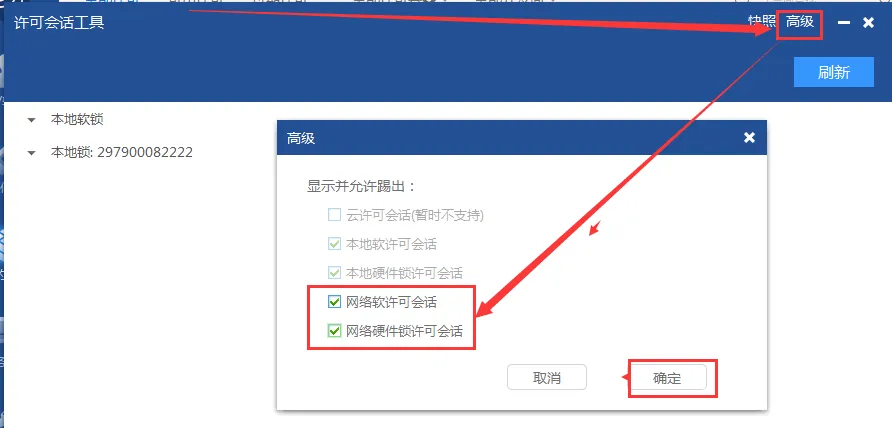
六:五代网络锁查看网络锁点数和使用人数也在Virbox用户工具中,点击Virbox用户工具左下角的高级按钮,选择许可会话工具,点击许可会话工具,在弹出的界面选择左上角的高级,弹出界面网络软许可会话和网络硬件许可会话勾选,确定后自动刷新会出现网络锁许可点数和使用人数。