 夜雨聆风
夜雨聆风大家好,今天继续跟大家分享听书 App 的开发教程。本文要分享的是发现页面,效果图如下: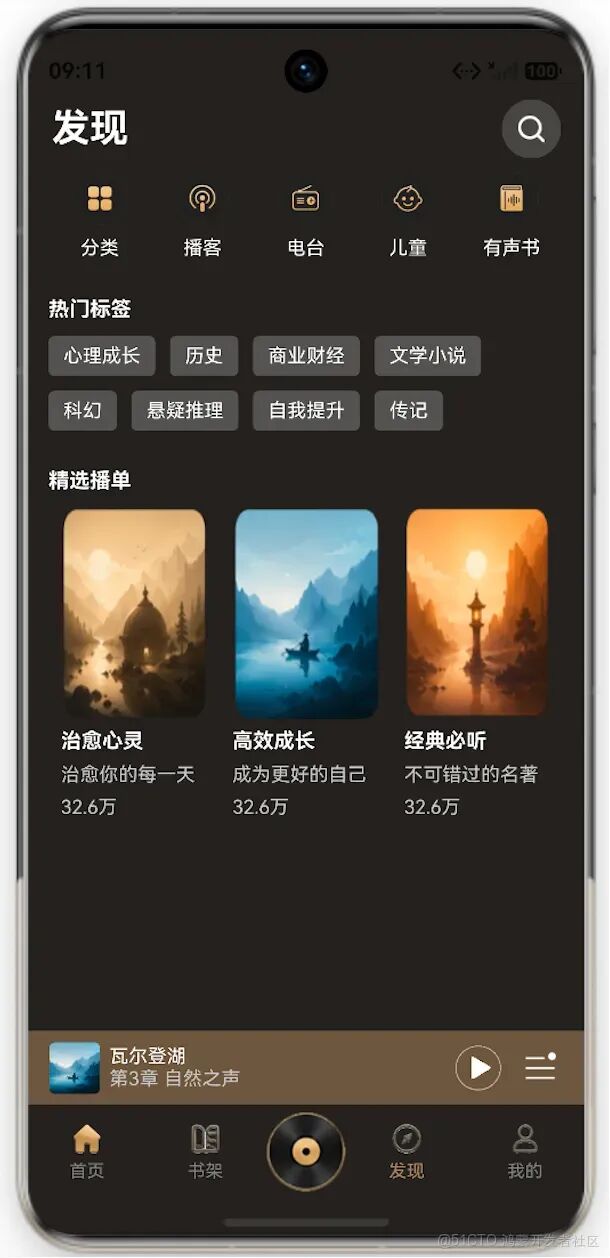
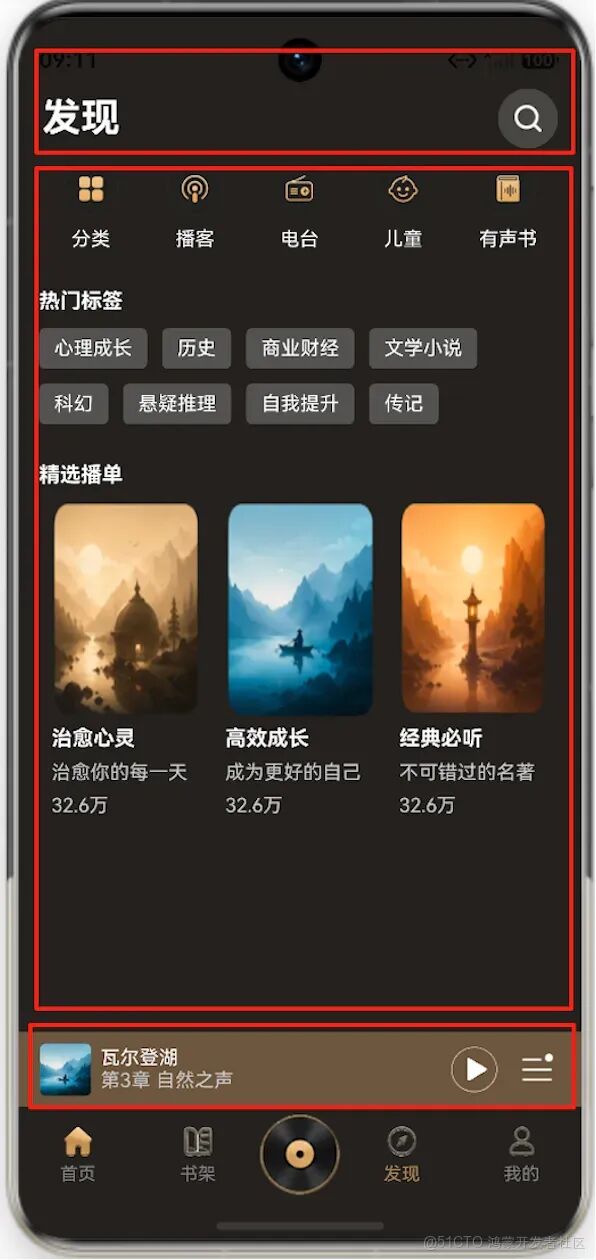
HdsNavDestination(){…}.padding({top:AppStorage.get('topHeight') as number}).backgroundColor(this.backColor).hideBackButton(true).titleBar({style:{scrollEffectOpts:{scrollEffectType: ScrollEffectType.GRADUAL_BLUR,},},content:{title:{mainTitle:'发现',},menu:{value:[{content:{label:'',icon:$r('app.media.sjSearch')}}]}}})
运行效果如下:
具体代码如下:
ListItem(){Row(){Blank().height(56)}}
接下来要说的是热门标签部分,它是根据每一个分类文字的内容自动适应元素组件大小,然后进行依次排列,看起来像横向的瀑布流,但是实现起来没有那么麻烦。
我们有一个弹性布局组件 Flex,使用它的自动换行特性可以快速实现这一布局,具体实现代码如下:
@State tags:string[] = ['心理成长','历史','商业财经','文学小说','科幻','悬疑推理','自我提升','传记']Flex({direction:FlexDirection.Row,wrap:FlexWrap.Wrap,space:{main:{value:10,unit:LengthUnit.VP}}}){ForEach(this.tags,(str:string,index)=>{Text(str).fontColor(Color.White).fontSize(13).textAlign(TextAlign.Center).padding({left:10,right:10,top:6,bottom:6}).backgroundColor('rgba(200,200,200,0.3)').borderRadius(4).margin({top:10})})}
运行效果如下: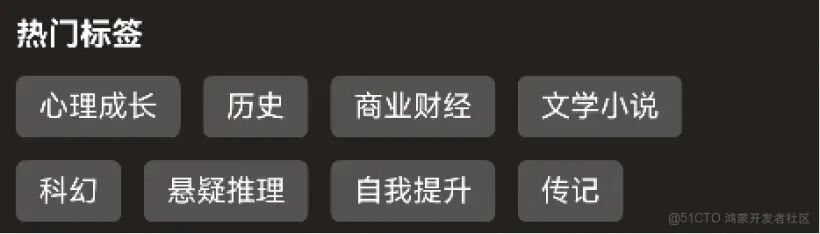
Row(){ForEach(this.bds,(item:BDClass,index)=>{Column({space:7}){Image(item.img).width('100%').height(143).borderRadius(12).objectFit(ImageFit.Fill)Text(item.title).fontColor(Color.White).fontSize(14).fontWeight(FontWeight.Bold)Text(item.content).fontColor('rgb(200,200,200)').fontSize(13)Text(item.count).fontColor('rgb(200,200,200)').fontSize(13)}.alignItems(HorizontalAlign.Start).width(100)})}.width('100%').justifyContent(FlexAlign.SpaceAround).padding({top:10})
运行效果如下:
Row(){Row({space:6}){Image($r('app.media.bodan2')).width(35).height(35)Column(){Text('瓦尔登湖').fontColor(Color.White).fontSize(13)Text('第3章 自然之声').fontColor('rgb(200,200,200)').fontSize(13)}.alignItems(HorizontalAlign.Start)}Row({space:10}){Image($r('app.media.barPlay')).width(32).height(32)Image($r('app.media.sjList')).width(32).height(32)}}.alignItems(VerticalAlign.Center).justifyContent(FlexAlign.SpaceBetween).width('100%').height(50).backgroundColor('rgb(106,87,65)').padding({left:14,right:14})
运行效果如下: