 夜雨聆风
夜雨聆风随着实验室HPLC数量的增加,单机版软件的弊端日渐明显,近15年来网络版软件的普及率越来越高。但很长一段时间,因网络版软件架构的原因,Lab Advisor在网络版环境下的使用体验并不好。通过上篇文章我们知道,单机版环境下Lab Advisor所在的电脑和仪器是直接连接,两者是同一网段,比如HPLC的IP地址是192.168.254.11,电脑的IP地址可能是192.168.254.10。而安捷伦的网络版软件,HPLC和控制电脑(客户端)往往不是同一个网段,比如HPLC的IP地址是192.168.5.23,客户端电脑的IP的地址是192.168.4.14,HPLC和客户端电脑不能直接通信,只能通过安捷伦仪器控制器(简称AIC)进行通信,这是因为AIC电脑上装有双网卡。以往只能将Lab Advisor安装在AIC上,但是AIC电脑对于整个网络版软件来说非常重要,所以只有少部分管理者有权限进入,这就给日常使用带来了很大的不便。
后来安捷伦官方出了一个软件平台叫“Agilent TCP Relay Dashboard”,中文名称:安捷伦TCP中继服务的图形化配置界面,用于管理跨网络的仪器连接。通过这个平台,设置好HPLC相关信息后,可以直接在客户端连接HPLC,这样的确方便了很多。但估计很多人对这个平台比较陌生,不太会用,下面将详细介绍这个Relay如何使用。
1. 配置Agilent TCP Relay Dashboard
1.1打开Dashboard
如图1,
开始菜单> Agilent Technologies>Agilent TCP Relay Dashboard,打开Dashboard,界面如图2。
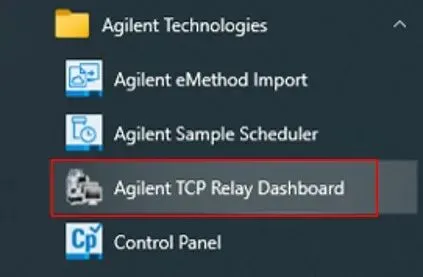
图1 打开Dashboard
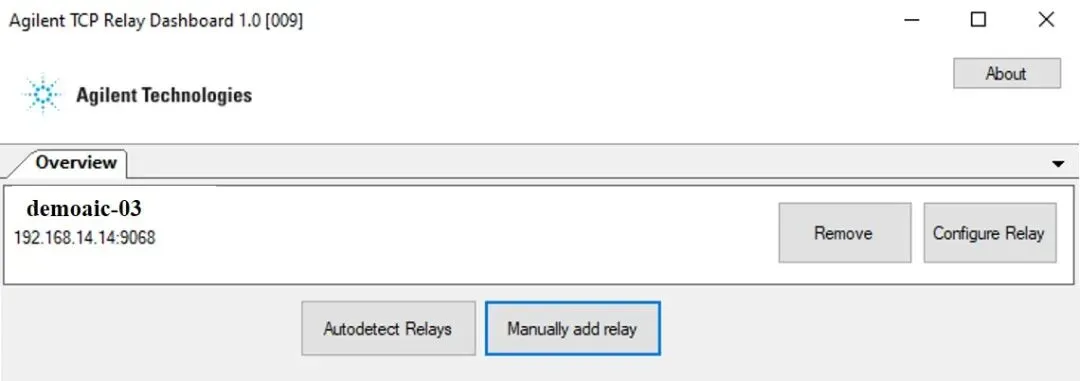
图2 Dashboard界面
1.2添加中继(AIC)
在图2中点击Autodetect Relays自动检测,或点击Manually add relay手动添加。手动添加计划配置的“中继”,在弹出的对话框如图3,输入IP地址或者主机名,点击Add即可添加,弹出对话框如图4。
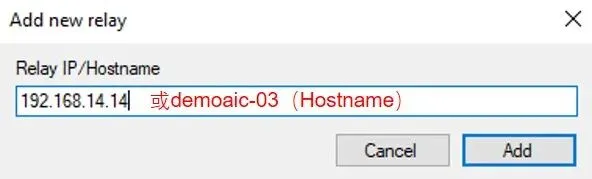
图3 手动添加“中继”界面
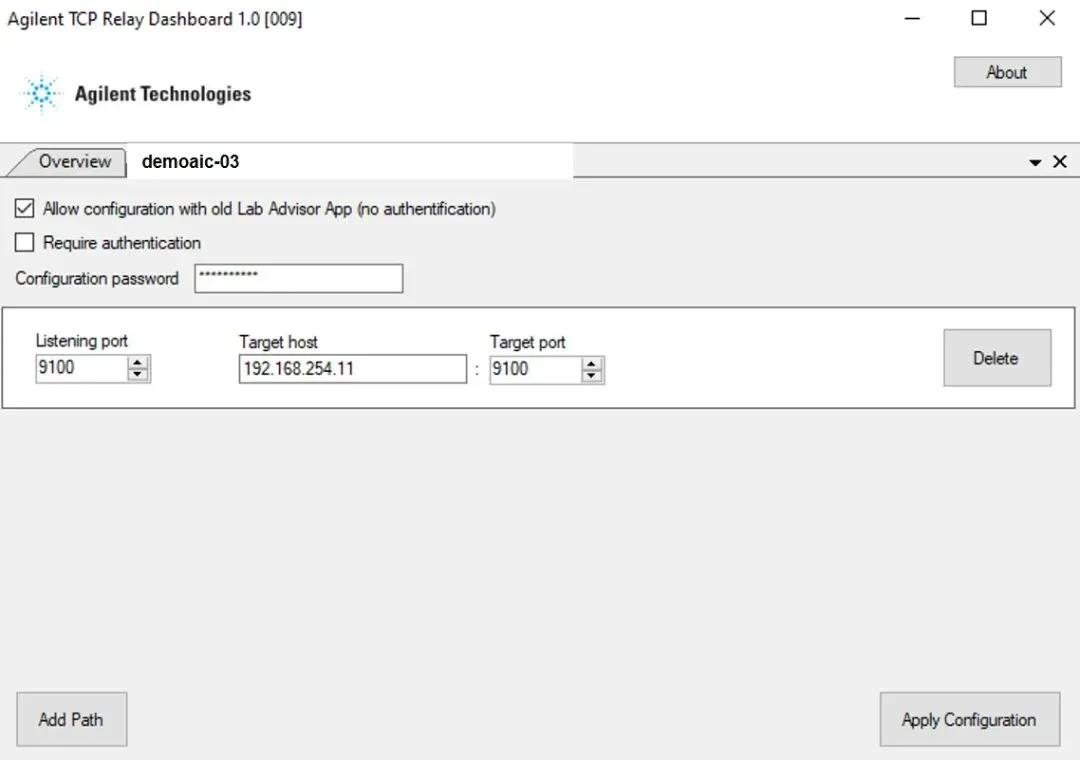
图4 “中继”配置界面
1.3配置“中继”
在中继配置界面如图5,“区域1”内的信息保持默认状态即可。单击左下角“Add Path”,会多出“区域2”。在“区域2”需要修改“Listening port”和“Target host”,“Target port”保持9100不变,以后所有新增的Path都是按相同的方式处理。即“Listening port”和“Target host”不重复,“Target port”全部都是9100。
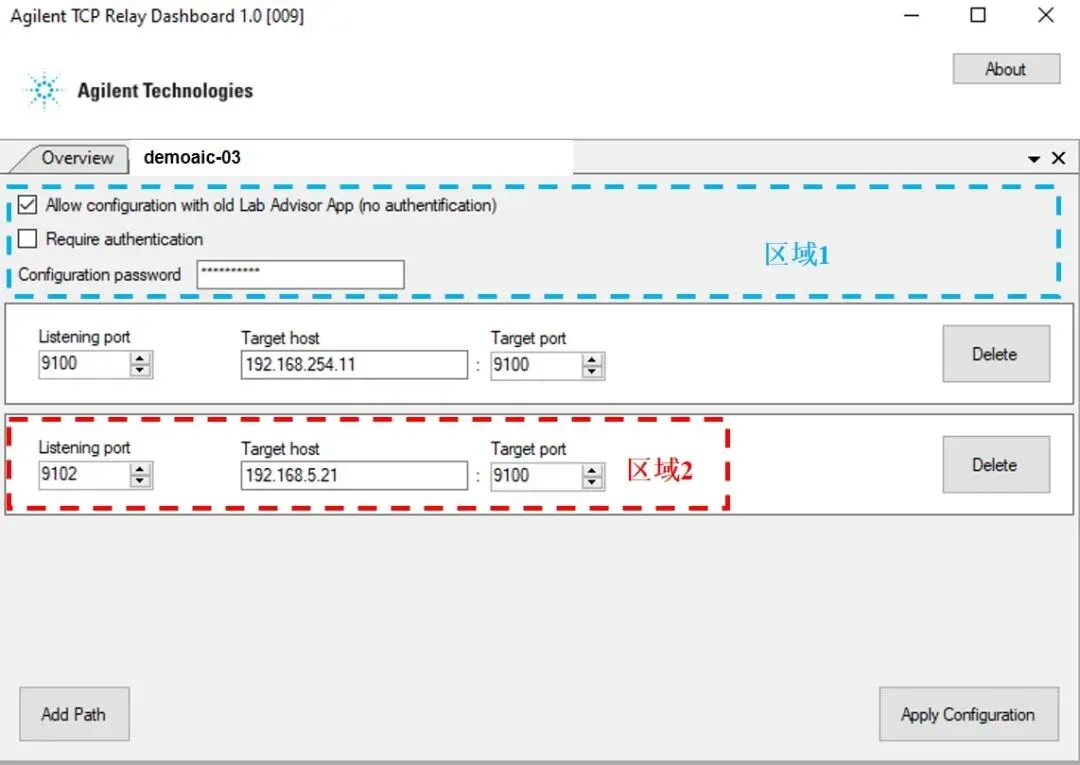
图5 配置“中继”
“Listening port”可以改成任意数字,但建议还是改成91xx这种形式,如9102。
“Target host”输入HPLC的IP地址,如192.168.5.21。
按相同的步骤添加其他HPLC的信息,然后点击“Apply Configuration”就完成了“中继”的配置,如图6。
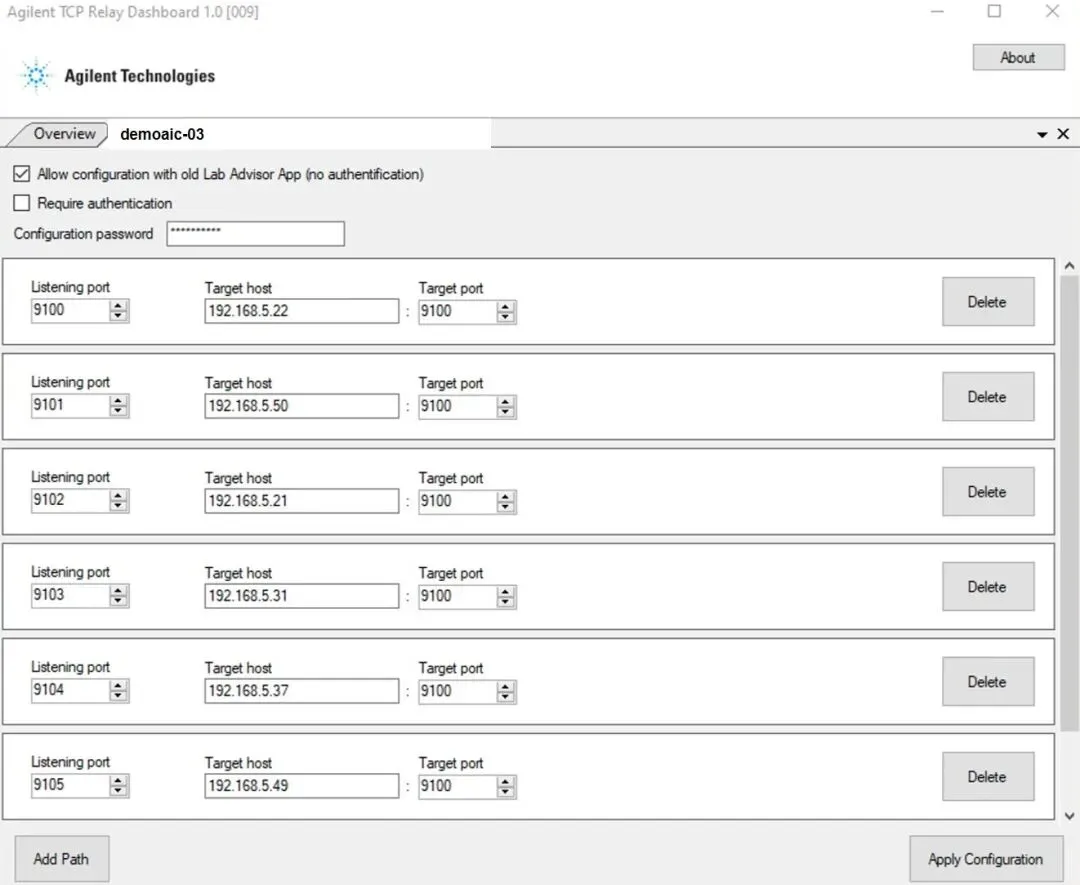
图6 配置了多台HPLC的“中继”界面
2.HPLC配置和连接
2.1 HPLC配置
我们都知道单机版电脑上的Lab Advisor添加HPLC时直接输入仪器编号和IP地址即可。客户端电脑上的Lab Advisor添加HPLC时在仪器地址栏输入的不再是仪器的IP地址,而是“中继(AIC)”的IP地址和“Listening port”的组合。比如AIC的IP地址是192.168.14.14,“Listening port”是9102,那么仪器地址栏输入的是“192.168.14.14:9102”,两者中间是“:”,如图7。
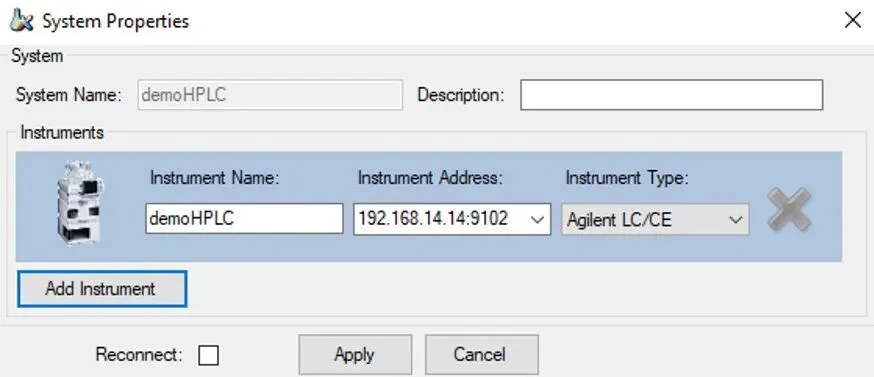
图7 网络版客户端Lab Advisor添加HPLC
2.2 HPLC连接
HPLC系统信息填好后,就可以用Lab Advisor连接 “中继”上配置好的HPLC,如图8。
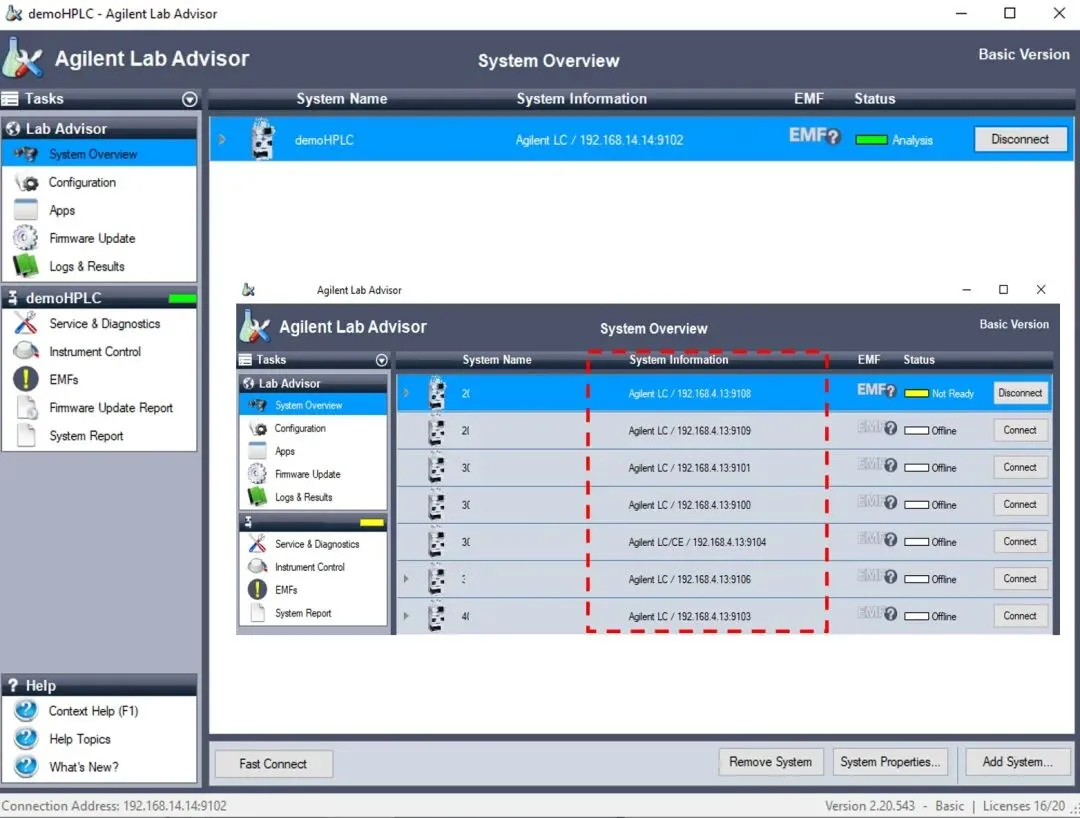
图8 网络版客户端Lab Advisor连接多台HPLC
3.客户端Lab Advisor其他配置
3.1 Lab Advisor语言模式修改
网络版软件的电脑大部分都是英文系统,对于很多实验员来说,不经常使用的Lab Advisor如果是英文界面,使用起来会很费力。可以通过修改配置,将Lab Advisor的操作界面改成中文,如图9,配置(Configuration)>常规(General)>语言(Language)>中文。
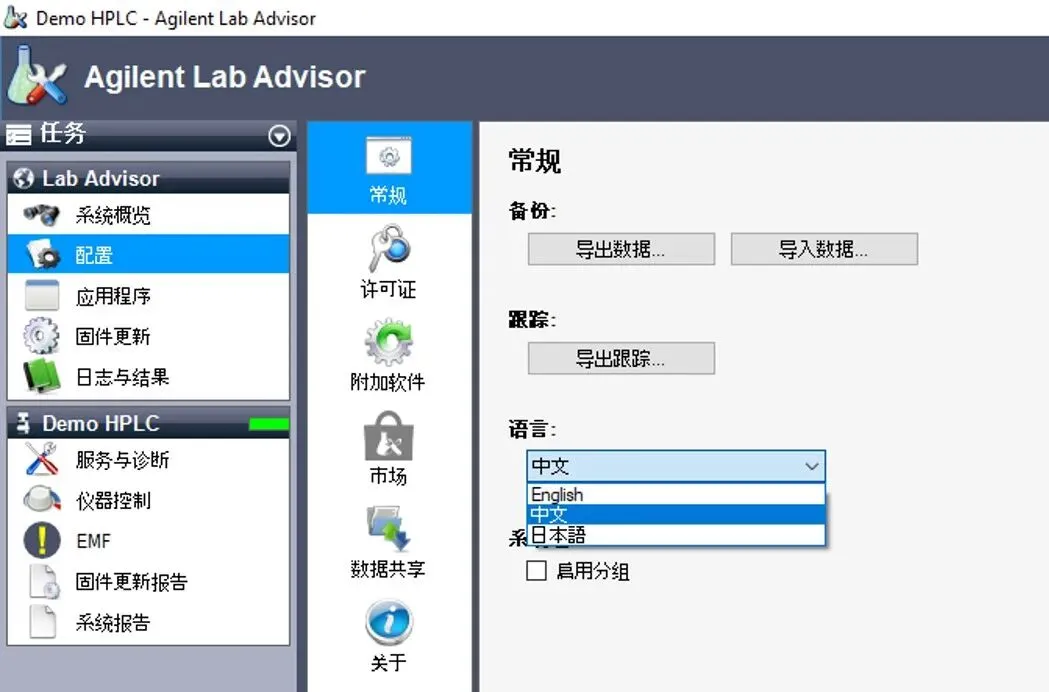
图9 Lab Advisor修改语言模式
注意:语言修改后,软件会提示重启,重启后就切换成你需要的语言格式。
3.2许可证释放
前面有介绍最新版本的Lab Advisor有20个许可证,即最多同时连接20个HPLC模块,这对于单机版HPLC完全是够用的,但是对于网络版HPLC会显得数量不够,所以在实际使用过程中会出现两种使用方式:一、每台客户端上的Lab Advisor都固定连接几台HPLC不重复,二、每台客户端上的Lab Advisor随机连接所需要的HPLC。
从严谨的角度考虑,第一种方式可能更合适,能够长期保存各个模块的警告或报错信息和测试报告。现实中更多的实验室可能选择第二种方式,这样操作后就会在连接新添加的HPLC时遇到“许可证”不够的情况,需要将暂时不用的许可证释放后再连接新的HPLC。
按照图10所示的顺序可以将许可证1个1个的释放,只能1个1个的释放是这个软件最被吐槽的地方。操作顺序:①Configuration(配置)>②Licenses(许可证)>③永久删除硬件模块(Pemanently delete HW Module)>④选中要删除的模块>⑤点击ok>⑥弹出的对话框点击ok,这样就释放出一个许可证。
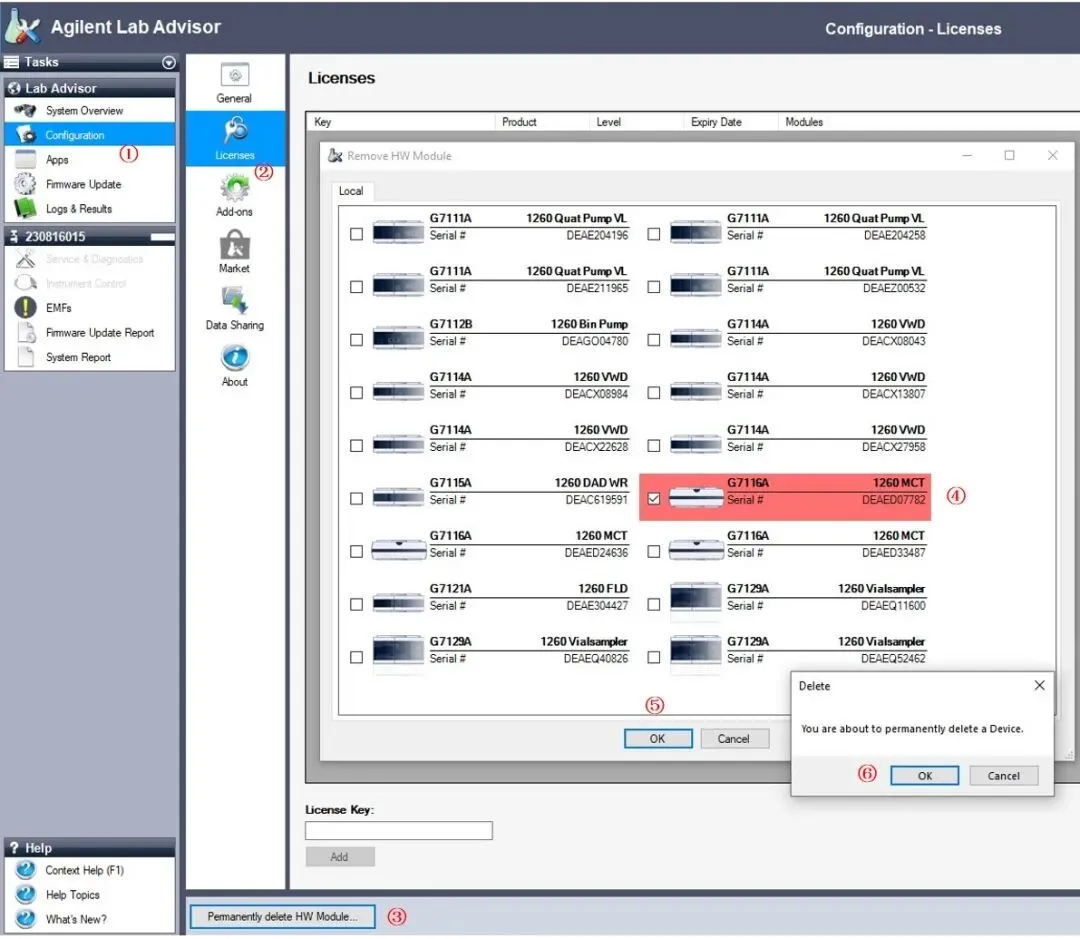
图10 许可证释放流程
注意:该操作会删除硬件过往的报警信息和测试报告,如有需要请保存相关信息后再执行删除操作。