 夜雨聆风
夜雨聆风🎯 你是不是也遇到过这个问题?
每天坐在电脑前忙忙碌碌,一天下来却说不清时间都花在哪了。写文档用了多久?刷网页用了多久?聊天又占了多少?
如果想复盘自己的时间分配,或者单纯想看看自己每天摸了多少鱼,你需要一个能默默记录的工具。

✨ 这个工具到底有多好用?
Tai 是一款 Windows 平台上的软件使用时长 + 网站浏览时长统计工具,开源免费,GitHub 5k+ Star。它常驻系统托盘,静默后台运行,自动记录你在每个软件和每个网站上花了多少时间。
💡 核心亮点:
✅ 双维度统计 — 既能统计桌面软件使用时长,又能统计浏览器网站浏览时长(需装插件)
✅ 完全离线 — 数据存本地 SQLite,除了检查更新外无任何网络请求,零隐私泄露
✅ 智能感知 — 自动检测你离开电脑暂停统计,也支持关闭此功能实现不间断记录
✅ 灵活过滤 — 支持白名单模式、进程名/URL过滤、正则表达式过滤
✅ 关联进程 — 多屏工作时可将其他屏幕软件关联到一起同步计时
✅ 自动分类 — 根据软件运行目录自动归类,省去手动整理
📝 手把手教你用
第一步:下载安装
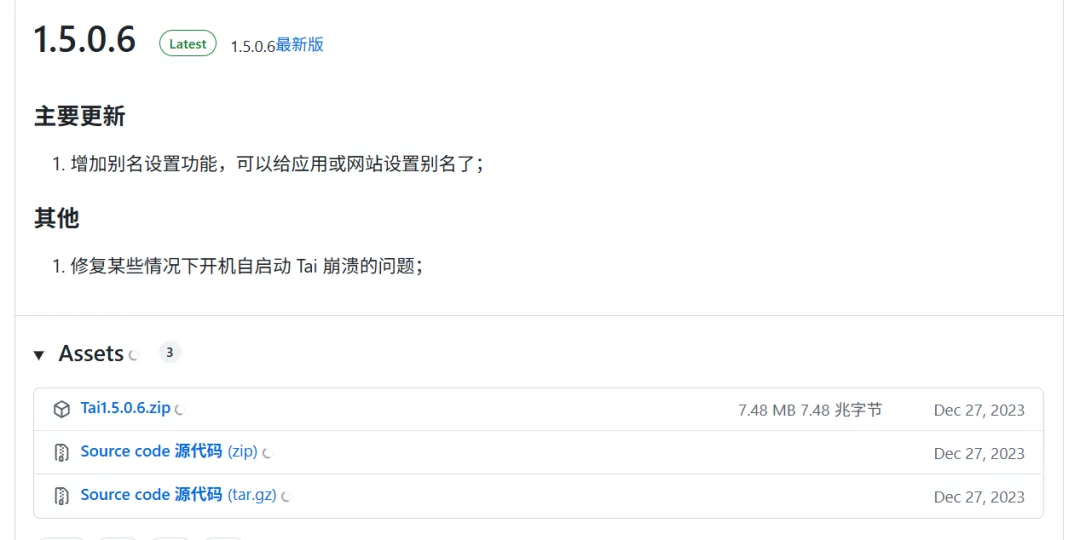
前往 GitHub Releases 页面,下载最新版本的压缩包(标记 Latest 的那个),解压到非桌面、非系统盘的目录。运行 👻Tai.exe,系统托盘出现 👻 图标即为启动成功。
⚠️ 重要:请以管理员身份运行,否则无法统计部分软件。Win10 及以上系统一般无需额外安装 .NET Framework 4.8。
第二步:基本操作
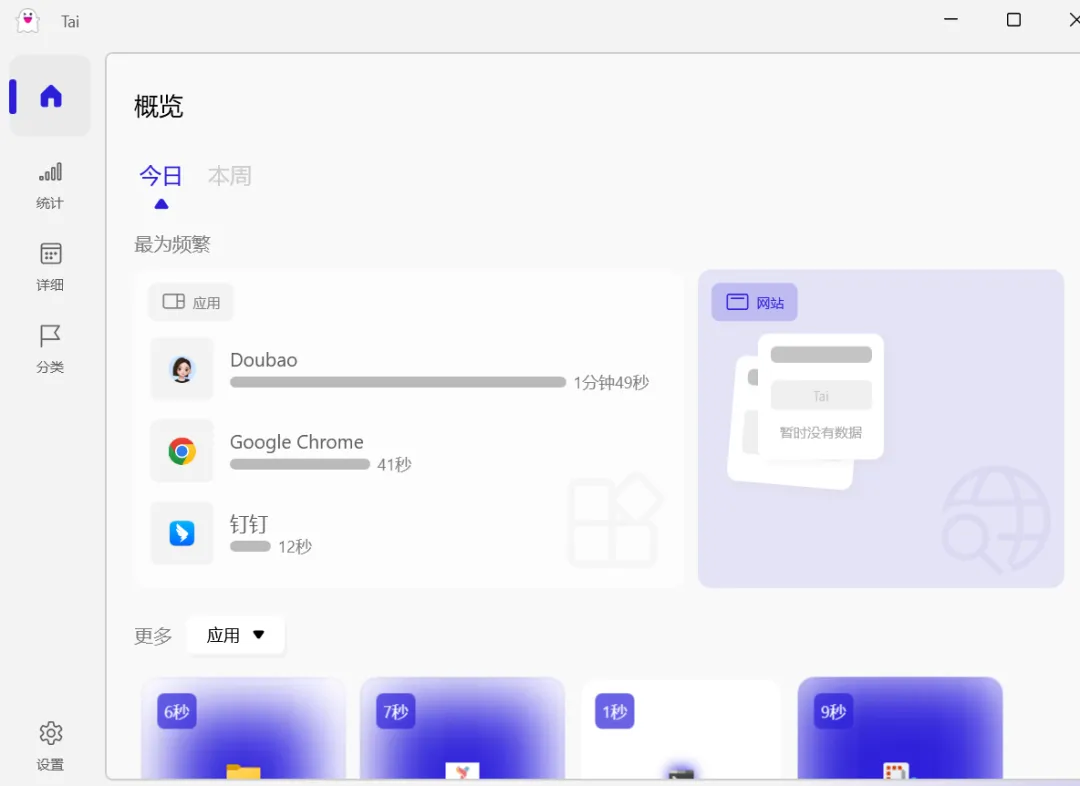
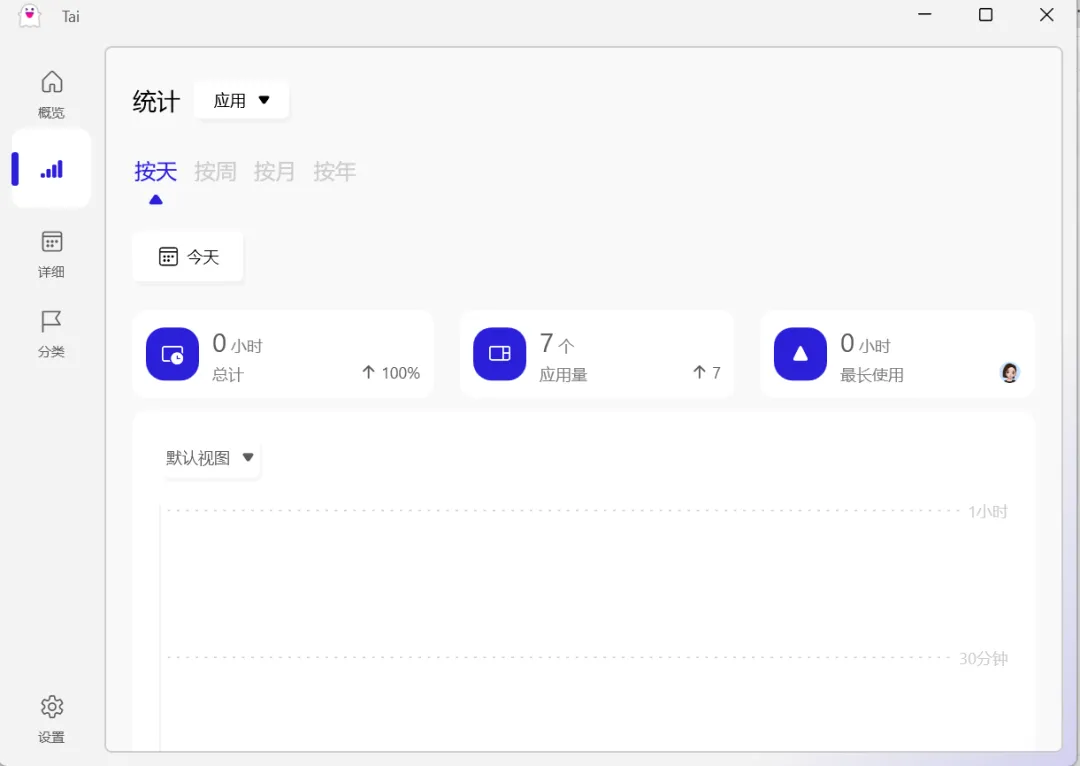
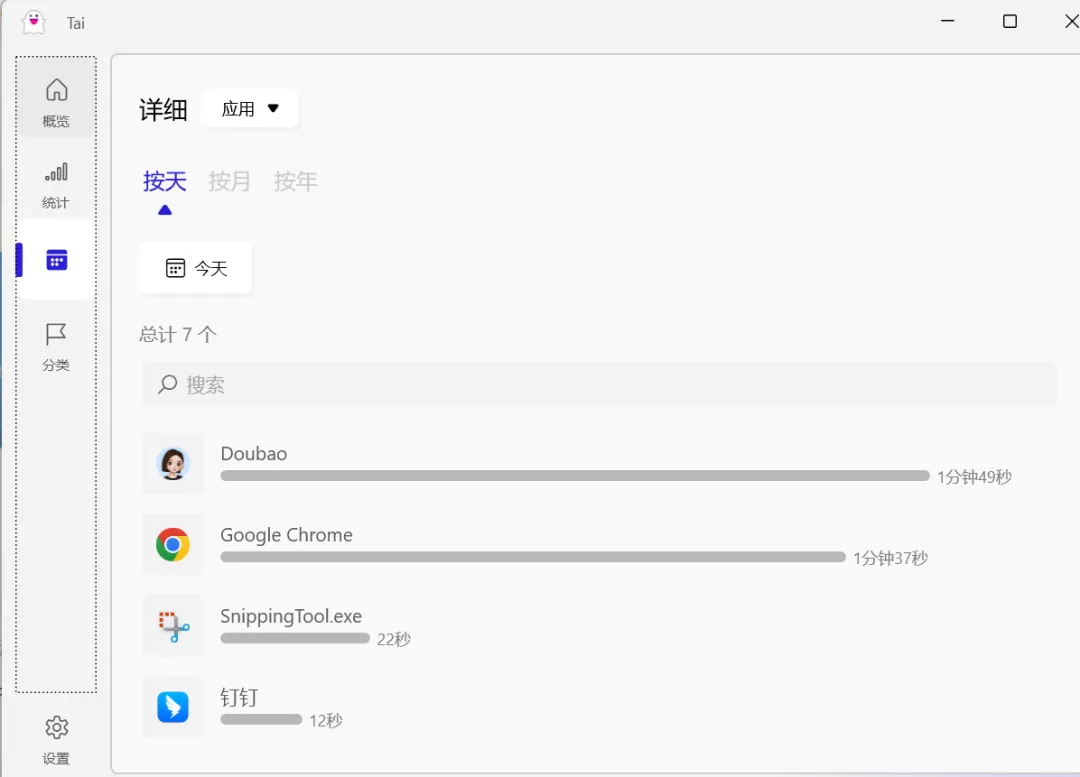
双击托盘图标进入主界面,即可查看各软件的使用时长统计。右键托盘图标可打开菜单,进行设置等操作。
第三步:启用网站浏览统计(可选)
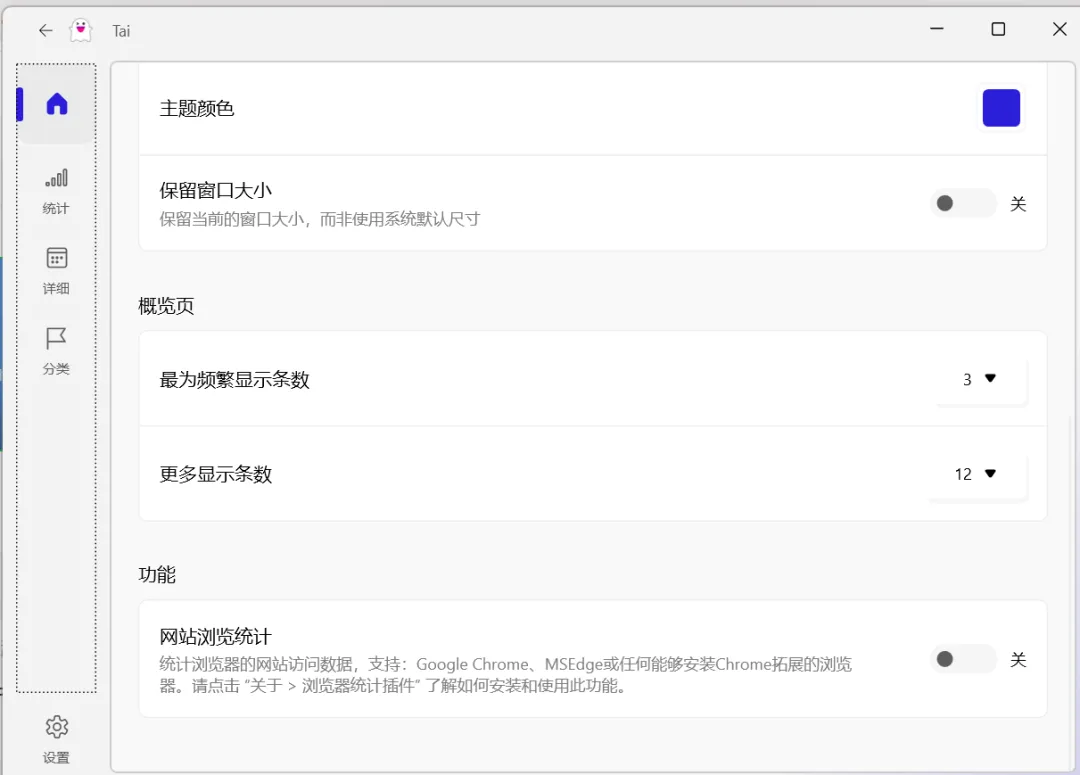
如果需要统计浏览器中各网站的浏览时长,需要安装 Tai 配套的 Chrome 浏览器扩展,并在 设置 > 常规 > 功能 中启用网站浏览统计。
第四步:个性化配置
在 设置 > 行为 中可以:
• 启用白名单模式,只统计指定软件
• 设置过滤规则,排除不需要统计的软件或网站
• 配置关联进程,多屏工作时同步计时
• 开关睡眠监测,控制是否检测离开电脑
📊 数据导出与存储
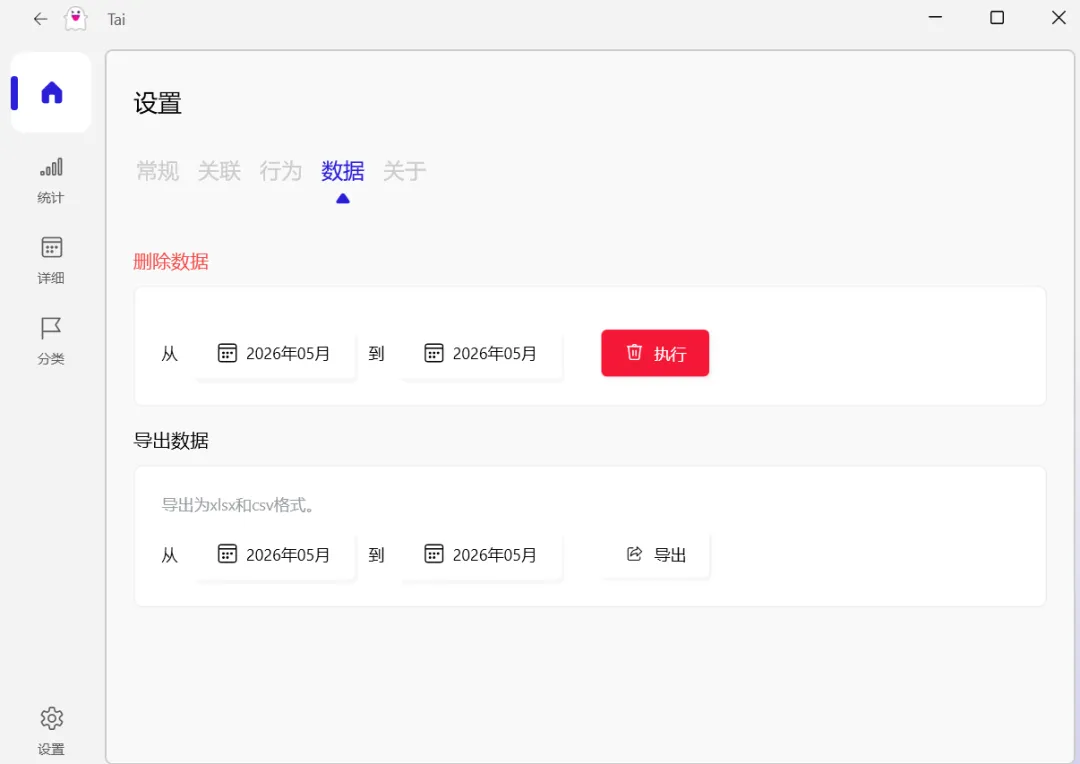
Tai 使用 SQLite 数据库将统计数据存储在本地 运行目录\Data\data.db 中,不加密,方便直接查看。同时支持导出为 .xlsx 和 .csv 两种格式,方便用 Excel 做进一步分析或制作报表。
⚖️ 客观评价:优点和缺点
优点:
✅ 完全开源免费,代码透明,无隐私担忧
✅ 软件和网站双维度统计,覆盖全面
✅ 载量极低,常驻托盘几乎无感
✅ 数据本地存储,支持 xlsx/csv 导出
✅ 白名单、过滤、关联进程等高级功能齐全
✅ 自动分类和睡眠监测,省心省力
缺点:
⚠️ 仅支持 Windows 平台
⚠️ 网站浏览统计需额外安装浏览器扩展,配置稍繁琐
⚠️ 需管理员身份运行,否则部分软件无法统计
⚠️ 界面为英文,暂无中文支持
💬 写在最后
Tai 是一款装了就不用管的时间统计工具,安静地帮你记录每一天的软件和网站使用情况。无论你是想提升时间管理能力,还是想回顾一周的摸鱼成果,它都能给你一份清晰的数据答案。开源、免费、不联网,这三个词放在一起,就是最好的推荐理由。
推荐指数:⭐⭐⭐⭐✩
适用人群:想了解自己时间分配的 Windows 用户、需要工时统计的远程办公者、摸鱼战绩记录者
官方地址:https://github.com/Planshit/Tai