 夜雨聆风
夜雨聆风大家好,我是老J。
平时大家卸载软件,应该都遇到过这种情况:明明已经点了卸载,但 C 盘里还是留下一堆文件,注册表里也有残留;有些软件卸载入口藏得很深;更烦的是,电脑里装了一堆很久没用的软件,一个个卸载真的挺折磨。
今天分享的这个工具就专门解决这个问题,它叫 BCUninstaller,全名是 Bulk Crap Uninstaller(安装包放在最后)。
名字听起来有点直白,甚至还有点“粗暴”,但它做的事情也确实很直接:帮你批量卸载电脑里的软件,并尽量把卸载后的残留一起清掉。
它是免费开源工具,主要面向 Windows。官网也写得很清楚,BCUninstaller 的重点就是自动化批量卸载,尽量少让用户一个个手动点。
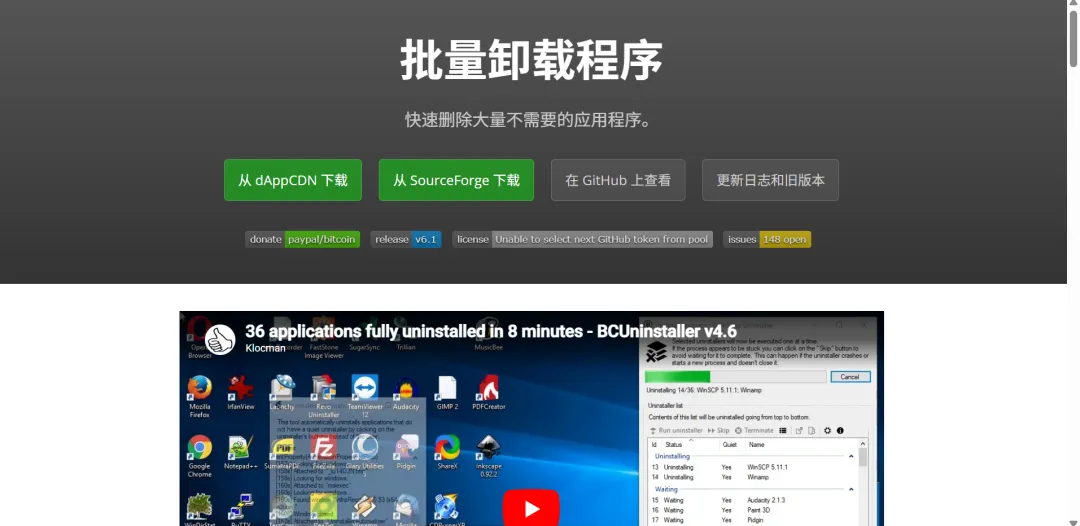
01 软件太多,一个个卸载真的很烦
Windows 自带的“应用和功能”不是不能用,但问题也挺明显。
你想卸载一个软件,它能做到;但如果你想一次处理很多软件,就很麻烦。特别是那种电脑用了两三年,里面各种网盘、压缩软件、助手、驱动组件、商店应用、旧版本软件堆在一起,看着就头大。
BCUninstaller 打开以后,会直接把电脑里检测到的程序列出来。
从我这张图里也能看到,它会把程序名称、发布者、版本、大小、安装位置、卸载命令这些信息都显示出来。
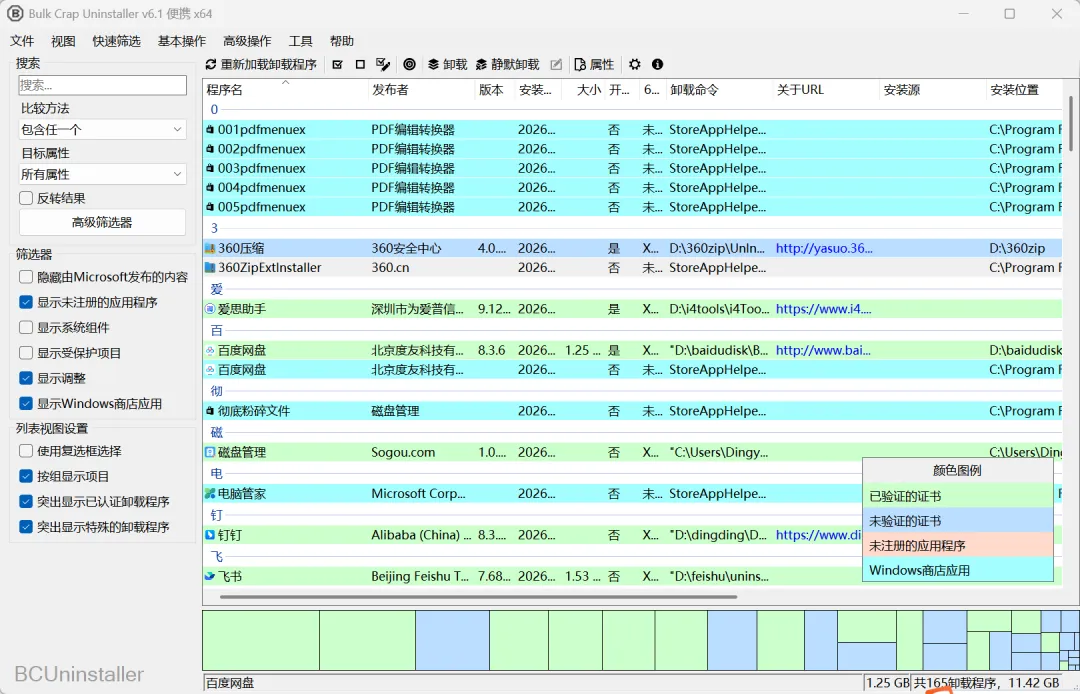
它这个界面第一眼看可能有点“工具人”,不是那种特别漂亮的软件,但信息确实给得很全。
左边有筛选器,可以按条件去找软件,比如:
显示未注册的应用程序 显示 Windows 商店应用 显示系统组件 隐藏 Microsoft 发布的内容 突出显示特殊的卸载程序
我觉得这个设计还是挺实用的,因为很多时候我们不是不知道要卸载什么,而是软件太多,不好找。
02 它最强的地方:批量卸载
BCUninstaller 最大的特点,就是批量卸载。
普通卸载工具一般是你选一个,卸载一个。这个工具可以一次选择多个软件,然后按顺序执行卸载流程。
官网介绍里也提到,它会尽量调用软件原本自带的卸载程序,而不是直接粗暴删除文件。这个点很重要,因为很多软件如果直接删文件,可能会留下服务、右键菜单、开机项之类的东西,后面反而更麻烦。
用它卸载的时候,大概就是这样的流程:
勾选你不想要的软件; 点击上方的“卸载”; 软件会开始按顺序处理; 卸载完后可以继续扫描残留; 确认没问题后再清理。
这个体验就比 Windows 自带那个舒服很多,尤其是新电脑到手一堆预装软件,或者旧电脑想来一次大扫除的时候,非常省事。
03 卸载后还能扫残留
很多软件卸载完以后,并不是真的干净。
它可能会留下一些配置文件、缓存目录、注册表项、快捷方式,甚至还有一些已经失效的卸载信息。
BCUninstaller 的一个实用点,就是卸载后可以继续扫描残留内容。你可以先看它扫出来的东西,再决定要不要删。
这里建议大家不要闭眼全选,尤其是一些你不确定的路径,最好看一下名称和位置。如果是你刚刚卸载的软件相关内容,一般就可以清掉。
我个人比较喜欢这种方式:它不是直接替你乱删,而是把可能的残留列出来,让你自己确认。
这样安全感会高一点。
04 还能管理开机启动项
除了卸载软件,它里面还有一个开机启动项管理器。
这部分也挺实用。
很多软件装完以后会偷偷加开机启动,比如更新服务、托盘程序、检测程序、同步服务等等。数量一多,开机速度就慢,后台也会占资源。
在 BCUninstaller 里可以看到启动项名称、是否启用、发布者、来源、命令路径等信息。
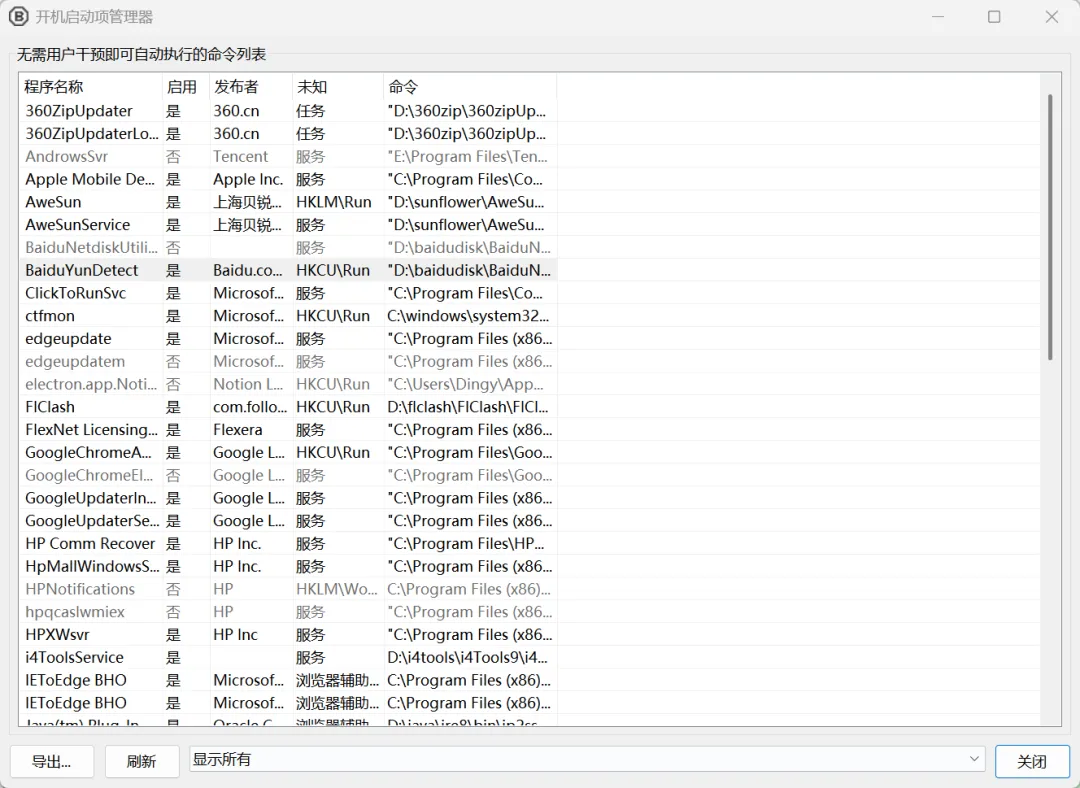
像我截图里这种,就能看到 360、百度网盘、Chrome 更新、HP 服务、一些驱动相关服务等等。
你可以根据自己的情况去关闭一些没必要的启动项。不过这里还是那句话:看不懂的不要乱关,尤其是驱动、输入法、安全组件、系统服务这些,最好先查一下再动。
05 使用的时候注意一下
这个工具确实强,但也正因为它强,所以不要乱点。
我的建议是:
普通软件可以放心处理,比如播放器、压缩软件、网盘、旧工具; 驱动、运行库、系统组件,不确定就不要动; 批量卸载前,最好先看清楚勾选了哪些项目; 清理残留时,先确认路径和名称; 重要电脑可以先创建还原点,避免误操作。
尤其是它可以显示 Windows 商店应用、系统组件、未注册程序这些内容,如果你把筛选全打开,列表里会出现很多看起来陌生的东西。
这不是软件有问题,是它确实扫得比较全。
所以更适合拿来清理那些你明确知道不需要的软件,而不是闭眼一键乱删。
06 总结一下
BCUninstaller 给我的感觉就是:界面不算精致,但功能确实很实在。
它最核心的价值不是“卸载一个软件”,而是解决 Windows 软件管理里几个比较烦的问题:批量卸载、残留清理、异常卸载项检测、启动项管理。
如果你电脑里软件装得比较多,或者经常帮别人整理电脑,那这个工具确实可以备一个。
尤其是那种新电脑预装一堆东西,或者旧电脑越用越乱的情况,用它整理一遍,会轻松不少。最后再提醒一句:卸载工具再强,也别把它当成“无脑清理神器”。看清楚再删,才是最稳的。感兴趣的小伙伴可以回复卸载软件获取。