 夜雨聆风
夜雨聆风7天轻松学习计划表及前几天学习记录,见入门剪辑学习记录
今日了解和初步掌握:为视频添加关键帧动画效果。
(文字表述可能有点绕,请结合剪映界面和我的小视频阅读。学会了录屏,还会了怎么在文章里发视频,我很厉害,棒棒哒)
1、关键帧概述
1.1 关键帧为视频时间轴上的一个关键点,它标记了视频中某个属性的特定值。这个属性可以是图像的位置、大小、透明度、旋转、颜色等。
1.2 通过设置关键帧,可以控制视频中元素的位置、大小、旋转、透明度等属性的变化。
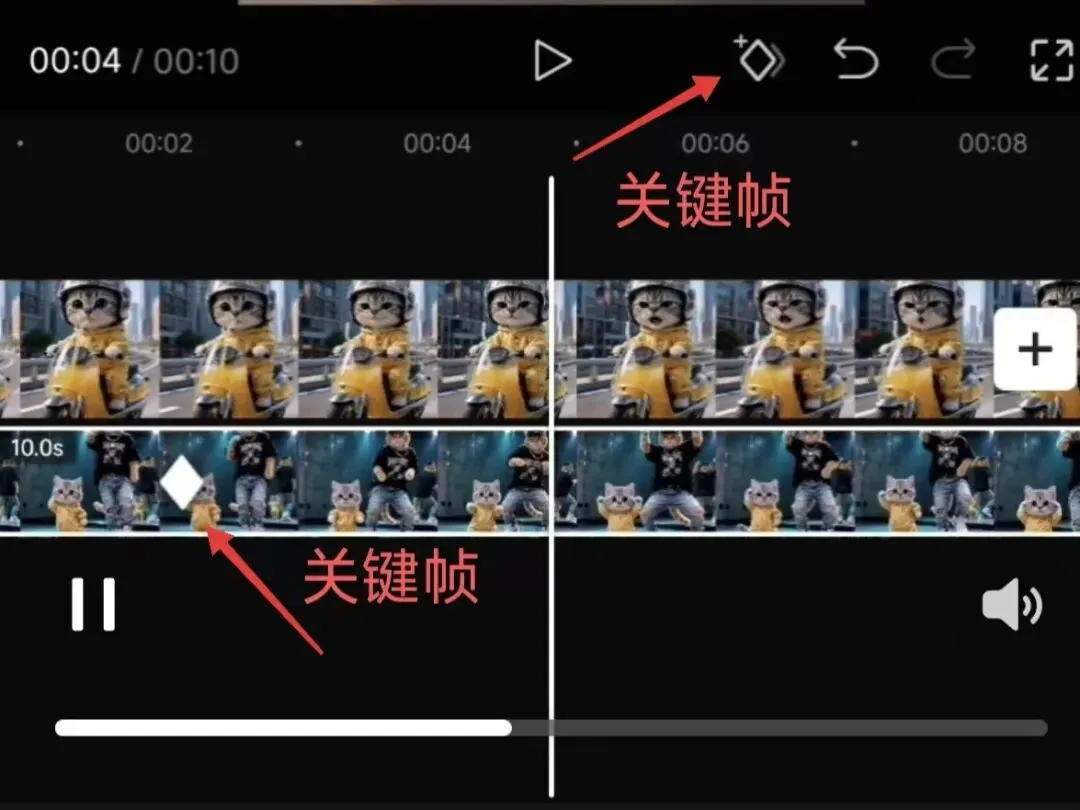
1.3 如果在一个视频轨道中添加两个关键帧,并且在后一个关键帧处修改了显示效果,那么在播放两个关键帧之间的片段时,第一个关键帧所在位置的效果将会逐渐转变为第二个关键帧所在位置的效果。
1.4 如果想使一个图像元素从左侧移动到右侧,那么在开始位置设置一个关键帧,然后在结束位置设置另一个关键帧,这样就在关键帧之间创建了一个平滑的运动路径,使图像元素沿着这条路径平滑移动。
2、添加关键帧(见小视频,用了画中画功能、抠像功能)
1.1 位置关键帧:设置后,可以调整素材的显示位置。
1)在视频轨道中选中需要添加位置关键帧的素材,点击预览区播放按钮旁的关键帧(菱形)图标,添加第一个位置关键帧。
2)移动轨道到下一时间点(即位置点),直接点菱形图标,添加一个关键帧(小白菱形在素材轨道上),移动预览窗中的素材位置(小白菱形显红),即添加成功素材新的位置信息。
3)或者移动轨道到下一时间点(位置)后,直接在上方的预览窗口中拖移素材的位置后,自动生成第二个位置关键帧(小白菱形在轨道上),这个操作相对更简便。
4)删除不合适的关键帧,点中小白菱形,点上方那个菱形图标,即可去掉。
1.2 缩放关键帧:设置后,可以调整素材的显示大小。
其设置方法与位置关键帧的设置方法基本一致,需要在第二个或其它关键帧处调整素材大小(双指捏合画面)。
1.3 旋转关键帧:设置后,可以调整素材的显示角度。
其设置方法与位置关键帧的设置方法基本一致,需要在第二个关键帧处旋转素材角度(双指按住画面旋转)
1.4 透明度关键帧:设置后,可以制作出淡入淡出的特殊效果。
在视频轨道中选中需要添加关键帧的素材,在底部工具栏中向左滑动显示更多选项,点击“不透明度”按钮,弹出选项并进行设置,添加第一个关键帧。移动到下一个时间点,点“不透明度”进行设置,自动生成第二个关键帧,