夜雨聆风
夜雨聆风
很多想学数据分析、统计建模、可视化的小伙伴,第一步就卡在了R语言安装上。
要么找不到正规安装包,要么安装后打不开、配置出错,白白浪费时间。
今天这篇推文,专门给零基础新手整理了最全、零踩坑的R语言安装教程,Windows、Mac电脑全覆盖,一步一步跟着操作,轻松搞定安装!
先划重点:R语言分为「核心程序R」和「编辑器RStudio」,必须先装R,再装RStudio!
只装编辑器RStudio无法使用,这是90%新手都会踩的坑!
一、为什么要学R语言?
相比于Python,R语言是专为数据分析、统计学、可视化、生物信息、金融统计设计的编程语言,优势非常明确:
✅ 免费开源、无版权限制,个人、商用均可使用
✅ 统计功能极强,各类检验、回归、建模一键实现
✅ 可视化颜值超高,轻松绘制高级统计图、热力图、箱线图
✅ 入门简单,语法通俗易懂,零基础友好
不管是课程作业、数据分析副业、科研绘图、毕业论文统计,R语言都是性价比极高的工具。
二、R语言安装教程
第一步:下载官方R语言安装包
为了避免捆绑软件、病毒插件,务必从官方官网下载
R官方下载地址:https://cran.r-project.org/
打开官网后,首页点击【Download R】
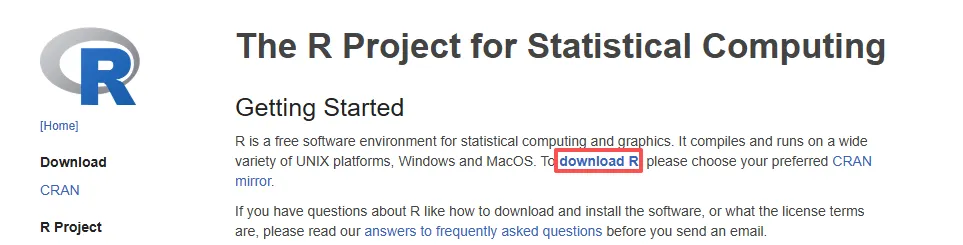
接着会弹出一系列的镜像地址,往下翻找到China,选择其中一个国内的镜像地址即可
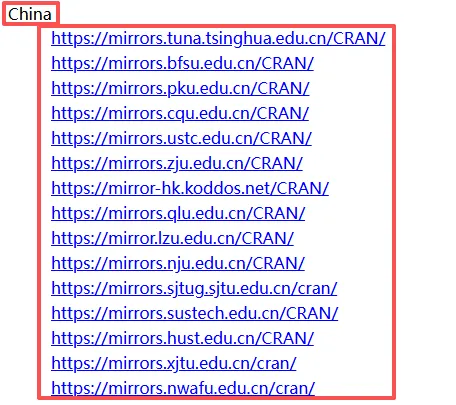
接着会转到一个新的页面
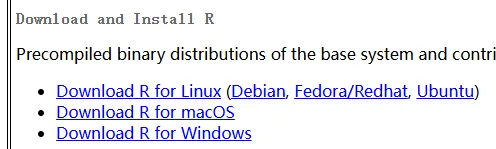
一般用户通常选后两个,如果你的电脑有这个标志

就选第三个Download R for Windows
如果是苹果系统选第二个
接着到下一个页面,直接点红框的install R for the first time.即可

接着到下一个页面,点击最新版本的【Download R-xxx for XXX】即可
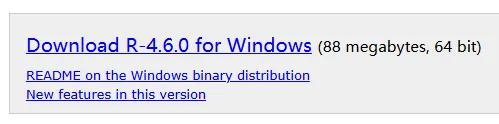
第二步:安装R核心程序
1、双击下载好的.exe安装包,弹出安装界面,点击【下一步】
2、安装路径建议:不要含中文、不要含空格、是否安装C盘自己选,不知道怎么选可以一路点击下一步,直到开始安装
3、最后点击【完成】,R核心程序安装结束
第三步:验证R安装成功
桌面或开始菜单找到【R】图标,双击打开,弹出黑色命令行窗口,无报错、可输入代码即为安装成功。
三、安装RStudio编辑器
原生R界面简陋、操作不便,99%的使用者都会搭配RStudio使用,界面整洁、功能齐全、代码调试更方便。
1、下载RStudio
官方下载地址:https://posit.co/downloads
下滑找到下面页面选左边
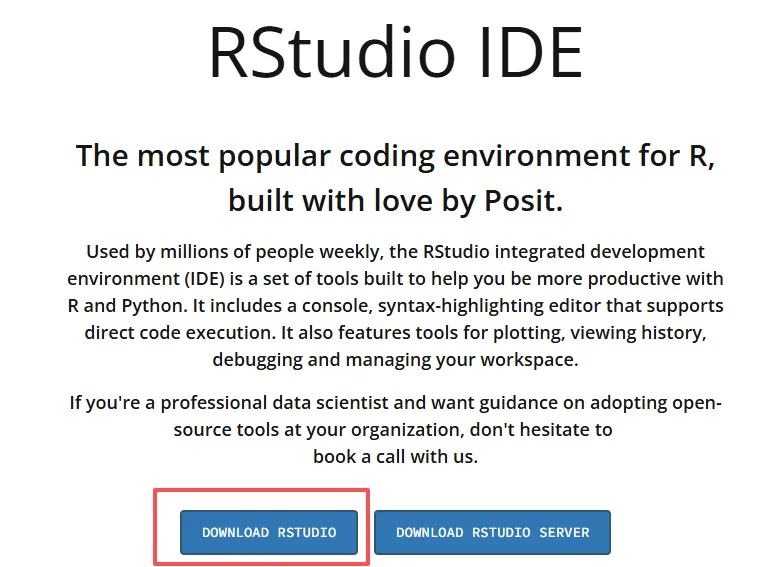
到下一个页面一路下滑到如下页面,然后选右边
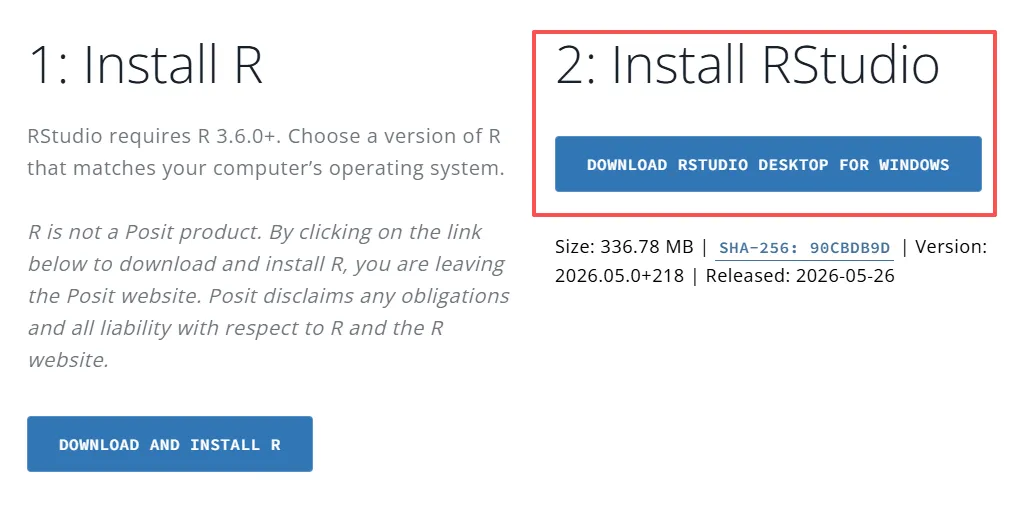
免费版,根据电脑系统(Windows/Mac)选择对应安装包下载
2、安装注意事项
必须先装R,后装RStudio,顺序不能颠倒
安装路径同样避开中文、空格、C盘
全程默认设置,直接下一步完成安装
3、打开使用
安装完成后,直接打开RStudio,软件会自动关联已安装的R核心程序,无需手动配置,直接可以写代码、运行程序。
四、新手常见安装报错解答
问题1:安装后RStudio打不开、闪退
原因:R和RStudio版本不匹配 / 安装路径含中文
解决:卸载重装,统一纯英文路径,更新最新版R和RStudio
问题2:打开提示无法关联R程序
原因:安装顺序错误,未安装R直接装了RStudio
解决:先安装对应版本R,重启电脑后重新打开RStudio
问题3:下载速度慢、官网打不开
解决:可选择国内镜像源下载,速度更快、更稳定
五、写在最后
安装是学习R语言的第一步,也是最基础的一步。搞定环境搭建,后续的数据导入、数据清洗、统计分析、绘图可视化、模型搭建才能顺利进行。
后续我会持续更新:R语言基础语法、零基础数据分析实战、高颜值绘图教程、论文统计实操等干货,新手可以持续关注,从零系统学好R语言!
如果安装过程中有任何报错、问题,欢迎评论区留言,一一解答!