 夜雨聆风
夜雨聆风嗨,大家好,我是不慢,我更新不慢~
工作的时候最怕领导突然抛出一个细分到骨子里的问题。比如领导问:去年的夏款挂机,大码库存还剩多少?如果你还在那翻筛选、做透视、反复拖动字段,那只能说:你又在为加班做贡献了。
昨天我们学习了单切片器的操作,今天我们继续进阶,玩转多切片器联动。这不只是为了好看,而是为了实现多维度的交叉分析。当你能一秒点出不同季节、不同款式、不同规格的交叉数据时,你才算真正触到了数据挖掘的门槛。
闲话少说,直接看案例。
假设某家电公司有一张库存明细表,我们要做的,就是把这些散乱的数据,变成一个随点随变的智能看板。
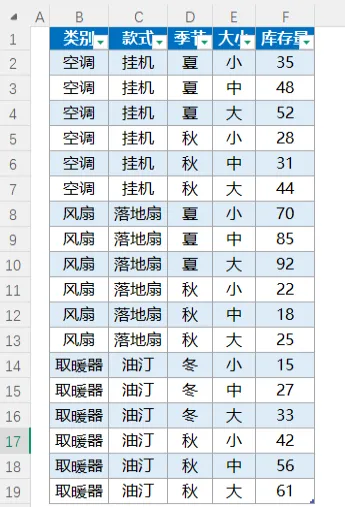
很多人做切片器容易失败,是因为没把数据源转为超级表。选中表格区域,按下Ctrl+T,勾选包含标题,点确定。这一步看似简单,其实是动态分析的根基。 有了超级表,你的数据才有自动扩展和关联的基因。
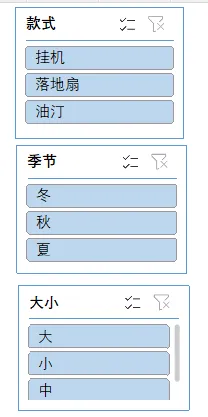
在超级表的工具栏里选择插入切片器。这次我们玩个多字段的,一口气选三个维度:款式、季节、大小。
这里要提醒一点:切片器的选择不是越多越好,而是要看你的业务逻辑。
款式决定了品类(挂机、落地扇、油汀);
季节决定了库存周期(冬款、秋款、夏款);
大小决定了具体的SKU规格(大码、中码、小码)。
这三个维度一合体,交叉分析的火花就出来了。
框选数据,插入一个简单的柱形图。高手作图,讲究的是清爽。我习惯把背景设为浅灰色,去掉那些干扰视线的网格线。最重要的一点:把柱形图横向拉长。
为什么要拉长?因为我们要应对三个维度的变化。拉长之后,当你切换维度时,数值的起伏会更加剧烈、更加直观。
现在,我们一起来分析吧~
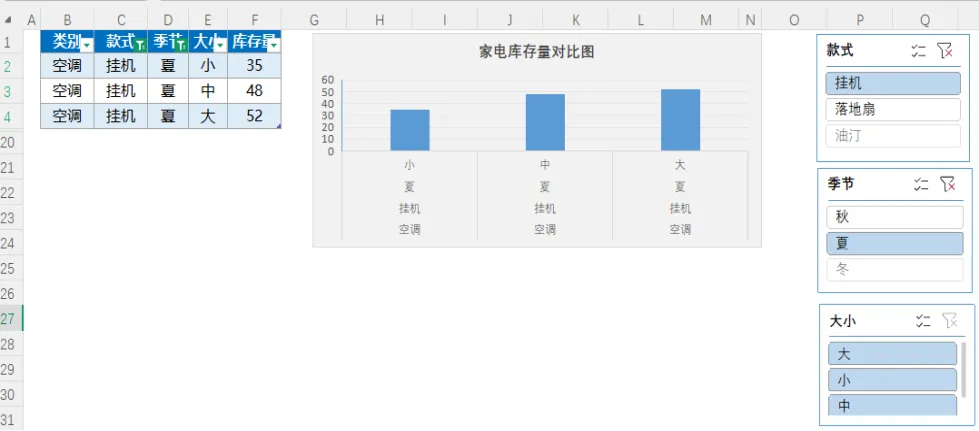
分析1:如果你只想看夏款挂机的库存分布。
只需在切片器上轻轻点下挂机和夏款。柱形图会瞬间过滤掉所有杂质,大、中、小尺寸的库存比例一目了然。哪个缺货,哪个积压,你一眼就能定乾坤。
分析2:如果你想精准定位落地扇夏款的中尺寸库存。
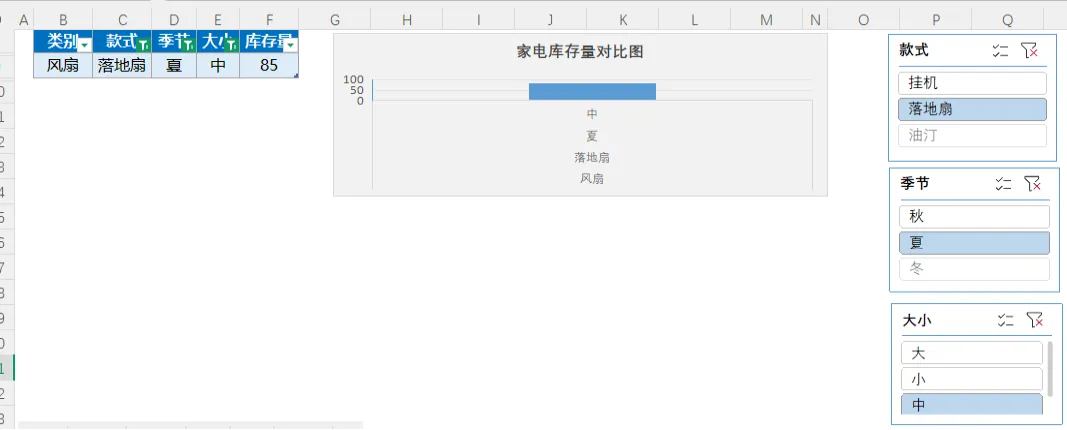
三个切片器一联动,结果秒出。
多切片器联动最大的魅力在于:它能让你从不同的角度去切分数据。比如你想看某个款式的全季节表现,就只选款式。你会发现,前几个条目是夏款,后面跟着秋款。这种对比,能帮你迅速发现季节性周转的异常。
数据的关联和交叉分析,本质上是在寻找规律。 学会这一招,哪怕数据源再乱,你也能在混乱中理出头绪。

以上就是今天的全部分享啦,希望这些Excel技巧能帮到有需要的你~如果大家在实际操作中遇到疑问,比如函数、快捷键、或有其他Excel操作难题,都欢迎在评论区留言告诉我~后续也会根据大家高频提问的问题,整理更多实用技巧分享给大家!
每天陪你解锁Excel新技能,一起精进!
 ☟
☟