 夜雨聆风
夜雨聆风OpenAI 打通手机与 Windows 桌面端后,AI Agent 开始真正进入跨设备工作流时代。
昨天还只能在电脑前盯着 Codex 跑任务,今天这个动作已经可以被拆开了。
电脑继续干活,手机负责插话、审批、看结果。
这听起来像一个小功能: ChatGPT 手机端能连到 Windows 上的 Codex 桌面端了。但真正值得看的不是“手机也能用 Codex”,而是 OpenAI 正在把写代码从一个单点软件,推成一套跨设备的工作流。
人不一定坐在电脑前,但任务不能停。

这次到底更新了什么
按 OpenAI Developers 的 Remote connections 文档,现在 Codex mobile setup 已经支持把 ChatGPT 手机端连接到 macOS 和 Windows 上的 Codex App host 。
官方说得很直白:你可以从 iOS 或 Android 上的 ChatGPT ,控制一台 Windows host ;也可以从 Mac 上的 Codex 控制 Windows host 。只是反过来还不行——Windows 版 Codex App 目前不能再去控制另一台电脑。
这个边界很重要。
它不是传统意义上的“手机远程桌面”,也不是把 Windows 屏幕压缩到手机里让你戳鼠标。更准确地说,它是让手机接入一台正在运行 Codex 的开发环境:项目、线程、文件、凭证、插件、浏览器、 Computer Use 、本地工具,都还在那台 Windows 机器上;手机只是变成了一个随时能下指令、看状态、给许可的控制面板。
说白了:代码还是在你的电脑上跑,人可以先离开电脑。
手机端能做的,不只是“看一眼”
OpenAI 官方博客《 Work with Codex from anywhere 》里,把这个场景讲得很清楚:从手机上,你可以跨线程工作,查看输出,批准命令,切换模型,甚至启动新的任务。
开发者文档里列出的能力更具体:
这就不是“把 Codex 搬进手机”这么简单了。
以前很多长任务最麻烦的地方,不是 Codex 不会干,而是中间会卡在人类判断上:要不要装依赖?这个命令能不能跑?两个方案选哪个? diff 有没有明显问题?
你一走开,任务就等着。
现在手机端接进来以后,这些小决策可以在路上处理掉。咖啡还没到, bug 已经开始复现;通勤路上选完重构方向,回到电脑前可能已经有一版 diff 等你看。
这才是重点。
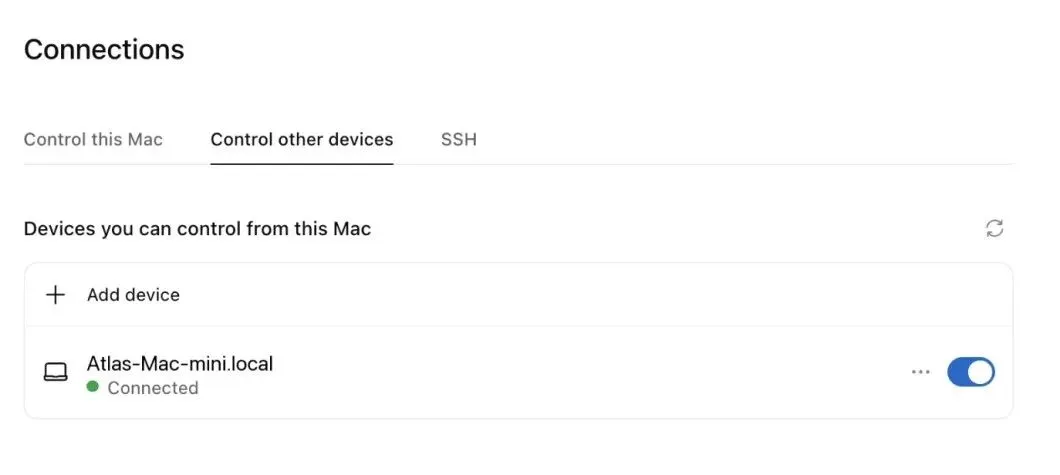
图源: OpenAI Developers , Control other devices 官方界面图。
Windows 这一步,补上了最现实的一块拼图
Codex App 之前已经有 macOS 版本。 Windows 版补齐以后,这件事的普及意义一下子大了很多。
OpenAI 的 Windows 文档写到, Codex app for Windows 提供一个统一界面,用来跨项目工作、并行跑 agent thread 、 review 结果。它支持 worktrees 、 automations 、 Git 功能、内置浏览器、 artifact preview 、 plugins 和 skills 。
运行方式上, Windows 版有两条路:
一条是原生 Windows ,用 PowerShell 和 Windows sandbox ;另一条是配置到 WSL2 里跑,使用 Linux sandboxing 。
这对开发者很关键。很多人真实的工作环境并不纯粹:有的项目在 Windows 文件系统,有的在 WSL ,有的工具链还夹着 Git Bash 、 PowerShell 、 VS Code 、 Python 、 Node 、.NET 。 OpenAI 这次没有只做一个“能打开”的客户端,而是在文档里把这些 Windows 侧的坑也写出来了:默认终端怎么选、 Git 不可用怎么办、 WSL 文件系统怎么打开、 PowerShell 执行策略阻塞脚本怎么处理。
这说明 Codex Windows 不是一个展示壳。
它要进真实开发环境。
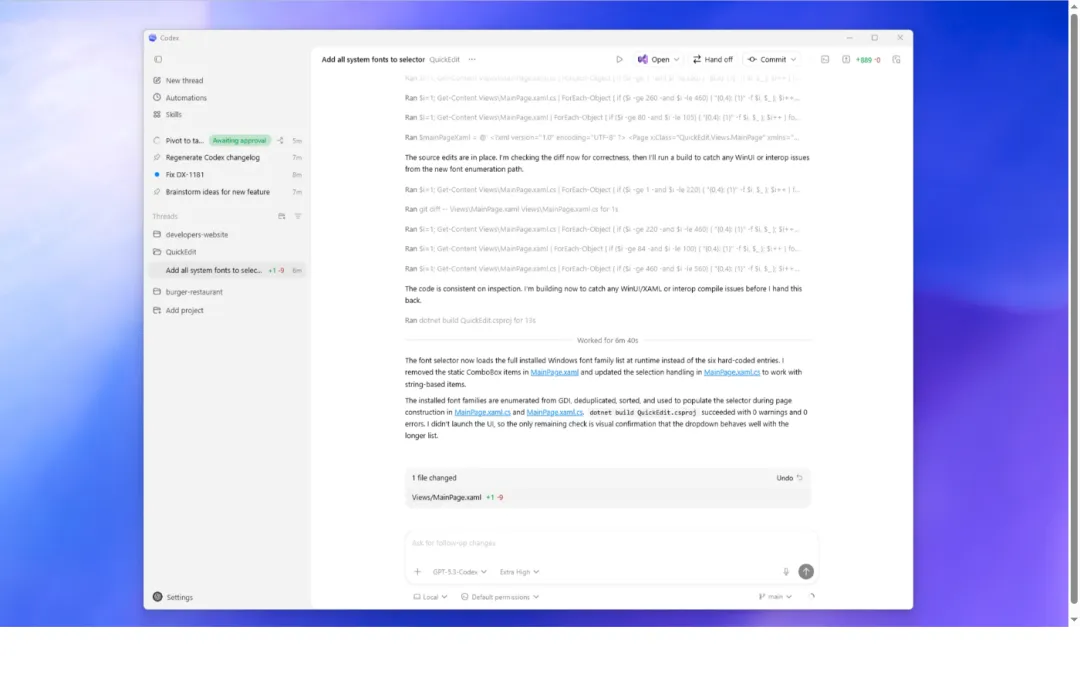
图源: OpenAI Developers , Codex app for Windows 官方界面图。
但别把它理解成“手机遥控电脑随便干”
这里要泼一点冷水。
官方文档反复强调,远程访问使用的是 connected host 的项目、线程、文件、凭证、权限、插件、 Computer Use 、浏览器设置和本地工具。也就是说,手机端并不是凭空获得一个云端万能开发机,它只是把你的指令送到那台已授权、已登录、已运行 Codex 的机器上。
而且 Windows host 上如果要用 Computer Use ,官方也提醒: Windows 上的 Computer Use 会在前台运行,所以最好保持 session unlocked ,并把那台 host 的桌面留给任务使用。
这点很现实,也有点烦。
你不能一边让 Codex 在 Windows 前台操作浏览器,一边自己抢同一个桌面疯狂点鼠标。它不是魔法,是一个会占用真实工作环境的 agent 。
安全边界也不是摆设。 OpenAI 写到, Codex 使用 secure relay layer ,让受信任机器能在授权设备之间保持可达,而不需要直接暴露到公网。文件、凭证、权限和本地设置仍保留在 Codex 运行的机器上; sandbox 、 approval 和安全控制依然生效。
这句话翻译成人话就是:远程很方便,但不要把它当成无脑托管。该审批的审批,该沙箱的沙箱,该锁权限的锁权限。
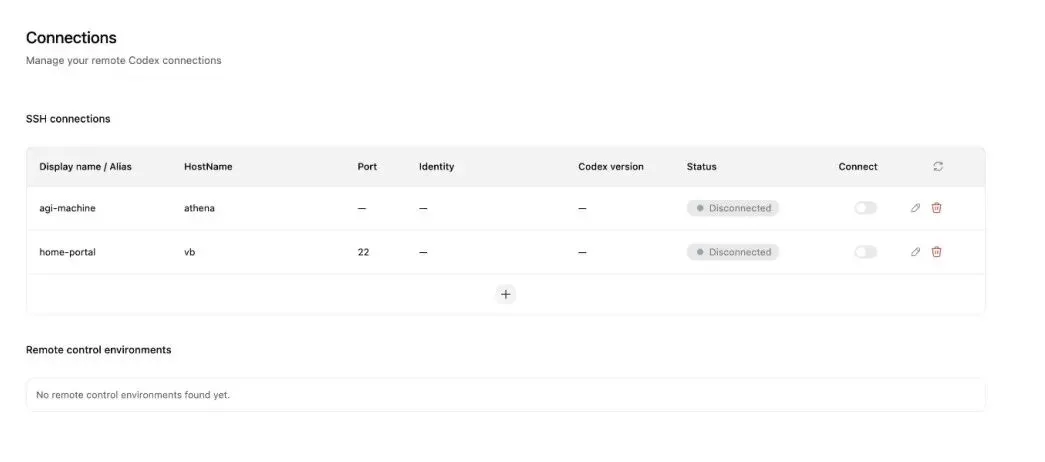
图源: OpenAI Developers , Remote connections 官方界面图。
怎么连接:从 Windows 桌面端发起,不是从手机硬搜
官方给的连接流程并不复杂。
第一, Windows 上安装并打开最新 Codex App ,登录同一个 ChatGPT 账号和 workspace 。
第二,在 host 端的 Codex App 侧边栏里选择 Set up Codex mobile。这个流程会为这台 host 开启远程访问,并展示一个二维码。
第三,用手机扫描二维码,打开 ChatGPT ,确认同一个账号和 workspace 。需要 MFA 、 SSO 或 passkey 的,就按组织要求完成认证。
第四,连接成功后,这台 Windows host 会出现在手机端 Codex 里。后续可以在 host 的 Settings > Connections 里管理已连接设备,也可以设置是否保持电脑唤醒、是否启用 Computer Use 、是否安装 Chrome extension 。
有几个前提别漏:
这几个条件少一个,基本就会卡。
这件事真正改变的是“协作节奏”
很多人看 Codex ,容易只看模型能力:能不能改代码,能不能跑测试,能不能修 bug 。
但 agent 真进入工作流以后,瓶颈经常不是能力,而是节奏。
一个任务跑 30 分钟,中间问你两次。如果你没看到,它就停在那里。一个 diff 做出来,等你 review 。如果你回到电脑前已经晚上十一点,整条链路就拖到第二天。
手机端远程接入的价值,就在这些碎片时间里。
它让 Codex 更像一个可以被随时接管的“后台同事”:你不必一直盯着它,但它需要你判断的时候,你能及时伸手。你不必把完整工作流塞进手机,但手机可以把关键节点捞起来。
这和传统移动办公不太一样。
传统移动办公,是把人变成随时在线的打工人。这个方向我其实很警惕,搞不好就是另一种精神内耗。
但如果用得克制一点, Codex mobile 更像是把 agent 的等待时间压掉:让机器少等人,让人少守机器。
这个差别很大。
普通开发者现在可以怎么用
如果你今天已经能把手机连到 Windows 桌面端,我建议先别上来就让它干特别危险的事。
先从三类任务试起。
第一类,低风险排查。比如让 Codex 读一个报错、定位相关文件、列出可能原因、跑只读命令。手机端只负责补充信息和看结果。
第二类,中等风险改动。比如小范围修 bug 、补测试、改文档、整理脚本。让它出 diff ,你在手机端先粗看,真正 merge 前回电脑再细审。
第三类,长时间后台任务。比如迁移一批测试、梳理一个模块、做依赖升级预检查。重点不是让它一次成功,而是让它先把脏活干到 60 分,你回来再接。
千万别一开始就把权限拉满。
Windows 文档里也提醒了: Full access mode 可能让 Codex 不再局限在项目目录内,存在误操作和数据丢失风险。更稳的做法,是保留 sandbox 边界,用 rules 做必要例外,用 approval policy 控制高风险动作。
工具越像同事,越要给它制度。
最后说一句:这不是“手机写代码”,是“手机调度代码生产”
我觉得这次更新最有意思的地方,是它把 Codex 的定位又往前推了一步。
CLI 、 IDE extension 、桌面端,解决的是“Codex 在哪里工作”。
手机端远程连接,解决的是“人在哪里接管”。
这两件事合在一起,才像真正的 agent 工作流:本地环境负责上下文和执行,移动端负责判断和调度,安全层负责把机器暴露面压住。
当然,现在还不是完美形态。 Windows 不能控制另一台电脑, Computer Use 还占前台,企业 workspace 还要管理员开权限,实际使用里也肯定会有连接、休眠、审批通知这些小毛病。
但方向已经很清楚了。
以后写代码不一定是坐在电脑前从头敲到尾,而是把任务拆给 agent ,在合适的时间介入几次。