 夜雨聆风
夜雨聆风点击上方“蓝字”关注我哟~
人们常说,买时生产力,买后爱奇艺!安卓平板用着用着,性能低无法升级,导致系统卡慢,最后只能放在角落里落灰。当时花了大价钱买来的平板,就这么放着不浪费吗?如果平常用电脑办公,或者需要写点东西、看数据,那么,你可以用下边我介绍的这款工具,直接把平板变成电脑的第二个屏幕。多了一个屏幕以后,一边查资料一边写文档,工作效率那是质的飞跃。
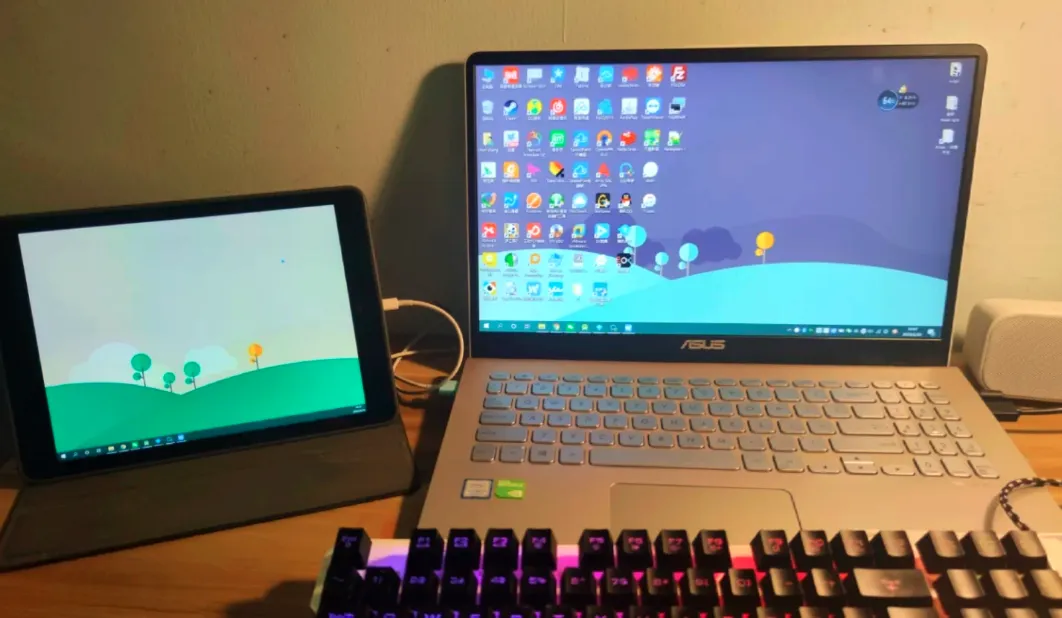
问题又来了,平板当副屏,操作麻烦吗?要买采集卡吗?还是要用收费软件?其实根本不用折腾。今天给大家介绍的办法免费还好用。只要在电脑上和平板上分别安装一个工具,连同一个无线网,两个屏幕就联通了。这时候平板屏幕就成了你电脑的副屏。
现在办公或者写东西,单屏幕确实很不方便。经常要切换网页或文档。来来回回切换窗口,眼睛容易花,鼠标点得也很累。所以很多办公人员都用上了副屏来分担一部分画面,感觉就完全不同了。但问题是,显示器没办法拿着四处走,但平板可以呀。
不管你手里的平板是好几年前的老款,还是那种几百块钱的便宜货,只要还能开机,还能连上无线网,就能用起来。软件在运行的时候,主要是靠电脑的性能,平板只是负责把画面显示出来,所以平板根本不吃配置。那些天天在躺着、卡得连游戏都打不动的老机器,拿来当个显示文字的副屏,可以说是最合适的旧物利用了。
推荐在开源社区非常火爆、完全免费的副屏神器:Deskreen。这个工具在GitHub上拿到了接近两万个赞。用了它,你的安卓平板不需要安装任何App,只要有一个能上网的浏览器,就能直接变成电脑的第二块屏幕。通过你家里的无线网络,把电脑的画面实时传到平板的网页浏览器里。你可以选择把整个电脑桌面扩展过去,也可以只把某一个单独的软件窗口投过去。
使用教程:
第一步:准备 检查网络:确保你的电脑和平板连接的是同一个无线网络(同一个Wi-Fi)。 电脑端下载:在电脑上搜索并下载安装Deskreen软件,它支持Windows和Mac系统。
第二步:电脑端开启 打开电脑上的Deskreen软件。软件界面上会显示出一个二维码,同时下面会有一行网址链接,比如http://192.168.x.x:3000。
第三步:平板端连接 用你的安卓平板,打开任意一个浏览器(比如自带的浏览器、UC或者Chrome)。用浏览器的”扫一扫“功能去扫电脑屏幕上的二维码,或者直接在浏览器地址栏里手动输入电脑上显示的那行网址。
第四步:允许授权与选择模式 平板扫码之后,电脑屏幕上会弹出一个提示框,询问你是否允许这个设备连接。点击允许(Allow)。接着在电脑上选择投屏模式。如果你想多出来一个完全独立的屏幕,选择扩展屏幕(Entire Screen) 即可。平板上的网页会自动刷新,这时候你的电脑副屏就好了。
小贴士:
如果你想实现和实体显示器完全一样的扩展屏效果(也就是鼠标能从主屏无缝滑进平板屏,且画面不重复),Windows系统需要识别到一个虚拟显示器。如果发现投过去只是单纯的屏幕镜像,可以在网上买一个几块钱的HDMI显卡欺骗器(俗称虚拟显示器插头)插在电脑上,或者在电脑上安装一个虚拟显示器驱动,这样就能完美开启多任务独立分屏模式。
无线投屏最大的好处就是桌面上没有乱七八糟的线。平板用个小支架支在电脑旁边,就和专门买的便携显示器差不多。如果需要查资料,把大篇幅的参考文件直接放在平板上,电脑这边就可以全屏开着文档软件。眼睛往旁边一扫就能看到数据。这种感觉试过一次之后,就再也不想回到以前那个只有一个屏幕、天天切窗口的苦日子。
还有无线的延迟问题。鼠标移过去会不会卡?如果平时是在家里或者办公室,无线路由器的信号比较好,其实用起来是非常顺滑的。用它来看个参考资料、放个网页、挂着聊天软件,这点数据量对现在的网络来说根本没有压力。
如果要追求那种完全没有延迟的效果,或者工作的环境无线网络信号太差,那可以直接用平板的充电线,把平板和电脑的通用接口连起来。在软件里选上有线连接的模式。这样画面变得特别稳,而且电脑还能顺便给平板充着电,连平板没有电的后顾之忧都一并解决。
把闲置的重新利用起来,这本身就是让人很有成就感的事。把旧平板做为副屏,每天办公一抬头,两个屏幕一起亮着,工作效率高了不说,心里也觉得把这个机器的价值给榨干了。
如果你手边刚好有这么一个不知道该干嘛的安卓平板,真的可以折腾一下。把软件装好,连上网络,把那些平时占地方的网页和聊天窗口通通赶到平板上去。你会发现,原来以前那种局促的办公感觉都不见了。工作时候的心情会变得更顺畅,事情做起来自然也就更快了。

婷婷码字不易,记得点小 哟!谢谢支持~