 夜雨聆风
夜雨聆风
留言区一句话,我跑通了 Mac 版
今早看到有读者留言:有没有 Mac 版本的 AI 助手装法?
巧了,我昨天刚好装了一台 Mac 的 Hermes。测试下来,Mac 版限制更少——处理 Git 文件、跑 Python 脚本,速度都快不少。
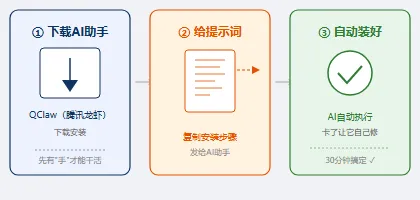
关键是,整个过程我只干了一件事:把安装步骤扔给 AI 助手,让它自己去操作。
30 分钟内,装好了。
前置条件
电脑上已经装了 QClaw(腾讯龙虾)
网络畅通
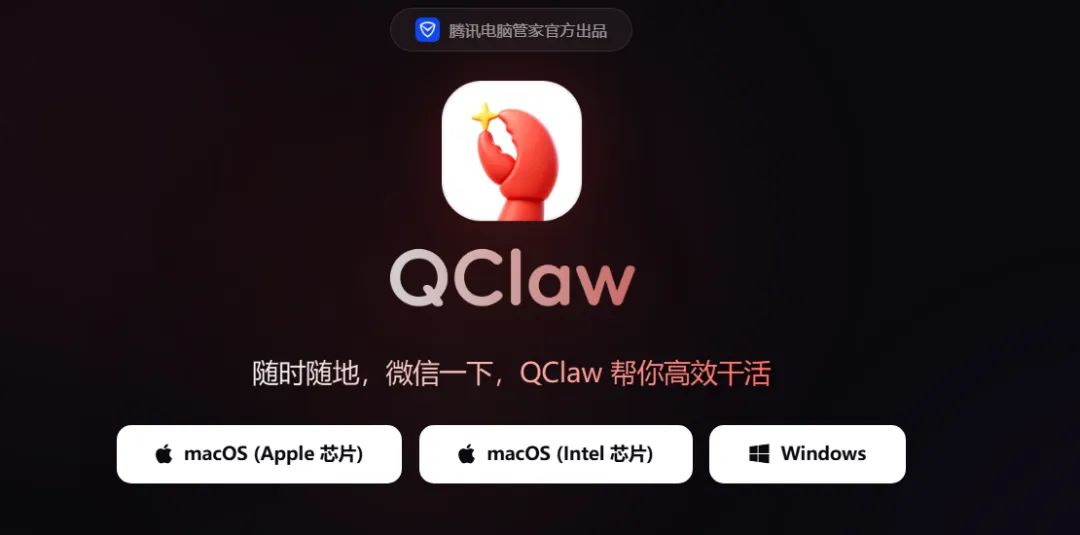
https://qclaw.qq.com/ 自己什么电脑就选,什么版本。
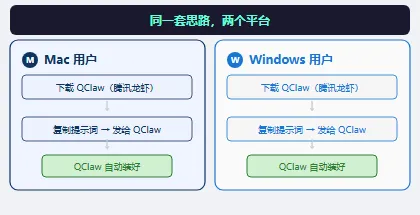
Mac 用户:把这段话发给 QClaw
下载好 QClaw 后,不用你跟着教程一步步敲。直接把下面这段话复制给 QClaw,它会自己执行:
复制此段
请帮我安装 Hermes Agent。我的电脑是 Mac(macOS)。按以下步骤操作: 1. 打开终端(Terminal) 2. 检查网络:运行 echo $http_proxy $https_proxy,如果有返回代理地址,先关掉代理 3. 粘贴安装命令(优先国内源): curl -fsSL https://res1.hermesagent.org.cn/install.sh | bash 4. 如果弹出密码提示,输入 Mac 登录密码(输的时候屏幕没反应,正常) 5. 安装向导中依次选: - 模型:deepseek-chat 或 deepseek/deepseek-v4-flash - 运行方式:Local - 其他选项全部默认,直接回车 6. 等到出现 "Installation complete" 7. 配置 API Key:打开 https://platform.deepseek.com 注册账号,充值10元,创建 API Key 8. 把 Key 写入 ~/.hermes/.env 文件 9. 关掉终端重新打开,运行 hermes doctor 确认绿色 10. 运行 hermes 启动对话测试复制完这段话,QClaw 就知道要做什么了。卡在哪一步,就直接告诉它"卡住了,帮我解决",它能自己排查自己修。
我昨天测试非常顺利,一次性装好。当然不排除你网络环境不同可能遇到小问题,但记住:卡在哪一步,就让 QClaw 解决哪一步。
Windows 用户:同样的话发给 QClaw
如果你用 Windows,思路一模一样。把下面这段话复制给 QClaw:
复制此段
请帮我安装 Hermes Agent。我的电脑是 Windows 10/11。按以下步骤操作: 1. 以管理员身份打开 PowerShell(Win键 -> 搜 PowerShell -> 右键 -> 以管理员身份运行) 2. 检查代理:运行 $env:HTTP_PROXY,如果有输出,关掉所有 VPN/代理软件 3. 测试镜像连通性: curl -I https://res1.hermesagent.org.cn/install.ps1 必须返回 200 OK 4. 执行安装: irm https://res1.hermesagent.org.cn/install.ps1 | iex 5. 安装向导中依次选: - 模型:deepseek-chat - 运行方式:Local - 工作目录:默认,直接回车 - Sudo 支持:选 N - 消息平台:先跳过 (注意:向导必须输入选项编号再回车,不能直接回车默认) 6. 等到安装完成 7. 配置 API Key:打开 C:\Users\你的用户名\AppData\Local\hermes\.env 添加: DEEPSEEK_API_KEY=*** DEEPSEEK_BASE_URL=https://api.deepseek.com/v1 (API Key 去 platform.deepseek.com 注册充值获取,10元足够) 8. 运行 hermes --version 确认版本号 9. 运行 hermes 启动对话测试一样的原则:复制 -> 发给 QClaw -> 让它自己跑。卡住了就让 QClaw 修,不需要你懂任何技术细节。
我建了一个免费的 AI 新手圈子
如果你需要,找我拉你
暗号:pf989875