乐于分享
好东西不私藏

豆包 AI 每日一课:第 11 天 豆包 AI 生图进阶,原有图片竟能这样改,秘籍大公开

豆包 AI 每日一课:第 11 天 豆包 AI 生图进阶,原有图片竟能这样改,秘籍大公开

🎵 点击播放音乐,边听边看更有感觉

在图片创作领域,想要让图片从普通走向惊艳,掌握进阶技巧至关重要。昨天,我们跟随 “豆包 AI 每日一课” 第 10 天的课程豆包AI每日一课:第10天 揭秘豆包图片生成,文字秒变惊艳画作,领略了豆包图片生成的奇妙之处,感受了文字转化为画作的独特魅力。
今天,我们进一步深挖豆包图片进阶内容,探究基于原有图片还有哪些隐藏妙招,能让图片实现从普通到惊艳的华丽转身。准备好了吗?让我们一同开启探索之旅!

一、画面元素增减技巧(添加物体 / 去掉多余物体,新手易上手)

技巧 1:正向补充描述法(新增画面元素)

原理:这一方法如同为精准执行指令的工具提供详细补充说明,在提示词末尾运用「添加 XX 物体、画面里出现 XX」这样的句式,AI 便会自动将新元素融入画面,且不会破坏原有构图。
通用模板:针对已有的 [图片主题] 图片,在画面左下角添加 XX,大小适中,与整体画风统一,光影匹配环境。
实操案例:假设你有一张日系卡通风格的橘猫躺在粉色垫子上,背景为梦幻星空,比例为 16:9 的图片,现在想添加一个小星星摆件。
你可以这样输入提示词:针对已有的这张卡通橘猫星空图,在画面垫子角落添加透明星光小摆件,光影与星空环境统一,不遮挡猫咪主体。
如此,豆包 AI 就能精准地在原图基础上为你添加小星星摆件。

技巧 2:反向剔除关键词法(批量删掉画面元素)

原理:此技巧如同给 AI 下达禁令,利用否定词强制其规避不需要的物品,特别适用于一次性清除多余杂物,使画面瞬间清爽。
通用模板:对于现有 [图片主题] 图片,剔除词:不要 XX、不要 XX、不要 XX。
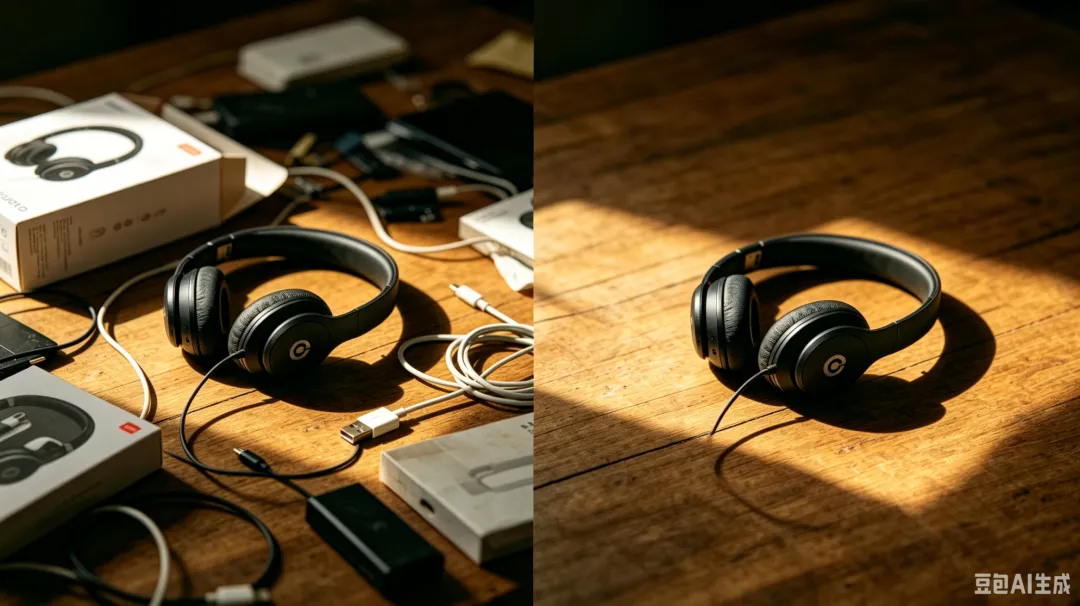
实操案例:倘若你有一张数码耳机的图片,其中包含多余包装盒等杂物,你可以输入:对于这张数码耳机图,不要多余包装盒、不要散落数据线、不要画面杂物。这样就能迅速让画面简洁明了。
二、局部消除 / 抹除技巧(去除画面瑕疵、多余物体、违和元素)

技巧 1:文字指令局部消除(不用蒙版,纯文字控制)

适用场景:当原有画面出现多余水印、杂乱影子、多余人物、突兀杂物等小问题时,这个技巧便能大显身手。
固定句式:对于现有图片,消除画面 XX 位置的 XX 物体,无痕抹除,抹除区域光影自动融合周边画面,无涂抹痕迹。
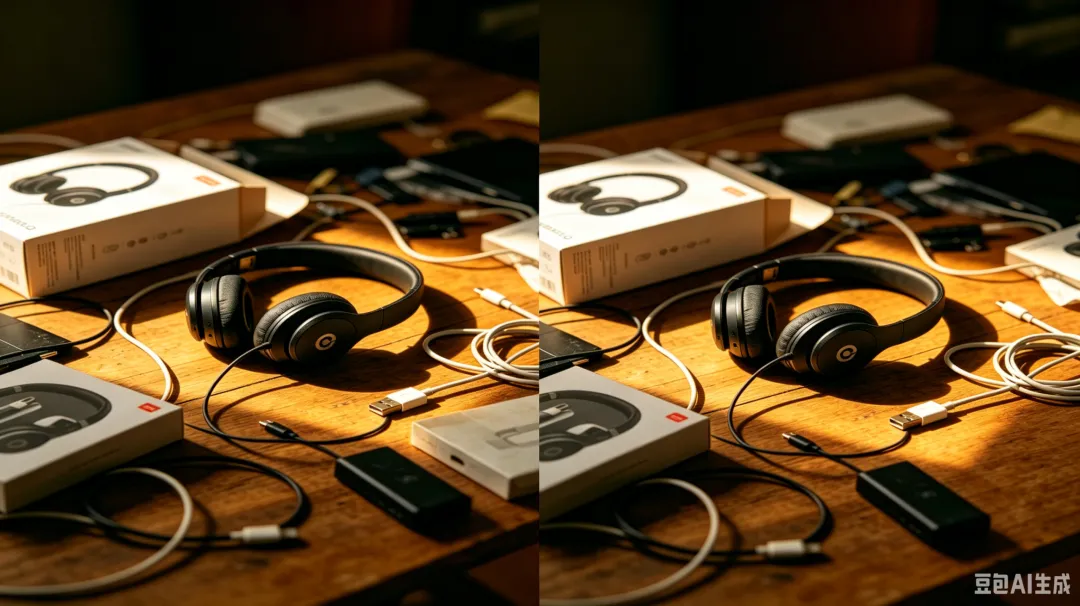
示例:对于一张右下角有多余数据线的图片,你输入消除画面右下角盒子,无痕抹除,抹除区域光影自动融合周边画面,无涂抹痕迹。瞬间去除物品,毫无痕迹。
技巧 2:反向负面提示词深度清除(杜绝 AI 重复生成杂物)
你可以单独设置负面词栏,集中写入所有不想要的元素,永久规避这些干扰元素。
负面词模板:水印、文字、乱码、多余手指、杂乱电线、模糊光斑、多余包装盒、污渍、黑影。
如此,每次基于原图进行调整生成新图时,AI 就会自动过滤掉这些不想要的东西,无需你每次都重复写进正向提示词。

三、画面修改进阶技巧(改颜色、大小、位置、细节)

技巧 1:细节强化 / 弱化指令(调整部件视觉效果)
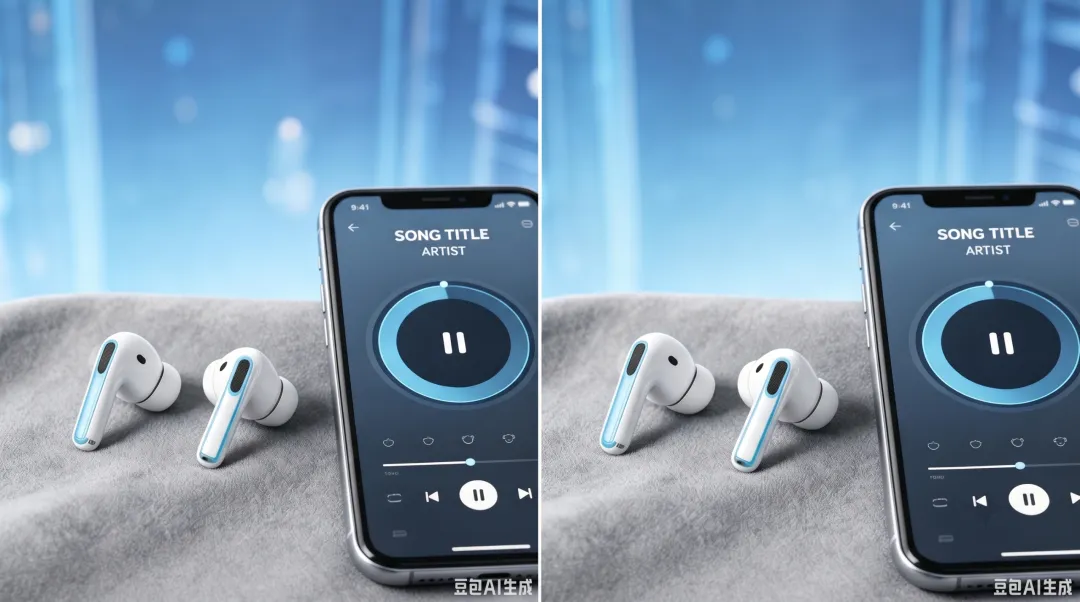
固定句式:针对现有图片,强化 XX 细节,使 XX 饱和度提升 / 弱化 XX 纹理,使 XX 亮度降低。
案例:若有一张耳机图片,强化耳机浅蓝色装饰线条,使线条色彩饱和度提高,清晰醒目;弱化背景光斑,使背景光斑亮度降低。
如此一来,画面的重点与非重点便能区分得更加明显。

技巧 2:物体位置调整指令(自由挪动画面物品)

句式:针对现有图片,将 XX 物体移至画面左侧(或右上角)。缩小物体尺寸至适当大小,并与主体保持适当距离,同时同步调整光影。
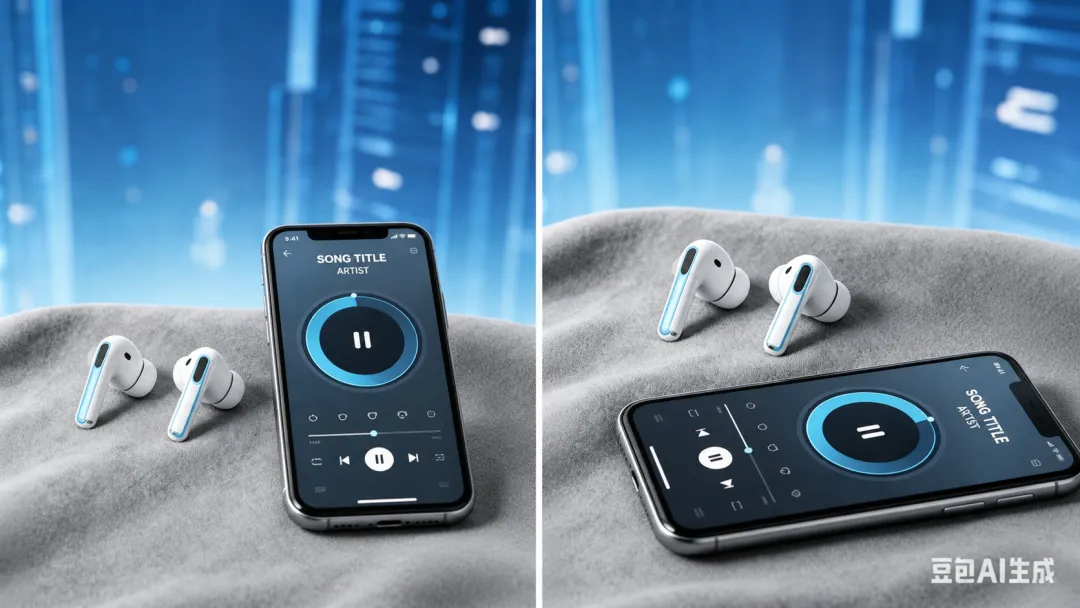
案例:在一张有手机和耳机的图片中,将手机横向移动到耳机下方,缩小手机尺寸至适当大小,不遮挡耳机主体,使画面布局更合理,主体更突出。
技巧 3:光影统一修复技巧(修改后画面不违和)
每次修改物体后,容易出现光影断层的问题,别担心,添加统一光影后缀即可:针对修改后的图片,所有物体光影环境统一,反光匹配背景光源,色彩过渡自然,无明暗色块割裂。
这就如同给修改后的画面做了一场 “光影融合手术”,让画面看起来和谐自然,毫无违和感。

四、画幅、画质、构图控制进阶技巧(优化成片质量)

技巧 1:修复画面瑕疵专用指令(消除模糊、变形)

有了这个通用修复后缀,任意原有图片都能 “改头换面”:针对现有图片,消除画面畸形、物体边缘无扭曲、无模糊重影、无锯齿、无脏点噪点,使细节清晰锐利,瞬间让模糊、变形的图片变得清晰、完美。

技巧 2:画风隔离技巧(防止画风混乱)

在多元素画面中,容易出现画风冲突的情况,此时添加画风统一指令就至关重要:针对现有图片,全画面统一 XX 画风,所有物体线条、质感、色彩风格完全一致,不出现混搭画风。
比如说 “全画面统一日系平涂卡通画风,背景和猫咪质感无割裂”,让整个画面风格统一,和谐美观。

小白上手小建议

对于刚接触基于原有图片用豆包 AI 进行进阶修改的新手来说,别害怕犯错,大胆尝试是关键。先挑选简单的图片,比如只有一个苹果的静物图。
试试用正向补充描述法,添加 “针对这张苹果图片,在苹果旁边添加一片绿色叶子,叶子大小适中,颜色鲜嫩,光影与苹果一致”。
反向剔除关键词法,可以在一张有杂物的房间图片上尝试,输入 “对于这张房间图,不要多余椅子、不要地上的杂物、不要乱放的书本”。
局部消除技巧里,找一张有水印的图片,用文字指令局部消除,输入 “对于这张图片,消除画面右上角水印,无痕抹除,抹除区域与周边画面自然融合”。
画面修改进阶技巧,先从细节强化入手,比如对苹果图,输入 “针对这张苹果图片,强化苹果表面光泽,提升红色饱和度”。
物体位置调整指令,可以在一张有多个水果的图片上,输入 “针对现有图片,将橙子移动至画面左上角,缩小橙子尺寸至适当大小,与苹果保持一定距离,光影同步调整”。
每次修改后,仔细观察图片的变化,总结哪种技巧在何种情况下效果最佳。多尝试不同的组合,相信你很快就能熟练运用这些进阶技巧,将普通的原图转化为令人眼前一亮的作品。
今天就打开豆包,选一张图片开启你的进阶修改之旅吧,期待你在评论区分享修改后的惊艳作品!
掌握豆包 AI 基于原图的进阶修改技巧,如同拥有神奇魔法,赋予图片全新生命与独特魅力。
明天我们将继续深入探索豆包生图进阶技巧,敬请期待,一同解锁更多豆包图片生成的精彩可能。

豆包 AI 生图进阶#豆包AI 每日一课:第 11 天 豆包 AI 生图进阶,原有图片竟能这样改,秘籍大公开

END

看完记得关注@因你而智

及时收看更多好文

 ↓ ↓ ↓

相关学习资料