 夜雨聆风
夜雨聆风 用过Windows的人,大概率都踩过同一个坑: 想删掉没用的安装包、旧文件夹,系统冷冰冰弹出一句「文件正在被另一程序占用,无法操作」。 明明所有软件都关掉了,进程后台还在偷偷占用,折腾半天,最后只能重启电脑解决,白白浪费时间。
今天阿民分享一款老牌实用小软件:Unlocker,专门搞定各类被锁死的顽固文件,装机必备。
一、Unlocker到底是干嘛的
Unlocker是早年国外开发者做的免费工具,体量极小,安装包才几百KB。 核心就一件事:找出霸占文件的后台程序,解除占用,之后随便删除、移动、改名。 不用钻研任务管理器找可疑进程,不用胡乱结束系统程序,装好直接集成在右键菜单里,随手点开就能用,Win10、Win11全版本通用。
早些年装机圈基本人手一份,属于Windows冷门刚需神器。
二、日常能用得上的几个实用功能
一键解除文件占用 遇到删不掉、挪不动的文件,右键点开Unlocker,软件自动扫描占用进程,一键全部解锁,解锁完立刻就能操作。
查看是谁在占用文件 软件会直白列出占用文件的软件名称,有时候是残留的Office、播放器后台,不用瞎猜源头。
自带快捷操作 解锁页面直接附带删除、移动、重命名选项,不用解锁后再手动去找文件,一步到位。
干净无捆绑 经典1.9.2原版,没有捆绑全家桶,没有弹窗广告,装完安安静静待在右键,平时不会弹窗打扰。
补充:软件只解除文件绑定,不会粗暴强制关闭正在存数据的软件,相比自己乱结束进程,不容易搞丢文档数据。
三 安装+使用实操步骤
安装小提醒(重点解决你碰到的杀毒误报)
很多朋友安装时会被Windows自带杀毒拦截,提示疑似风险软件,这是系统误报,并非软件带毒:
打开设置→隐私和安全性→Windows 安全中心→病毒和威胁防护; 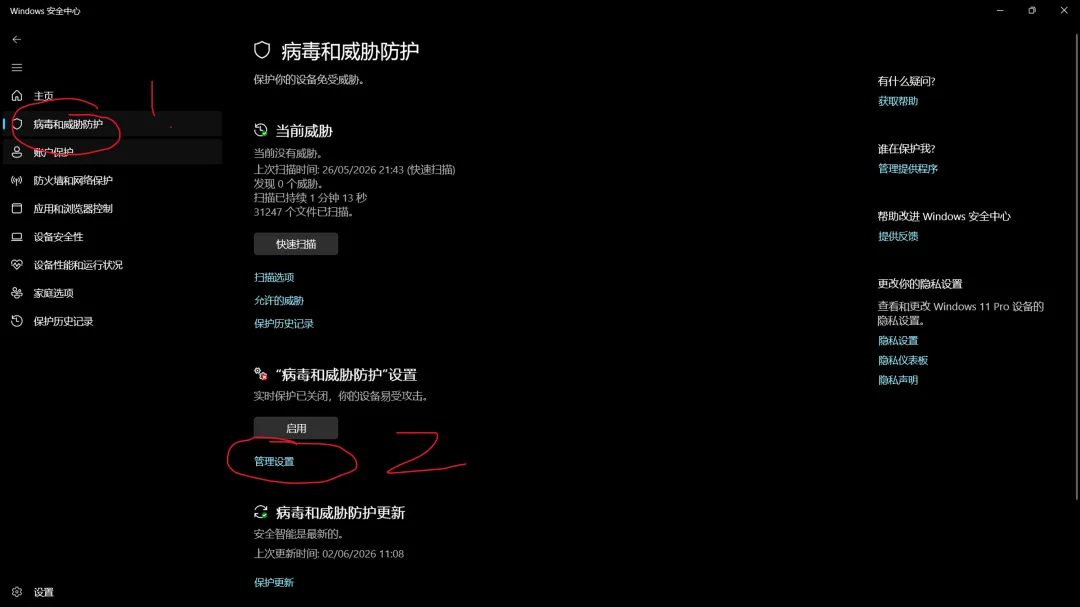
找到病毒和威胁防护设置,点击下方得管理设置; 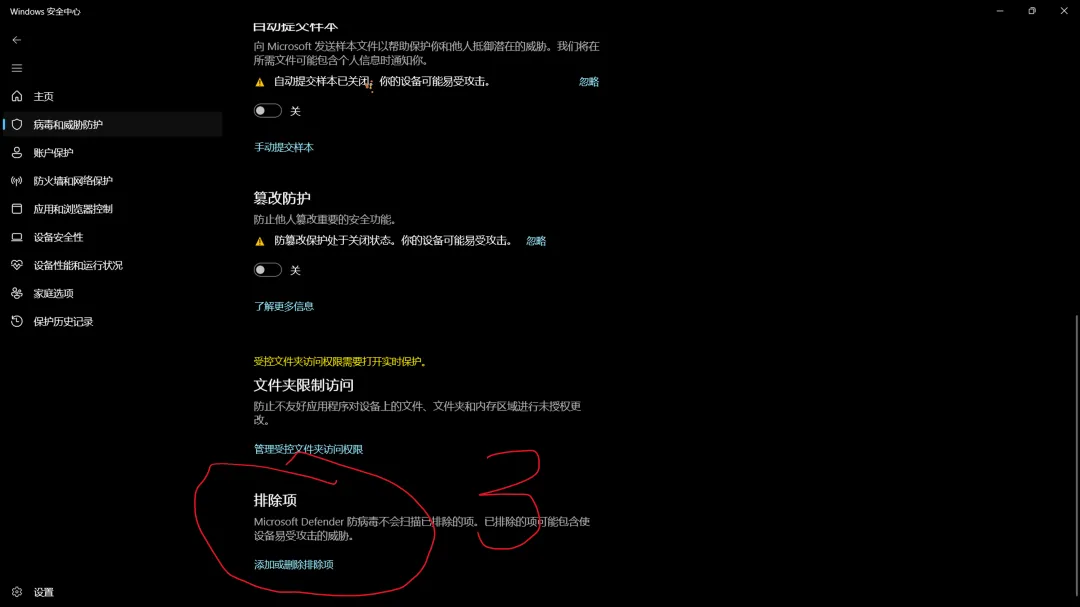
在管理设置里下拉到最后,找到排除项,把Unlocker所在文件夹添加白名单 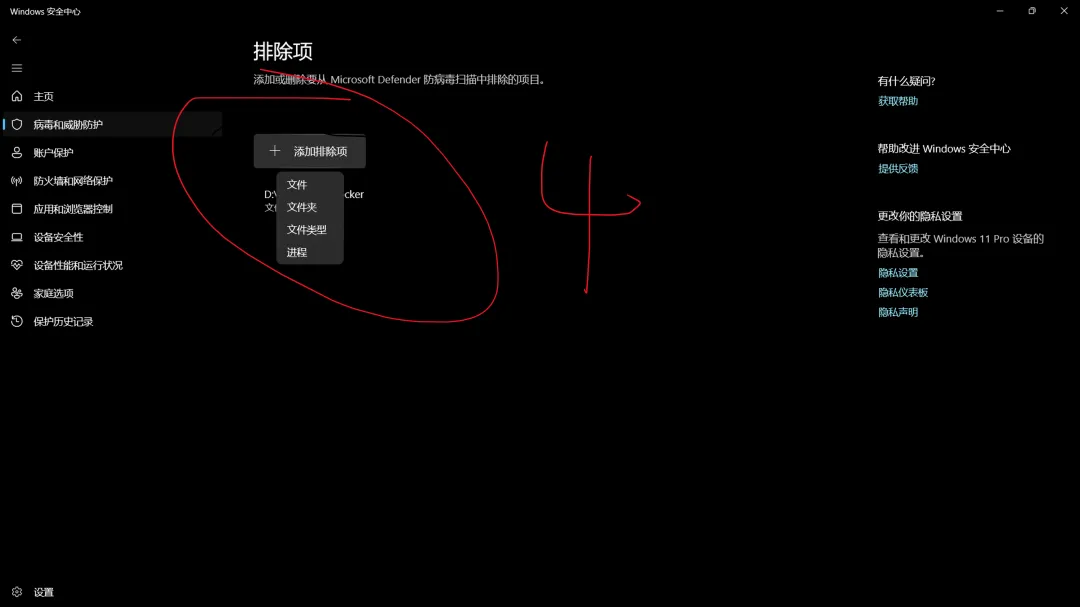
返回Unlocker安装包,双击安装包正常下一步安装即可。
使用方法
选中卡住的文件或文件夹,右键; 菜单点击Unlocker,弹窗自动列出占用进程; 左下角下拉选择:解锁/删除/移动,点击确定,操作直接生效。 全程十秒搞定,完全不用重启机器。
结尾
平时整理电脑文件,被占用弹窗卡住是家常便饭,装一个Unlocker放在电脑里,平时不用管,碰到疑难文件随手右键解决。 省去反复开关机的麻烦,算是提升电脑使用幸福感的一个小工具。
想要这款开源神器?直接安排!
关注公众号,后台回复:Unlocker
直接获取安装包下载安装,无捆绑、无套路,打开就能使用。