 夜雨聆风
夜雨聆风 ,并回复:进群
FanControl是一款用于控制计算机风扇速度的软件。它能够监测计算机的内部温度,并根据温度的变化来自动调整风扇的速度,以保持计算机的散热效果和稳定运行。
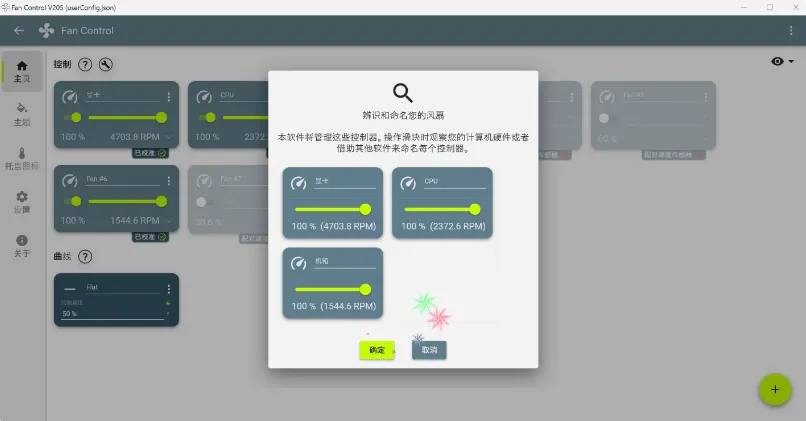
最新版:FanControl(电脑风扇转速控制软件) v269 中文绿色版
软件功能
温度监测:实时监测计算机的内部温度,显示在界面上。风扇速度控制:根据温度变化自动调整风扇的转速,以达到最佳的散热效果。预设模式:提供几种预设模式,可以根据不同的使用场景选择适当的模式,例如静音模式、游戏模式等。自定义设置:用户可以根据自己的需求自定义风扇速度和温度阈值。
软件特点
简单易用:软件界面友好,操作简单,用户无需专业知识即可使用。自动调整:FanControl根据实时温度变化自动调整风扇速度,无需手动干预。节能环保:合理控制风扇速度可以降低电力消耗,从而减少电能浪费和碳排放。保护硬件:通过调整风扇速度,可以有效地降低硬件故障和损耗的风险,延长计算机的使用寿命。多平台支持:FanControl可在多种操作系统上运行,包括Windows、Mac和Linux系统。
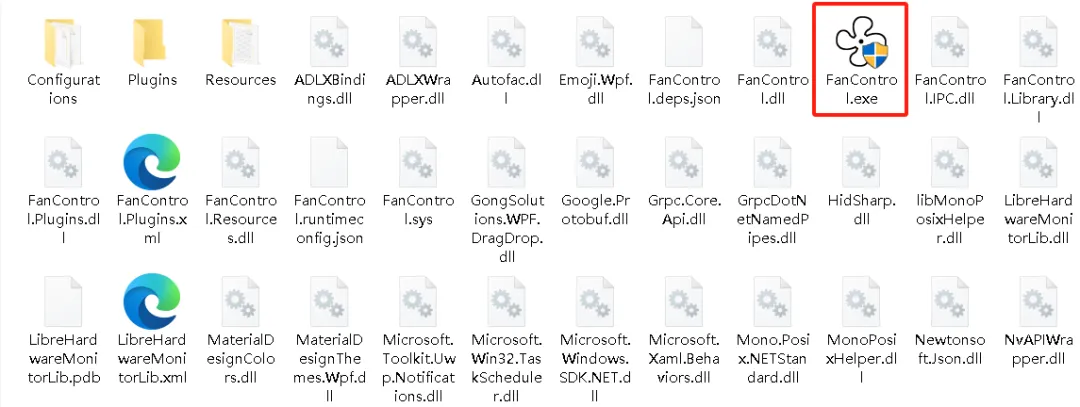
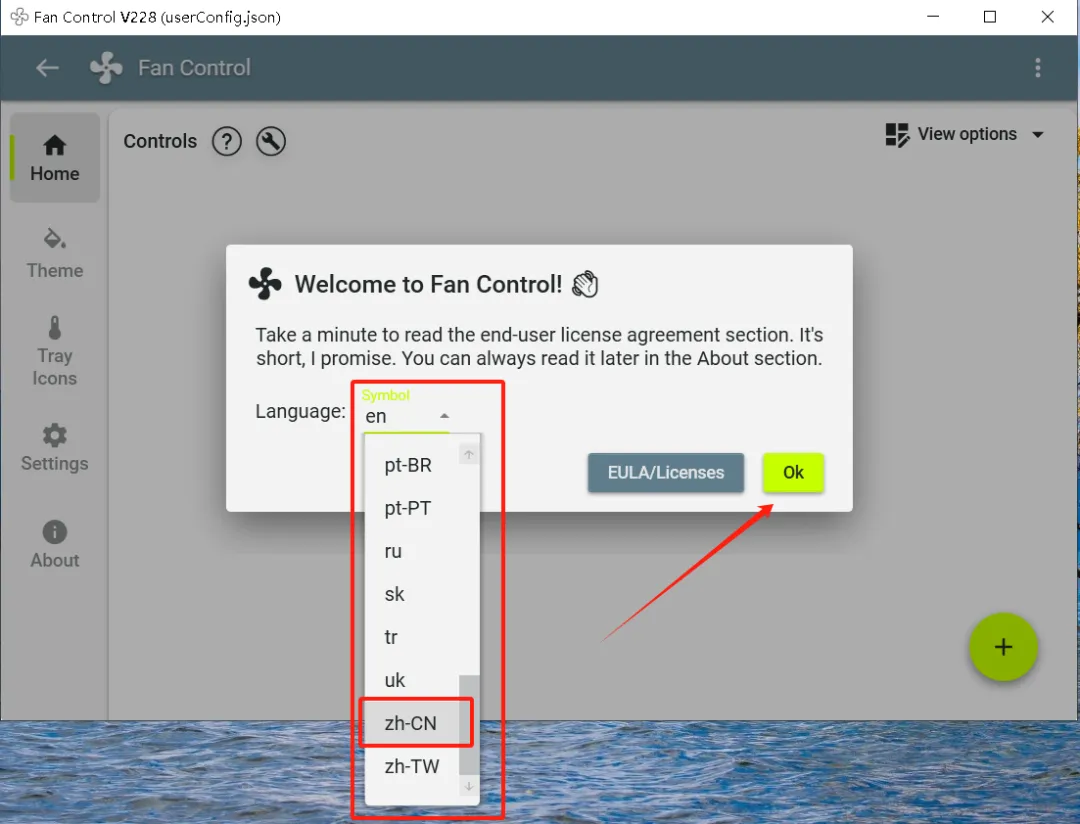
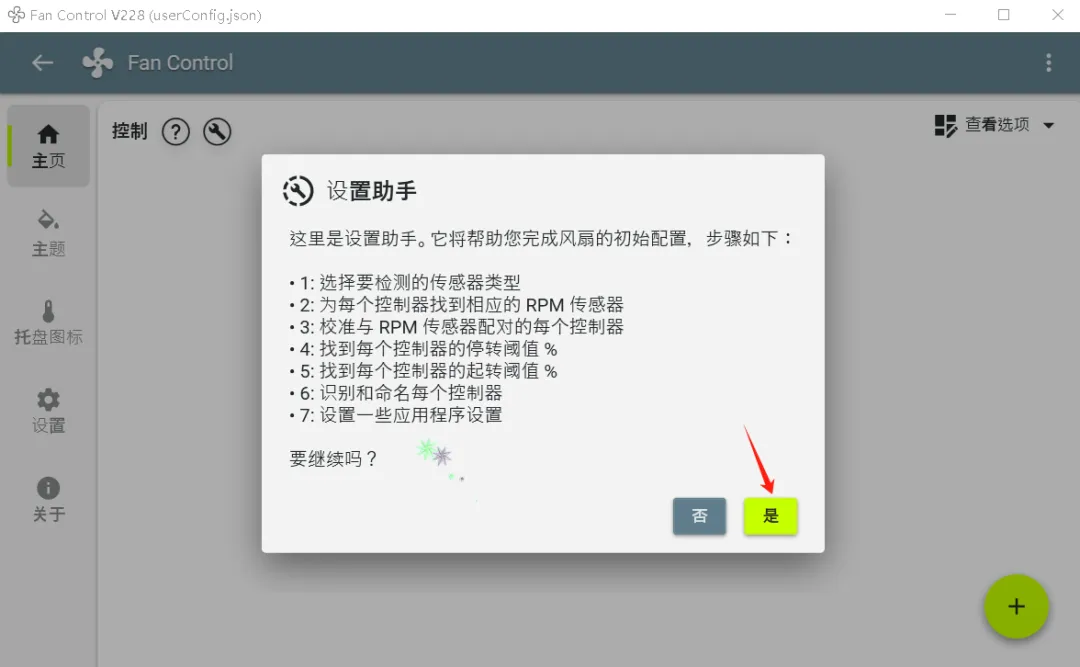
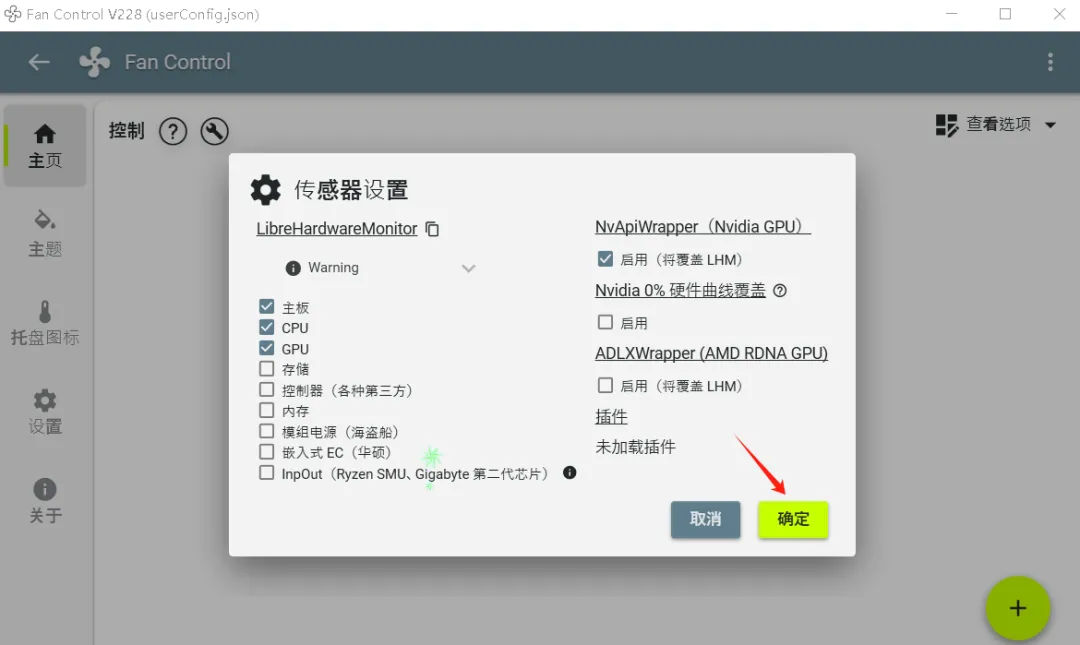
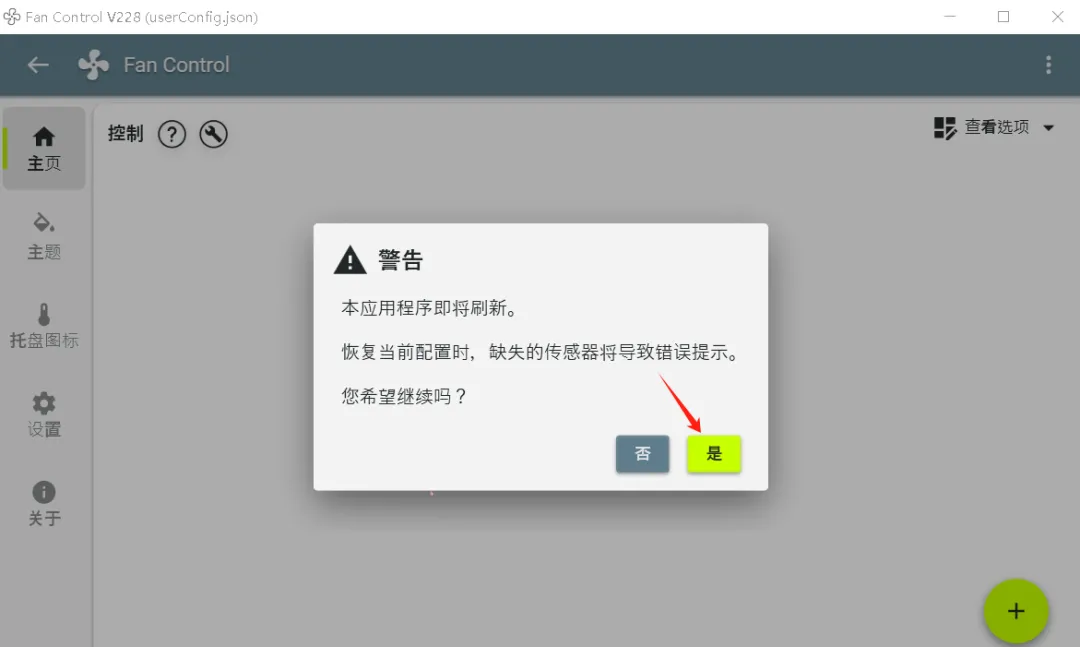
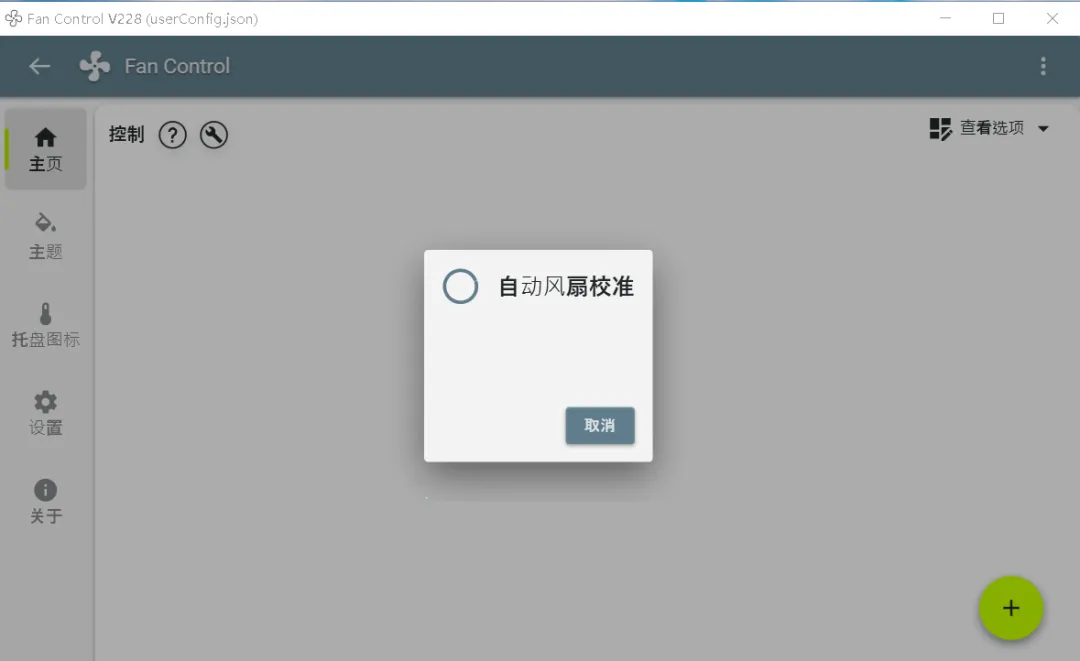
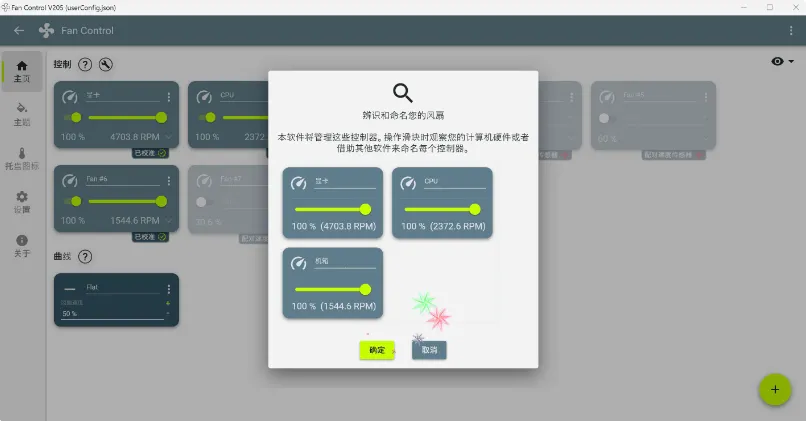
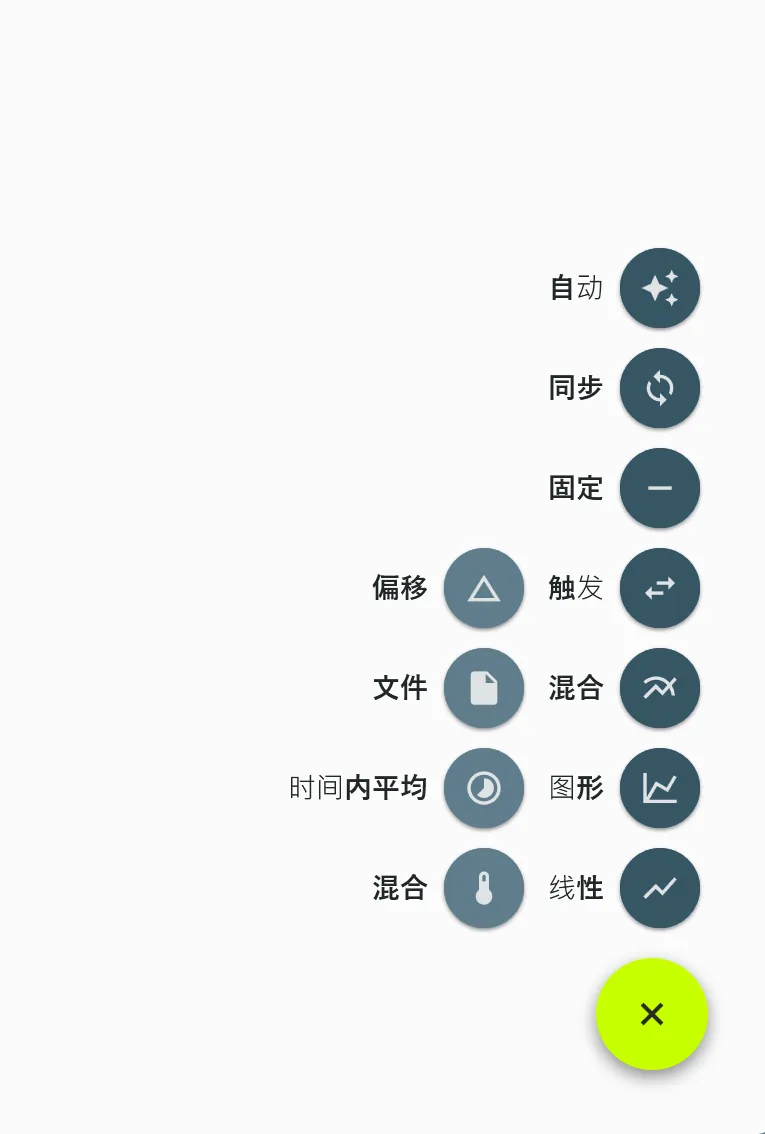
配置好风扇之后就来添加曲线。点击右下角的“+”号,这里有很多种风扇的曲线模式可以选择,新手可以选择图形:
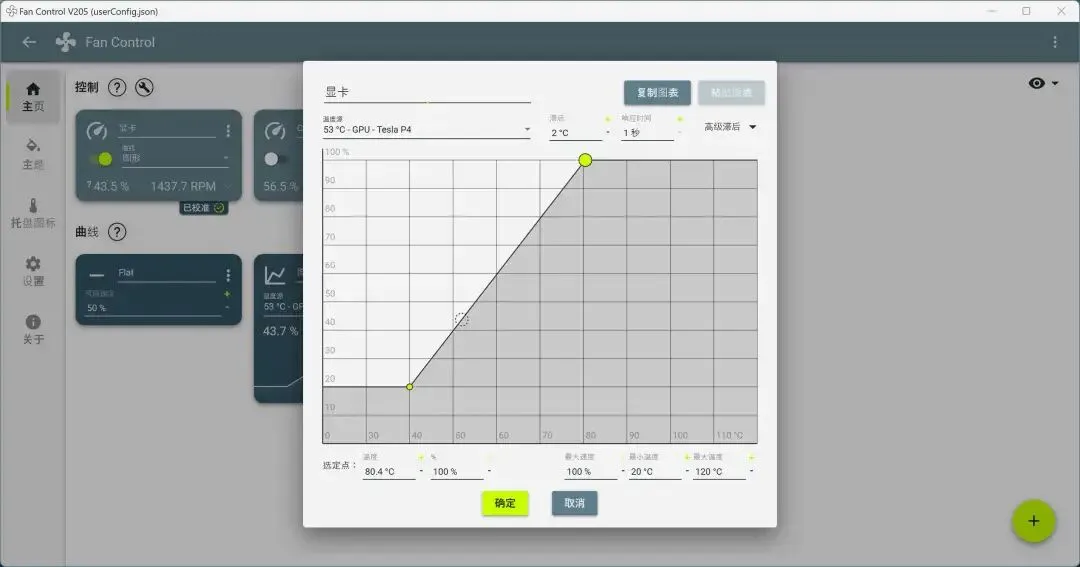
然后我以显卡为例,传感器选择 Tesla P4 ,配置一下风扇转速和温度的曲线,然后点击确定即可:
配置好所有的风扇以及对应的曲线,然后把 FanControl 设置成开机启动,这样你的个性化风扇配置就完成了。
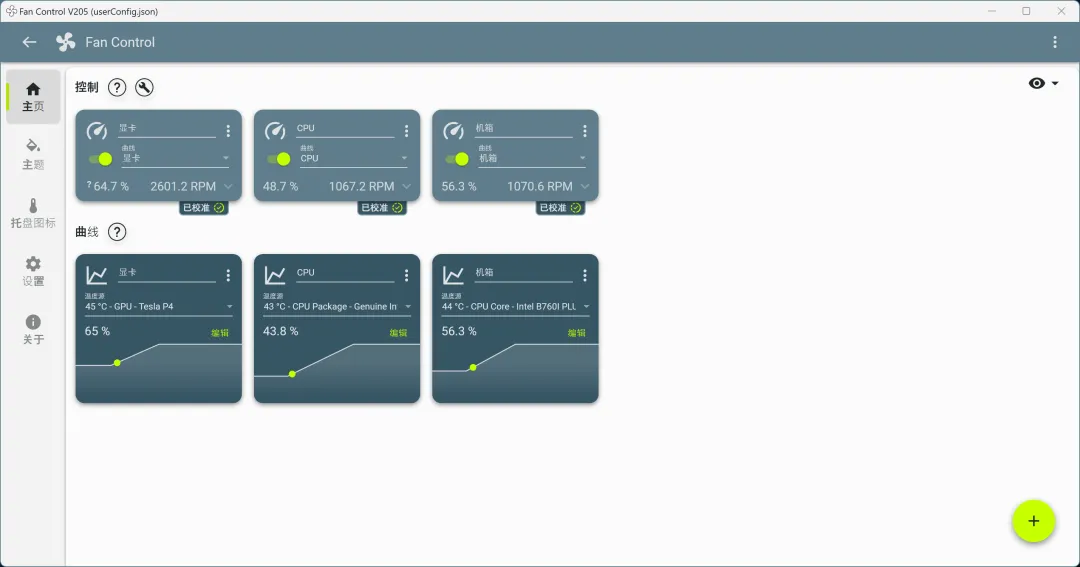
FanControl 可以满足用户自定义风扇转速的需求:有的人希望静音、有的人希望高效散热、有的人需要辅助温控,总之有了 FanControl 统统可以满足。
FanControl下载地址
百度网盘
迅雷网盘
https://pan.xunlei.com/s/VOVw7dsKgR3ewIIAm7jA9MNfA1?pwd=nref#
复制以上链接到迅雷APP转存/下载!
免责声明:以上资源来源于网络,本处免费测试分享,仅供用户交流学习与研究使用,版权归属原版权方所有,若有侵权请联系我们删除。