 夜雨聆风
夜雨聆风福昕PDF
通关秘籍
第13期

前言
老师们、小橙子们,又有更新啦~
考试报名、项目申报、校内手续办理时,经常需要提交“身份证正反面复印件”,而且还要放在同一张 A4 纸上。正反面已经分别扫描好了,怎么合并到一页里打印?
别急!这期工橙师就带大家用 福昕高级PDF编辑器,把身份证正反面排到同一页 PDF 上,打印提交更方便。

一、先准备好身份证正反面扫描件


首先,准备好身份证正面和反面的扫描件。
如果已经分别保存成两个 PDF 文件,可以直接使用 福昕高级PDF编辑器 将身份证正反面合并到同一个文件中;如果是图片格式,也可以先转成 PDF 后再处理。
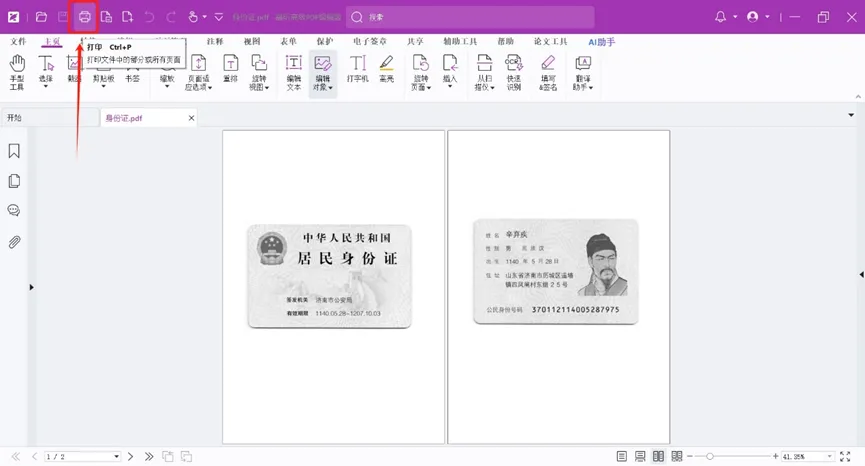
打开身份证正反面文件后,点击顶部的 【打印】 按钮,进入打印设置窗口。

二、选择虚拟打印机,设置一页放两张


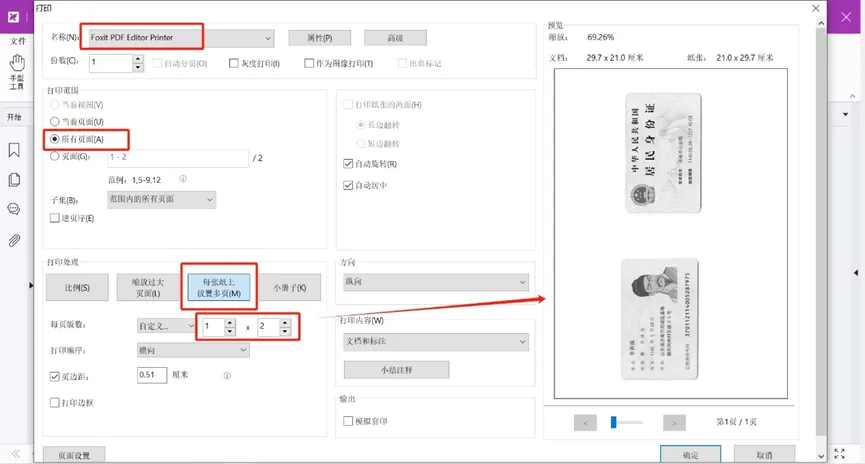
进入打印窗口后,关键设置看这里:
打印机选择 【Foxit PDF Editor Printer】;
根据需要选择打印范围;
在 【打印处理】 中选择 【每张纸上放置多页】;
将版数设置为 1×2;
在右侧预览窗口中查看排版效果。
这样设置后,原本分开的身份证正面和反面,就可以预览为同一张页面上的上下排列效果啦。

三、先保存成PDF,再正常打印


确认预览效果没有问题后,点击右下角 【确定】。
这一步不是直接打印到纸上,而是先通过虚拟打印机,把排好版的内容另存为一个新的 PDF 文件。
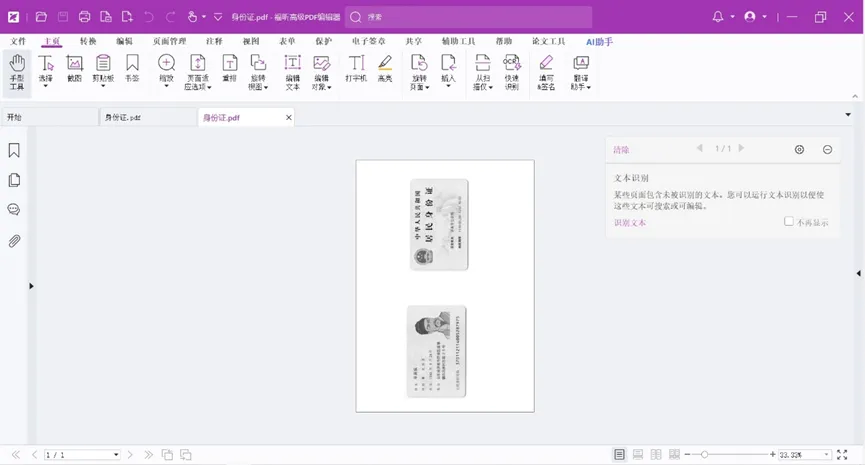
保存完成后,打开新生成的 PDF,就可以看到身份证正反面已经合并到同一页上了。接下来再使用普通打印机打印,就能得到一张排版好的 A4 纸质材料。

常见提醒


注意预览效果打印前建议先看右侧预览,确认身份证正反面都在同一页上,位置和方向没有问题后再保存或打印。
注意页面方向如果排版看起来不合适,可以根据实际情况调整纸张方向、缩放比例或版数设置,让页面更整齐。


= END =
以上就是本期所有内容,我们下期再见啦!
想要更稳、更香地体验福昕 PDF?推荐通过学校「正版软件中心」
https://it.njit.edu.cn/wrzbrjzx/yyxz.htm
下载与激活。
也可点击下方链接,获取下载激活教程。
记得推荐给身边的小伙伴哟!
电话:025-86118685
邮箱:xxc@njit.edu.cn
官网:https://it.njit.edu.cn
第80期
作者:刘一丹
编辑:赵柞旭
审核:宋峻峰