乐于分享
好东西不私藏

CC Switch 一键搞定所有 AI 编程助手切换

CC Switch 一键搞定所有 AI 编程助手切换

你是不是也遇到过这些崩溃时刻:

  • 想用 Claude Code 写代码,发现 API 还绑着 OpenAI 的 key
  • 切换 Codex 要改三个环境变量,重启两次 IDE
  • 不同项目用不同模型,配置文件改来改去经常搞混
  • 测试 Gemini 新功能,结果所有工具都跟着断网了

今天给大家安利一个 AI 开发者必备神器 ——CC Switch,一键解决所有 AI 编程助手的配置切换难题。

什么是CC Switch?

CC Switch 是一款能一键统一管理并切换所有 AI 编程助手配置与 API 路由的跨平台开发工具。它就像 AI 时代的 "总电闸",让你在 Claude Code、Codex、Gemini CLI、OpenClaw 等工具之间无缝切换,再也不用手动修改任何配置文件。
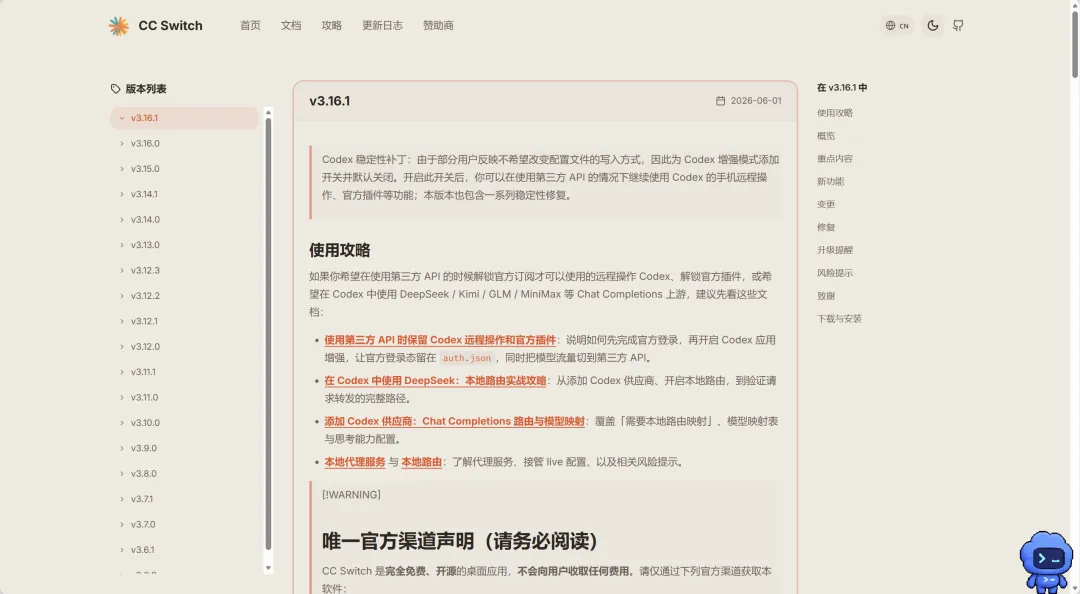
官网地址https://ccswitch.io/zh/
CC Switch前几天重大更新,可以直接在Codex接入国产大模型使用了,借此机会出个配置教程。
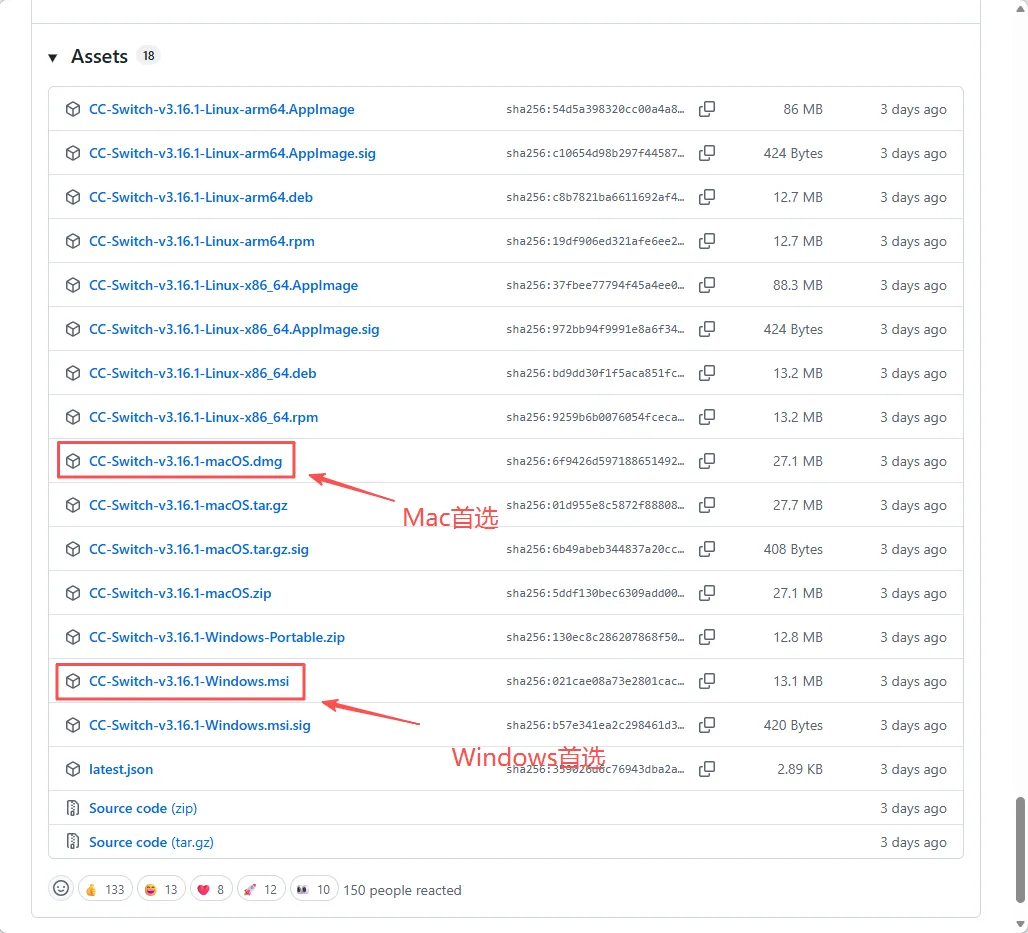
CC Switch 官方下载地址https://github.com/farion1231/cc-switch/releases
下拉到该页面,选择自己对应的操作系统版本进行下载,然后安装。

如何配置?

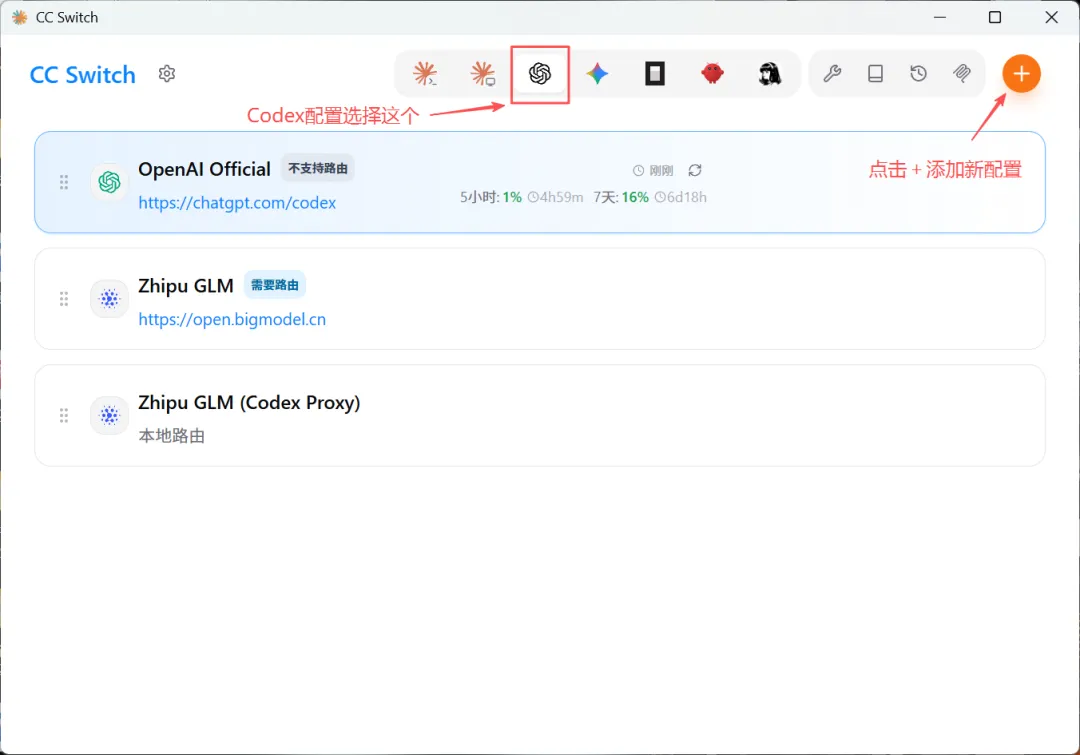
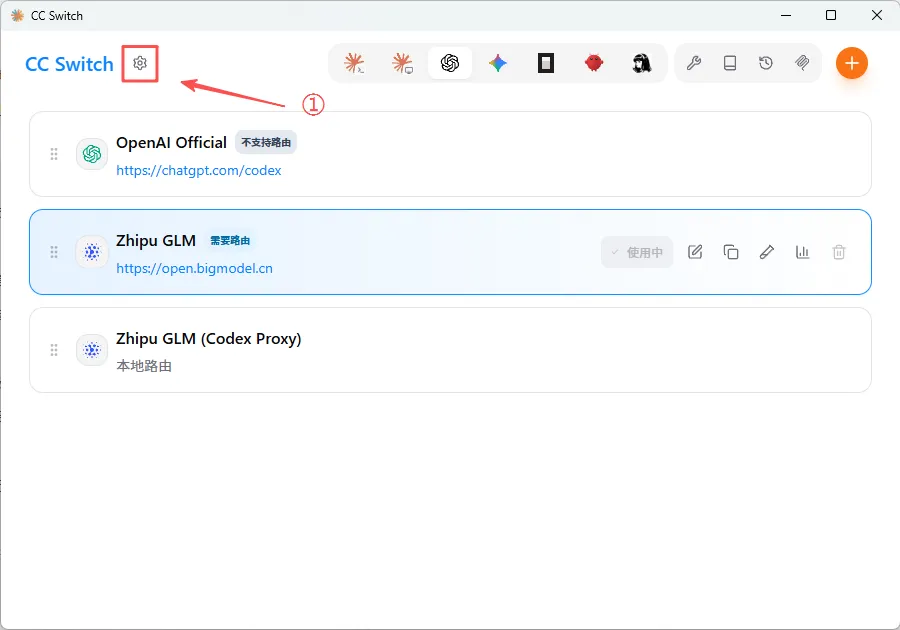
安装好之后,首页选择Codex ,点击右上角的「+」号操作,添加一个新的供应商配置
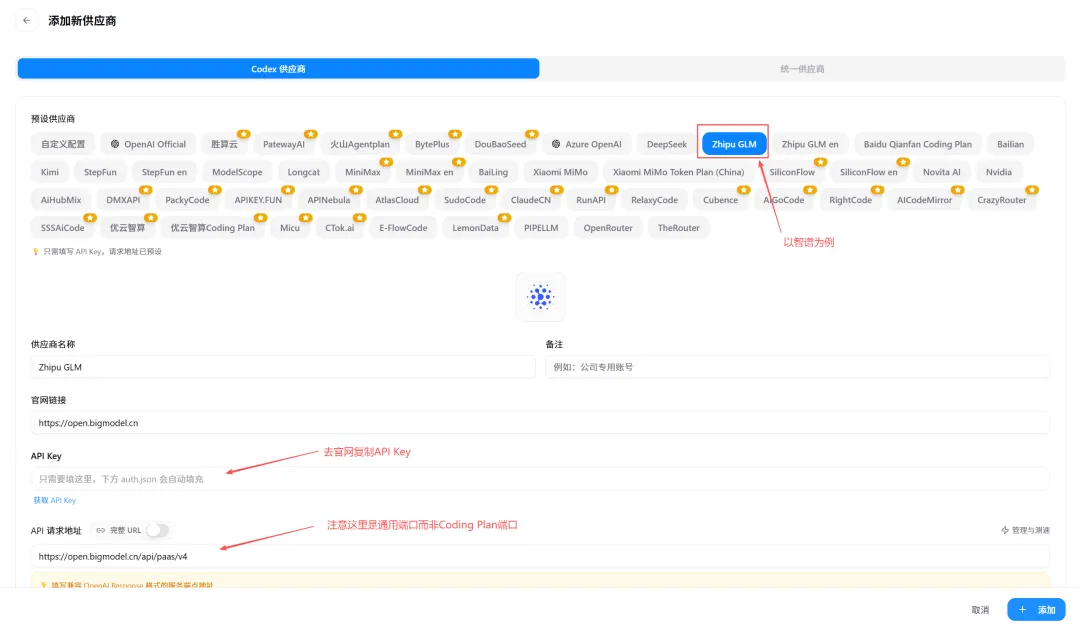
进入添加供应商页面后,选择你对应的模型厂商,我这里选择的是GLM,如果是其他友商,比如 DeepSeek,就选择 DeepSeek 的厂商模型。
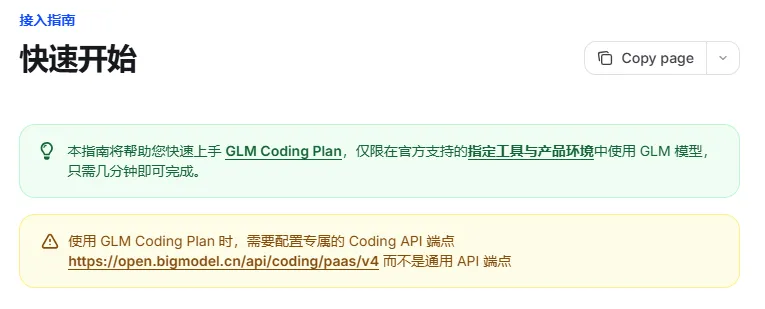
需要查看对应的厂商配置文档,例如:智谱这里的Coding Plan端口
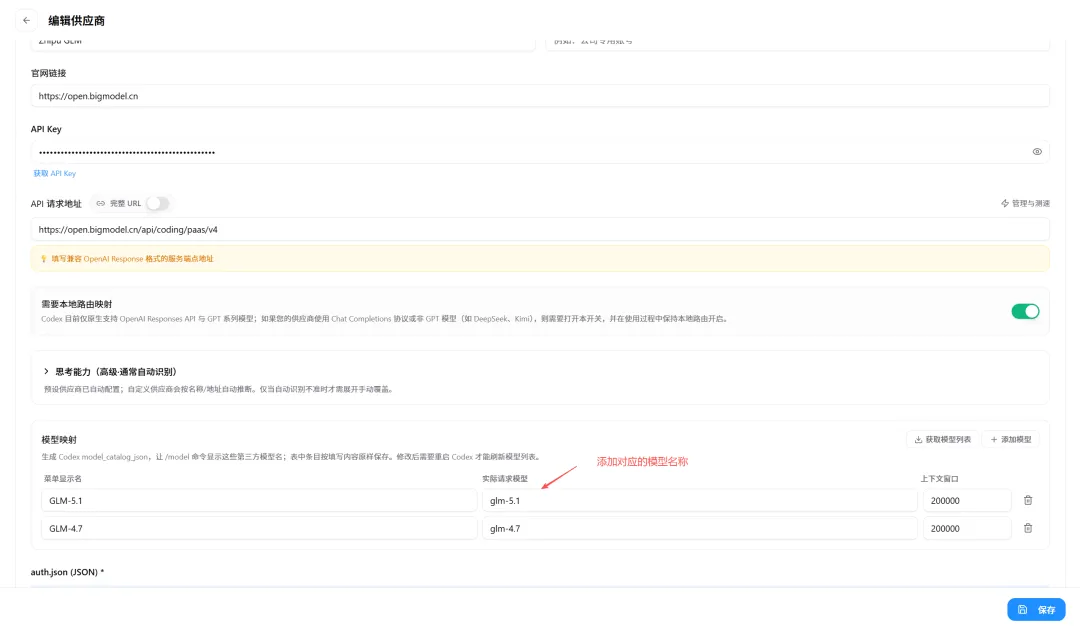
填入好API Key之后添加模型,会有预设好的模型,可以替换为其他模型,Codex使用第三方模型目前还不支持在线切换,因此保留一项即可。
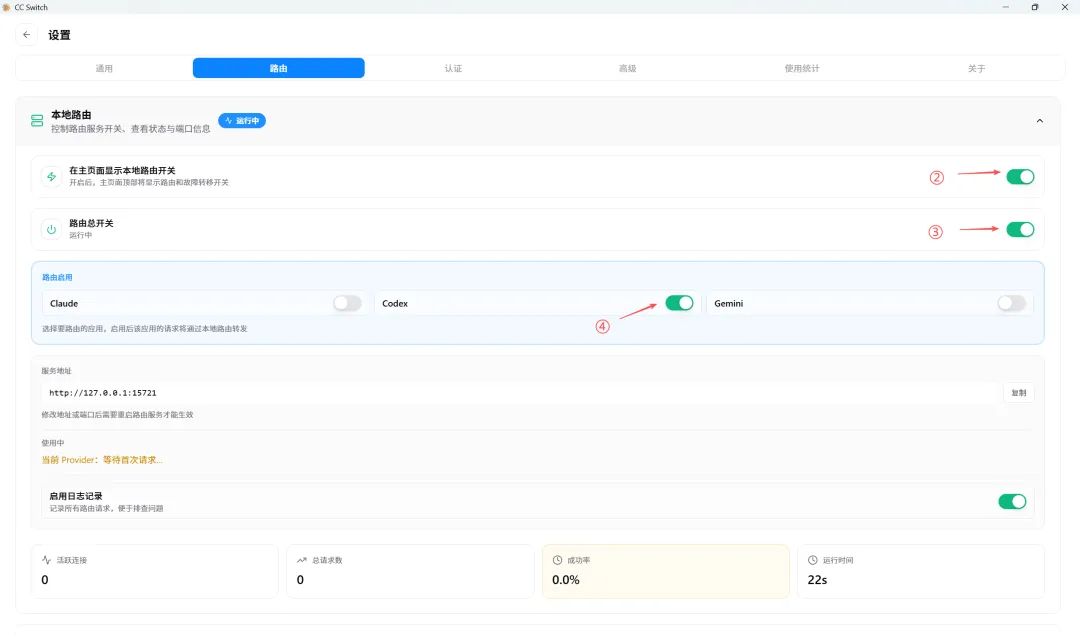
然后再到首页设置选项中的路由设置。
打开路由总开关,路由启用选择Codex即可。
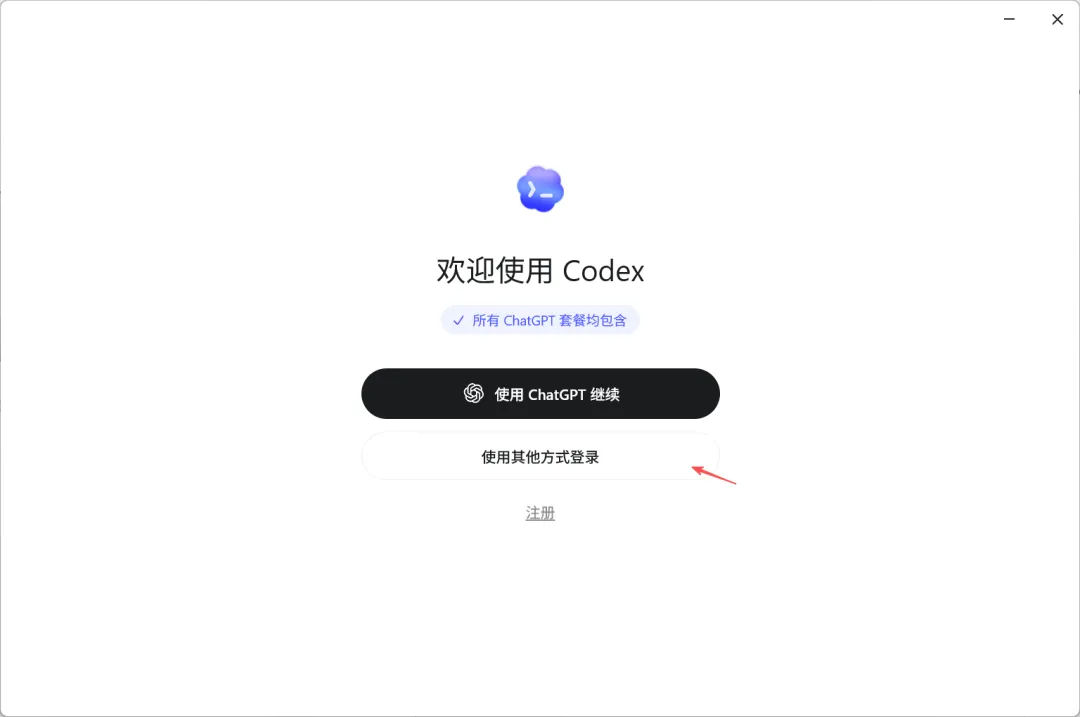
然后打开Codex,选择其他方式登录
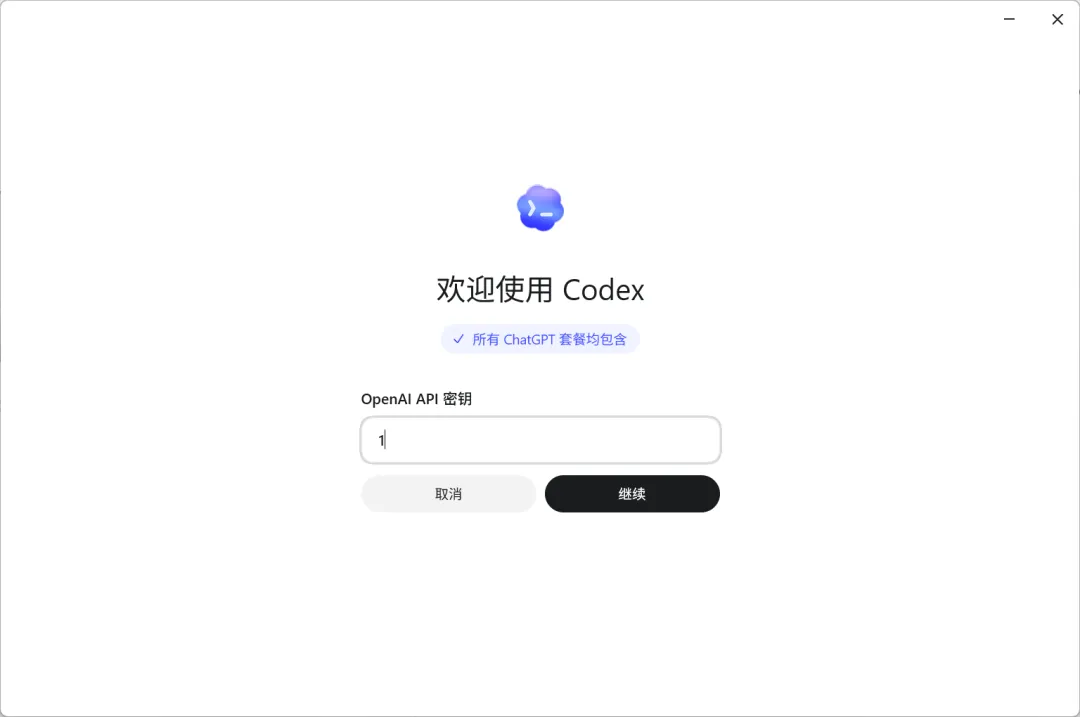
然后随便输入什么,点继续即可进入Codex页面。
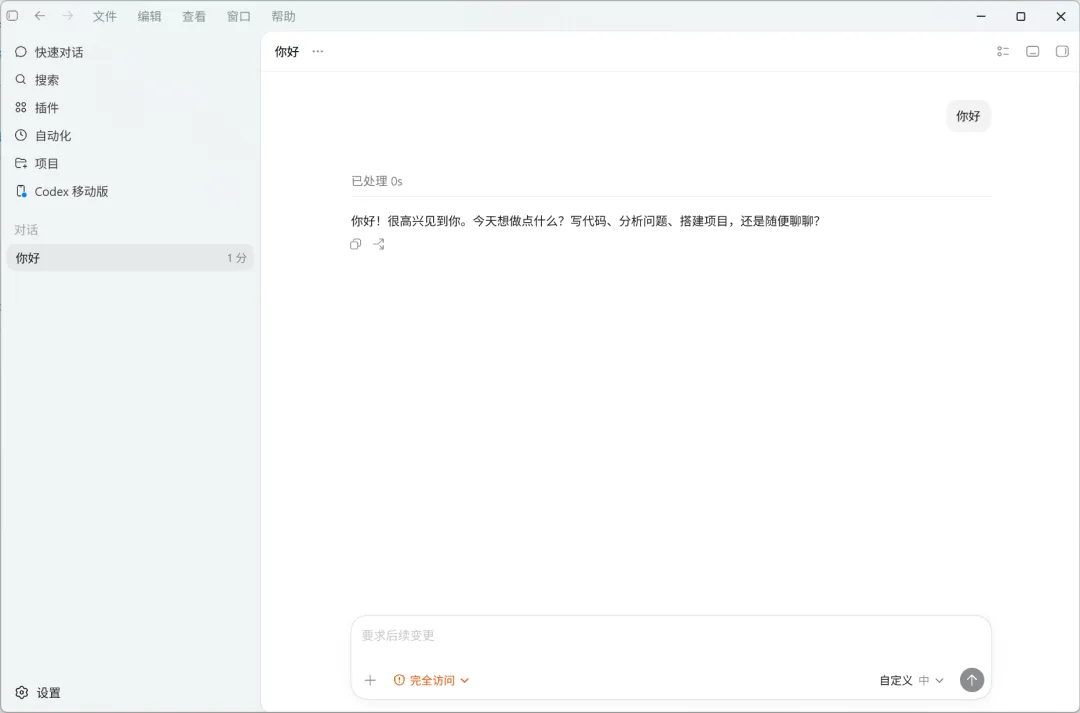
对话回复就成功了
不过使用第三方的模型不支持使用Codex的官方插件,算是个小遗憾吧。

写在最后

在这个 AI 工具爆炸的时代,我们每天都在和各种编程助手打交道。CC Switch 没有创造新的 AI 模型,而是解决了一个所有开发者都会遇到的 "小而痛" 的问题 —— 让 AI 工具的使用变得更加简单、高效。