 夜雨聆风
夜雨聆风—点击上方卡片关注我—
哈喽,你好!我是美好未来Frey,一个爱学习、爱行动、爱分享的70后中年男人,愿意与大家分享周边的美好、生活感悟、公众号操作技巧等内容。
愿我的分享能给你带来一份共鸣、一份消遣、一份随喜。
公众号写文章,想做到高效输出、结构合理、赏心悦目,必须创建一个文章模板。
看别人的文章时,稍微留意一下就会发现,很多人的文章开头亲切、内容耐看、结尾舒服,不经意间从头到尾认真读完。这种情况下,一般都是号主使用了固定的文章模板。
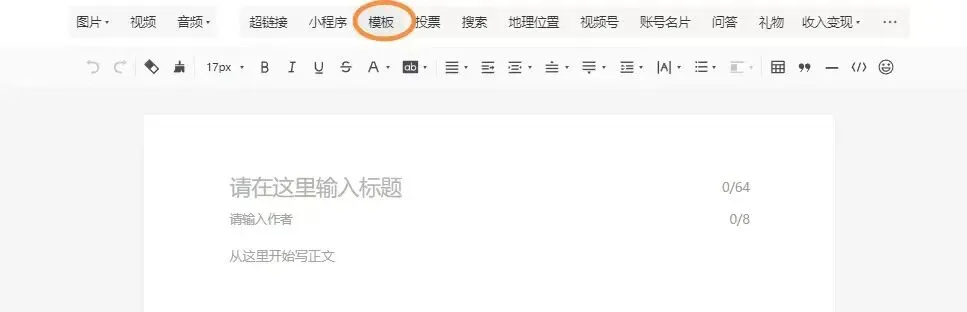
直接上干货。在电脑上登录微信公众号,扫码进入自己的公众号。点新的创作-文章,进入后在上面的栏目找到模板,点击进入,点击右上角的管理模板,右上角有一个新建文章模板,再点击进入,就可开始创建自己喜欢的模板了。
一、输入模板名称,建一个模板名称,如模板一、生活感悟模板等。以后,再写文章时直接调入模板进行创作,把写好的文字粘贴进来,简单修改后就可以直接发送。
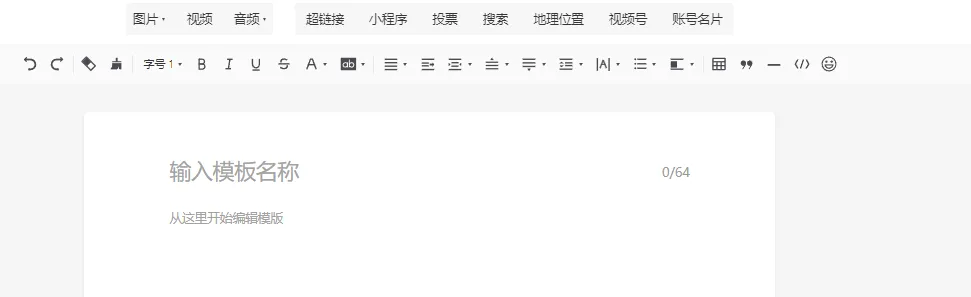
二、从这里开始编辑模板,开始填写标题区域、开头引导语、开头图、作者简介、前言摘要、正文内容、图片插图、分割线、往期推荐、引导互动等内容,保存模板后备用。
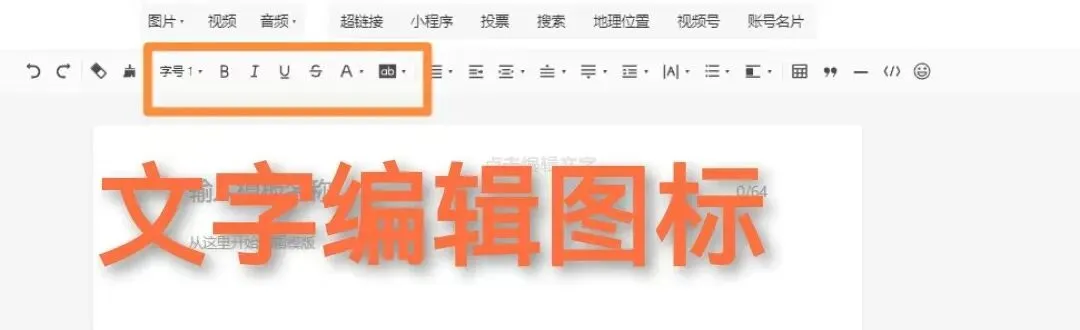
三、标题区域:清晰、吸引人的标题,字体要大,可加粗或添加颜色以增强视觉冲击力。可添加副标题或小标题,用于补充说明或分几篇输出。上方编辑栏有字号、加粗、字体顔色等图标,可以尝识修改选中的文字,达到自己要求。
四、开头引导语:简短的引导关注语句,如“点击上方蓝色文字关注我,分享更多美好内容”,帮助新读者快速了解公众号并关注。
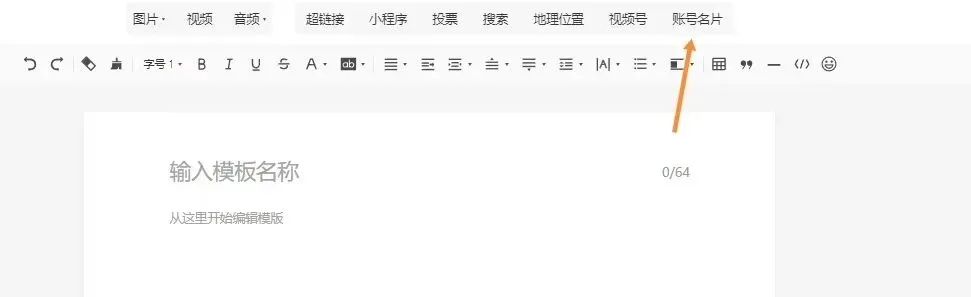
五、开头图:可以插入自己的公众号名片。编辑栏右上方有一个账号名片,点击进入输入自己的公众号账号,选择自己的公众号,点插入,即可在模板上生成一个自己的公众号名片。开头图也可以放在文章的结尾处,避免与开头引导语重复。
六、作者简介:可以简单插入一段话,介绍一下号主本人,让大家有个先入为主的了解。文字要精练,有亲和力,突出公众号的几个垂直方向,便于目标粉丝检索到。可以加背景,可以把整个作者简介加上背景色,变成一个彩色的方块区域。
七、正文段落:根据个人的喜好,列几段话,编辑好字体、字号,段落中空一行,保存成一个固定的格式。可以有开篇点题、总分总结构、结尾升华等提示语言。要养成段落中间空一行的习惯,便于后台在合适位置自动插入文中广告。
八、图片与插图:在适当位置插入图片、图表或插图,丰富视觉效果,缓解阅读疲劳。图片比例建议为4:3或1:1,风格与文章主题一致。
九、分割线:在正文结束或不同章节之间添加分割线,区分内容,增强文章层次感。编辑栏最右方有一个分割线图标,点击添加一条横的分割线。
十、往期推荐:推荐相关往期文章,引导读者继续阅读,提高文章阅读量。另起一行,点击上方的超链接,跳出一个编辑超链接的画面,选中一篇已发表内容,点击完成即可。可以重复操作,添加多个往期推荐的链接。
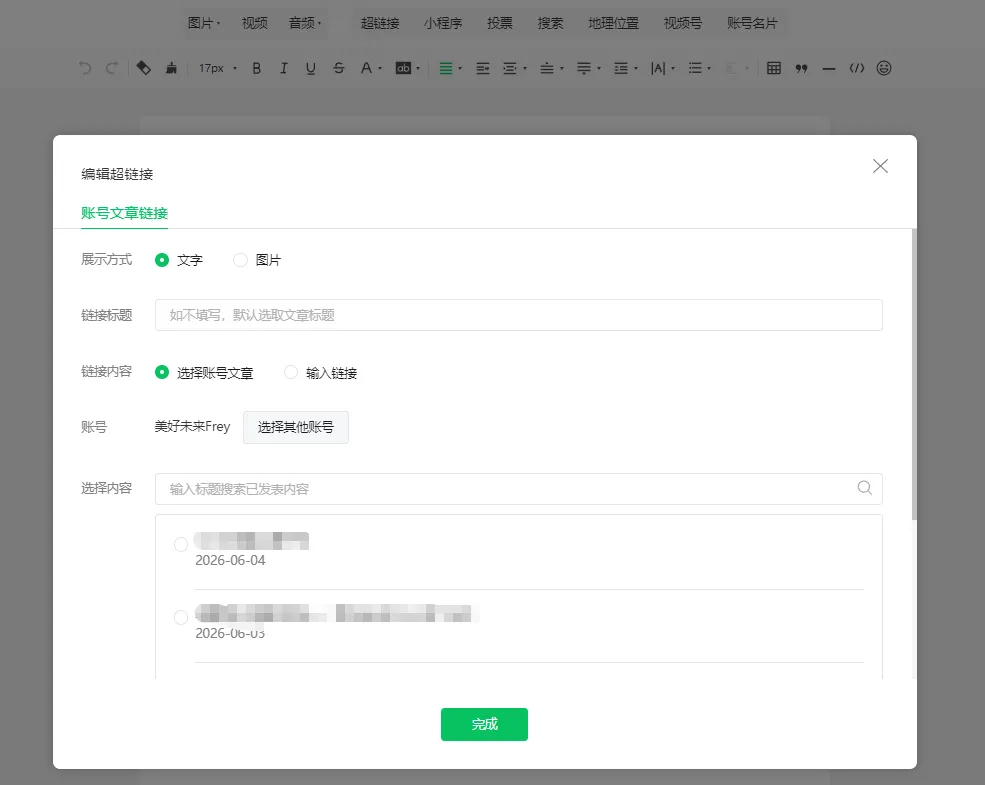
十一、引导互动语:写一句话,鼓励读者点赞、转发、收藏、留言等,如“如果你觉得这篇文章有用,欢迎点赞、转发、收藏、留言!”,促进读者互动。
把上面的模板内容都填写完,仔细检查一遍,没有问题就可以点击保存模板,就生成一个自己的专属模板了。
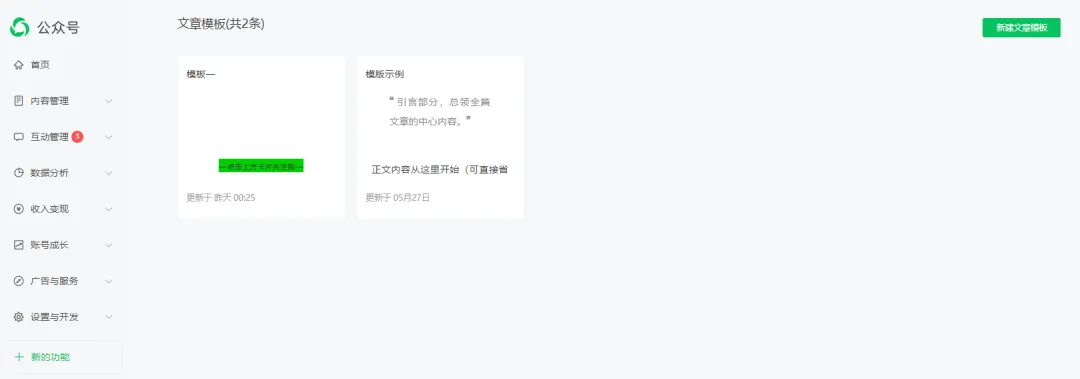
下次在电脑上写文章时,直接选中上面的模板按钮,点击选中自己的其中一个模板,点击添加到正文,即可使用模板了。模板中的元素可以根据文章的类型和需求,灵活调整,关键是要保持结构清晰、风格统一,提升读者的阅读体验。
一个最好的捷径,找到一篇高阅读量的文章,学习里面的模板结构、元素特点等,充分吸收里面的优点后,创建一个适合自己的文章模板。
友友们:希望还没有创建文章模板的号友们,尽早抽时间在电脑上创建一个自己的专属模板,写出更多高质量、有价值、又节省写作时间的文章。
看完顺手来个 、
、 ,好运带给你
推荐阅读: