夜雨聆风
夜雨聆风
有没有发现,很多人做Excel,90%的时间都在做无用功?
整理好一堆数据表格,却卡在制表可视化这一步:
手动选数据、调格式、改配色、微调坐标轴,来回折腾半小时。
最后做出来的图表,还丑得一言难尽,数据混乱、毫无逻辑,汇报直接拉低印象分。
💡很多人搞错了:不是你不会做图表,是你一直在用最笨的手动方法!
不用熬夜抠细节、不用死磕Excel技巧、不用纠结配色排版。
现在Excel+AI可视化直接封神,10秒一键生成专业图表,懒人也能无痛搞定高端数据报表!
01 别再瞎忙活!手动制表全是无效内耗
职场里最浪费时间的,从来不是数据统计,而是反复改图表。
绝大多数人的制表现状:
一堆原始数据清清楚楚,一做成图表就翻车。
选不对图表类型、比例失调、配色廉价、重点不突出。
明明数据做得很用心,汇报呈现却平平无奇,白白吃亏。
更心累的是,每次数据更新,就要重新改一遍图表,无限循环返工。
💡干货精髓:耗时、翻车、返工,都是手动制表的专属bug!
02 AI开挂!10秒替代1小时手动操作
真正的职场高效,从不是提速手动操作,而是彻底换掉旧方法。
不用复杂插件、不用付费工具,依托豆包AI搭配Excel,普通人也能零门槛出大片级可视化图表。
全程无脑操作,新手零翻车,直接告别低效制表!
💡干货精髓:技术升级,就是把重复劳动交给AI!
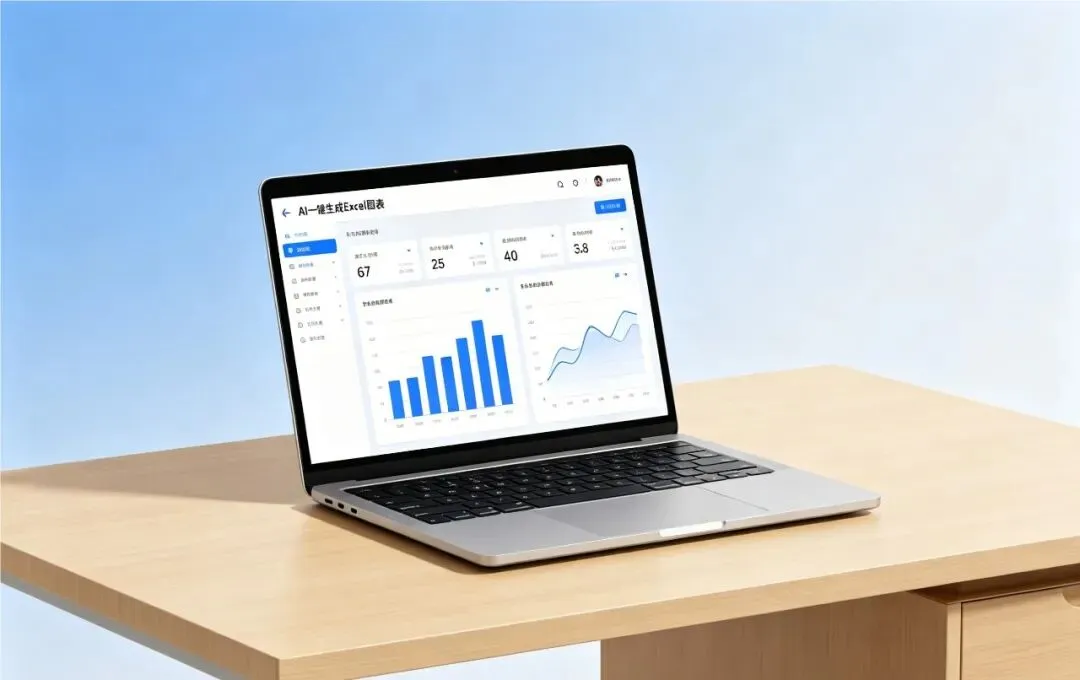
【抄作业提示词|万能可视化公式】
我已整理好Excel原始数据,帮我进行专业数据可视化分析,根据数据维度推荐适配的图表类型(柱状图/折线图/饼图等),优化配色、排版、数据标注,生成职场汇报专用高清图表,适配工作总结、工作汇报场景,风格高级简约。
【保姆级一键操作步骤】
1. 把Excel原始数据整理整齐,复制全部内容
2. 打开豆包,粘贴上方专属提示词+复制好的数据
3. 等待10秒,AI自动匹配最优图表、优化细节、输出成品
4. 直接保存图表,插入PPT、汇报文档即可使用
💡干货精髓:全程零思考,复制粘贴就能出专业效果!
03 避坑指南!90%人都会犯的制表错误
同样是AI生成图表,为什么有人成品高级精致,有人依旧廉价难看?
核心差距就在于细节,这几个坑一定要避开!
【避坑重点】
❌ 禁止无指令生成:只发数据不写需求,AI随机出图,大概率不匹配使用场景
❌ 禁止数据杂乱:原始数据有空行、乱格式,生成图表数据错乱、漏洞百出
❌ 禁止通用模板:不区分汇报、总结、复盘场景,图表风格不适配,显得很业余
💡干货精髓:找对方法避坑,人人都能做出满分可视化图表!
04 真实效果碾压!效率直接翻倍
用过AI制表,才知道什么叫降维打击。
以前:1小时手动调参、反复修改,成品还容易出错、不好看。
现在:10秒AI一键生成,配色高级、逻辑清晰、重点突出,直接适配职场所有正式场景。
省下的大把时间,不用熬夜加班,用来提升自己、摸鱼休息,香到极致!
💡干货精髓:高效职场,从拒绝无效手动内卷开始!
写在最后
职场竞争力,从来不是比谁更能熬夜、谁更会死磕繁琐工作。
而是比谁更懂借力工具,用最少的时间,做出最优质的成果。
Excel AI可视化,就是普通人最快的逆袭小技巧。
不用死记技巧、不用花钱报课,无脑套用就能甩开80%的同龄人。
🔥 赶紧收藏本篇干货,下次做报表、写总结、做汇报,直接抄作业!
想要更多Excel AI万能提示词、职场高效办公技巧?可以点点关注,后续持续更新零门槛办公干货,帮你告别加班、轻松提升工作效率,职场进阶不踩坑!
👇 长按下方二维码关注我们 👇