 夜雨聆风
夜雨聆风更新日期:2026年6月6日。基于 OpenCode v1.16、DeepSeek v4、Qwen3.7、Minimax m3 等工具实测。内容较长,先点赞关注,转发收藏防走丢
一、先说说为什么折腾"国产化"方案
Claude Code、Codex、Cursor 这些工具我用过,Agent 能力确实在线。但国内开发者用起来,总有几处别扭:
网络问题一直存在,安装的时候各种卡壳,使用的时候时断时续;绑信用卡付美元,对学生党来说门槛不低;更麻烦的是,有些企业项目代码传到海外服务器,合规上根本过不去。
所以我一直想找一套能在国内网络环境下稳定跑起来的方案。试了几个月,现在这套组合基本定型了:OpenCode 做 Agent,搭配 DeepSeek/Qwen3.6/MiniMax 这几个国产模型。不用翻墙,人民币结算,部分模型还能白嫖。
2026年6月 MiniMax 刚发布的 M3 模型,SWE-Bench Pro 跑到了 59.0%,比 GPT-5.5 和 Gemini 3.1 Pro 都高。阿里 Qwen3.6-Plus 在 Terminal-Bench 2.0 上拿了 61.6,是第一个在这个基准上超过 Claude Opus 的国产模型。这些数据不是厂商 PPT 里的,是公开测试集上的结果。
下面是我从安装到日常使用的完整记录,步骤可以直接跟着做。
二、OpenCode:终端里的 AI 编程助手
OpenCode 是个开源的 AI 编程 Agent,GitHub 上 17 万+ Stars。它对标 Claude Code,但完全开源,模型可以自己换。
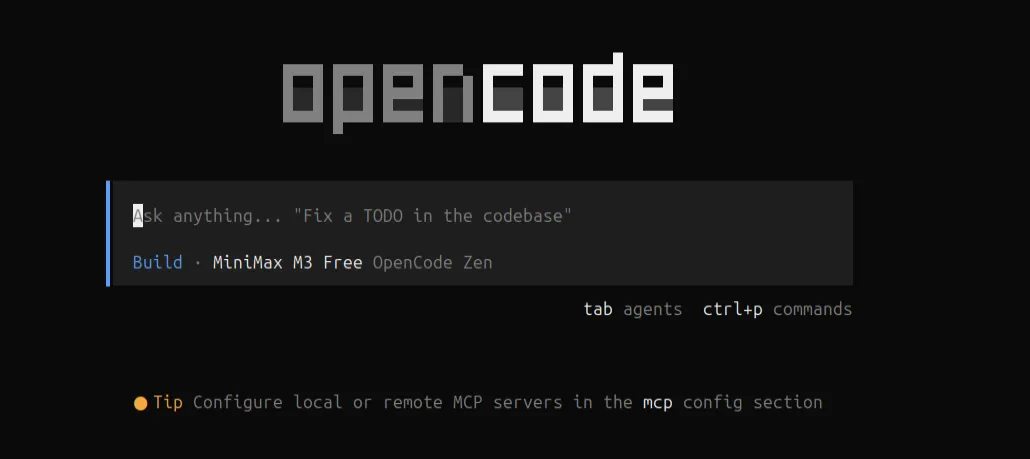
我选它有几个原因:
• MIT 协议开源,代码透明,不放心的话可以本地部署 • 支持 75 家以上的模型提供商,OpenAI、Anthropic、MiniMax、智谱、百炼、火山方舟、DeepSeek 都能接 • 终端原生,TUI 界面直接在命令行操作,对我这种 Vim 用户很友好 • Plan 模式只读不修改,Build 模式可以改文件跑命令,权限可控 • 自动分析项目结构,生成 AGENTS.md 指南 • 不习惯终端的话, opencode web一键启动网页版,Desktop 现在也支持标签页了• v1.16 新增了 TUI 内的 diff 查看器,改了什么一目了然
安装方式分平台:
npm方式,mac、windows、linux通用:
npm i -g opencode-ai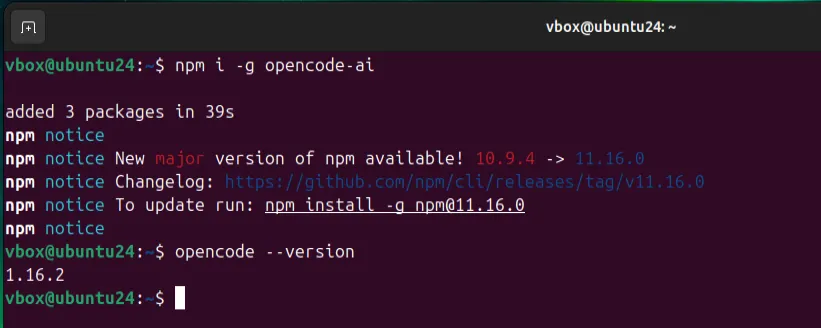
Windows(推荐 WSL):
OpenCode 官方推荐 Windows 用户走 WSL,文件系统性能和终端兼容性都更好。
1. 先装 WSL(管理员权限 PowerShell):
wsl --install重启电脑,按提示设置 Ubuntu 用户名密码。
2. 打开 WSL 终端,装 Node.js(OpenCode 依赖):
curl -fsSL https://deb.nodesource.com/setup_22.x | sudo -E bash -sudo apt install -y nodejs3. 安装 OpenCode:
curl -fsSL https://opencode.ai/install | bash4. 访问 Windows 项目(WSL 里通过 /mnt/访问各盘符):
cd /mnt/c/Users/你的用户名/projectopencode一个小建议:OpenCode 官方说把代码仓库直接放在 WSL 文件系统里(
/home/用户名/下)性能更好,通过/mnt/c/访问 Windows 磁盘虽然能用,但大项目时文件读写会慢一些。
三、零成本起步:MiniMax M3 Free
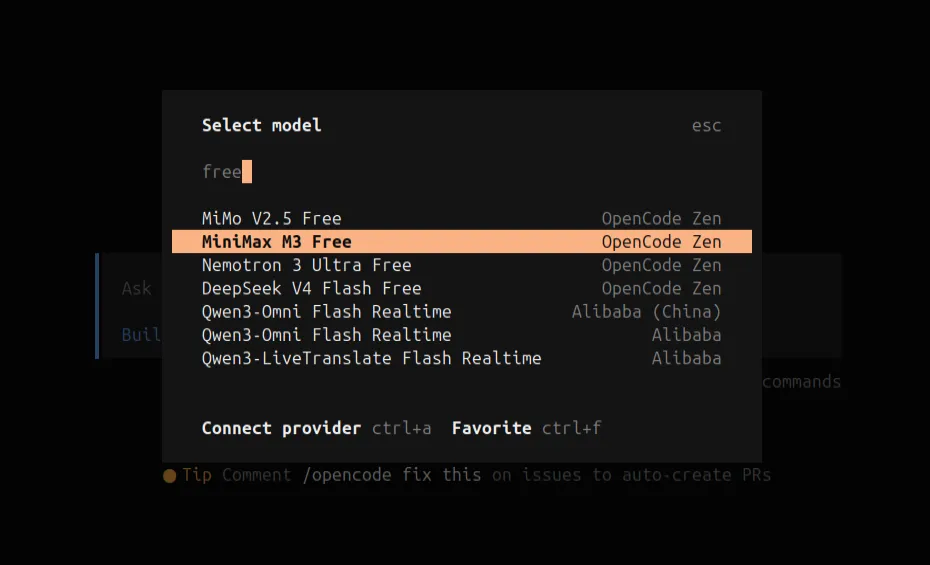
安装完成之后就可以直接使用了,在对话框中输入 /model 命令,搜索框中输入 free 将筛选出能够免费使用的模型,这里有最近刚发布的 minimax-m3-free、deepseek-v4-flash-free、mimo-v2.5-free,用起来速度快、效果也不错。
更稳妥一点,注册opencode账号拿到zen的 API Key,免费的MiniMax M3、Deepseek V4 Flash、MiMo V2.5可用。
3.1 拿免费 Key
1. 打开链接 https://opencode.ai/ 2. 点"登入",GitHub 账号一键登录,不用额外注册 3. 登录后系统自动创建一个默认 API 密钥 4. 点"复制密钥"保存,格式大概是 sk-T01...
注意:不要去开启计费或go订阅,只用免费的模型
3.2 在 OpenCode 中接入使用 key
有两种方式可以把刚才复制的 API Key 配进 OpenCode。
方式一:命令行登录(推荐)
在终端直接运行:
opencode auth login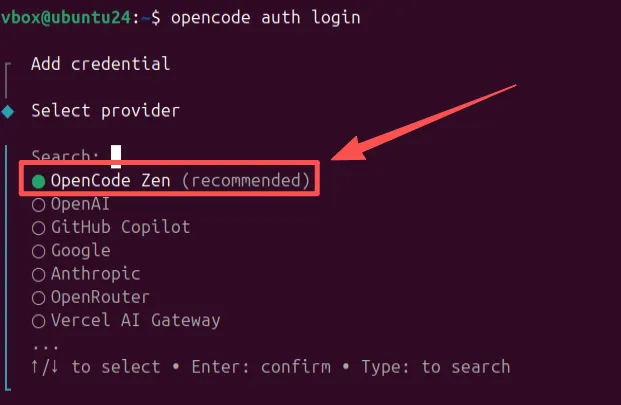
按提示选择 OpenCode Zen 提供商,粘贴 API Key 即可。这种方式会把密钥安全地存在本地,后续所有项目都能直接用,不用每个项目单独配。
方式二:会话内 /connect
已经进了 OpenCode 的交互界面,输入:
/connect在提供商列表里搜 OpenCode Zen,粘贴刚才复制的 API Key。验证通过后输入 /models 选 minimax-m3-free,就能开始对话了。
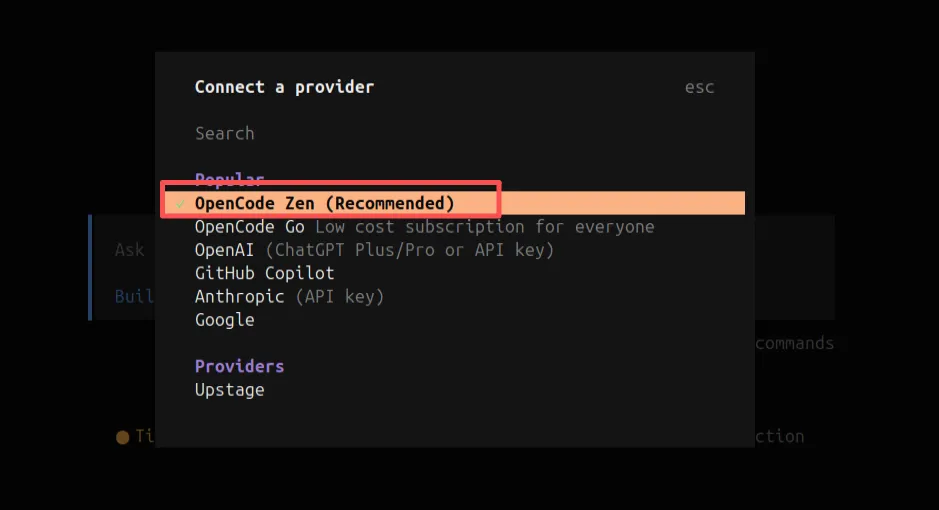
两种方式效果一样,方式一更省事,方式二适合临时切换或者不想在命令行里操作的时候用。
3.3 手动配置(如果自动连不上)
在项目根目录建个 opencode.json:
{ "providers": [ { "name": "minimax-free", "baseUrl": "https://opencode.ai/zen/v1", "apiKey": "sk-T01你的密钥", "models": [ { "id": "minimax-m3-free", "name": "MiniMax M3 Free" } ] } ], "defaultProvider": "minimax-free"}四、使用量上来之后:阿里百炼 Token Plan + 火山方舟 Coding Plan
免费额度迟早会用完。我现在的主力是火山方舟的豆包 Coding Plan 和 阿里百炼 Token Plan。两者都是国内直连、人民币付费、额度封顶,不用担心月底账单爆炸。
4.1 阿里百炼 Token Plan
可用的模型丰富,列表如下: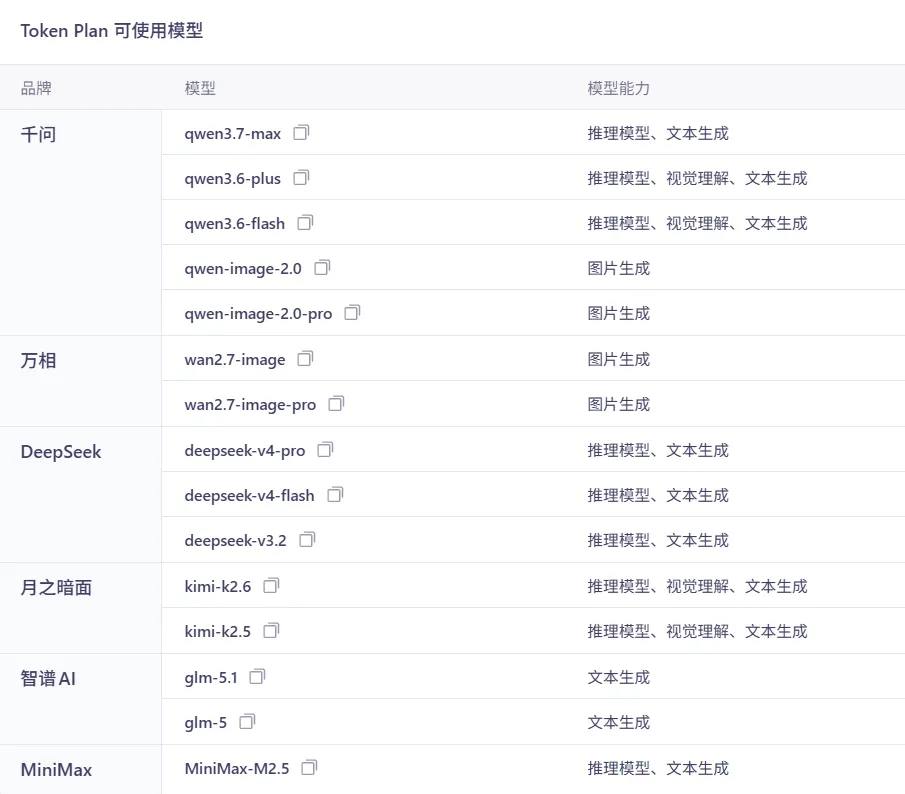
在 OpenCode 里配置:
/connect搜 alibaba,选 Alibaba Token Plan,粘贴 API Key。
我常用的几个模型:
• qwen3.7-plus:编程能力强• deepseek-v4-pro:推理能力极强
4.2 火山方舟 Coding Plan
我是从今年初开始使用火山方舟 Coding Plan的,价格实惠,火山引擎的算力保障也确实靠谱,高峰期不排队。
模型列表:
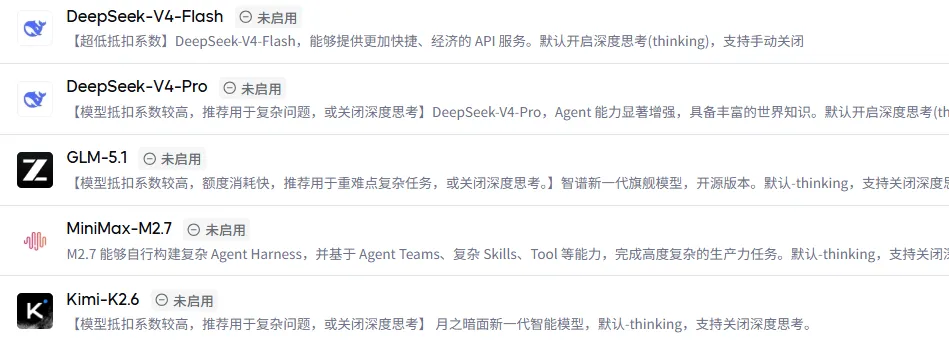
开通流程:
1. 打开 https://volcengine.com/L/CcTp69ycfrs/ 2. 选套餐,首月最低 40 元,专业版 200 元,(用我的邀请码 36JPDTAT首次订阅有折扣)3. 实名认证 + 支付 4. 进"API Key 管理" → "创建 API Key" 5. 复制 Key 备用
在 OpenCode 里配置豆包,因为火山方舟兼容 OpenAI API 格式,我习惯用项目级的 opencode.json:
{ "$schema": "https://opencode.ai/config.json", "provider": { "ark": { "name": "火山引擎 Ark", "options": { "baseURL": "https://ark.cn-beijing.volces.com/api/v3", "apiKey": "你的火山完整 apiKey" }, "models": [ "deepseek-v4-flash": { "limit": { "context": 1024000, "output": 393216 }, "name": "deepseek-v4-flash" }, "deepseek-v4-pro": { "limit": { "context": 1024000, "output": 393216 }, "name": "deepseek-v4-pro" }, "glm-5.1": { "limit": { "context": 200000, "output": 4096 }, "name": "glm-5.1" }, "minimax-latest": { "limit": { "context": 200000, "output": 4096 }, "name": "minimax-latest" } ] } }, "model": "ark/doubao-seed-2-0-pro-260215"}2026 年 6 月的一个变化:火山方舟 Coding Plan 现在支持豆包、DeepSeek、Kimi、Glm、MiniMax 多模型切换,一个套餐能打通国产主流模型,不用每个平台单独买。
4.3 我的模型切换策略
配了多个模型后,按场景切:
切换命令:
/models选当前会话要用的模型就行。
五、AI Coding 的一些实战经验
这部分没有标准答案,是我踩过坑之后总结出来的习惯。
5.1 项目初始化:让 AI 先读懂你的代码
OpenCode 会自动分析项目结构并生成 AGENTS.md,但我习惯自己写一份更详细的,放在项目根目录。AI 每次操作前都会读这个文件,能少很多"理解偏差"。建议使用 /init 根据项目结构自动生成,自己review做微调。
# AGENTS.md## 项目概述React + TypeScript 前端项目,Vite 构建。## 技术栈- React 18 + Hooks- TypeScript 5.x- Tailwind CSS- Zustand 状态管理- React Query 数据获取## 代码规范- 组件用函数式写法- 类型定义放 `src/types/`- API 请求封装在 `src/api/`- 新功能必须写单元测试## 注意事项- 别动 `legacy/` 目录下的旧代码- 所有 API 路径必须以 `/api/v2` 开头5.2 Plan 模式和 Build 模式怎么选
Plan 模式是只读的,不会改文件,适合先看代码结构、做代码审查、讨论架构。Build 模式有完整权限,能改文件、跑命令,适合写功能、修 Bug、重构。
我的习惯:
• 接手新项目,先用 Plan 模式"读"一遍代码结构 • 开发新功能,Plan 模式出方案,我确认后再切 Build 执行 • 生产环境修 Bug,Build 模式,但先 git commit保存当前状态
切换按 Tab 键,或者输入 /mode plan / /mode build。
5.3 提示词怎么写,AI 才能给出能用的代码
同样的模型,提示词不同,输出质量差很多。
差的写法:
帮我写一个登录功能这种提示词 AI 只能猜你的需求,出来的代码大概率要返工。
我现在的写法:
在 src/pages/Login.tsx 中实现一个登录页面:- 用 React Hook Form 做表单验证- 用户名:必填,3-20 位字母数字- 密码:必填,至少 8 位,包含大小写和数字- 调用 src/api/auth.ts 中的 login API(已存在)- 登录成功跳转 /dashboard,失败显示错误提示- 样式用 Tailwind,参考现有页面风格- 需要写单元测试,覆盖验证逻辑和 API 调用公式大概是:任务 + 位置 + 技术约束 + 输入输出 + 质量要求。约束给得越具体,输出越靠谱。
5.4 上下文管理:别让 AI "失忆"
大模型的上下文窗口有限,长项目里经常"前面说过的后面忘"。
我的三个习惯:
分阶段提交。别一次让 AI 做太多事。完成一个模块后 git commit,新开会话做下一个模块。
关键信息前置。每次新会话开头,主动给核心上下文:
当前项目:React + TS 电商后台当前任务:实现订单列表页的分页和筛选相关文件:- src/pages/OrderList.tsx(主页面)- src/api/order.ts(API 封装)- src/types/order.d.ts(类型定义)用 @ 引用文件:
请优化 @src/utils/format.ts 中的日期格式化函数,要求支持时区参数,参考 @src/utils/constants.ts 中的时区配置5.5 安全底线
• 让 AI 改代码前,先 git commit,确保工作区是干净的• AI 会"幻觉"出不存在的方法名、路径,每一行都要 review • 生产环境的密码、密钥别发给 AI • AI 生成的代码必须跑通测试再合并 • OpenCode v1.16 的 TUI diff 查看器很好用,改了什么先看一遍
2026 年的 AI Coding 工具已经成熟到不需要折腾太多就能用。国产大模型 + 开源 Agent 这套组合,网络、支付、合规的问题都解决了,代码生成质量也不输海外产品。
如果你之前因为翻墙麻烦或者没办信用卡一直在观望,现在确实可以动手试试了。
参考链接
• OpenCode 官网:https://opencode.ai • OpenCode 中文教程:https://learnopencode.com • OpenCode 更新日志:https://opencode.ai/zh/changelog • MiniMax 开放平台:https://platform.minimaxi.com • MiniMax M3 技术博客:https://www.minimax.io • 阿里云百炼:https://bailian.console.aliyun.com • 火山方舟 Coding Plan:https://www.volcengine.com/product/ark/coding