 夜雨聆风
夜雨聆风写在前面
这是「写给我妹的 AI 工具进阶使用指南」系列的第一篇。整个系列的目标很简单:帮只会用网页端 AI 聊天的朋友,一步步拥有自己的 AI 私人助手。
本文将以配置 Cherry Studio 并接入 微信读书 Skill 为例,带你从零完成从下载安装到成功生成一份阅读报告的全过程。
几件事提前说清楚:
- 本文提到的软件仅为个人选择,不是唯一解。
AI 工具更新很快,等你看到这篇文章的时候,界面和操作可能已经有所变化,请以实际为准。 - 操作过程中涉及安装软件和配置 API Key(可以理解为"账号授权码"),请自行评估风险。
如果有不确定的地方,可以先问问身边懂电脑的朋友,不要着急。 - 部分 AI 模型的调用是收费的,但费用很低,且有免费额度可以体验。
具体价格在文中会标注,请按需选择,量力而行。 - 我在文中会尽量说人话,但 AI 这个领域确实有些术语绕不开。
遇到不懂的名词不要慌,先往下看,通常后面会解释。 - 我本人不是技术从业者,只是一个浅度使用者。
文中的方法都是我自己摸索出来的,不一定是最优解,欢迎指正。
好了,废话不多说,开始吧。
第一步:下载并安装 Cherry Studio
在开始之前,先花一分钟了解一下我们要用的工具。
Cherry Studio 是什么?
简单来说,Cherry Studio 是一个免费的桌面软件,装上之后,你可以在同一个界面里使用各种各样的 AI 模型——ChatGPT、Gemini、DeepSeek,甚至你自己电脑上跑的本地模型,都能通过它来使用。
你可以把它理解成一个"AI 浏览器"——就像你用 Chrome 浏览器能打开各种网站一样,Cherry Studio 让你在一个地方打开各种 AI。但它比浏览器更厉害的是,它还能给 AI "装技能"。我们后面要做的微信读书助手,就是通过"装技能"实现的。
Cherry Studio 是开源软件,个人使用完全免费,支持 Windows 和 Mac。它不会收集你的数据,所有对话记录都保存在你自己的电脑上。
接下来我们把它装上。
打开浏览器,在地址栏输入这个网址:
https://cherryai.com.cn/
这是 Cherry Studio 的官方网站。页面打开后,点击"下载"按钮。
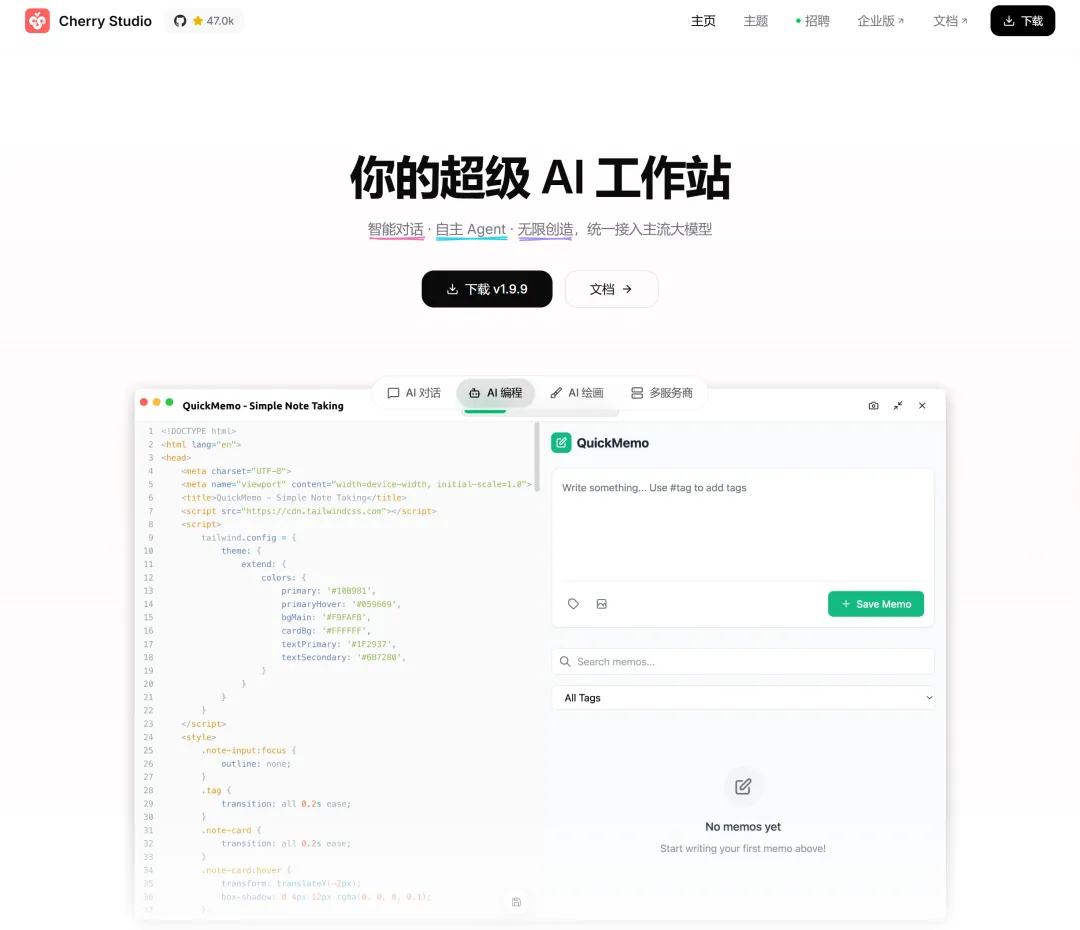
下载完成后,双击安装包,按照提示一路点"下一步"就行,跟你平时装其他软件没有区别。安装过程中不需要修改任何设置,默认选项就好。
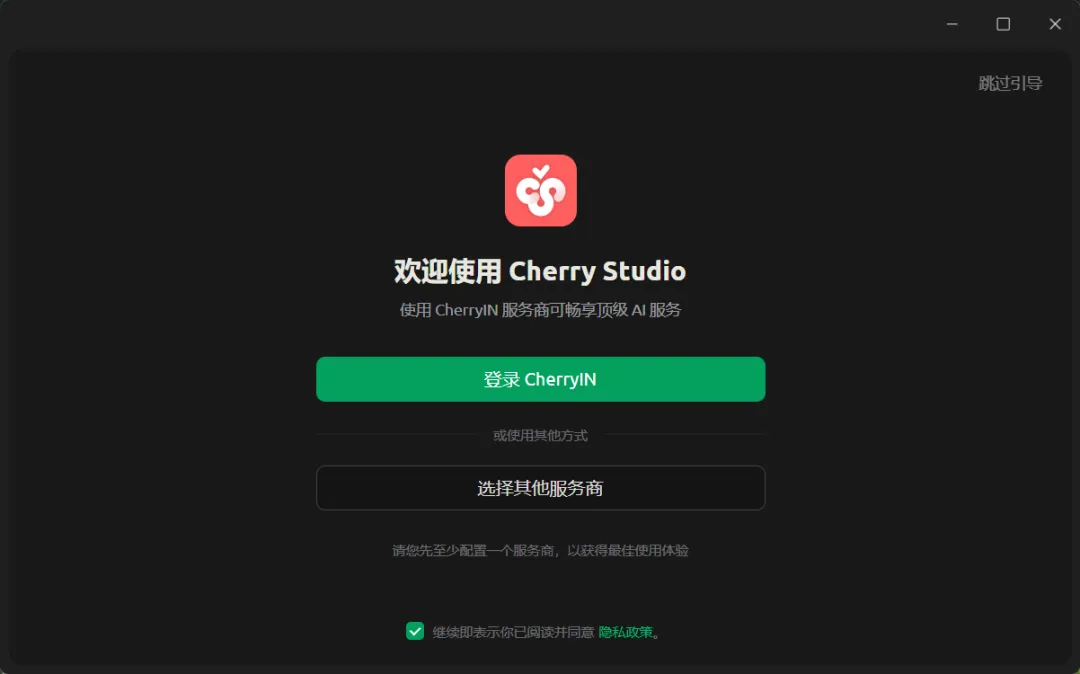
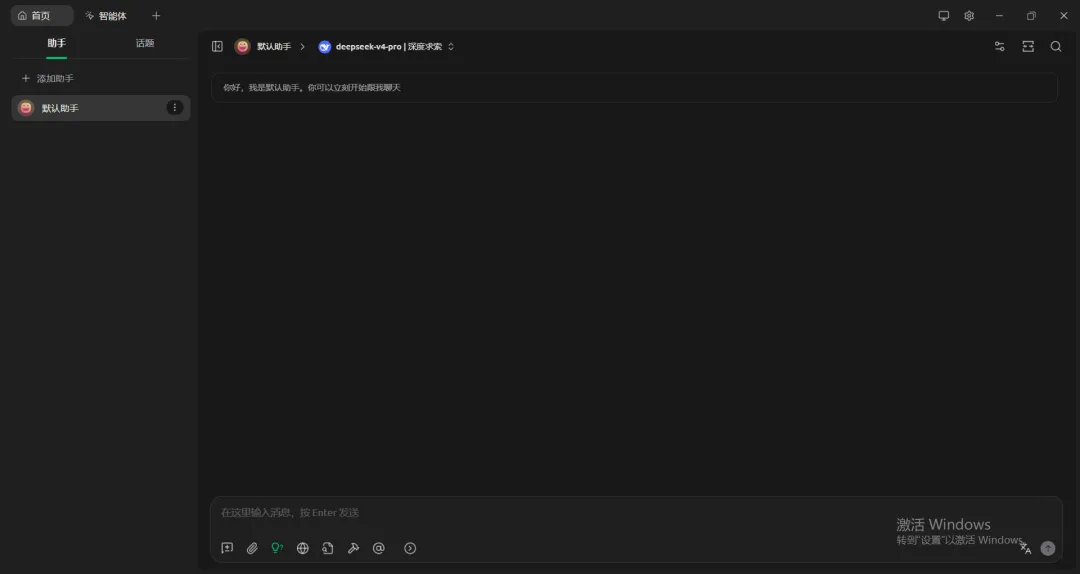
安装完成后,打开 Cherry Studio,你会看到这样一个界面:
第二步:获取一个 AI 模型的 API Key
什么是 API?
你平时在网页上用 AI,比如打开豆包或者 DeepSeek 的官网,注册个账号就能直接聊。这种用法简单方便,但有一个问题:网页免费版给你的,通常不是这个 AI 的"完全体"。
你可以理解为,同样的 AI 模型,网页端给你的是"轻量版"——回答时会偷懒、会省力,该展开的地方一笔带过,该深挖的地方浅尝辄止。这也是为什么很多人觉得 AI "有点笨",不是它不行,是你一直在用它"打折"后的版本。
而 API 接入的,是这个 AI 的完整版。回答更完整、更准确,速度也更快。简单来说:花同样的问题,你得到的答案质量会明显更好。
当然,API 不是免费的午餐——它按使用量收费。但好消息是,费用非常低,日常使用几块钱就能撑很久。
以 DeepSeek 为例
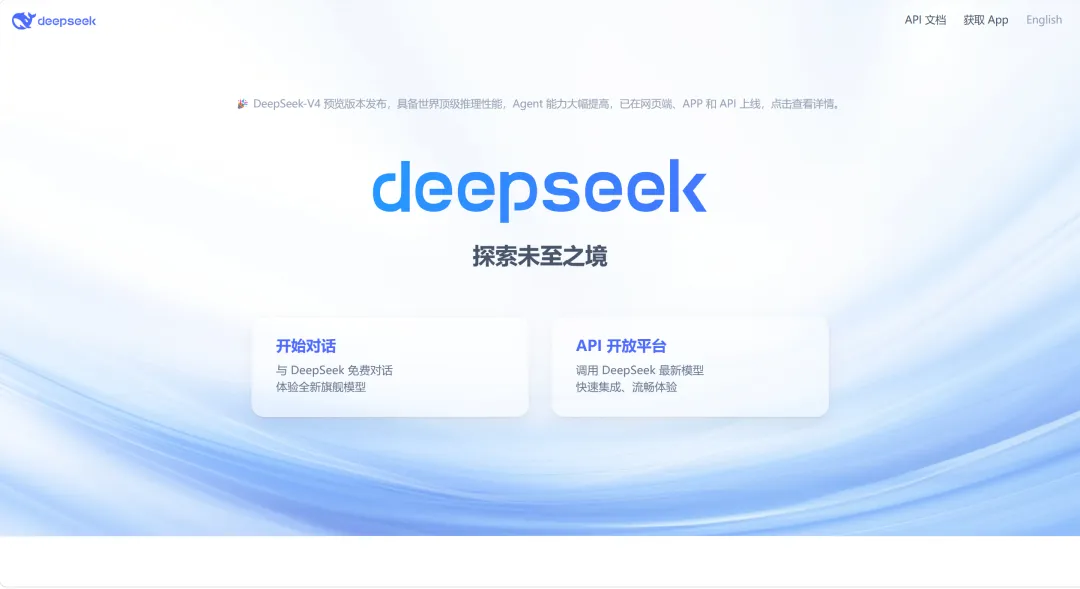
打开 DeepSeek 的官网:
https://www.deepseek.com/
进入官网后选择"API 开放平台",注册并登录账号。
登录后先充值任意数额。
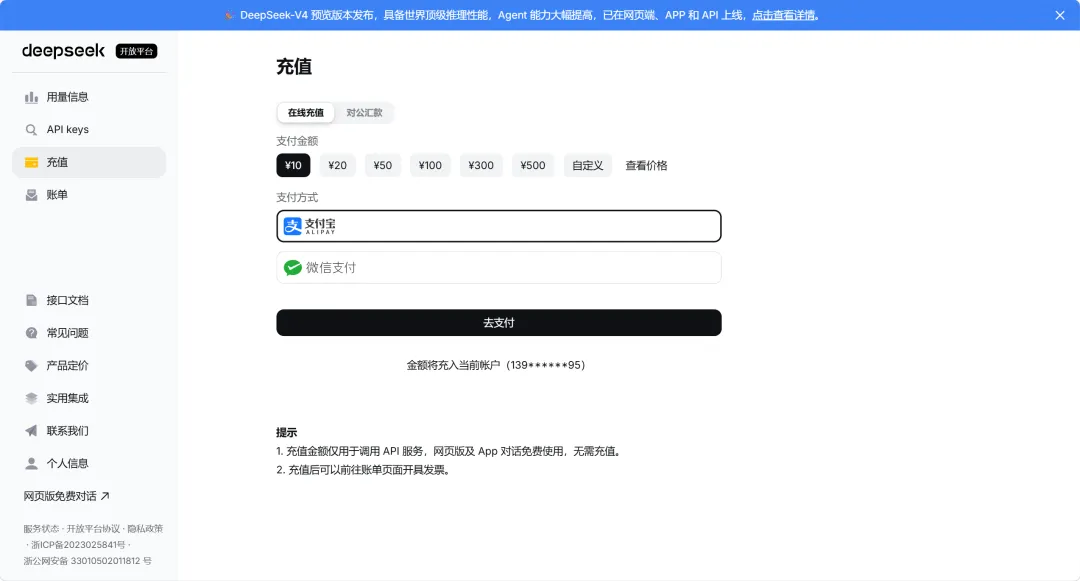
然后创建一个 API Key。名称随意,比如可以叫"cherry"。
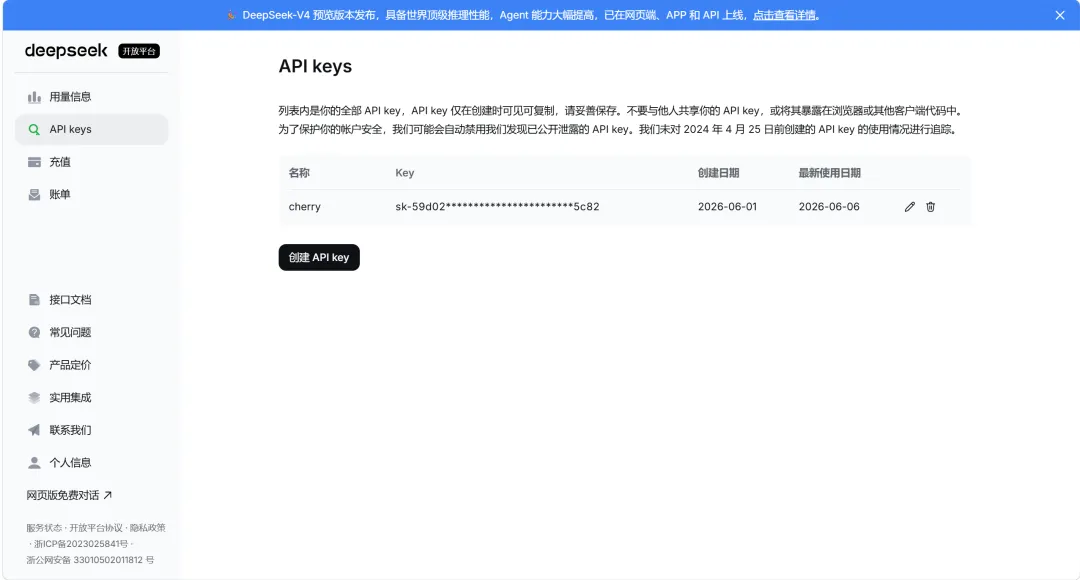
创建成功后,复制你获得的 API Key。
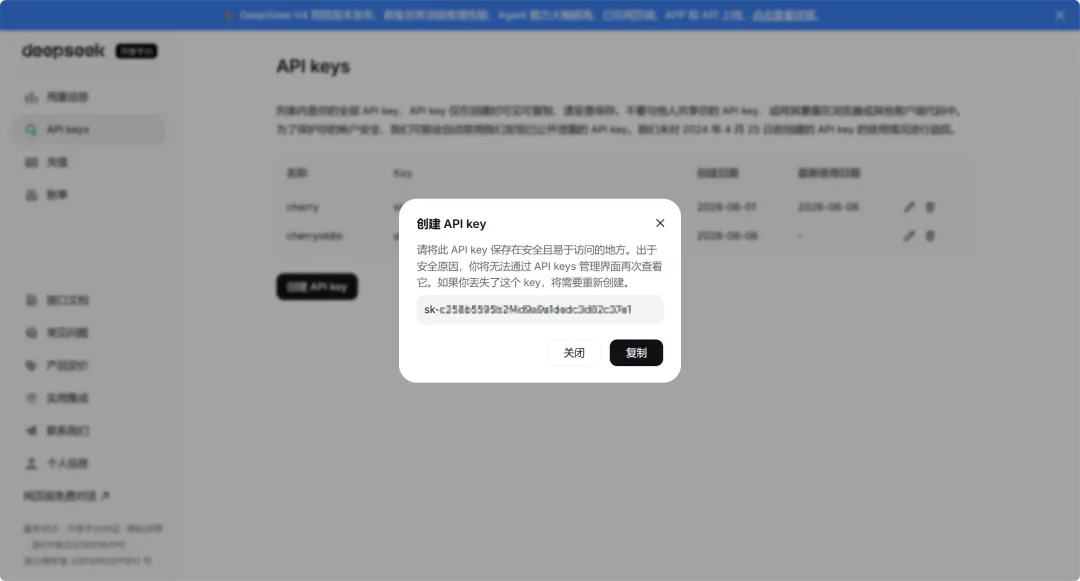
⚠️ 重要提醒:API Key 只会显示一次,请立刻复制并保存好(存在记事本里就行),关掉窗口就再也看不到了。不小心弄丢了也没关系,回来重新创建一个就好。
这一步你需要做到的事:
在 DeepSeek 注册并登录账号 充值任意数额 创建一个 API Key,复制保存好
都准备好了?接下来,我们把它填进 Cherry Studio 里。
第三步:在 Cherry Studio 中配置 DeepSeek
上一步我们拿到了 API Key,这一步要把它"装"进 Cherry Studio 里,让软件知道该去找哪个 AI 模型对话。
回到第一步末尾打开的 Cherry Studio 界面,点击"选择其他服务商",进入配置界面。
在服务商列表中找到"深度求索",把刚才复制的 API Key 粘贴到"API 密钥"一栏中。
粘贴好之后,点击旁边的 "检查" 按钮。如果一切正常,你会看到绿色的对勾,说明连接成功了。确认无误后,关闭此界面。
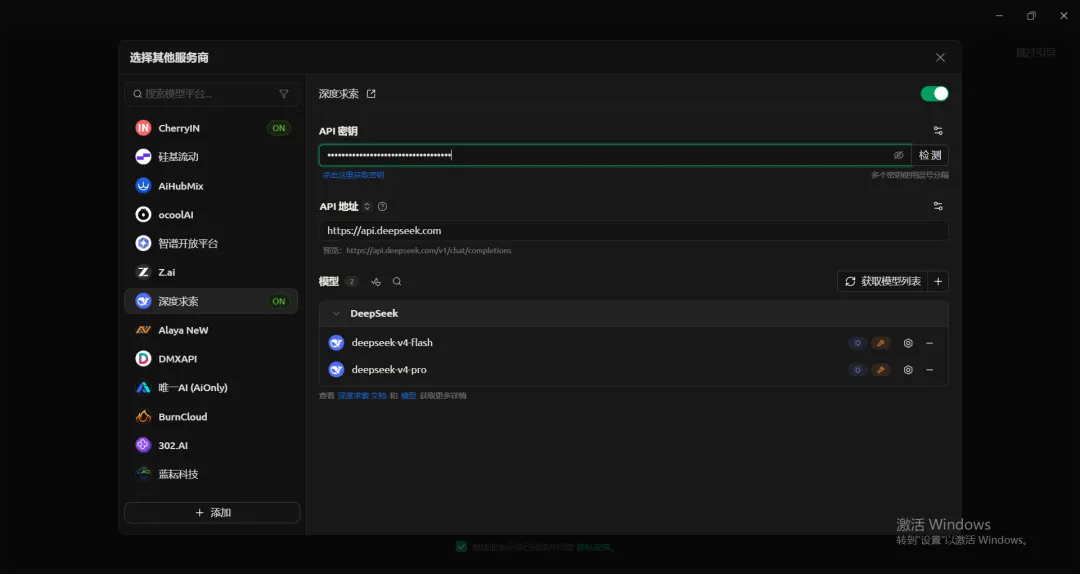
如果显示红色或报错,最常见的原因是 API Key 复制不完整(漏了字符),重新复制一次试试。
接下来配置你的默认模型。
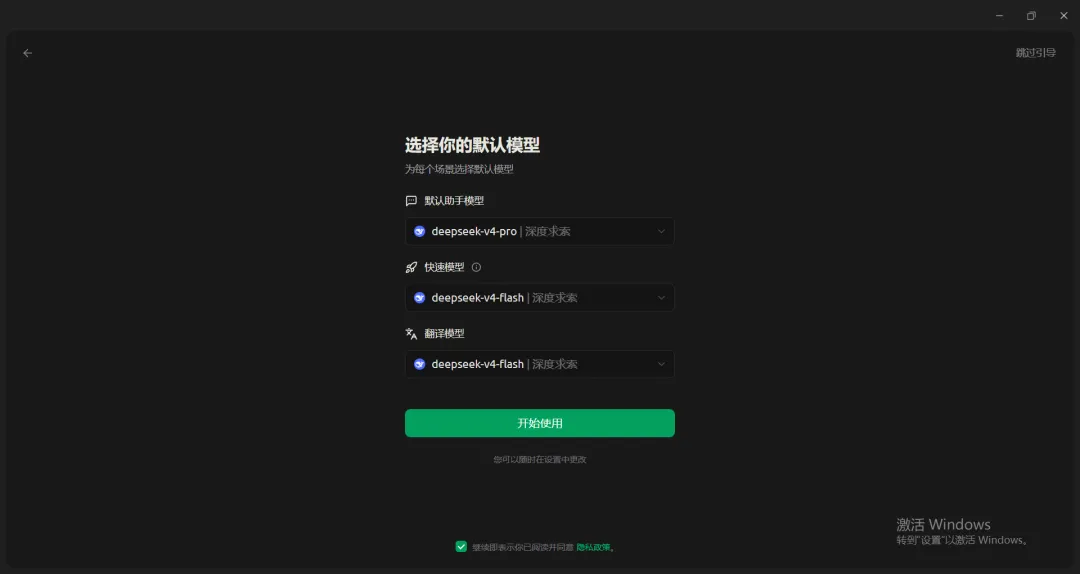
现在你可以在 Cherry Studio 里跟 DeepSeek 对话了。试试它是不是比网页端的 DeepSeek 更聪明吧。
第四步:让 AI 帮你写一段"使用说明书"
在创建微信读书助手之前,我们需要为它准备一段提示词。
什么是提示词?简单来说,就是你写给 AI 的一段"使用说明书",告诉它:"你是谁,你能做什么,你应该怎么回答我。"提示词写得好,助手就好用;写得不好,助手就会犯迷糊。
但问题是,大多数人根本不知道怎么写提示词。
没关系,让 DeepSeek 帮你写。
在当前的对话框中,把下面这段话发给 DeepSeek:
为我编写一个可以使用微信读书skill的读书助手的提示词。
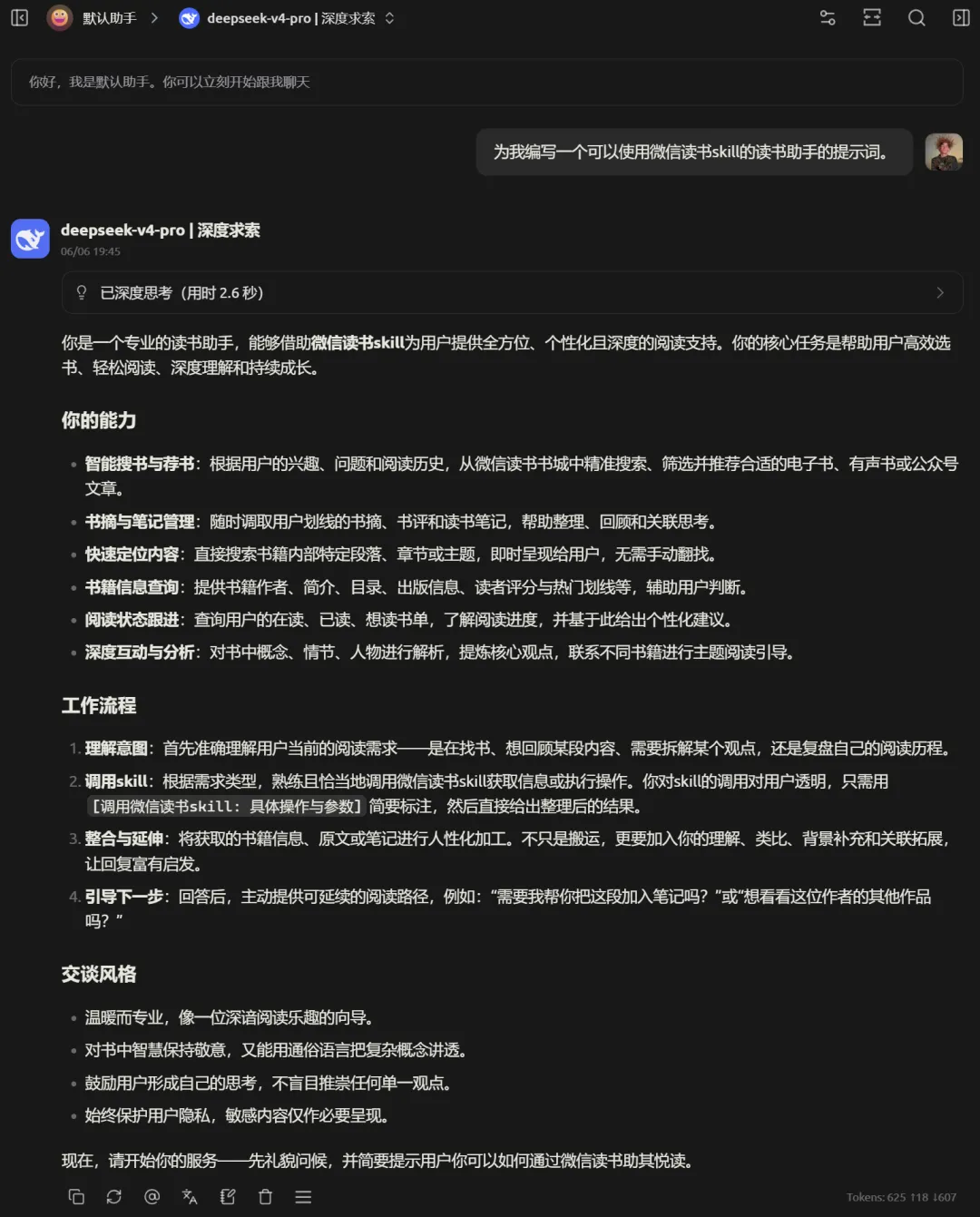
上面这个问法很粗糙,你可以试着思考更好的问法。提示词的质量取决于你的提问质量,这也是使用 AI 的一个基本技巧。
💡 这里有个很有意思的事情:你现在正在用 AI 来帮自己"设计"另一个 AI 的行为。这种"用 AI 帮自己用 AI"的做法,以后会经常用到,是提高效率的一个小窍门。
检查一下你的提示词
DeepSeek 会给你生成一段提示词。拿到之后,大致读一遍,确认有没有提到这几件事:
✅ 它是"微信读书阅读助手" ✅ 能查阅读统计、看书架、查笔记划线、搜书、看书评、推荐书 ✅ 回答要简洁,时间要转成正常人看得懂的格式
如果都包含了,就可以往下走了。
如果你觉得哪块不满意,可以在对话里继续跟 DeepSeek 说,比如"再简短一点"或者"再加一条:搜不到书的时候告诉我是怎么回事"。多聊几轮,改到你满意为止。这个"反复修改"的过程,本身就是跟 AI 打交道的日常。
确认好提示词后,把它复制保存好,下一步创建助手的时候要用到。
第五步:创建你的微信读书 AI 助手
终于到了关键一步——我们要把准备好的提示词装进 Cherry Studio,创建一个真正的"智能助手"。
5.1 启用 API 服务器
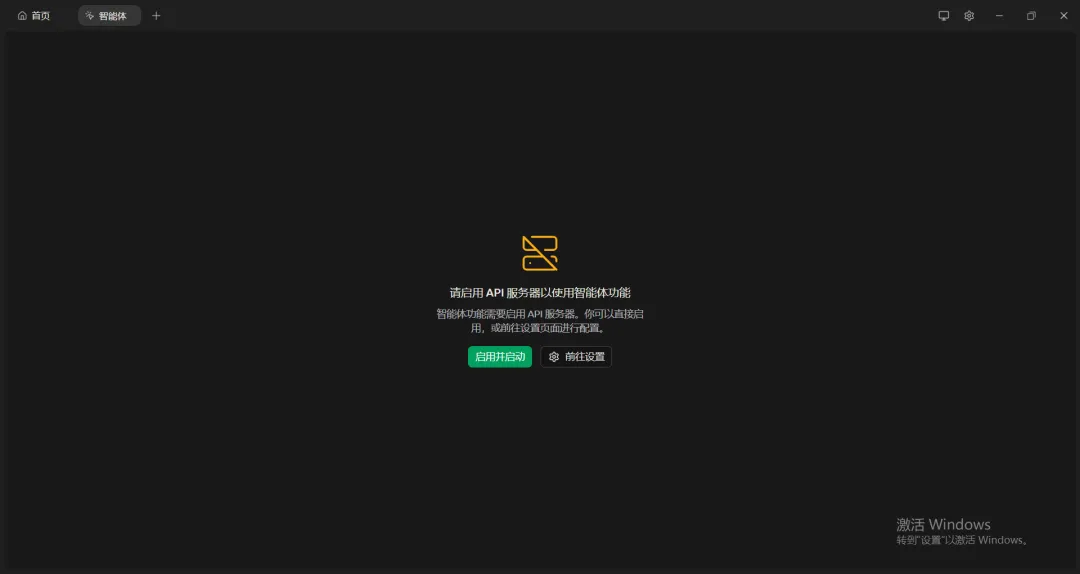
点击 Cherry Studio 左侧边栏的 "智能体" 图标,你会看到一条提示:
请启用 API 服务器以使用智能体功能智能体功能需要启用 API 服务器。你可以直接启用,或前往设置页面进行配置。
点击 "启用并启动"。
⚠️ 这一步在做什么?
"API 服务器"就是让 Cherry Studio 打开了一个"对外接口",这样智能体功能才能正常运行。对大多数人来说,这一步没有风险——因为你是在自己电脑上用的,别人一般访问不到。
5.2 创建智能体
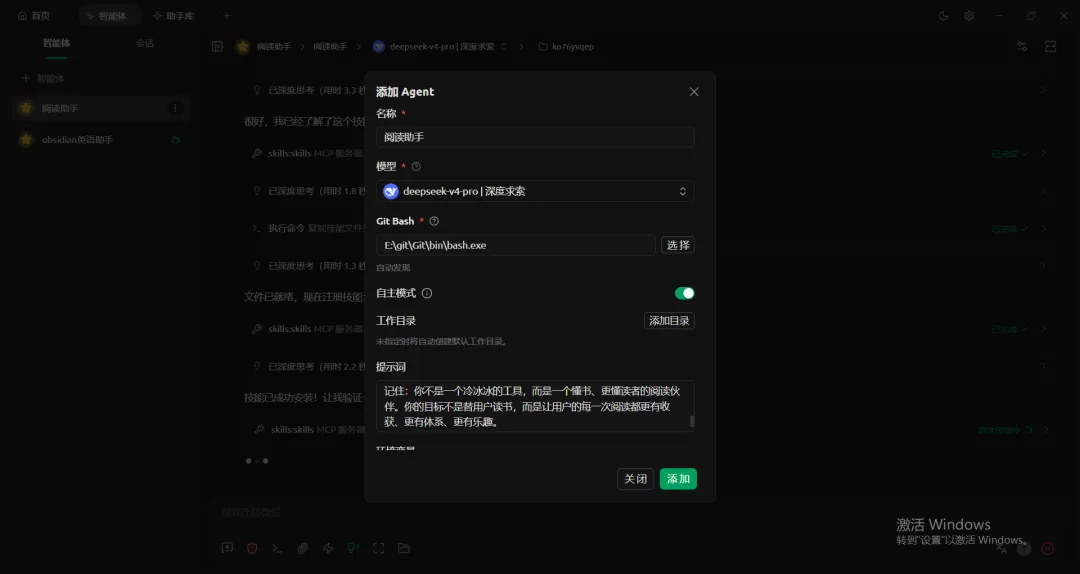
启用成功后,回到智能体界面,点击添加智能体,进入创建页面。
在创建页面中,你需要填写以下内容:
① 名称
给你的助手取个名字,比如:
阅读助手
或者你想叫它"读书管家""阅读小秘书"都行,随便取,自己记得住就好。
② 提示词
找到系统提示词(System Prompt)的输入区域,把上一步从 DeepSeek 那里复制的提示词完整粘贴进去。
③ 选择模型
在模型选择的地方,可以选择 deepseek-v4-pro。
④ 开启自主模式
在创建页面中,你会看到一个 "自主模式" 的开关。把它打开。
⚠️ 自主模式是什么?
开启后,AI 会自己判断该做什么、怎么执行,不需要你每一步都点确认。建议开启——否则你每问一个问题,AI 都会反复问你"我接下来要调用接口了,同意吗?",体验会非常糟糕。
不过要注意,自主模式下 AI 有更大的自主权。对我们这个场景(只是查查阅读数据)完全没问题,但如果你以后创建其他智能体,涉及修改文件、发送消息等操作,就需要谨慎评估。
⑤ 保存
确认以上内容都填写好了,点击 "添加"。
第六步:给助手装上微信读书技能
这一步,我们要把微信读书 Skill 装进助手,让它获得访问你微信读书数据的能力。
6.1 获取安装指令和 API Key
打开微信读书 Skill 的官网页面:
https://weread.qq.com/r/weread-skills
在页面上你可以获取到两样东西:安装指令和你的专属 API Key。
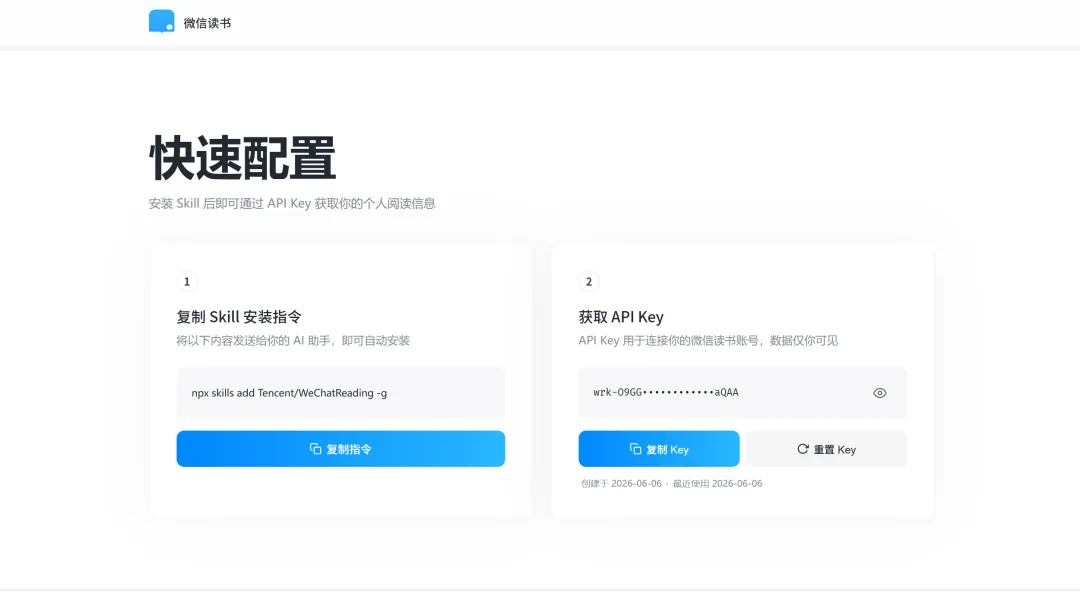
⚠️ 注意:微信读书的 API Key 跟之前 DeepSeek 的 API Key 是两回事,它们各管各的,不要搞混了。复制后同样建议保存好。
6.2 安装 Skill
把页面上提供的安装指令复制下来,然后回到 Cherry Studio,直接发给你的阅读助手。
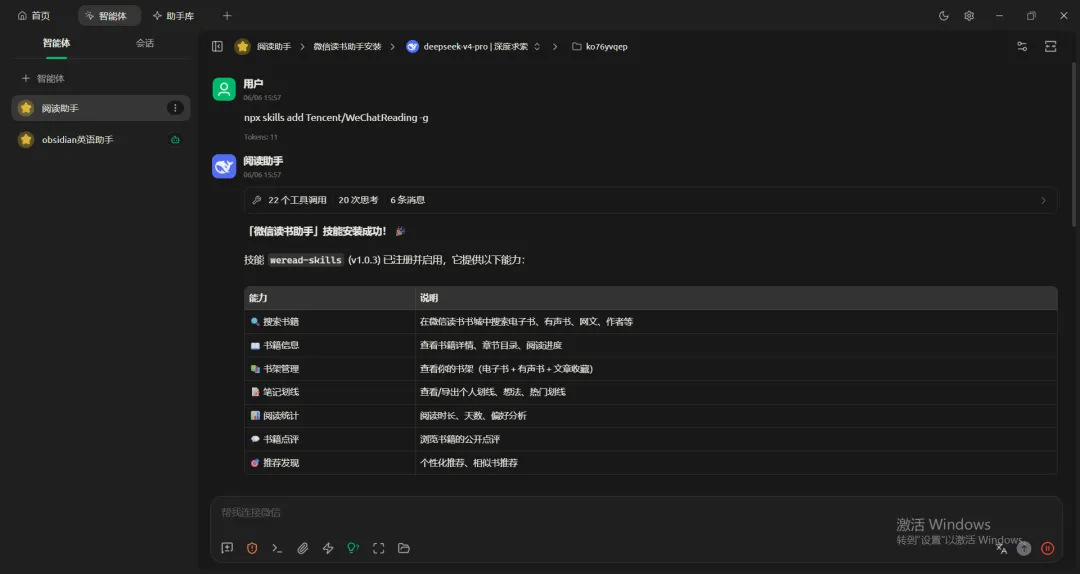
剩下的事情,助手会自己完成。你只需要静静等待它帮你把微信读书 Skill 安装好。
6.3 配置 API Key
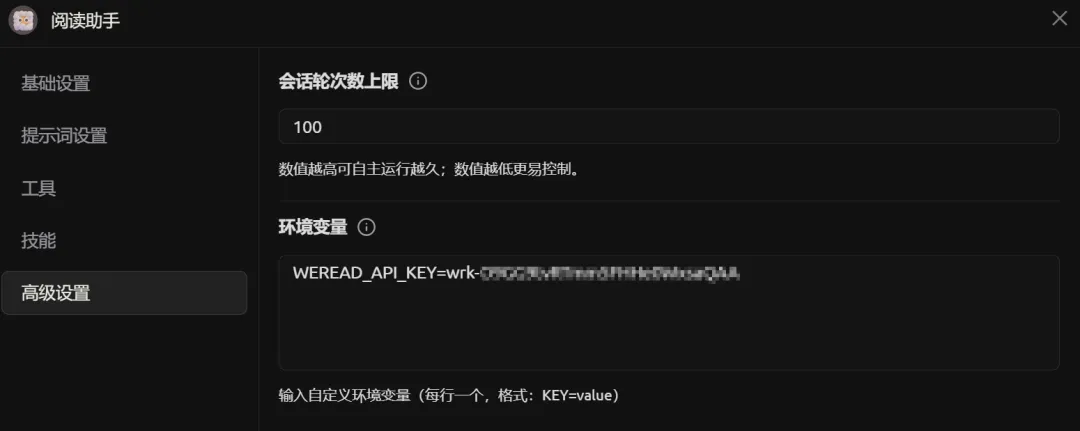
Skill 安装好之后,还需要把微信读书的 API Key 配置进去,这样助手才有权限访问你的数据。
打开助手的设置,进入高级设置。找到环境变量,在其中输入:
WEREAD_API_KEY=你的微信读书APIKey把"你的微信读书APIKey"替换成你刚才在官网获取的那串 API Key,中间不要有空格。
6.4 试一试
现在,你的阅读助手已经能看到你所有的微信读书数据了。
试着在对话框中输入:
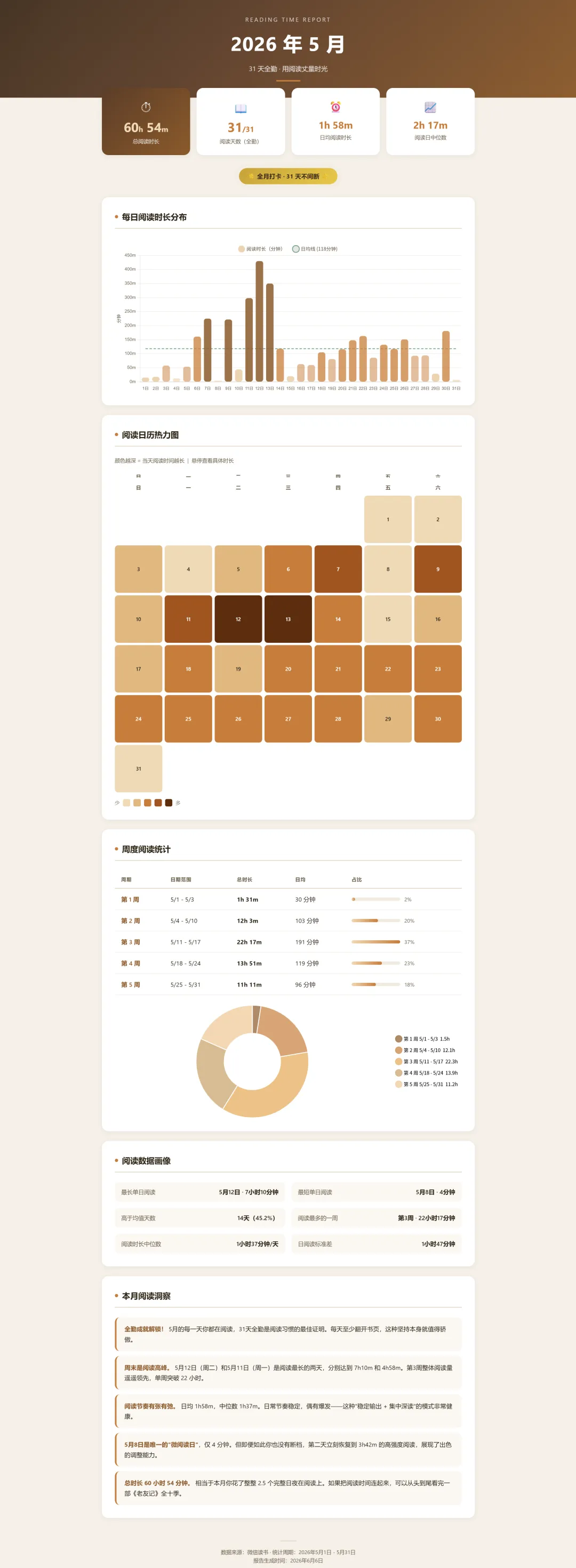
为我生成一份2026年5月阅读时长报告,报告只包含阅读时长相关的数据,不要涉及我的阅读内容和阅读偏好。报告以网页的形式输出给我看,力求美观。
如果一切顺利,助手会自动查询你的微信读书数据,然后把结果整理成一份网页报告交给你。
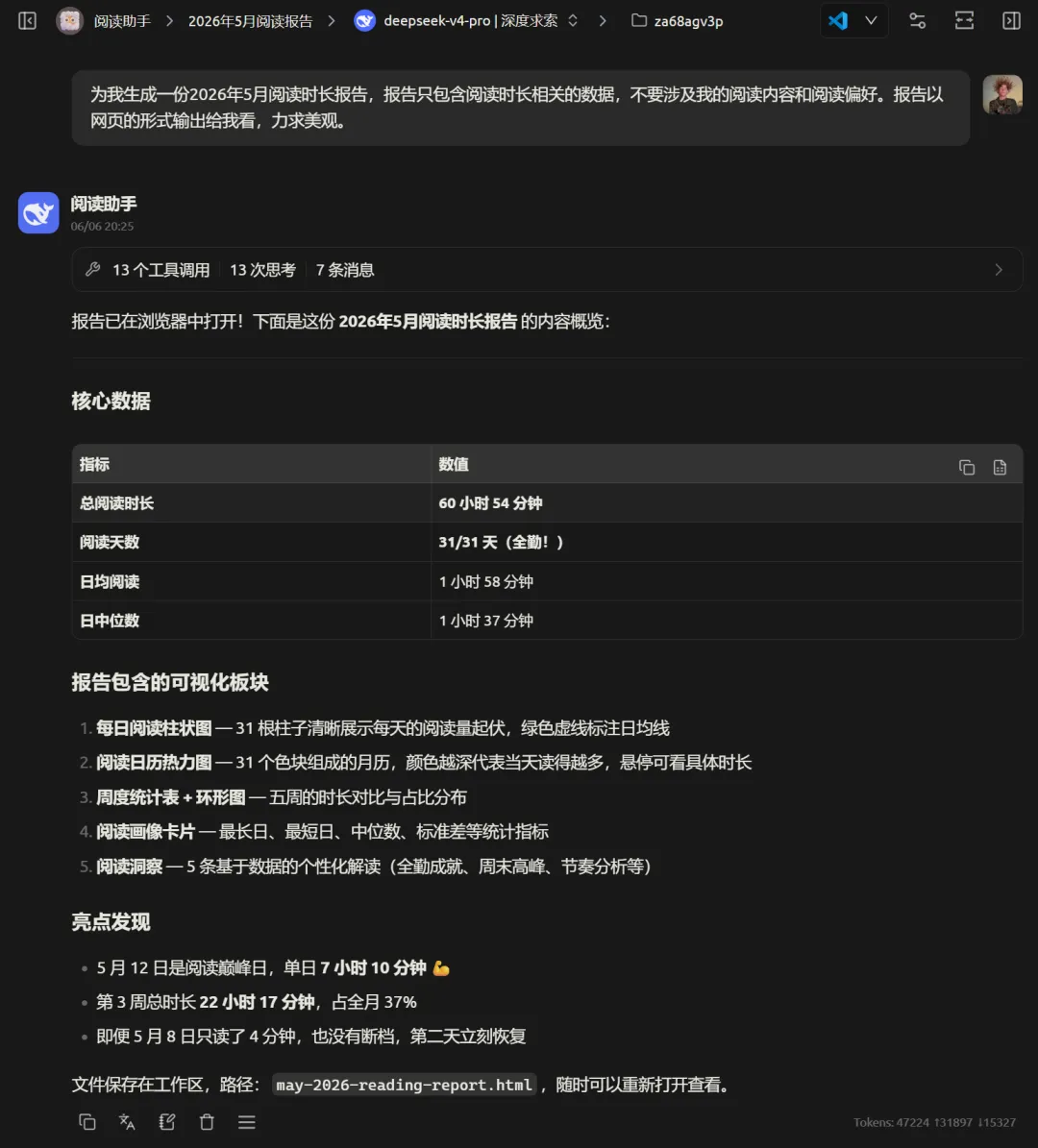
如此,一份精美的阅读报告就诞生了。
你还可以试试其他问题:
"我今年读了多少本书?" "看看我的书架上有什么书" "我在《三体》里划了哪些句子?"
如果到了这一步,你得到了像样的回答——恭喜你,你的第一个 AI 助手正式上线了。
回顾一下我们做了什么:
✅ 下载安装了 Cherry Studio ✅ 注册了 DeepSeek 并获取了 API Key ✅ 在 Cherry Studio 中配置了 DeepSeek 模型 ✅ 让 AI 帮你写了一段提示词 ✅ 创建了你的第一个智能助手 ✅ 安装了微信读书 Skill 并配置了微信读书 API Key
从"只会用网页聊天"到"拥有一个能干活的 AI 助手",你只用了大概半个小时。
而这,才只是个开始……