 夜雨聆风
夜雨聆风全文1176个字
目标
• 常用节点:学习 Excel Reader 读取 Excel文件 的方法。 • 学习Excel Reader 前两页配置的功能。
前置知识
操作步骤
第0步:添加Excel Reader节点到画布。打开配置面板。
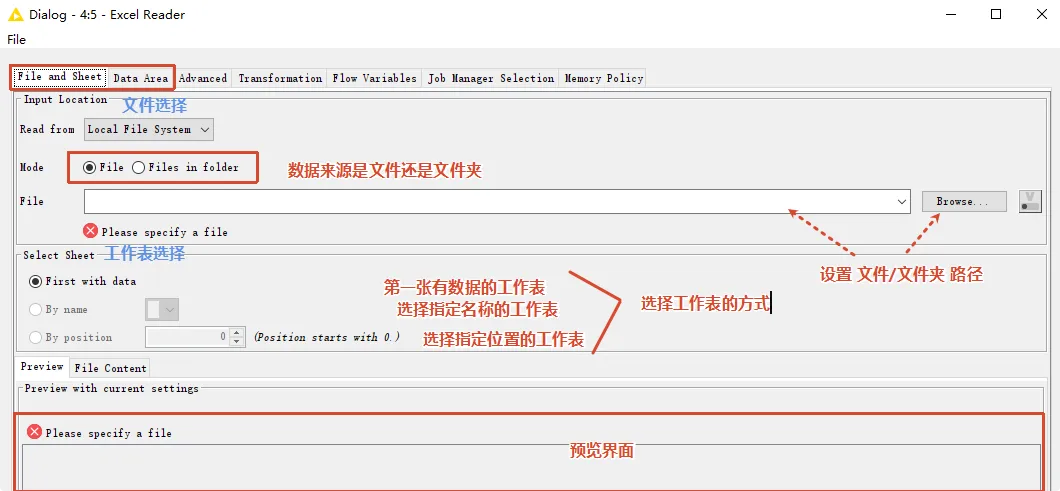
第1.1步:选择需要导入的Excel文件。【图1】
• 操作:在 Input Location区域中,点击Browse按钮(或输入框右侧的文件夹图标),在弹出的文件选择器中找到目标Excel文件,选中后点打开。(通过文件夹读取后续讲)
【经验】:复制数据所在文件夹路径,粘贴到输入框,再点击Browse按钮选择所需文件打开。可搭配 Q-dir 快速复制文件夹路径。【图2】
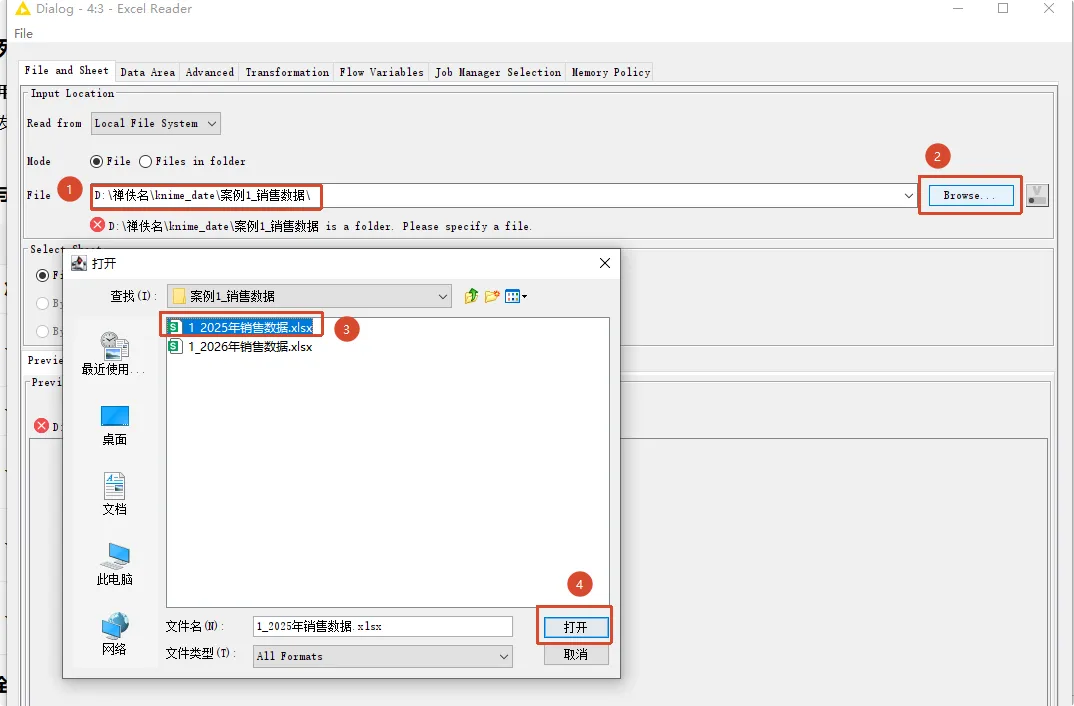
第1.2步:选择工作表(Sheet)。【图3】
• 一个Excel文件可能有多个Sheet,默认值:第一个有数据的工作表。
1. First with data:只选择第一个有数据的表。所以空表跳过。 2. By name:选择指定名称的工作表。此处名称为原始数据时,和方法1结果相同。 3. By position:选择指定位置序号的工作表。实现方法1的效果,第2张表结果填1。位置序号是从0开始而不是1。 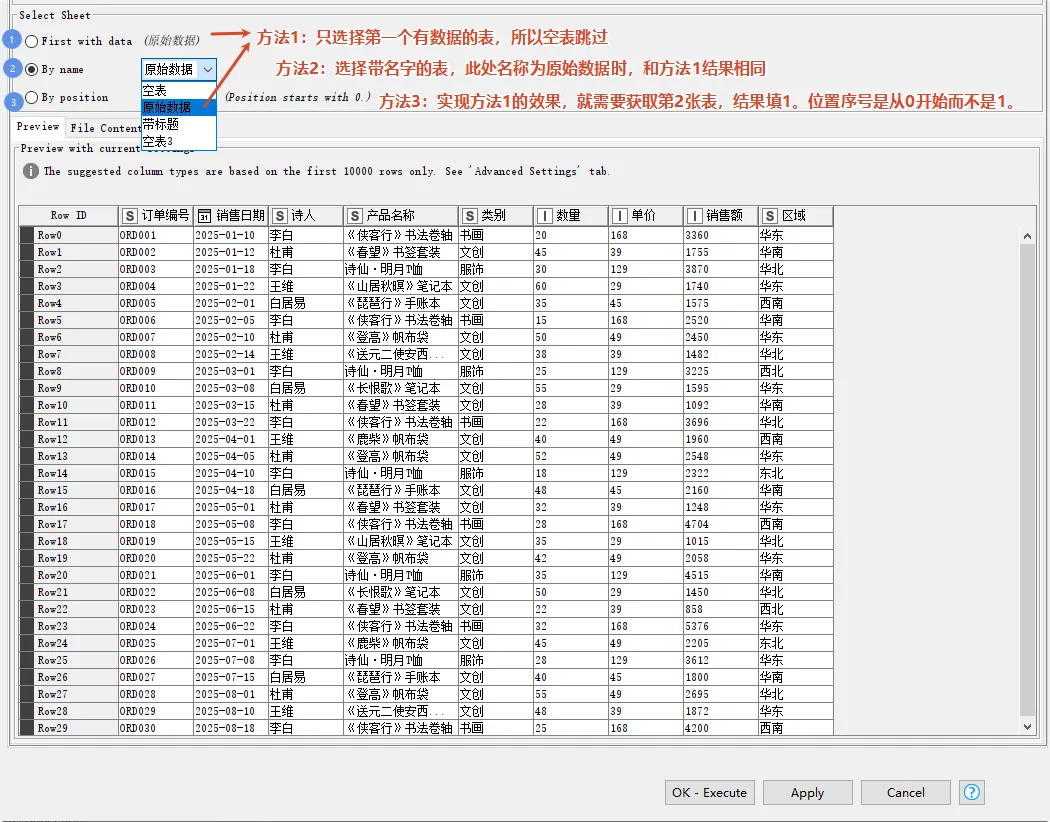
图3
【推荐】推荐优先使用By name方式,稳定性最高,不会因为工作表顺序变化导致读取错误。出错之后相当于一个提醒检查。
第2.1步:确认数据范围。【图4】
• 默认值: Whole sheet(读取整个工作表),标准数据源无需修改.• 如需读取指定单元格区域:选择 Range by row and column,输入起始和结束单元格,同Excel选择思路相同。• Excel中的A1引用样式和R1C1引用样式均支持。 • 可以任意空格不填。如果不填,默认为第一个单元格或者最后一个的单元格。 • 如果数据源有表格名称或者标题说明,可以用它,也可以用筛选处理,或者规范数据源。 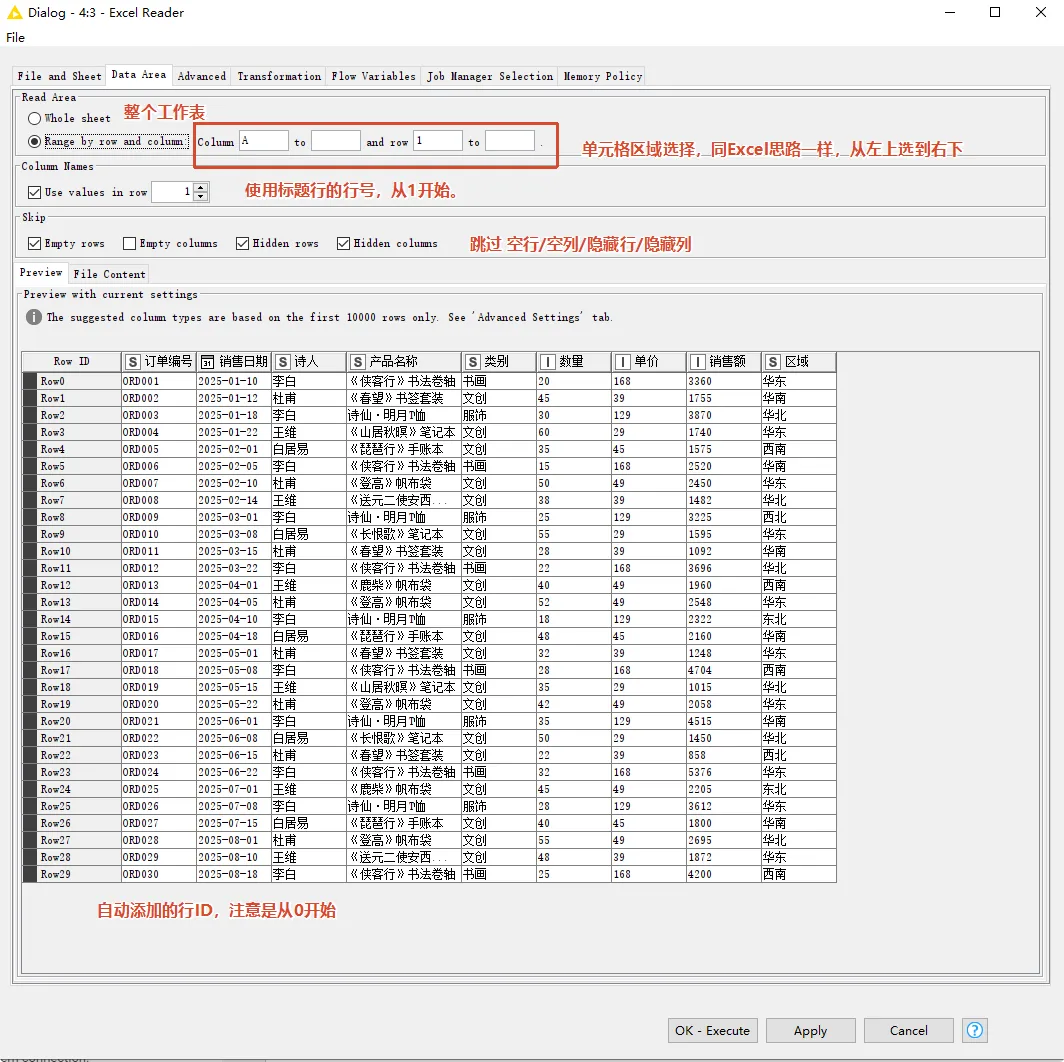
图4
第2.2步:确认「列名/列标题」。【图4】
• 默认值:勾选 Use values in row,值为1。即默认第一行为列名(列标题)。• 如果数据第n行才是列名,则值改为n 。(行号从1开始计算) • 如果数据没有列名:取消勾选,列名会自动生成为。
第2.3步:跳过。【图4】
• 默认值:跳过空行,不跳过空列,跳过隐藏行 Skip hidden rows,跳过隐藏列Skip hidden columns。• 【建议】跳过隐藏行和跳过隐藏列建议取消勾选,避免原始数据操作过筛选这些。 • Excel中手动隐藏和筛选功能导致的单元格隐藏,在此节点中,均属于隐藏行为。 • 空行是整行所有单元格都不包含任何内容(文本、数字、公式、空格、格式、批注、数据验证等)的行。不等于视觉看起来为空。
效果验证
• 点击节点,运行后,数据预览窗格能看到Excel里的数据,列名和行数都对得上。
说明
• 操作复现版本:knime5.8版本,Windows10系统,WPS。 • 标准数据源,配置文件路径后,其他配置一般都不用修改。 • Excel Reader支持的文件格式:.xlsx、.xls。 读其他格式会错。 • 文件路径尽量用英文,中文路径偶尔会报错,遇到再说。 • 配置面板里的高级设置(数据类型覆盖、缺失值处理等),后续有需要再讲,入门阶段文件能读进来就行。 • 工作表的序号,是从0开始编号;自动添加的行ID,是从0开始,所以看到行ID到29,实际数据有30行。
相关链接
• 上一篇:M014 顶部功能区需要了解的内容 • 下一篇:M015 Table Viewer节点