夜雨聆风
夜雨聆风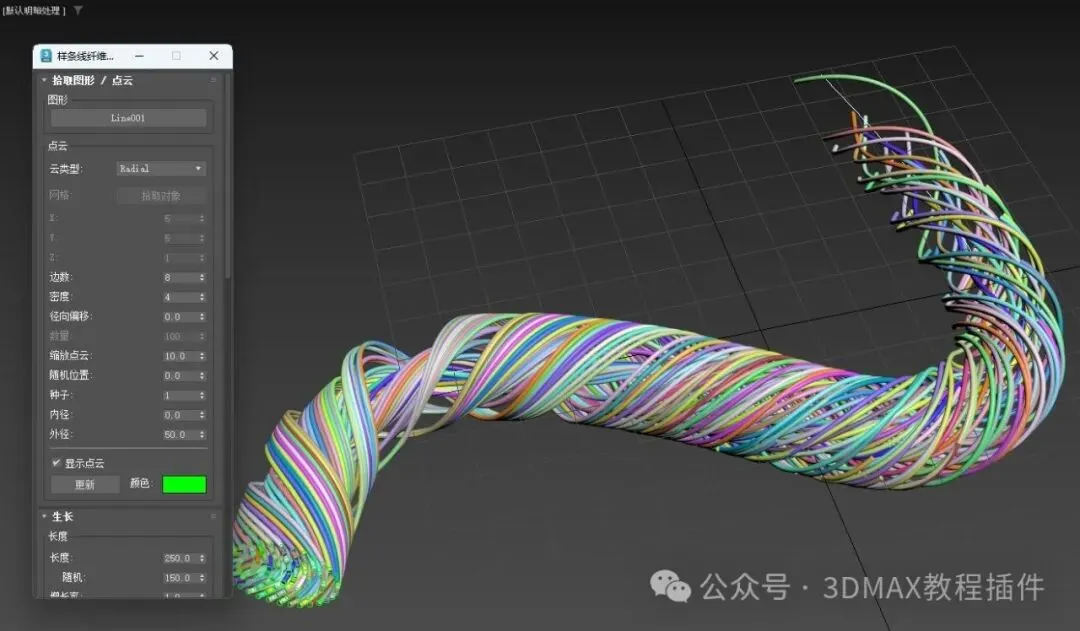
在3DMAX建模中,如何高效地生成大量沿曲线分布的线条,往往是让很多设计师头疼的难题。手动一根根放置不仅效率低下,而且难以保证自然随机的效果。今天,我们为大家带来一款实用的工具——3DMAX一键生成样条线纤维插件SplineFibers。它能够围绕您选定的样条线路径,一键批量生成纤维状的样条线,并且提供了丰富的参数来控制长度、形态和随机性。无论您是使用哪个版本的3dMax(2010及以上均可),都能轻松上手。接下来,我们就一起看看如何利用这款插件,快速创建出令人满意的效果。
【适用版本】
3dMax2010及更高版本(不仅限于此范围)
【安装方法】
该插件无需安装,使用时直接拖动插件脚本文件到3dMax视口中打开即可。
【使用方法】
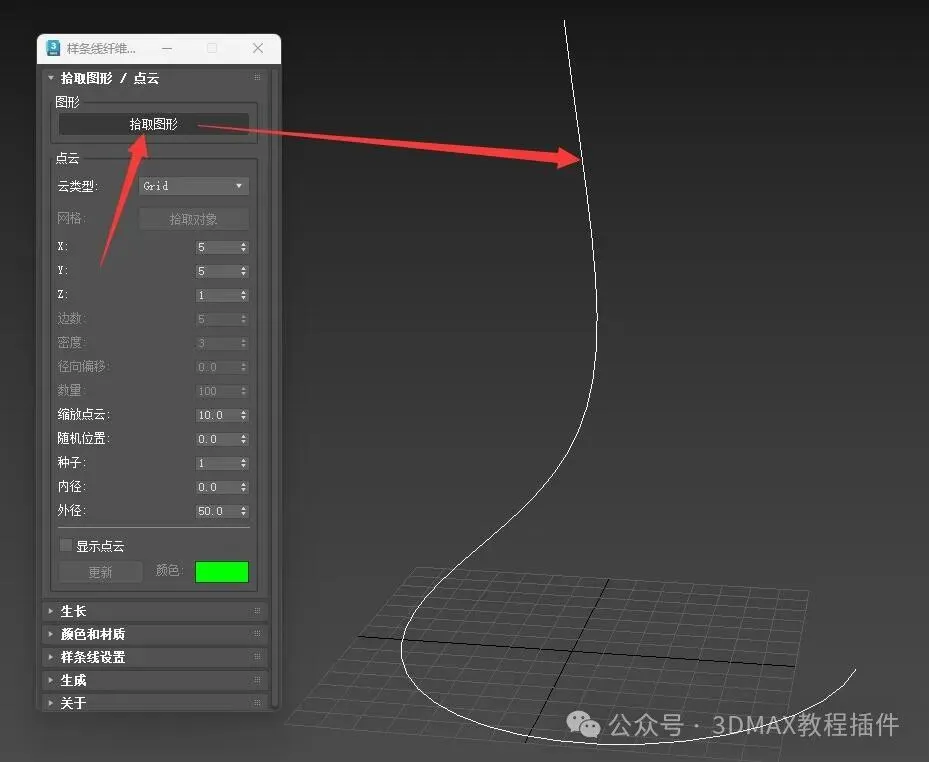
1.打开样条线纤维插件,按下“拾取图形”按钮,然后在3dMax视口中拾取样条线路径。
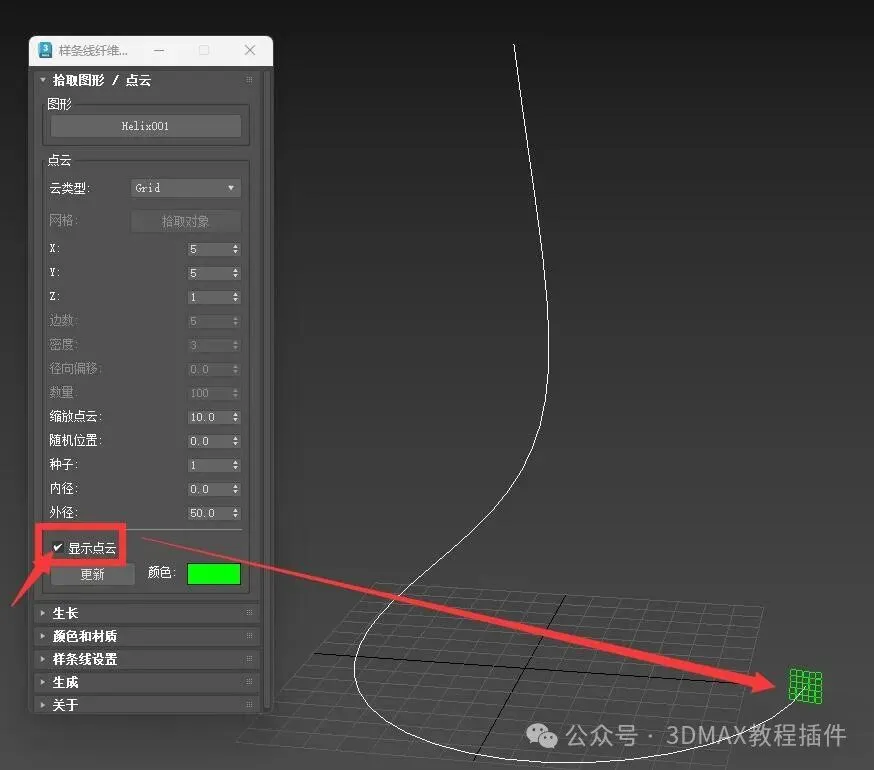
2.勾选“显示点云”选项,可以从视口中看到绿色显示的点云图标。
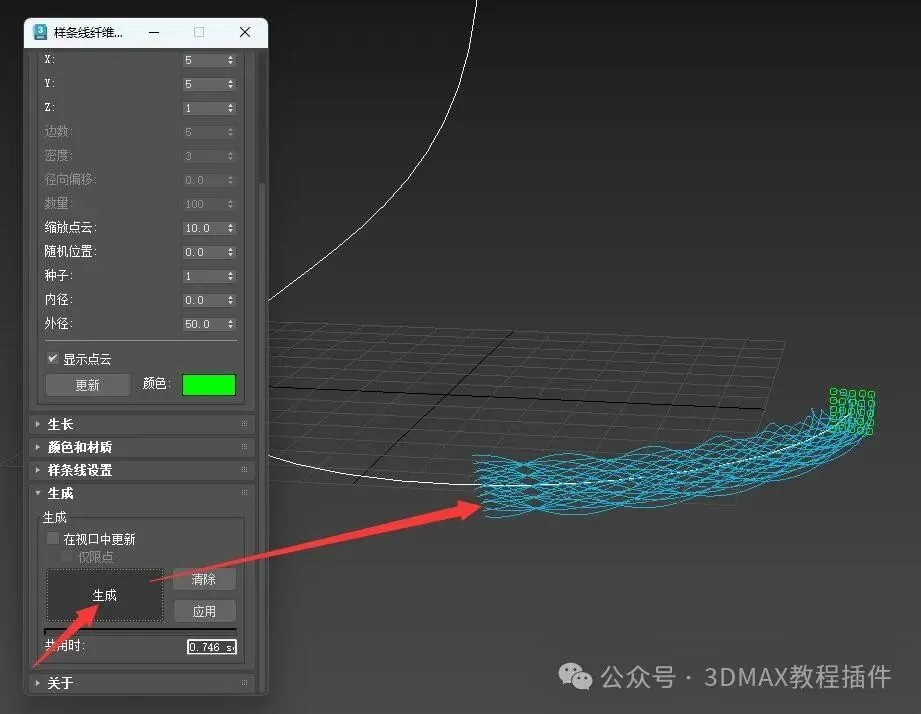
3.点击“生成”按钮,生成!可以看到从点云位置沿路径生成的样条线(纤维)。
重新生成:
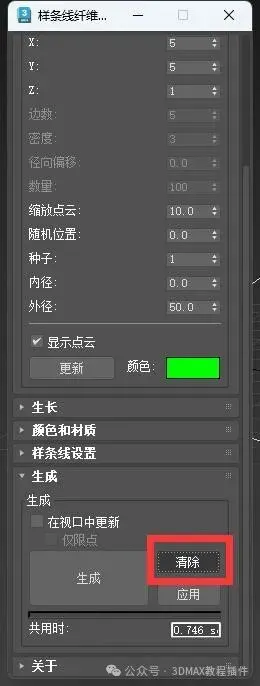
4.点击“清除”按钮,删除之前生成的样条线(纤维)。
5.修改参数:
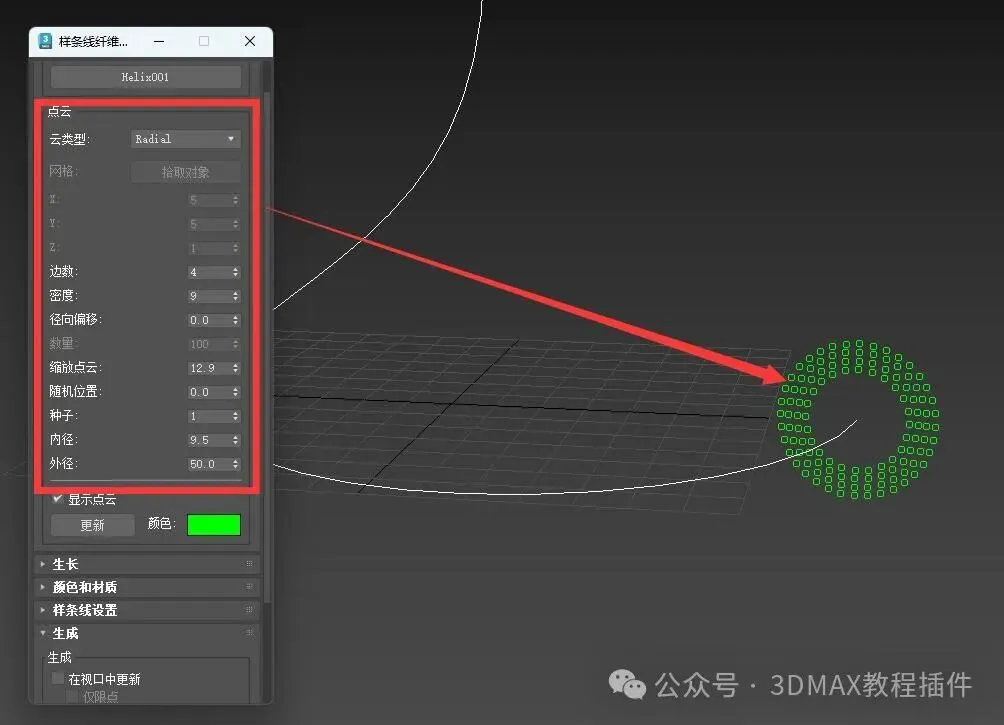
6.点击“生成”按钮生成。
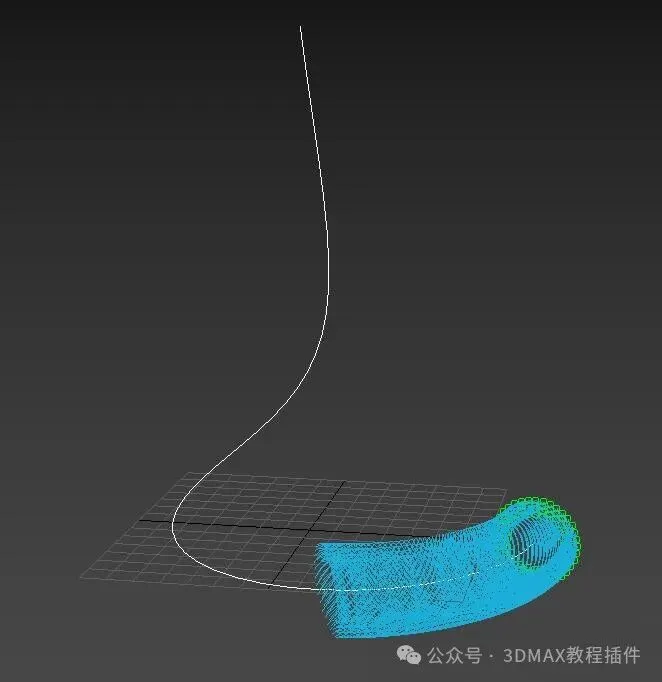
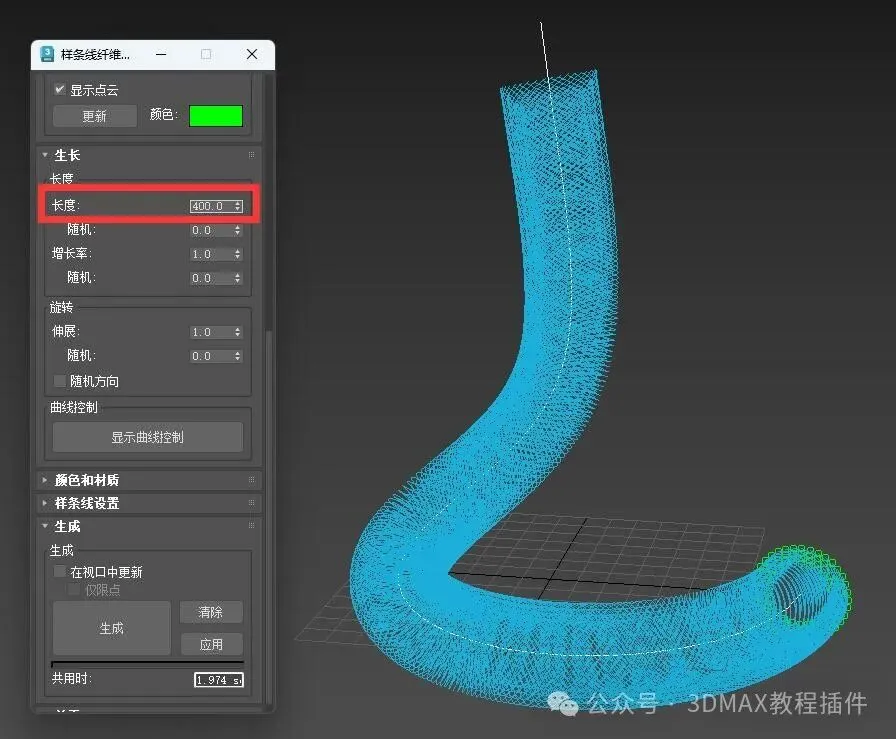
设置生成样条线(纤维)长度:
7.点击“清除”按钮删除生成的样条线(纤维)。设置“长度”值重新生成,如图:
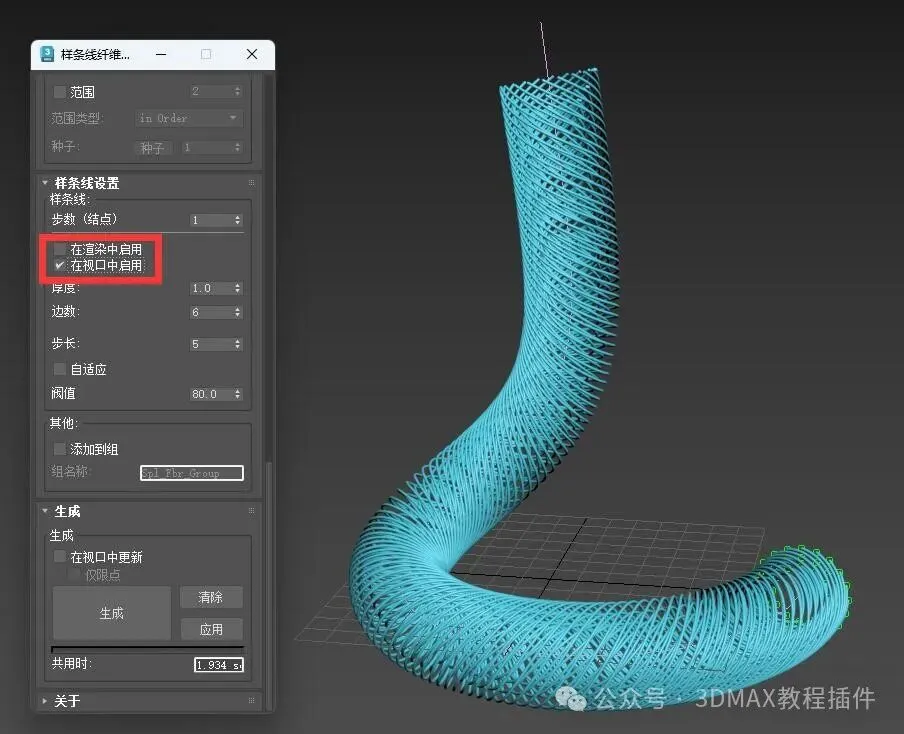
8.勾选“在视口中启用”,生成的样条线(纤维)以实体形状显示在视口中。
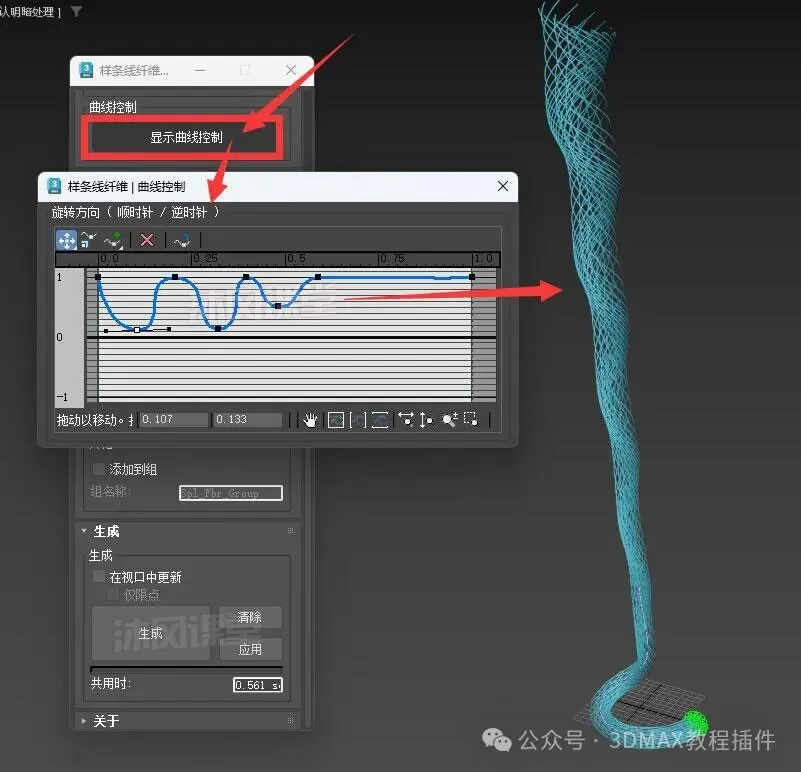
9.点击“显示曲线控制”按钮,打开“曲线控制面板”,编辑曲线,重新生成!
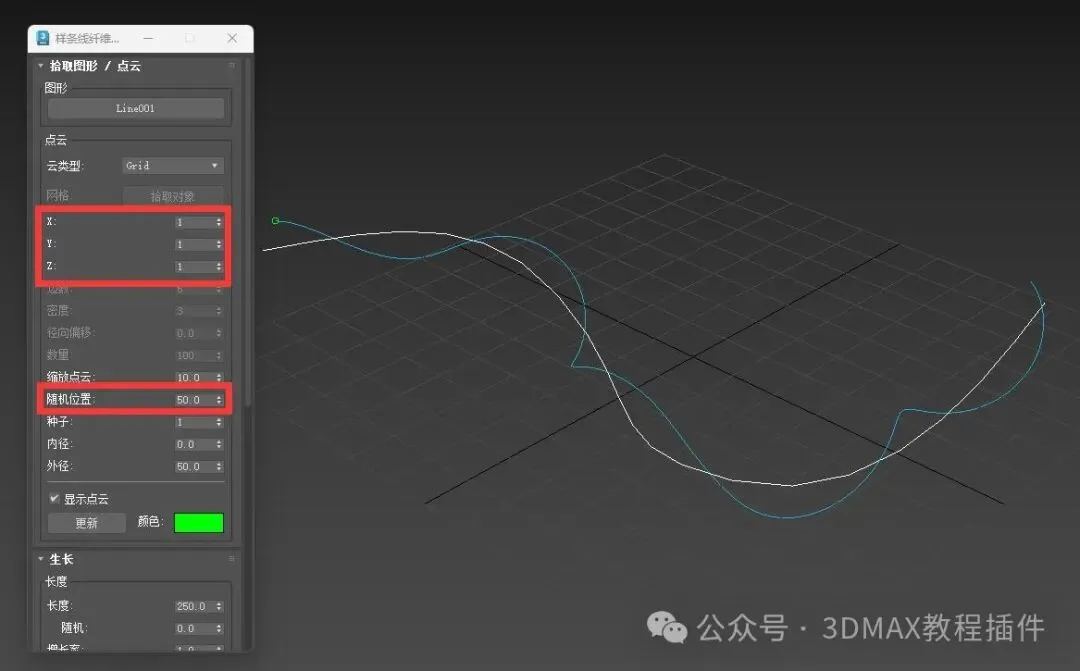
沿路径生成单条随机样条线(纤维):
1.通过修改x、y、z值控制点云数量(生成样条线的条数)。
2.“随机位置”控制生成样条线的随机性。
提示:
1.修改参数后,再次点击“生成”按钮,直接覆盖之前生成的样条线(纤维),无需先点击“清除”按钮。
2.点击“应用”按钮,结束本次样条线(纤维)生成操作,并保留已生成的样条线(纤维),再次点击“生成”按钮,开始新的样条线(纤维)生成。
该插件可控制参数比较多,我们这里就不一一详细说明,这些参数的功能作用,只要自己动手试一试基本也就明白作用了。
以上就是关于3DMAX一键生成样条线纤维插件SplineFibers的基本使用方法。我们学习了如何拾取路径、调整纤维长度和数量、利用点云进行可视化控制,以及通过曲线面板精细调节形态。可以看出,这款插件通过巧妙的参数组合,将原本繁琐的重复劳动简化为几次点击。
需要注意的是,插件还提供了许多我们未深入讲解的参数,比如随机位置、X/Y/Z轴数值控制等。正如教程开头所说,这些功能的最佳学习方式就是亲自上手尝试——调整一个参数,点击“生成”观察变化,很快就能掌握它的作用。希望这款插件能成为您建模工具箱中的得力助手,帮助您更高效地完成创作。如果您在操作中发现了有趣的用法或技巧,也欢迎随时分享交流。
感谢您的观看,我们下期教程再见!