夜雨聆风
夜雨聆风办公电脑 Win10 关闭系统更新操作建议(含原理与注意事项)
一、准备工作
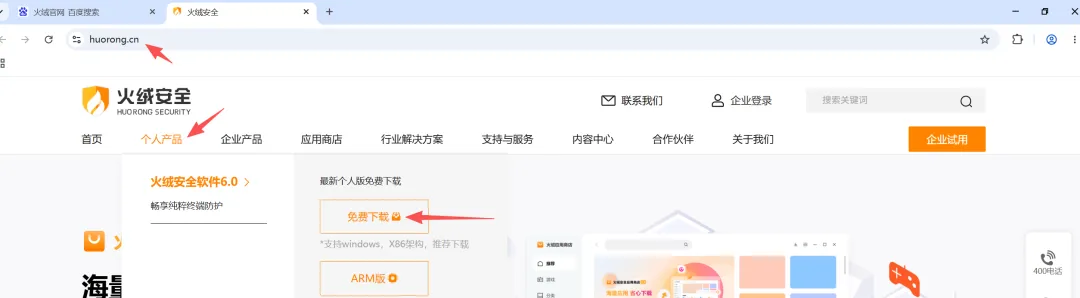
访问火绒官方网站 https://www.huorong.cn/,下载并安装免费个人版火绒安全软件。
二、详细操作步骤
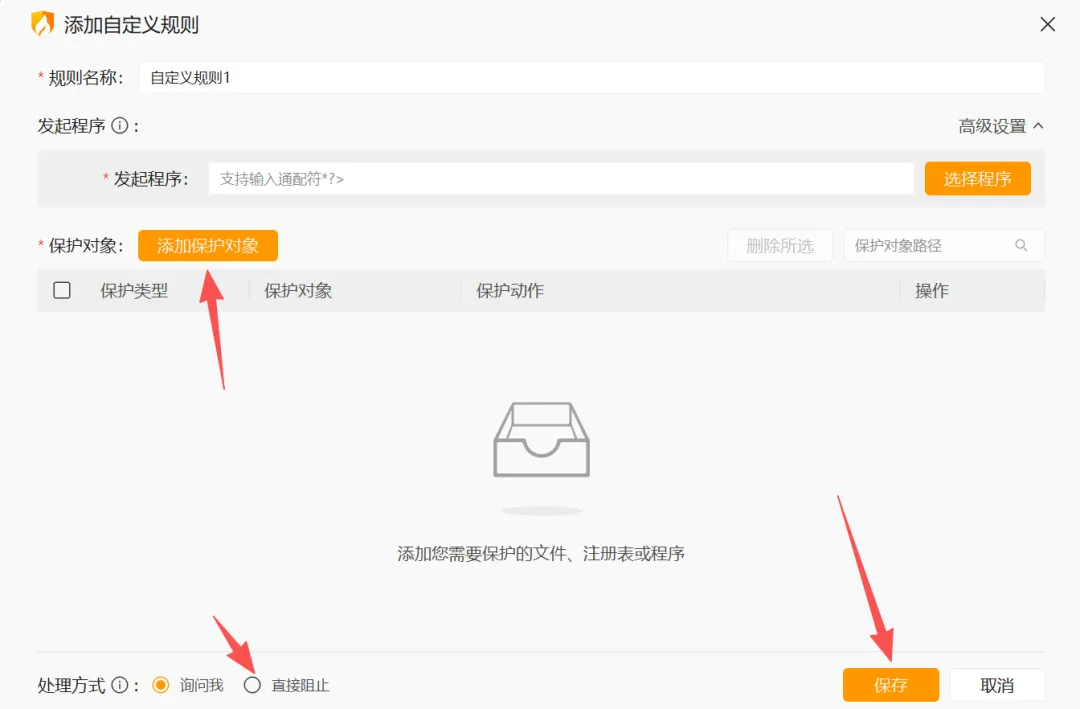
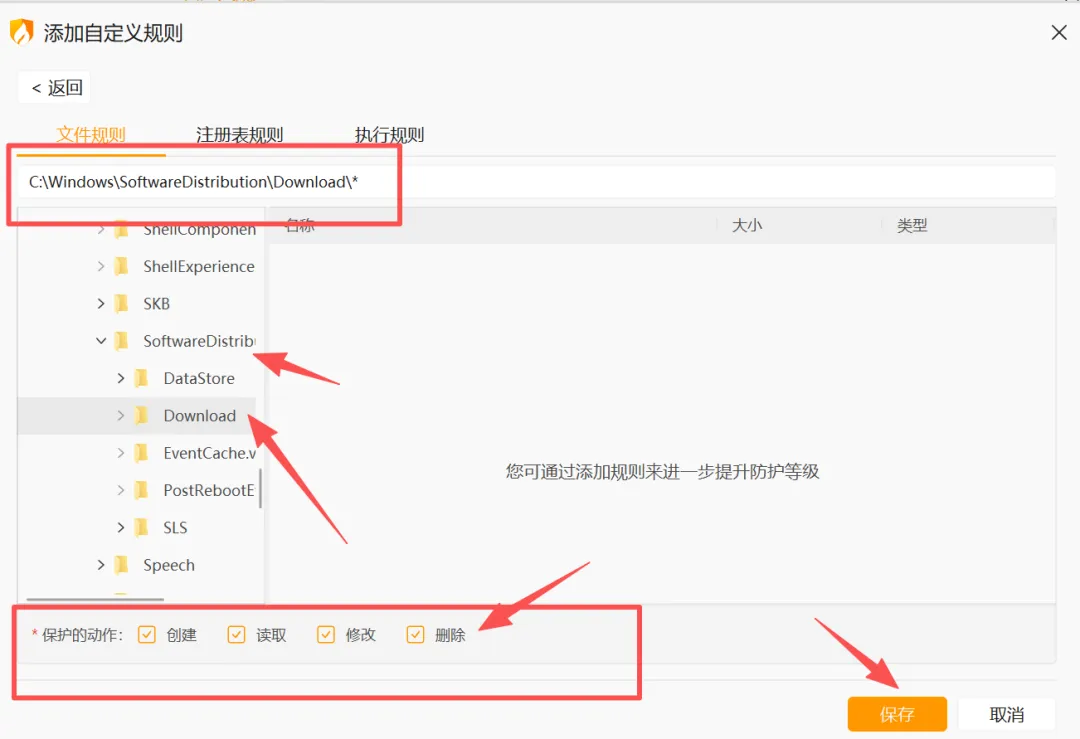
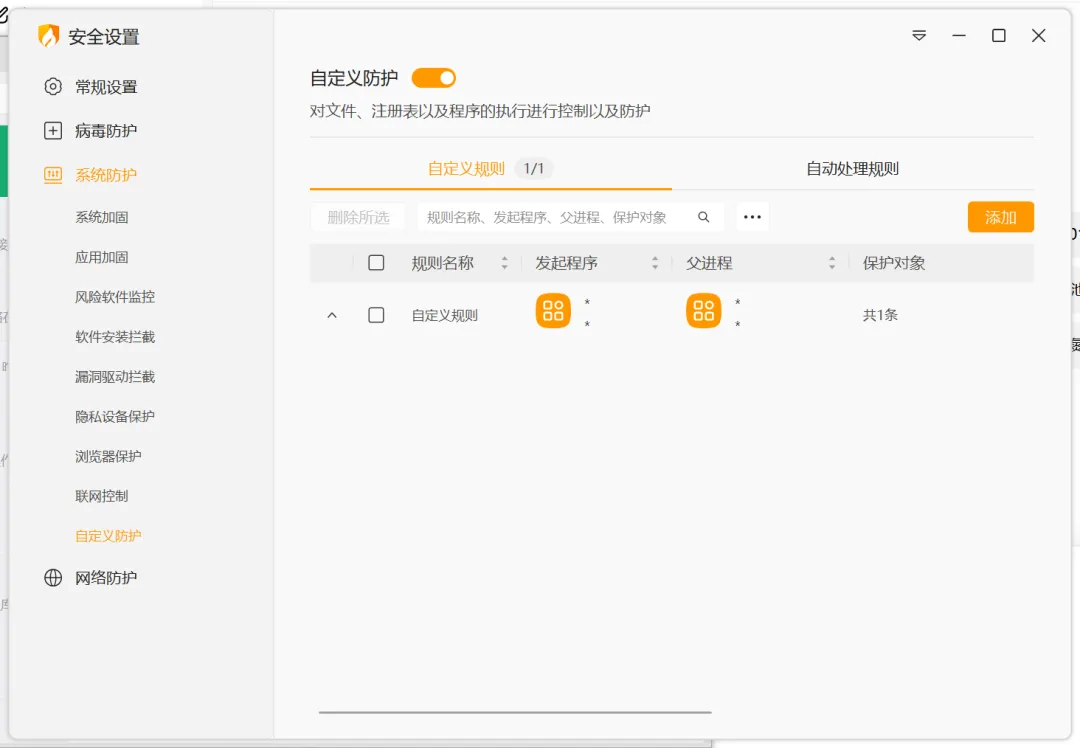
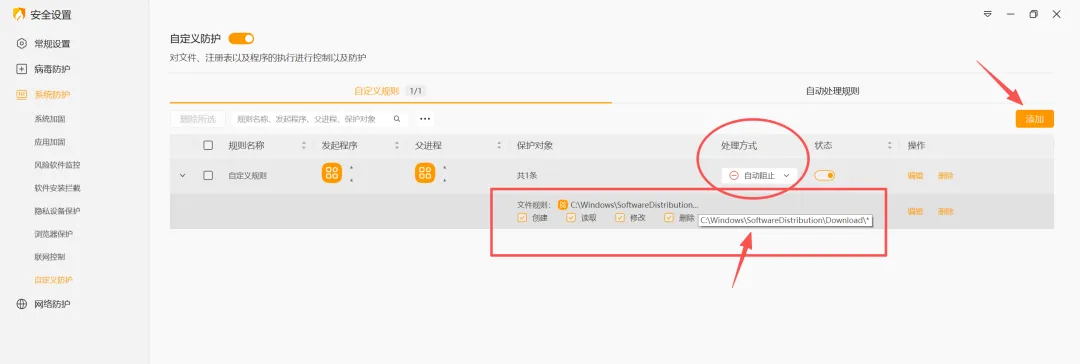
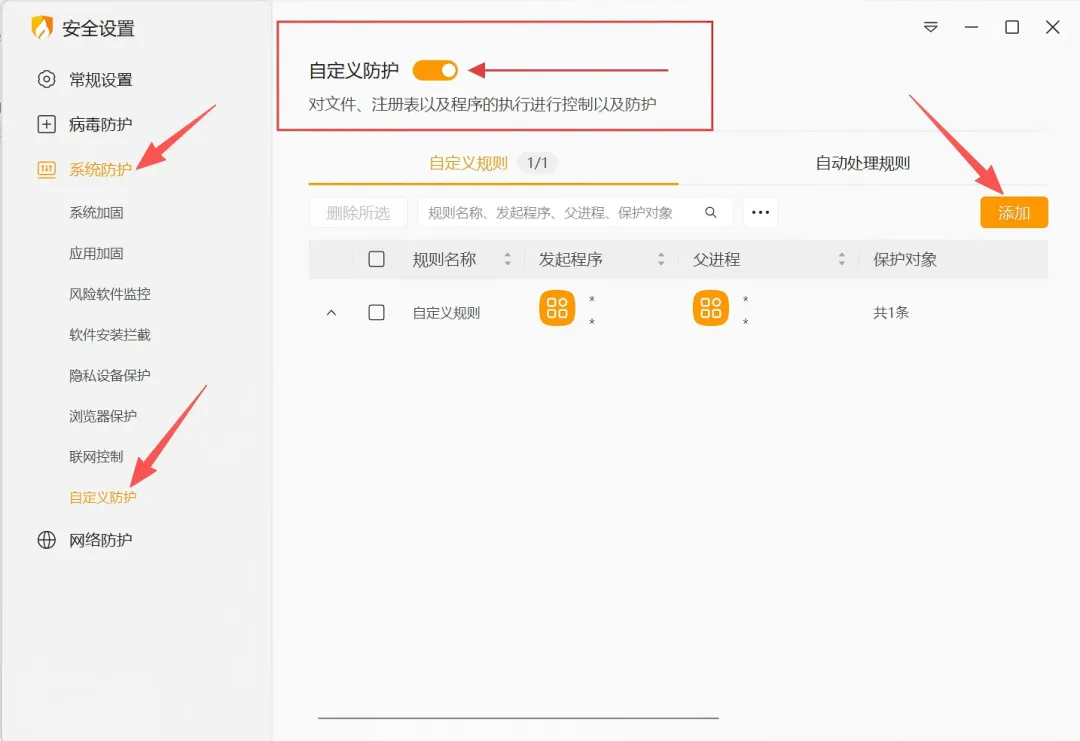
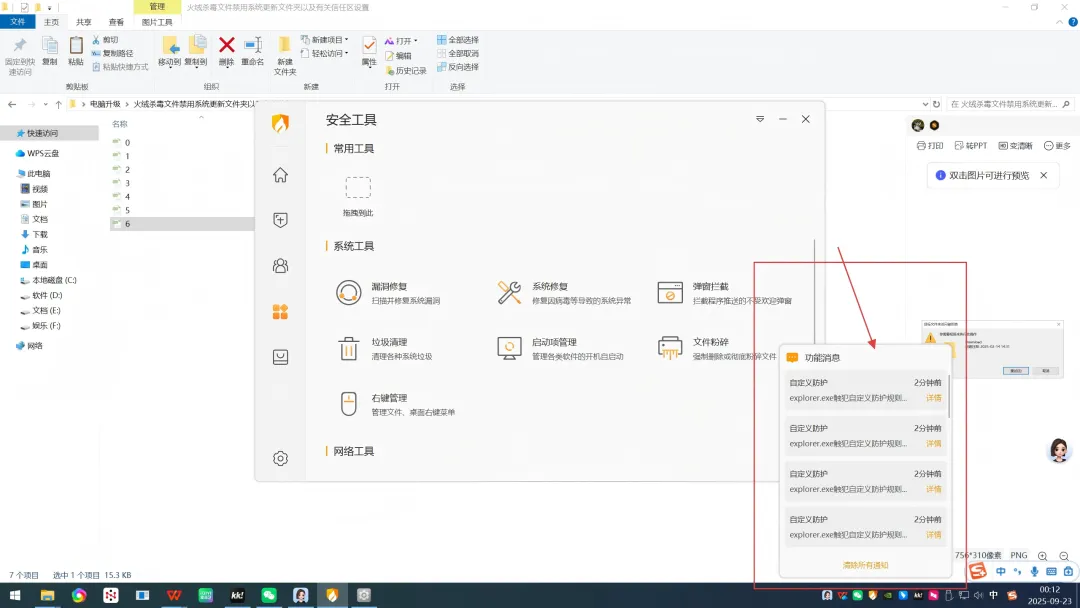
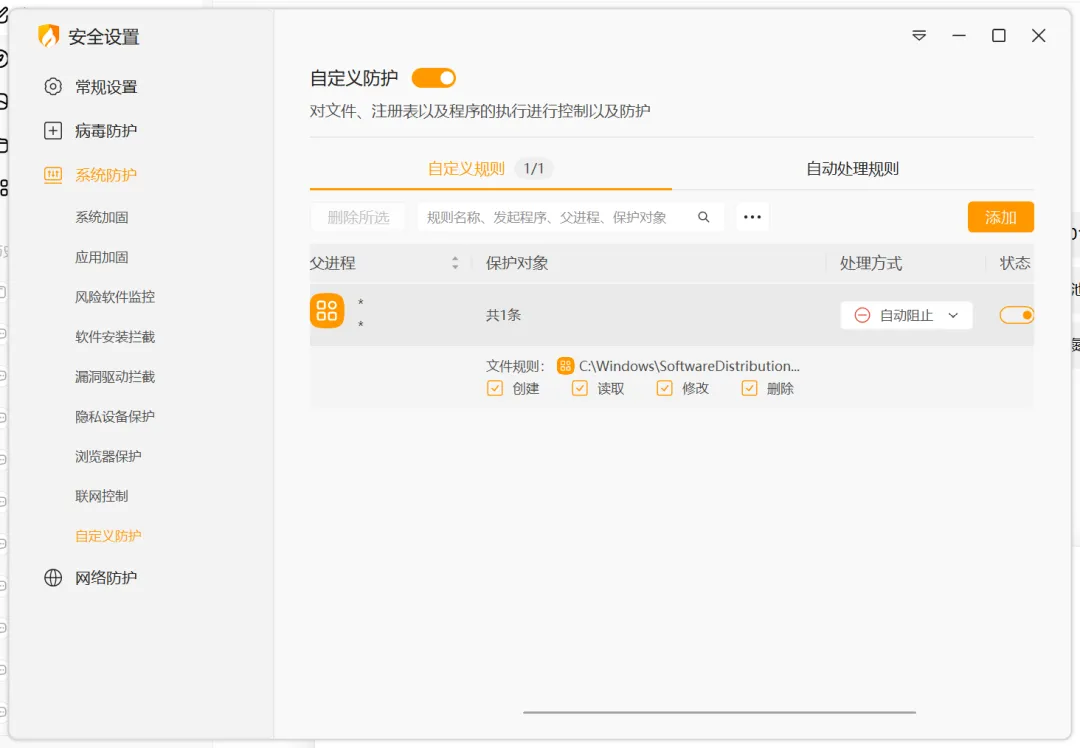
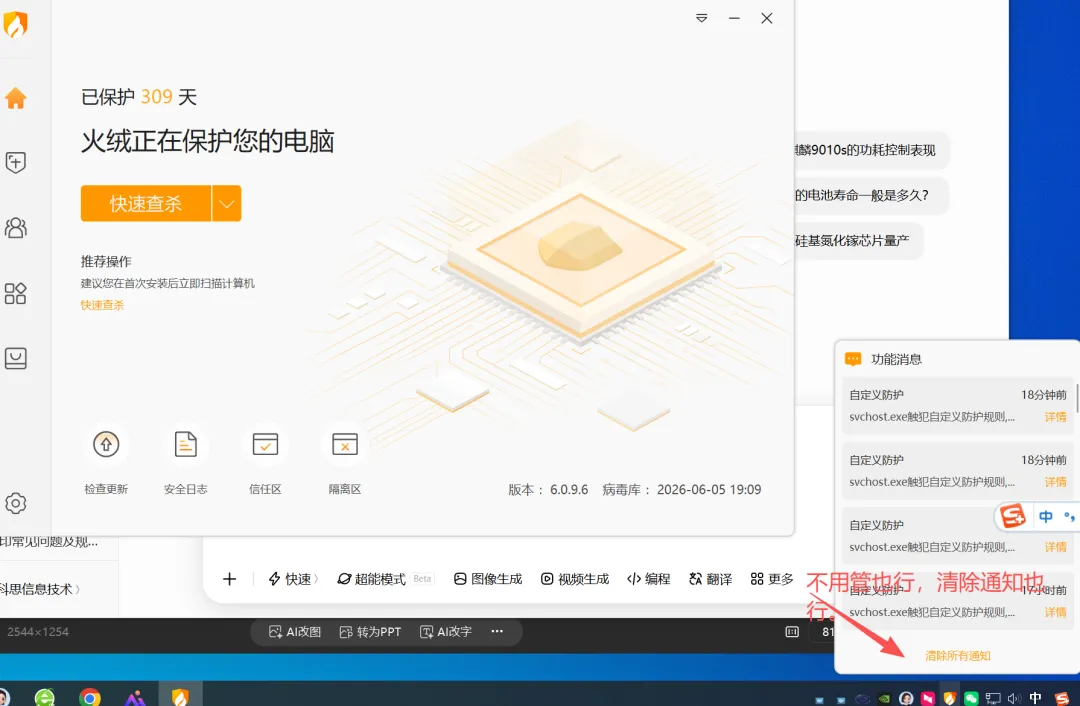
打开系统路径: C:\Windows\SoftwareDistribution\Download\,删除该文件夹内全部缓存文件。启动火绒安全软件,依次点击:设置 → 系统设置 → 系统防护 → 自定义防护。 点击「添加保护对象」,选定路径 C:\Windows\SoftwareDistribution\Download,勾选创建、读取、修改、删除全部权限。设置完成后,系统将无法访问该更新目录,自动更新即可被阻止。
三、安全软件使用建议
单台办公电脑建议只安装一款安全防护软件,避免多款软件相互冲突、占用系统资源。优先推荐火绒安全,也可根据自身使用习惯选择 360 安全卫士、金山毒霸、QQ 管家、小红伞等同类产品。
不要同时安装多款杀毒软件。
四、系统更新风险提示
Win10 系统更新过程中严禁断电。办公场景下,常有人员因更新耗时久,直接切断电源关机,该行为极易损坏系统文件,造成电脑无法正常开机。关闭自动更新,可有效规避此类故障。
五、实现原理
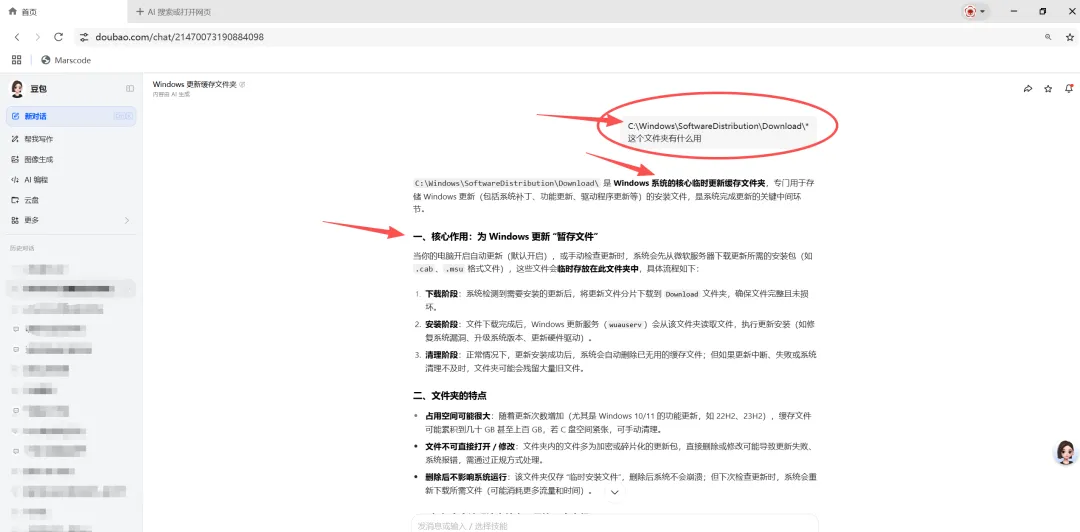
Windows 系统的更新安装包、缓存文件,默认统一存放在 C:\Windows\SoftwareDistribution\Download 目录。
清空文件夹:清理原有更新缓存与安装包,清除待执行的更新任务。 权限拦截管控:通过火绒限制系统对该目录的所有操作权限,系统无法下载、写入新更新文件,也不能读取、运行更新程序,从文件入口阻断自动更新。
六、补充说明
此方法仅拦截更新缓存目录,未改动系统更新相关服务。对比修改系统服务、注册表等方式,本方法操作简单、稳定性高、持久有效,不易被系统自动恢复。后续如需重新开启系统更新,只需在火绒内删除该文件夹对应的防护规则即可。
实测有效。
温馨提示:以上仅为个人使用建议,仅供参考。