乐于分享
好东西不私藏

openlist安装完整教程建议收藏

openlist安装完整教程建议收藏
大家好,我是AI数字探索家,今天给大家分享如何安装openlist完整教程。
Openlist是什么?
OpenList 是一款基于 AList 的开源文件列表程序,支持多种存储服务(如阿里云盘、OneDrive 等),通过统一界面管理文件。
为什么要安装openlist?
网盘越来越多,资料越来越多,平台都是独立的,管理资料都要登录一个个平台,甚至要下载客户端才能使用,管理起来十分不方便。所以能让网盘平台都集中在一起,方便管理。
如何安装呢?
前置条件:服务器必须,公网IP或者域名必须。
我在腾讯云,趁着618搞活动买的服务器,还算比较便宜。服务器配置:2核4G内存,50G存储,流量500G,宽带5M,一年199元。
感兴趣的可以去看看:https://curl.qcloud.com/AEeUXUUw
开始操作:
1、登录服务器
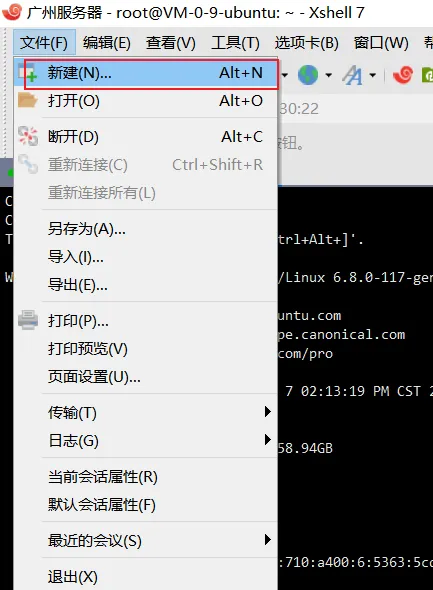
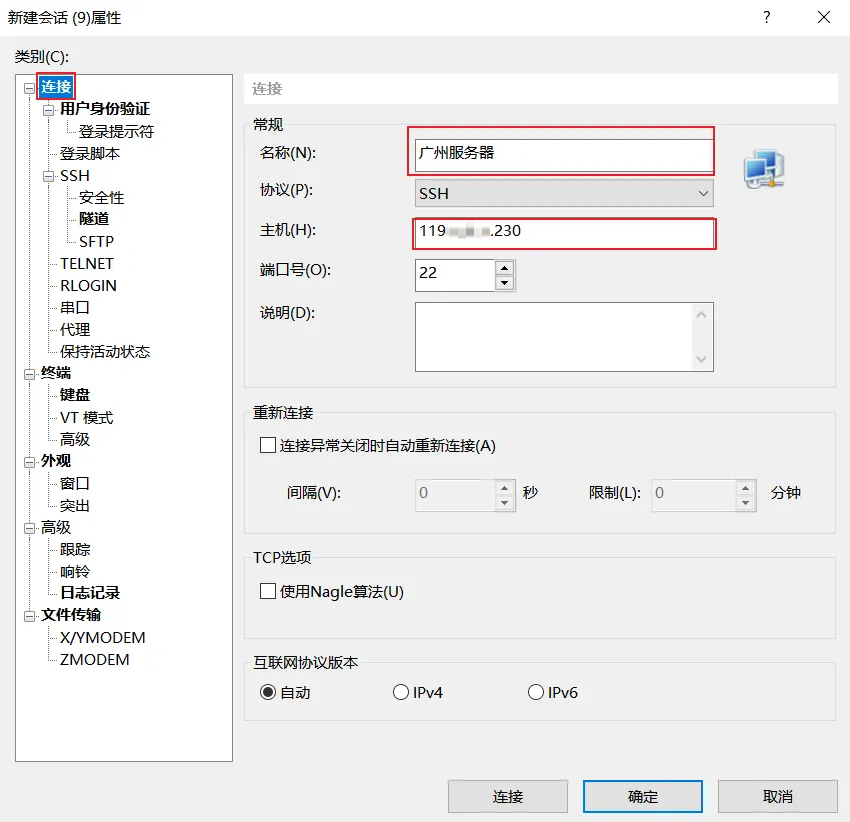
我选择shell软件是xshell,新的会话。
选择连接,输入名称,可以随便输入,便于区分服务器,输入主机就是服务器的公网IP地址。端口的话,Linux服务器端口是22不用修改。
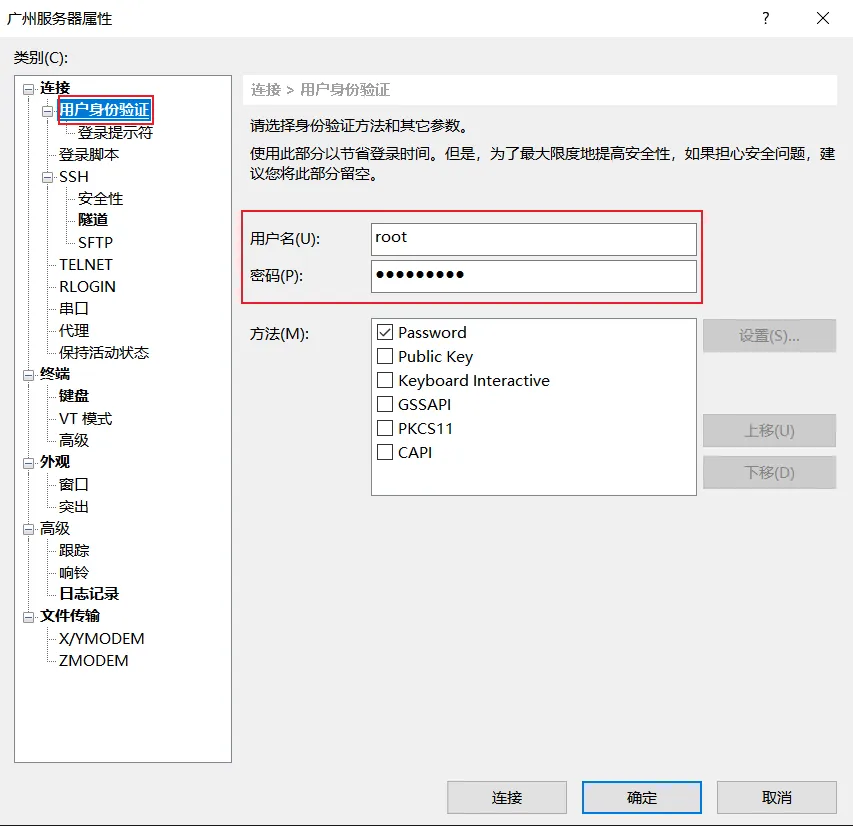
下一步,设置密码:用户身份验证,输入用户名,密码,然后点击连接 。
如果登录不上的话,可以去腾讯云控制台,修改用户名和密码。
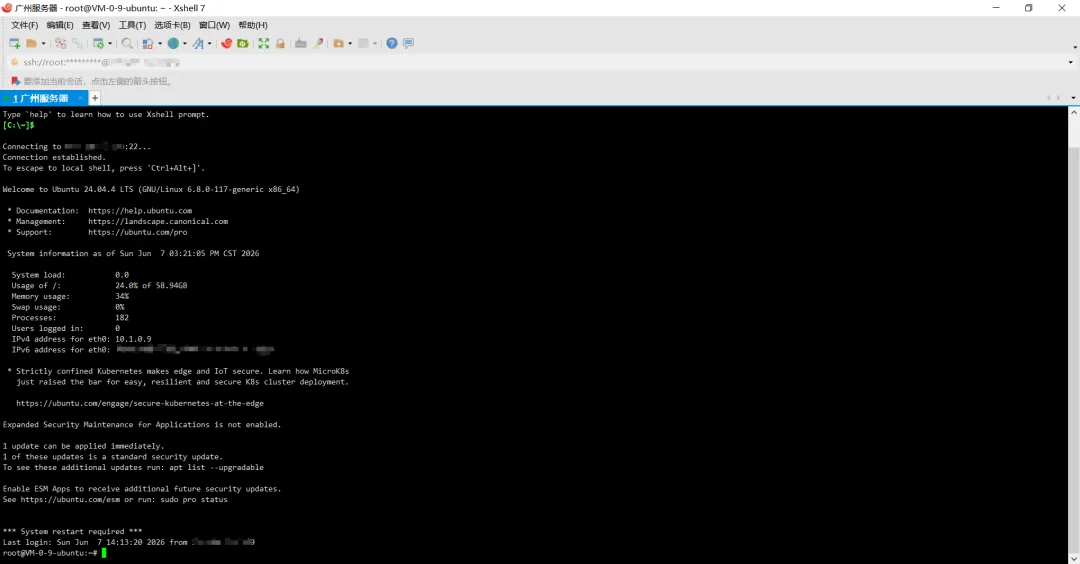
登录服务器
2、安装应用
我的服务器操作系统是ubuntu,先更新
apt update && apt upgrade
安装常用软件,如git,curl,unzip等
apt install apt-transport-https build-essential git curl wget unzip tmux btop bind9-dnsutil tree vim -y
接下来安装1panel面板,一直默认即可
bash -c "$(curl -sSL https://resource.fit2cloud.com/1panel/package/v2/quick_start.sh)"
安装完成之后,记录一下1panel面板的登录网址:用户名,密码。
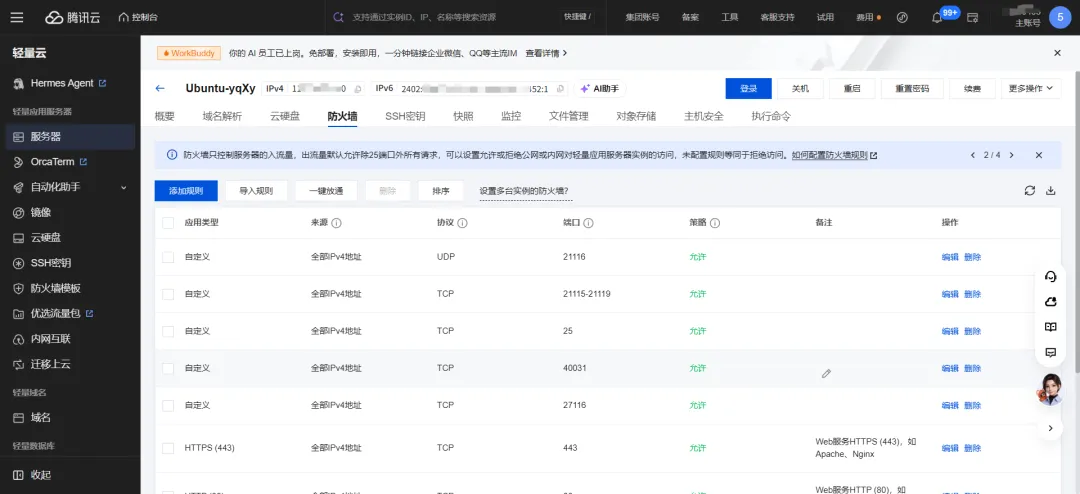
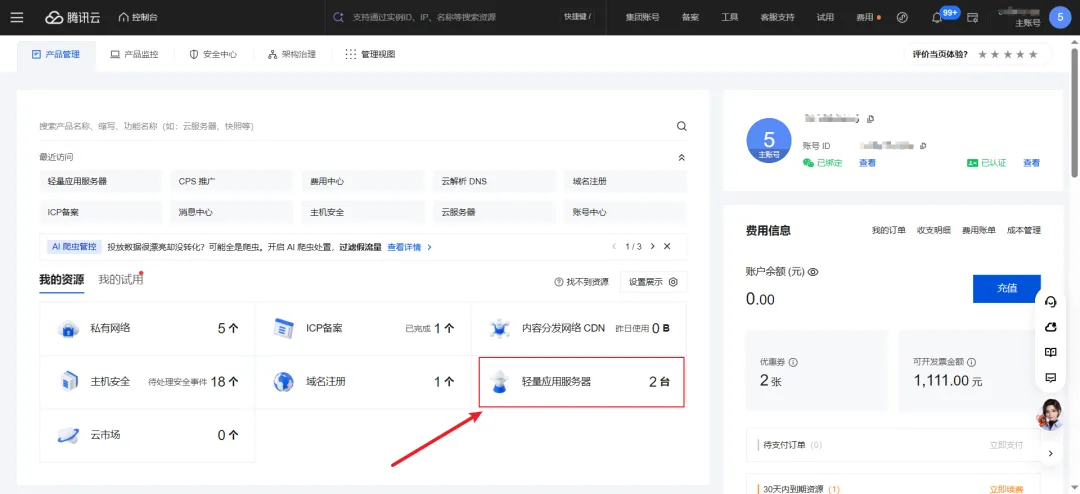
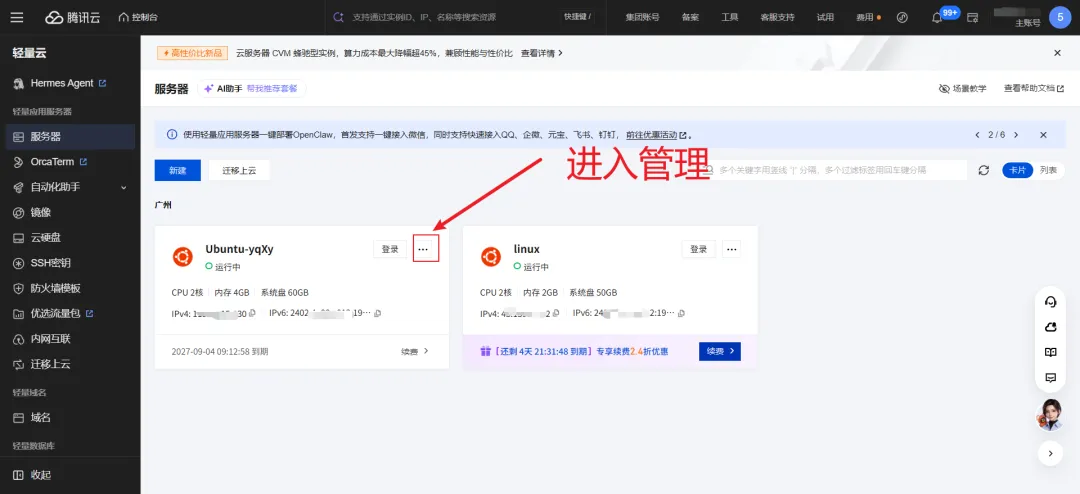
然后腾讯控制台,放行防火墙端口
进入服务器管理,可以进行服务器管理:如重置密码,放行端口等。
服务器管理界面如下
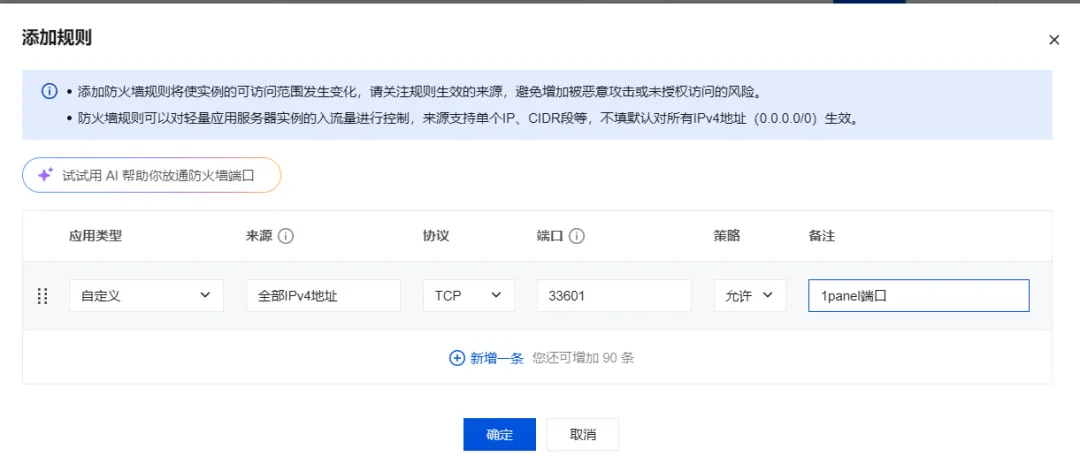
点击防火墙,添加规则。应用类型:自定义,来源:全部ipv4di地址,协议:tcp,端口:1panel需要什么端口,就添加什么端口。,策略:允许。确认即可。
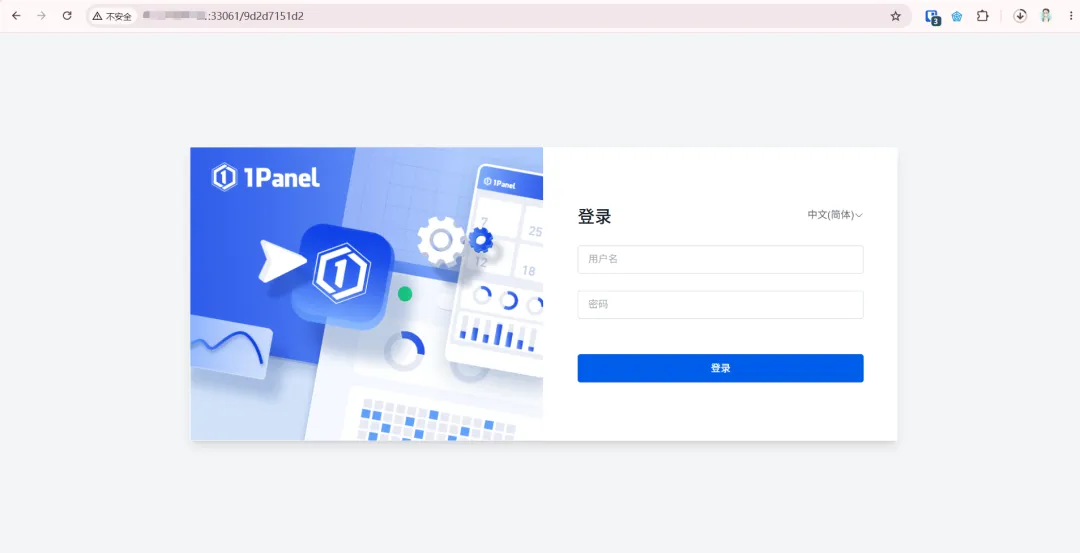
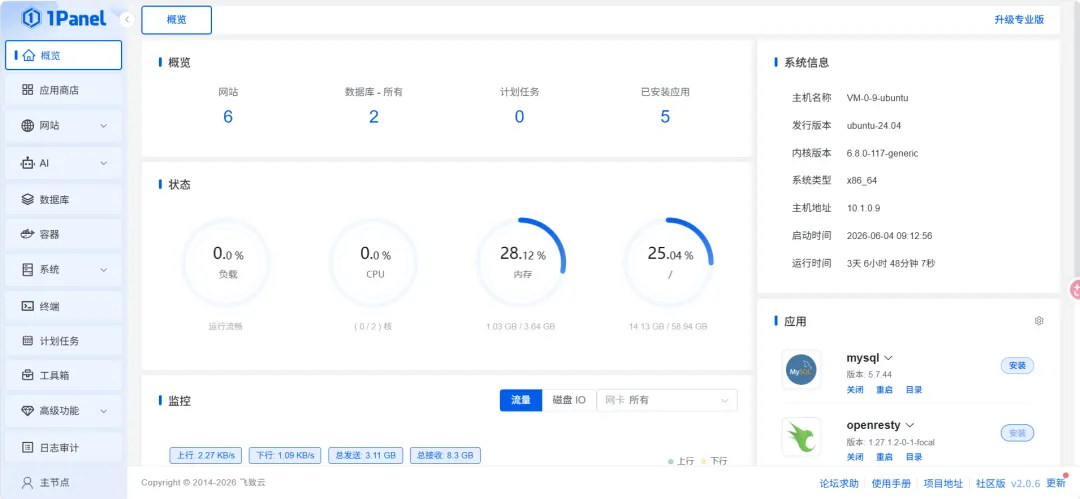
3、访问1panel面板,输入1panel面板URL地址,用户名、密码,登录1panel面板控制台。
4、安装Openlist
在这个目录下面创建一个新的目录openlist
mkdir -p /opt/1panel/apps/openlist
进入openlist目录:
cd /opt/1panel/apps/openlist
在openlist目录下面创建一个data目录
mkdir -p ./data
在openlist目录下面创建docker-compose.yml
vim docker-compose.yml
将下面内容复制docker-compose.yml
# docker-compose.ymlservices:  openlist:    image: 'openlistteam/openlist:latest'    container_name: openlist    user: '0:0' # Please replace `0:0` with the actual user ID and group ID you want to use to run OpenList.    volumes:      - './data:/opt/1panel/apps/openlist/data'    ports:      - '5244:5244'    environment:      - UMASK=022    restart: unless-stopped
接下来执行
docker compose pulldocker compose up -d
安装完成,去腾讯云控制台-防火墙-添加openlist端口
openlist默认端口是5244
5、访问openlist
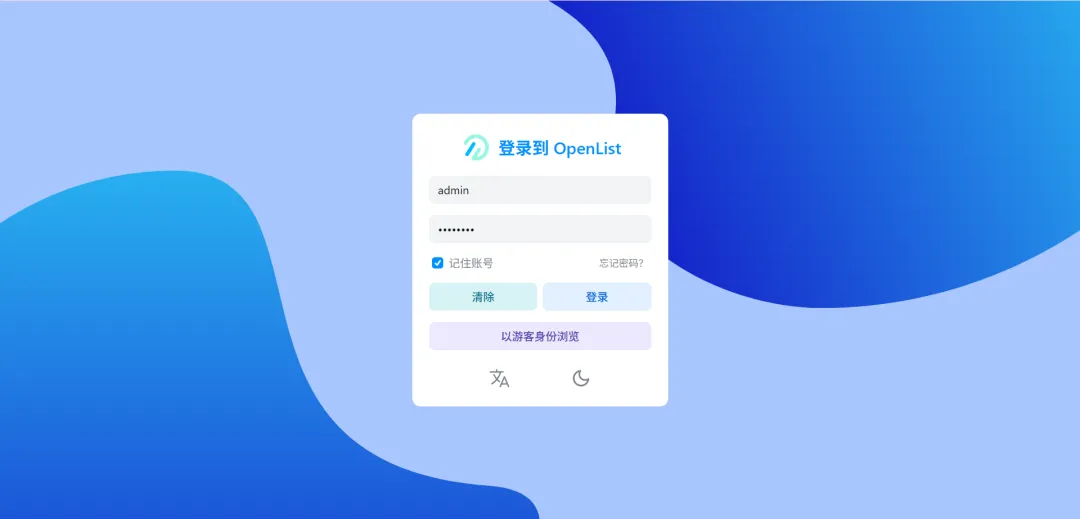
地址:http://你的IP地址:5244
那用户名、密码呢?使用docker logs openlist可以查看用户名,密码。
docker logs openlist

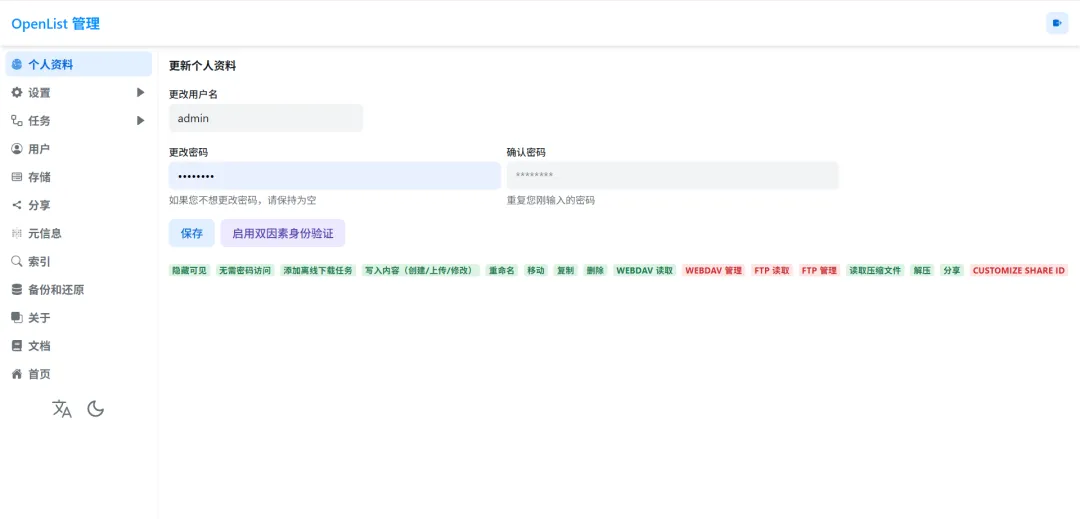
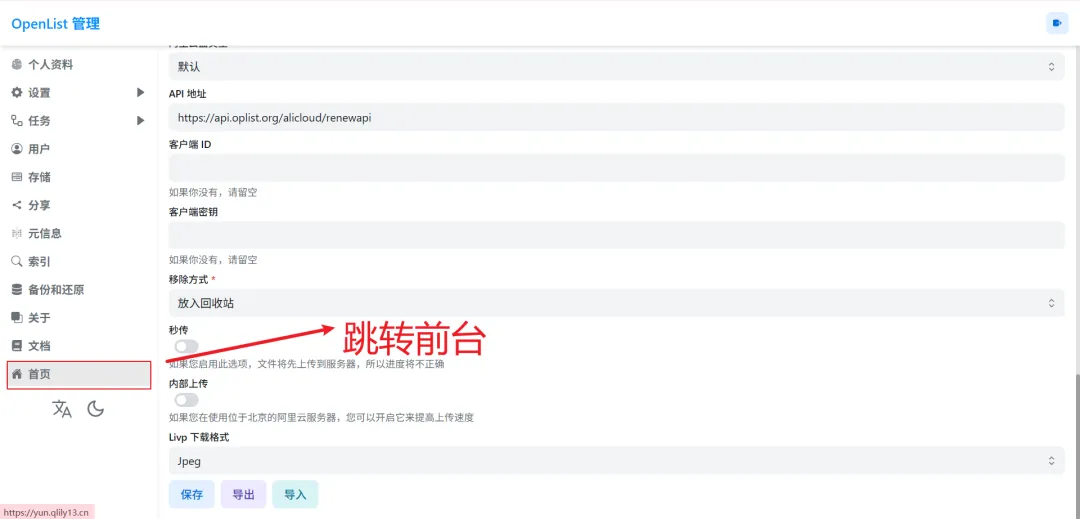
后台管理界面

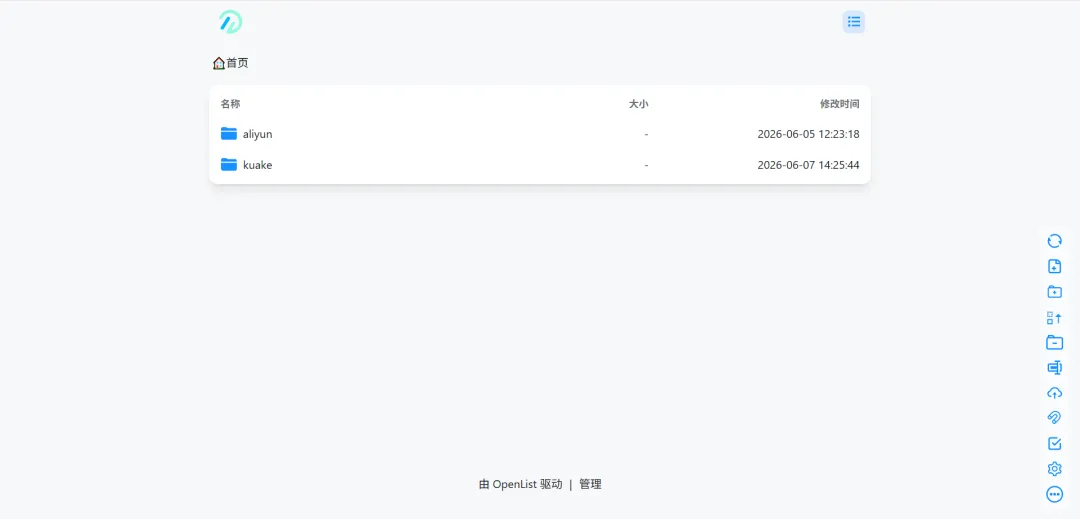
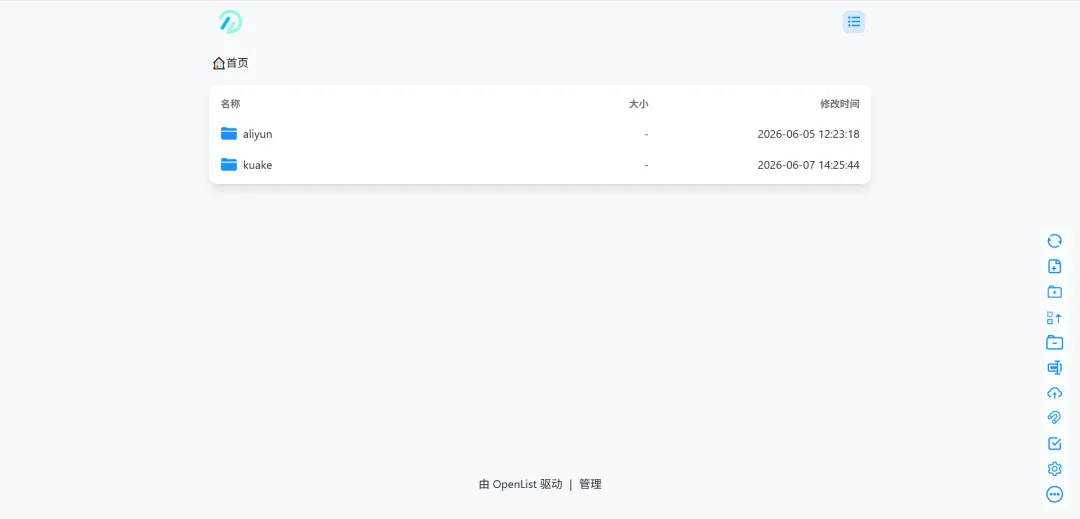
前台页面

6、配置平台

以阿里云盘为例
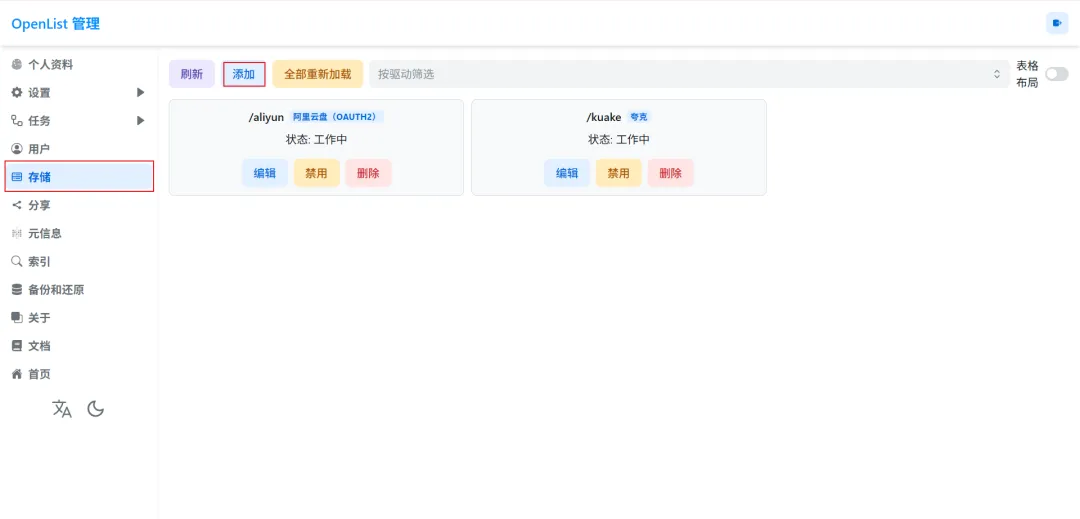
配置如下:
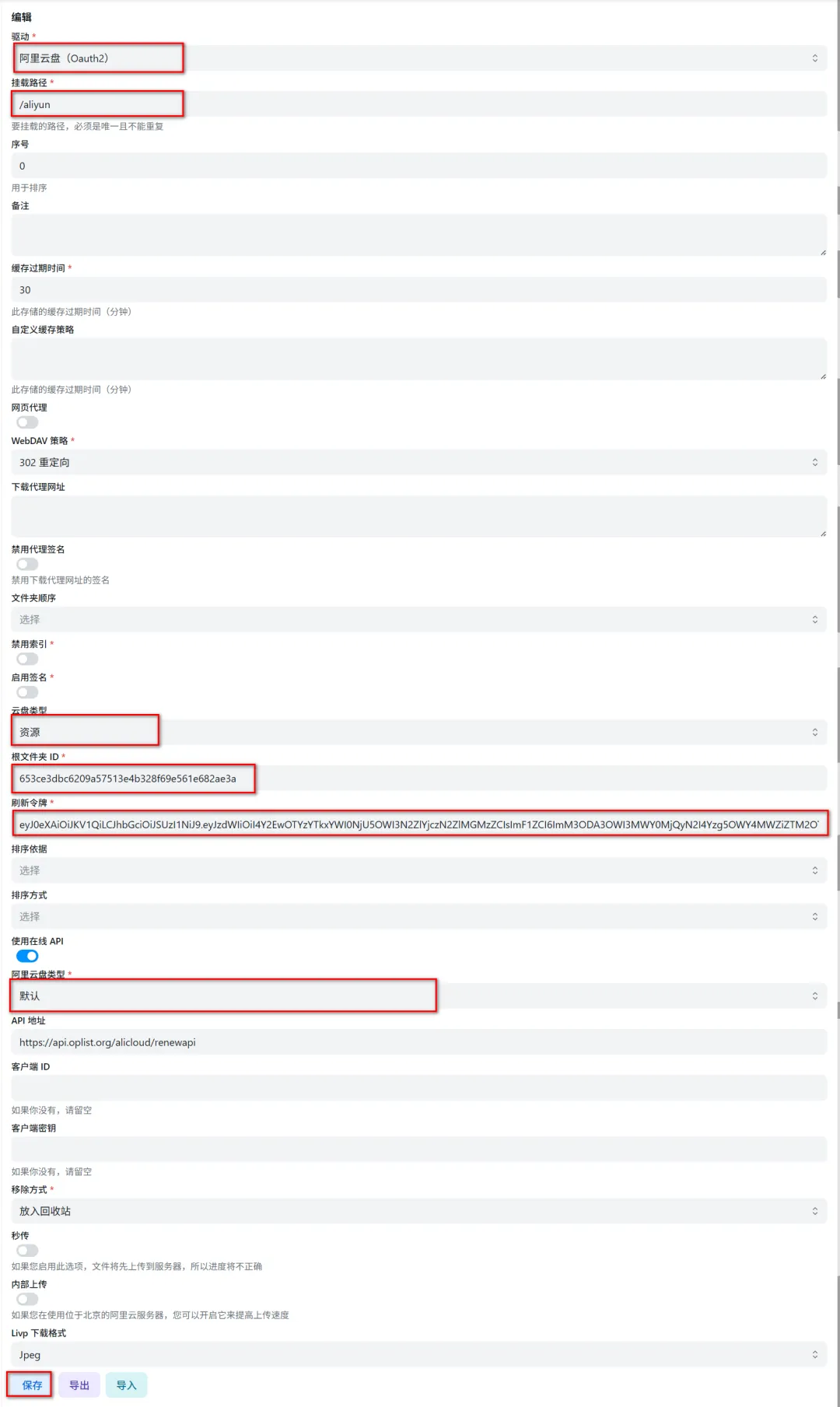
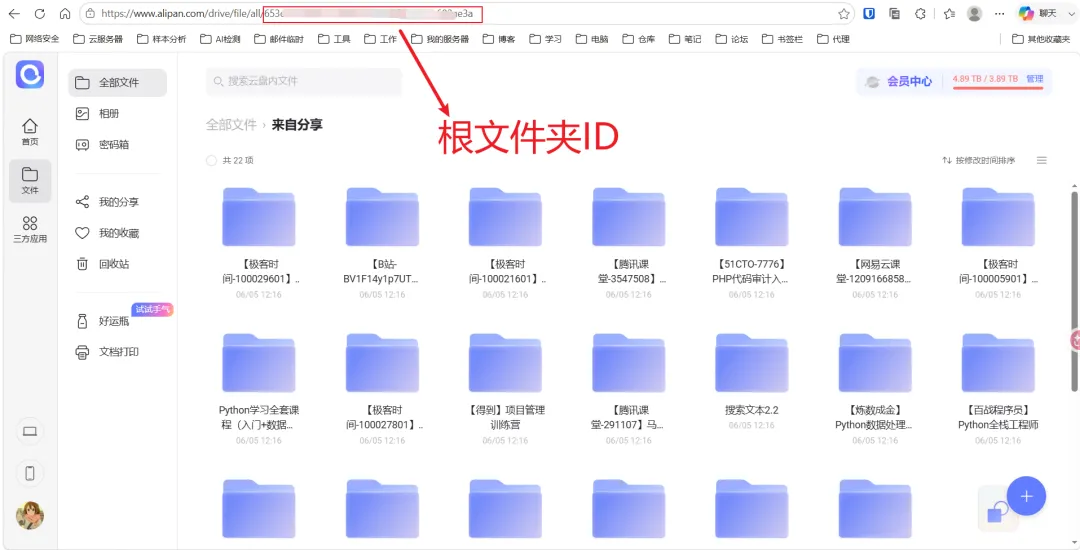
根文件夹ID在哪里获取?

登录阿里云盘,网站:https://www.alipan.com

点击要分享的目录,即可看到根文件夹ID:如果为0的话,所有的文件都会被分享出去,建议设置特定文件夹分享。
刷新令牌在哪里获取?

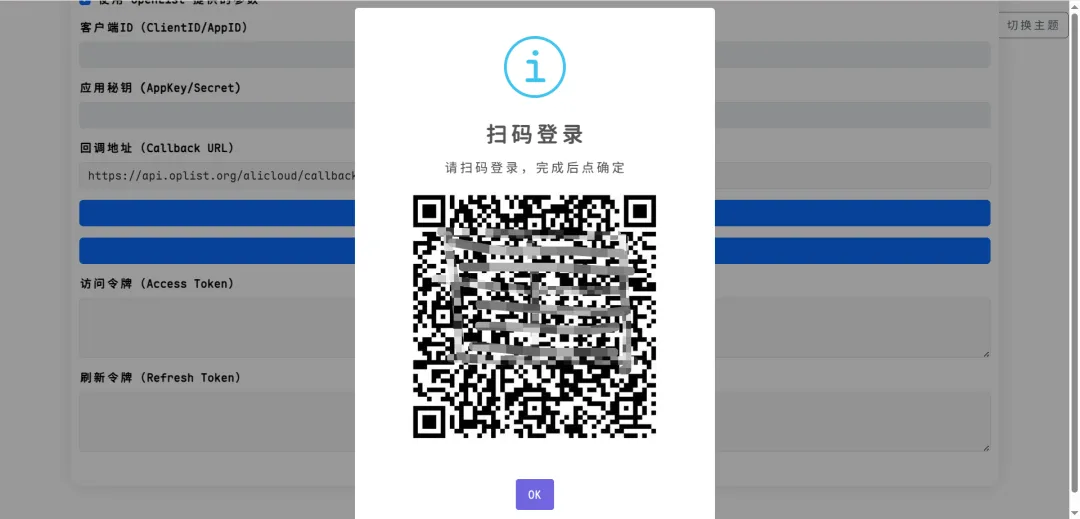
访问api.oplist.org
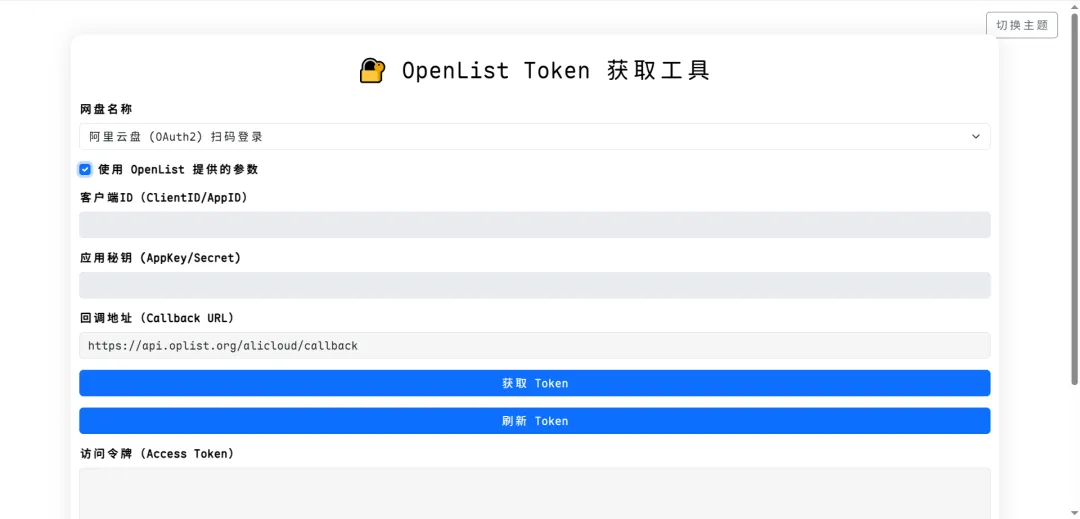
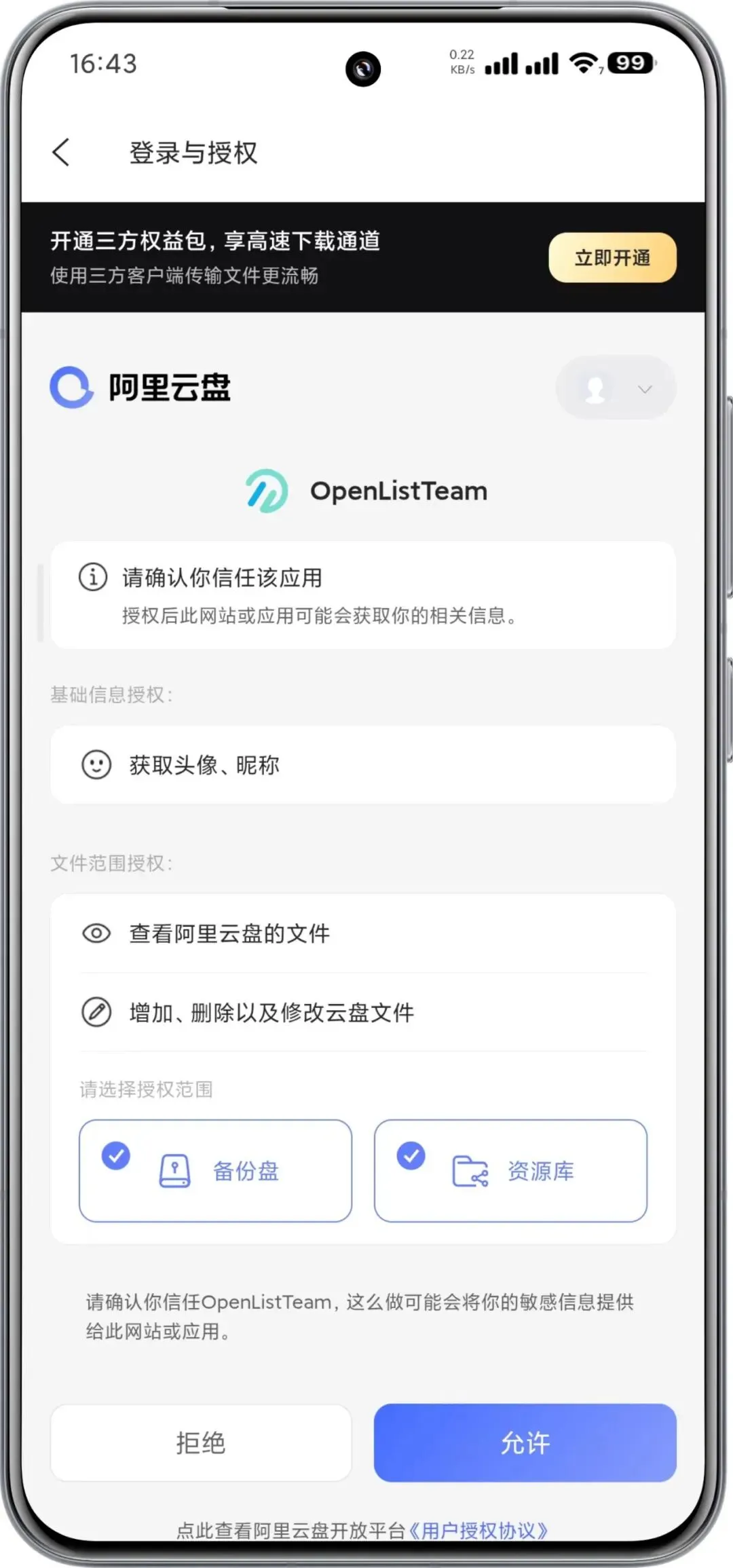
选择阿里云盘 (OAuth2) 扫码登录,勾选使用 OpenList 提供的参数
用阿里云盘App扫码登录,即可获取刷新令牌,填入后保存。
单击允许,即可获取刷新令牌,填入后保存。
以上,既然看到这里了,如果觉得不错,随手点个赞、在看、转发三连吧,如果想第一时间收到推送,也可以给我个星标⭐~
谢谢你看我的文章,我们,下次再见。

相关学习资料