 夜雨聆风
夜雨聆风一、iPhone(iOS系统)照片编辑教程
iPhone的“照片”App自带了非常完善的编辑功能,从基础调整到文字、边框都能实现。
(一)基础调整:让照片先变好看
1. 打开编辑入口
打开「照片」App,选中你要编辑的图片,点击右上角的「编辑」,就进入了编辑模式。
2. 裁剪与旋转
点击底部的「裁剪」图标,拖动图片边缘可以调整构图;点击四角的旋转箭头,能把照片转正;底部还能选择1:1、16:9、4:3等预设比例,适合不同平台的分享需求。
3. 调色优化
点击「调整」,就能看到亮度、对比度、饱和度、高光、阴影、色温等参数滑块。新手可以先调整「亮度」让画面更通透,再微调「对比度」和「饱和度」,让色彩更舒服;如果想偷懒,直接用「滤镜」里的预设效果,一键就能改变照片风格。
(二)添加文字:给照片加标注或心情
1. 在编辑模式下,点击右上角的「…」,选择「标记」(图标是一支笔)。
2. 点击右下角的「+」号,选择「文本」,画面上就会出现文字框。
3. 输入你想写的内容,双击文字可以修改;点击底部的「Aa」图标,还能调整字体、颜色、大小和对齐方式。
4. 拖动文字框可以调整位置,双指捏合能缩放文字大小,调整好后点击「完成」即可。
(三)添加边框:给照片做个精致“画框”
iPhone没有直接的“边框”按钮,但可以用「形状」功能轻松实现:
1. 进入「标记」页面,点击右下角的「+」号,选择「形状」,找到「矩形」。
2. 拖动矩形的四个角,让它的大小刚好覆盖整张照片。
3. 点击底部的填充图标,选择「无填充」,再调整边框的颜色和粗细,就能得到一个纯色边框。
4. 也可以把矩形稍微缩小,留出边缘的空白,做成留白边框,让照片更有文艺感。
二、安卓(华为/荣耀/小米/OPPO/vivo,图库App)
(一) 基础调整(以荣耀手机为例)
1. 打开图库→选图→点编辑(铅笔图标) 。
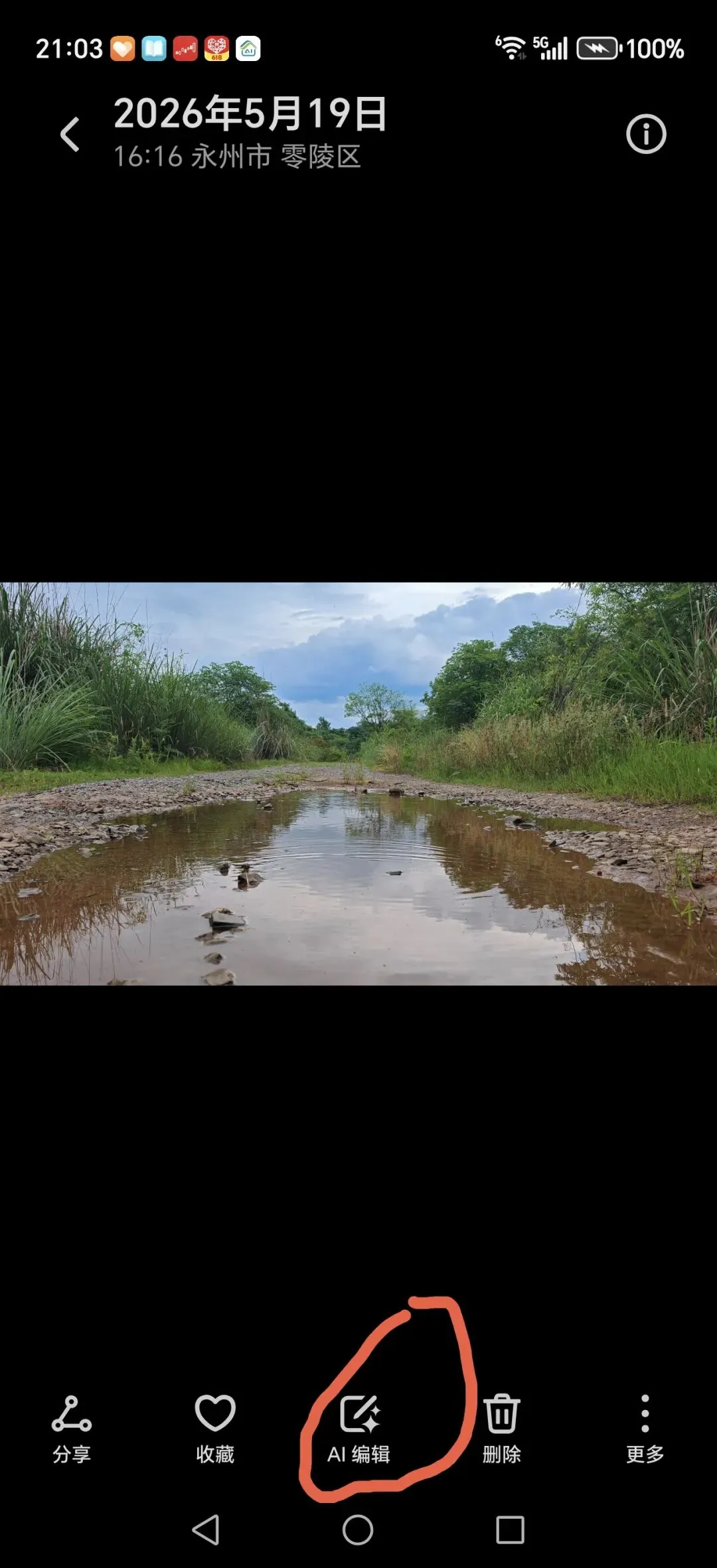
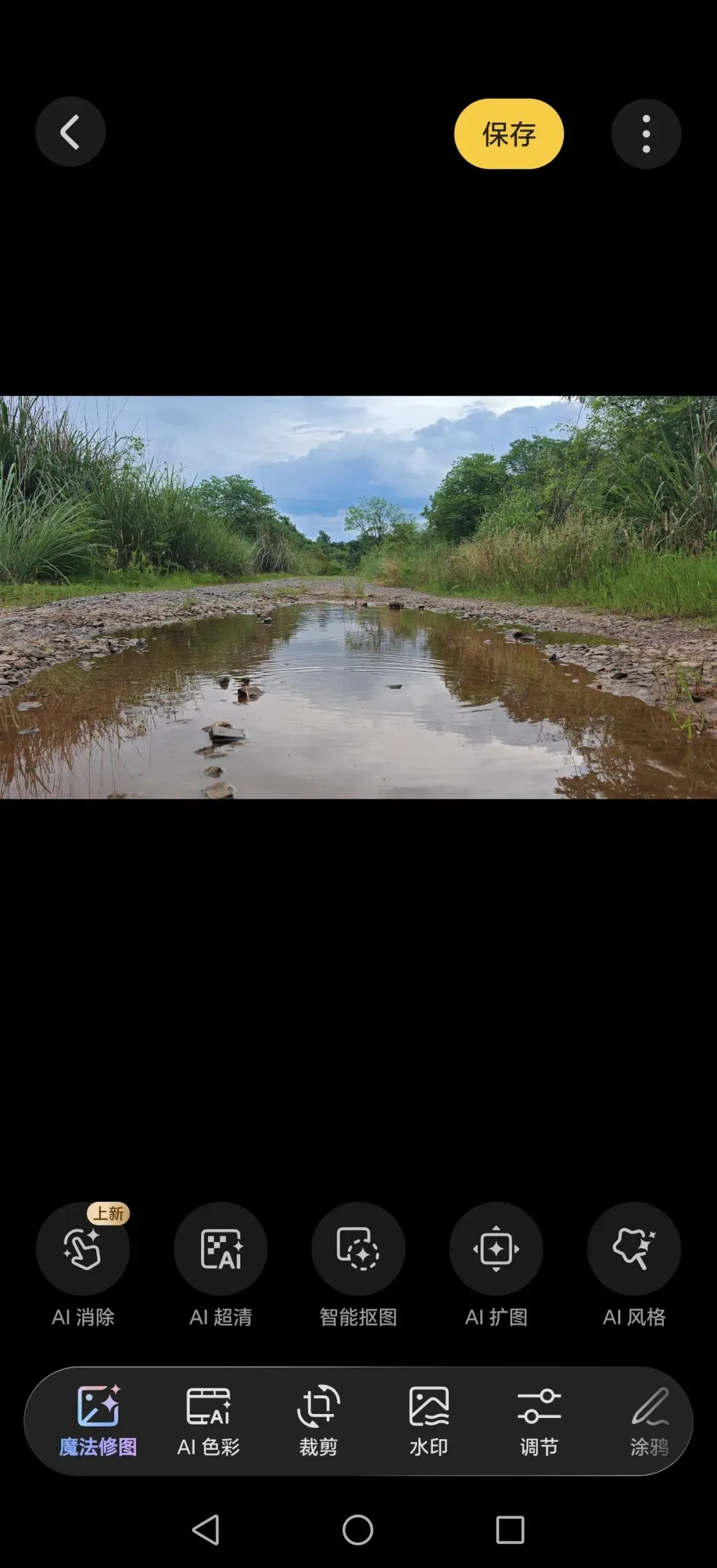
2. 裁剪与旋转:选择「修剪/裁剪」,拖动边框调整构图,也可以选择预设比例,还能一键旋转、镜像翻转。
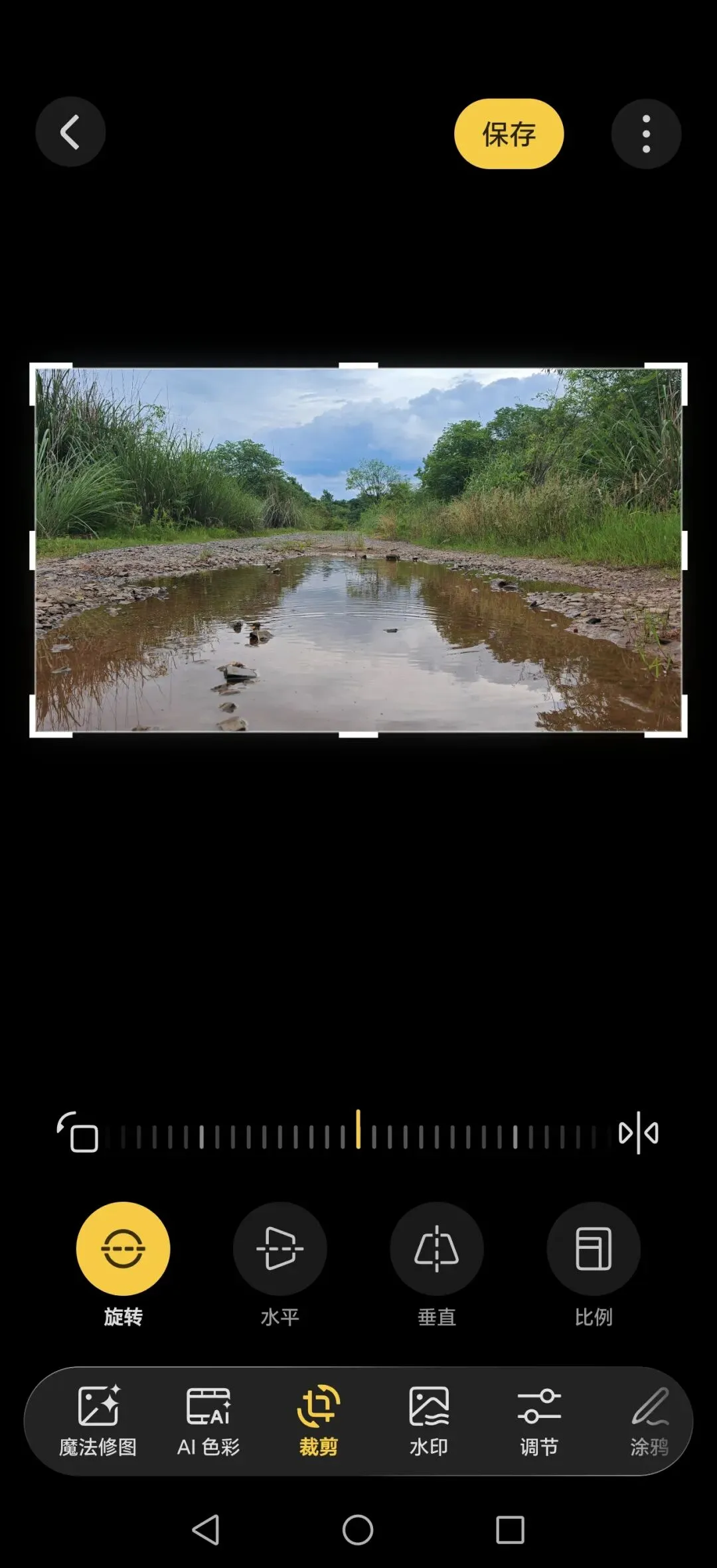
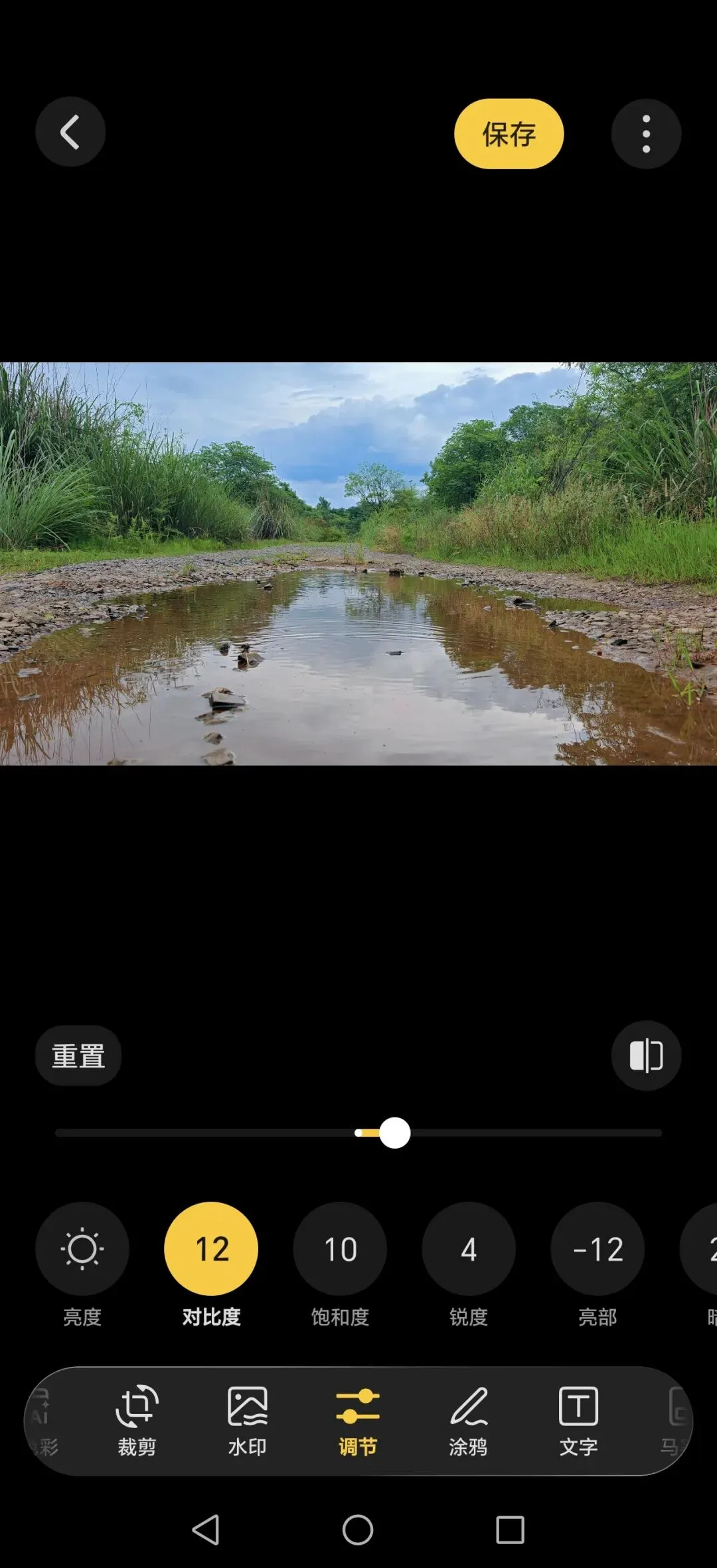
3.调色:点“调节”,微调调亮度/对比度/饱和度等参数
4. 添加滤镜效果:点击滤镜,选择滤镜效果。
5. 其他图片编辑:点击更多,进行保留色彩、虚化图片、涂鸦图片、为图片添加标注等操作。
(二)加边框
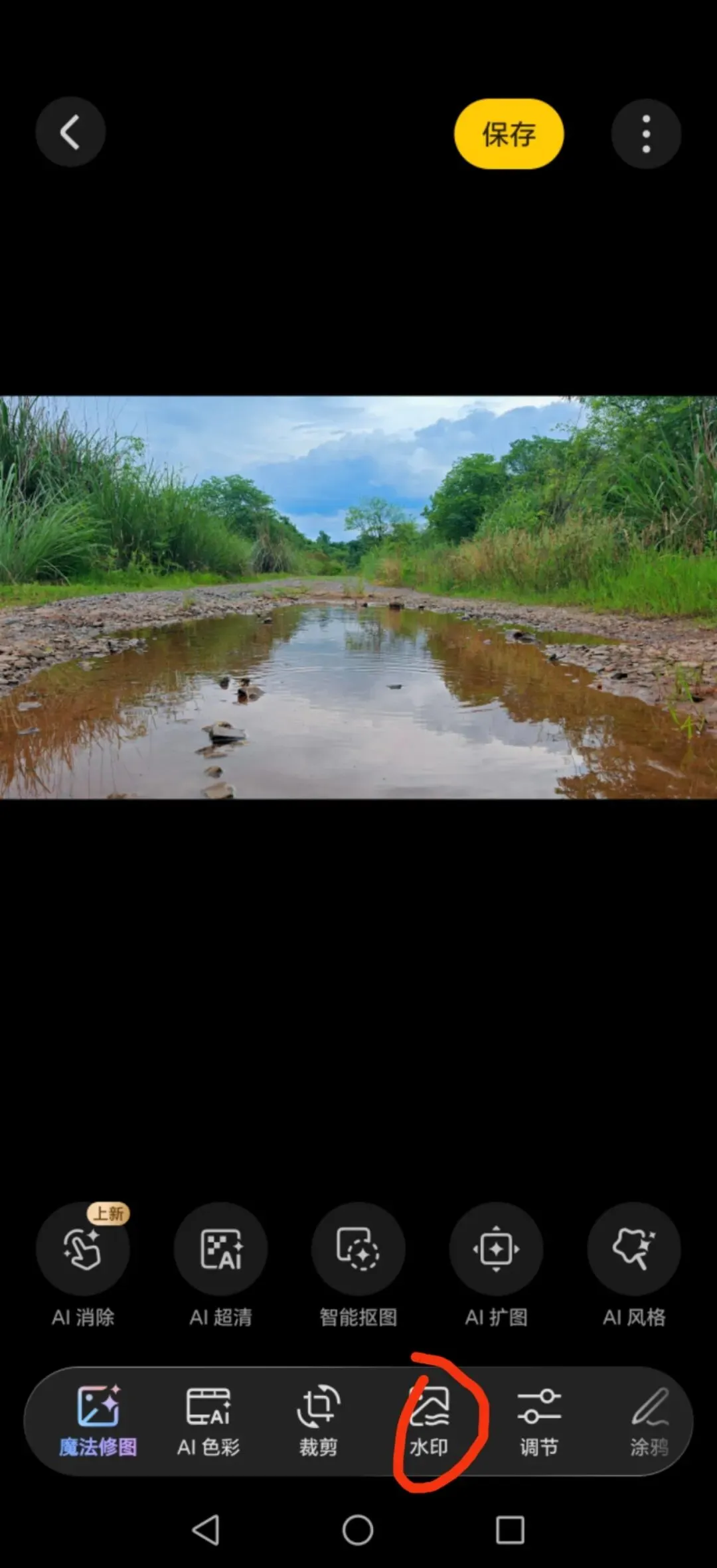
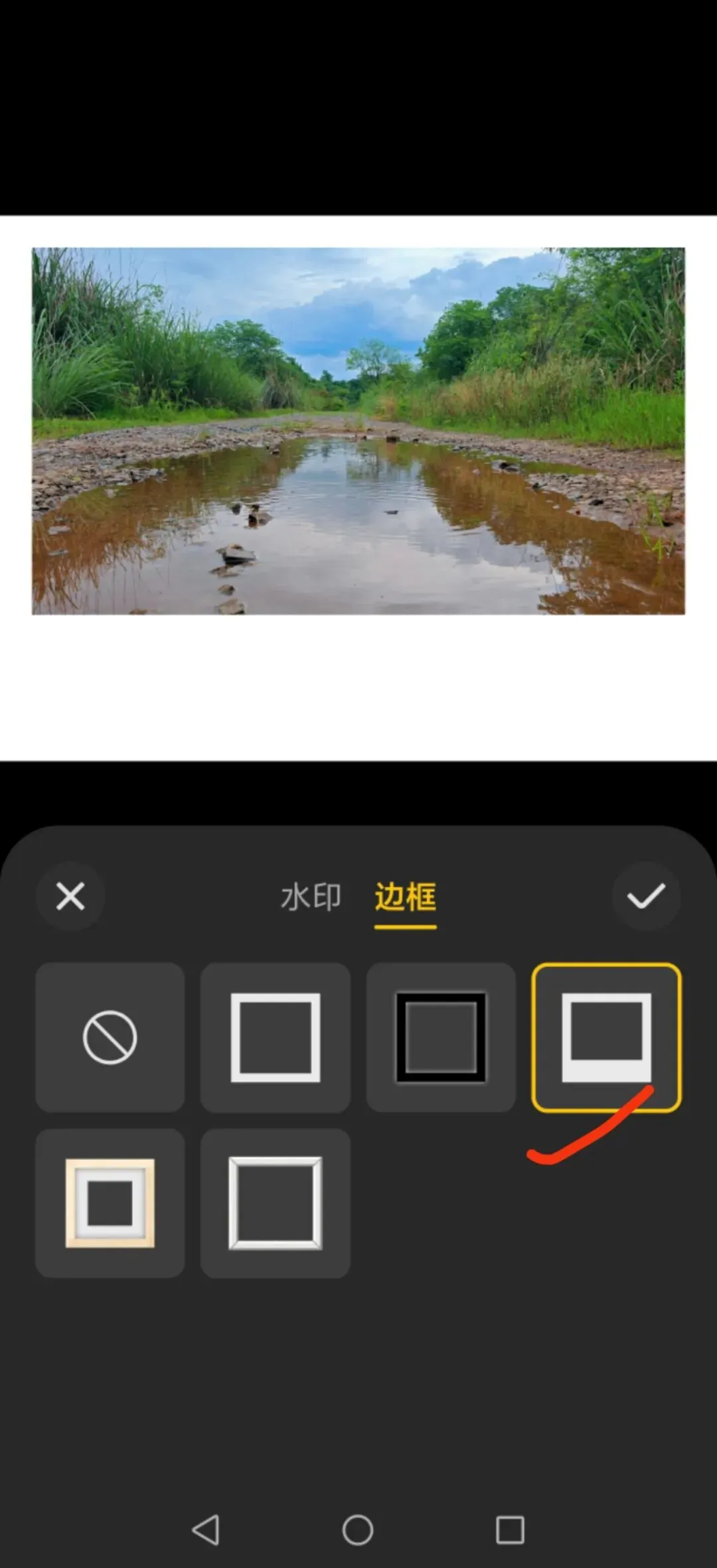
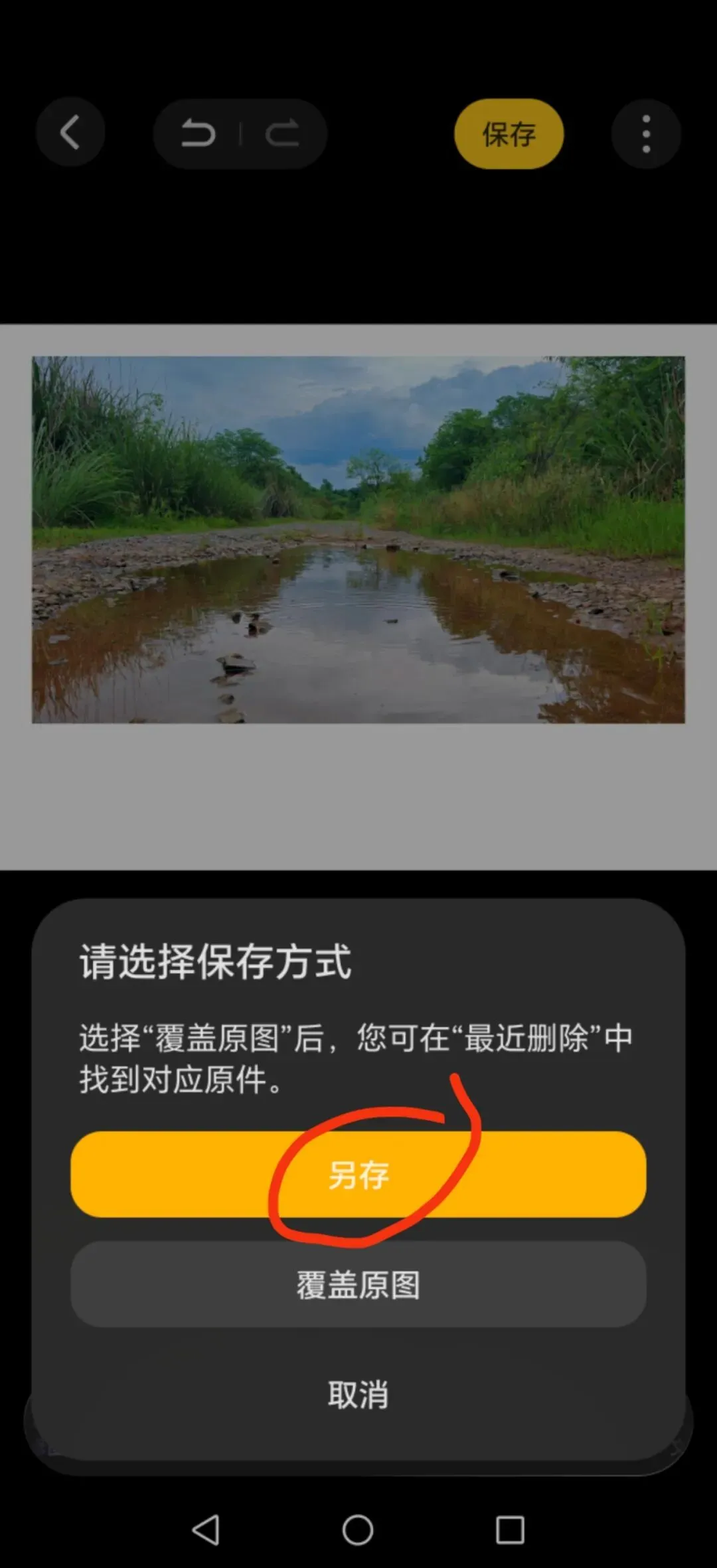
1. 编辑页滑工具栏,点水印-点边框/相框(或“更多”→“相框”)选择合适相框点保存
别的安卓品牌手机
选样式(纯色/花纹/海报),调宽度/颜色;
(三)加文字
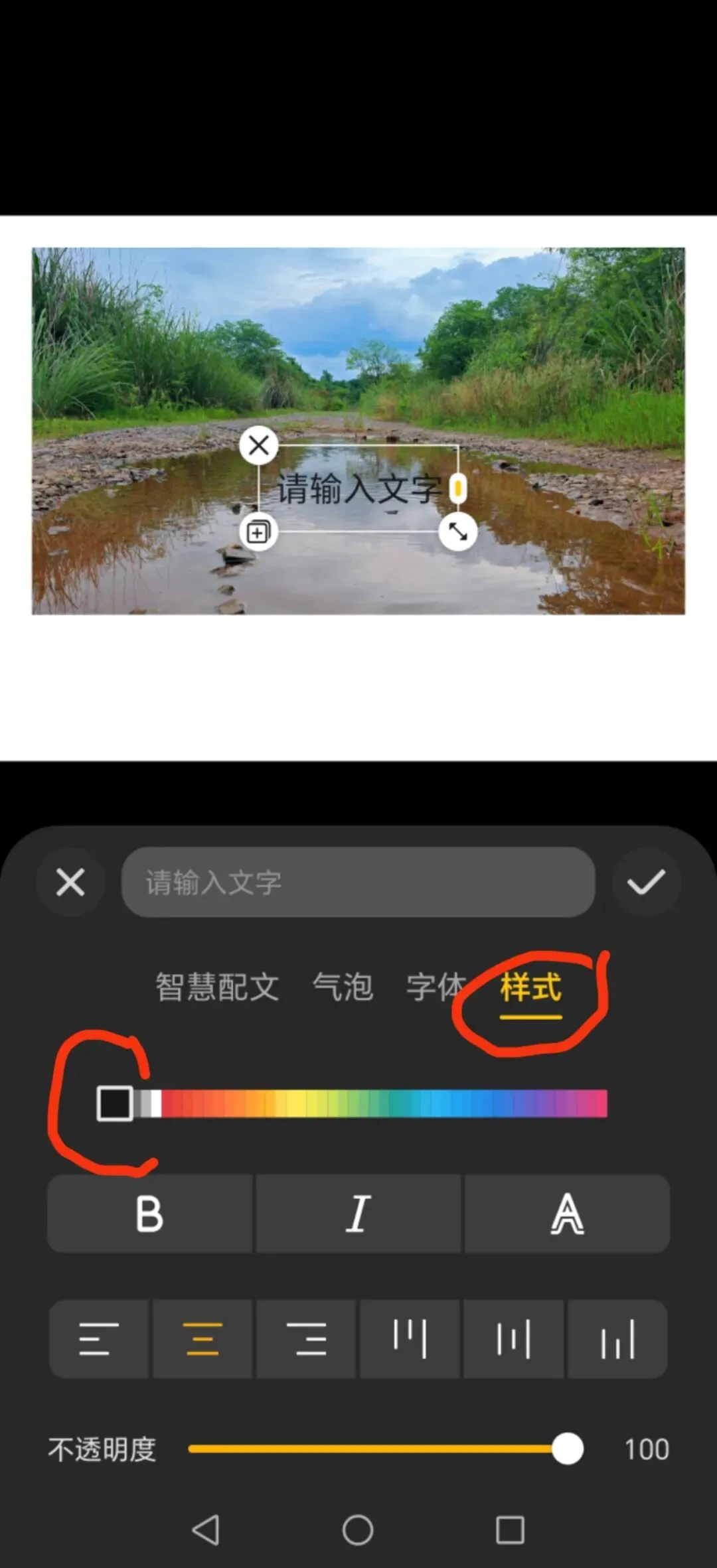
1. 编辑页滑工具栏,点文字(T图标)或“更多”→“标注”(华为手机)
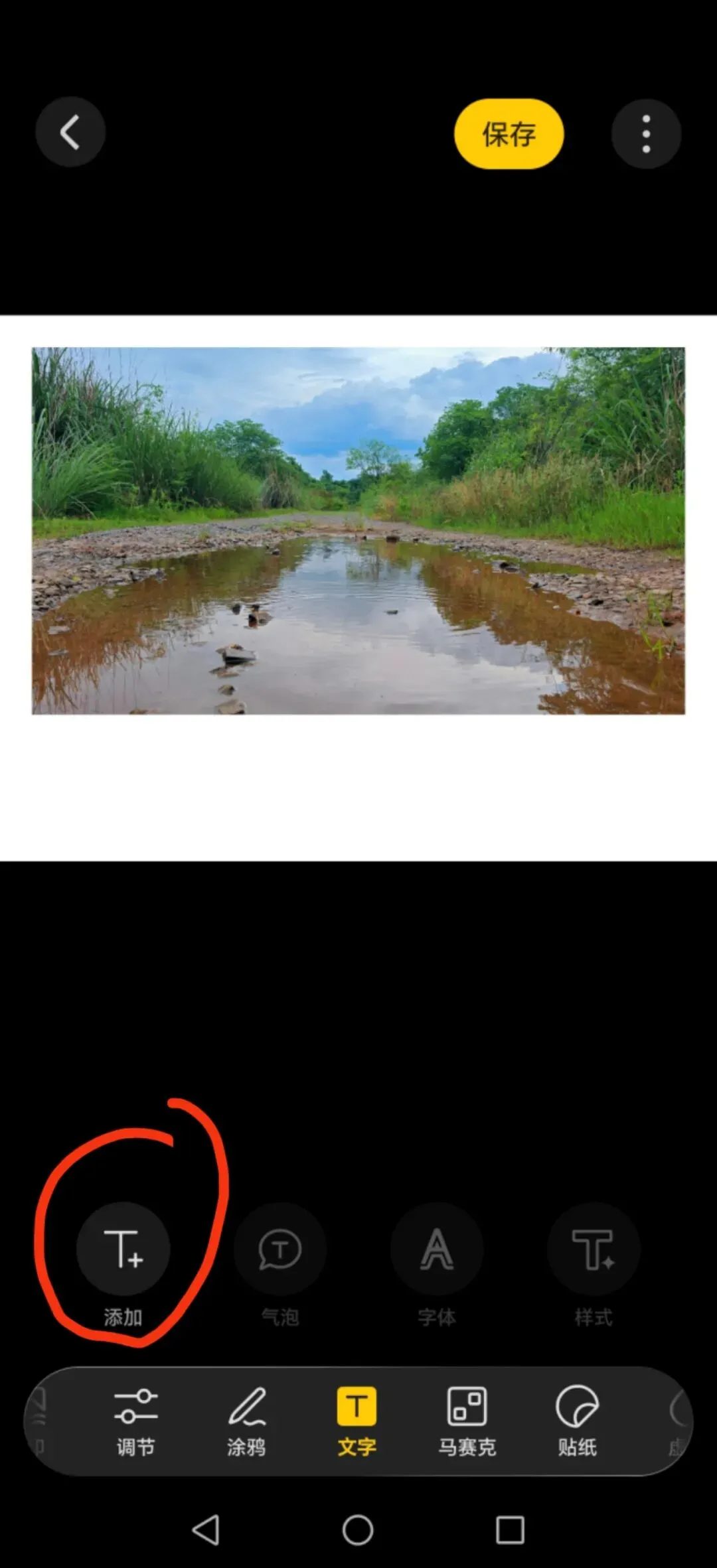
2. 输入文字,改颜色/大小/字体/描边/阴影;拖动移位、缩放、旋转;点√确认。
(四)新手避坑&实用小技巧
1. 记得保存原图:编辑完成后,一定要点击「保存」或「完成」,避免辛苦编辑的内容丢失;部分手机支持「另存为新照片」,不会覆盖原图,建议优先选择这个选项。
2. 善用撤销功能:编辑时如果不小心调错了,iPhone可以点击标记页面的「撤销」箭头,安卓手机也有撤销/恢复按钮,不用担心操作失误。
这些操作都非常简单,多试两次就能熟练掌握