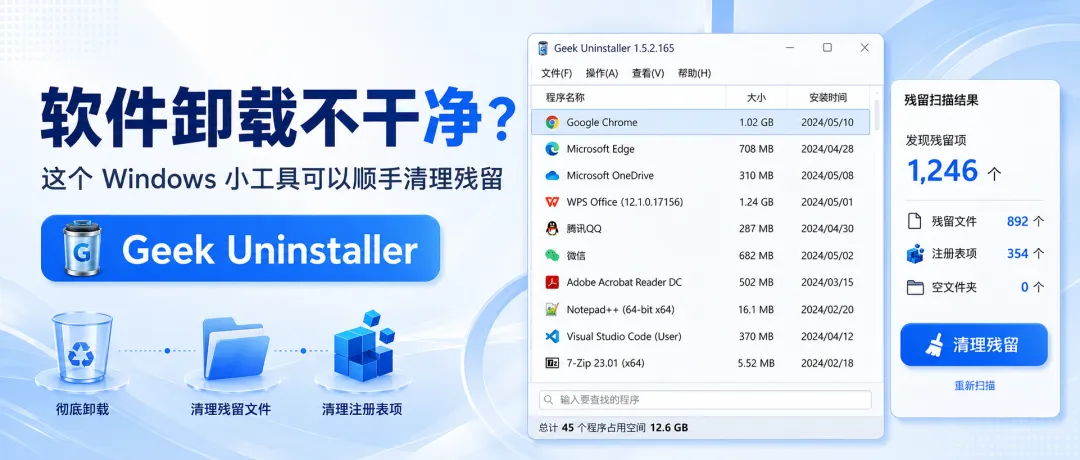
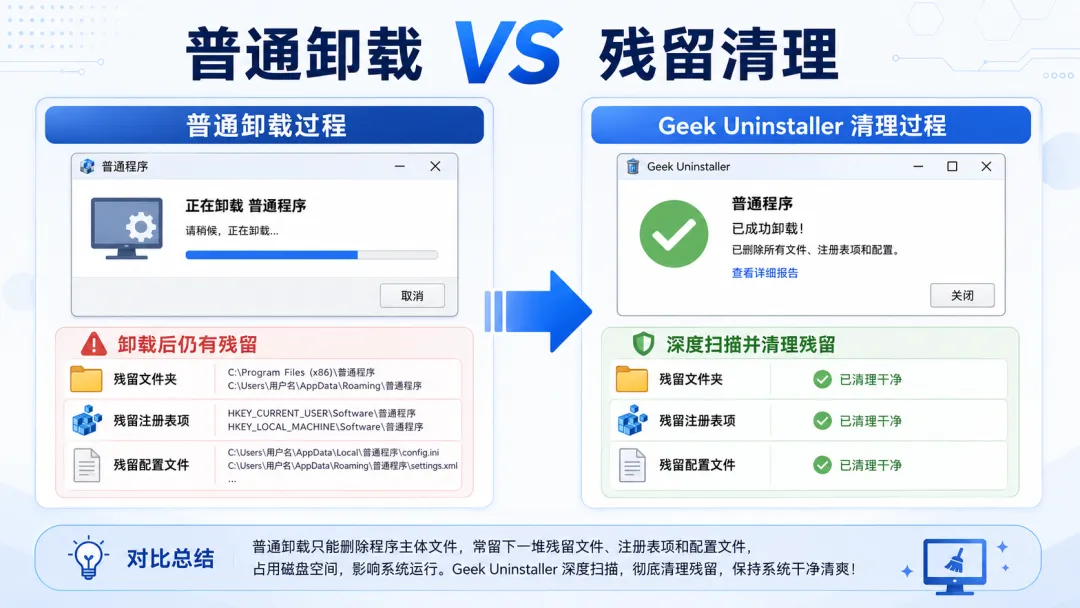
很多人清理电脑软件的时候,都是直接打开系统设置,然后点一下“卸载”。但软件卸载之后,并不代表电脑里一定删干净了。有些软件卸载完,可能还会留下一些残留文件、文件夹,甚至相关项目。时间久了,电脑里就会越来越乱。今天分享一个比较轻量的 Windows 卸载工具:Geek Uninstaller。它的作用很简单:帮你卸载软件,并在卸载后继续检查有没有残留内容。
这类工具比较适合:经常安装、测试各种软件的人电脑里软件比较多的人想定期整理电脑的人遇到软件卸载不干净的人新电脑装机后想保持系统干净的人如果你平时只是偶尔安装软件,其实不一定经常用到。但如果你经常测试各种 Windows 工具,电脑里装了很多软件,准备一个卸载工具会方便很多。
总结
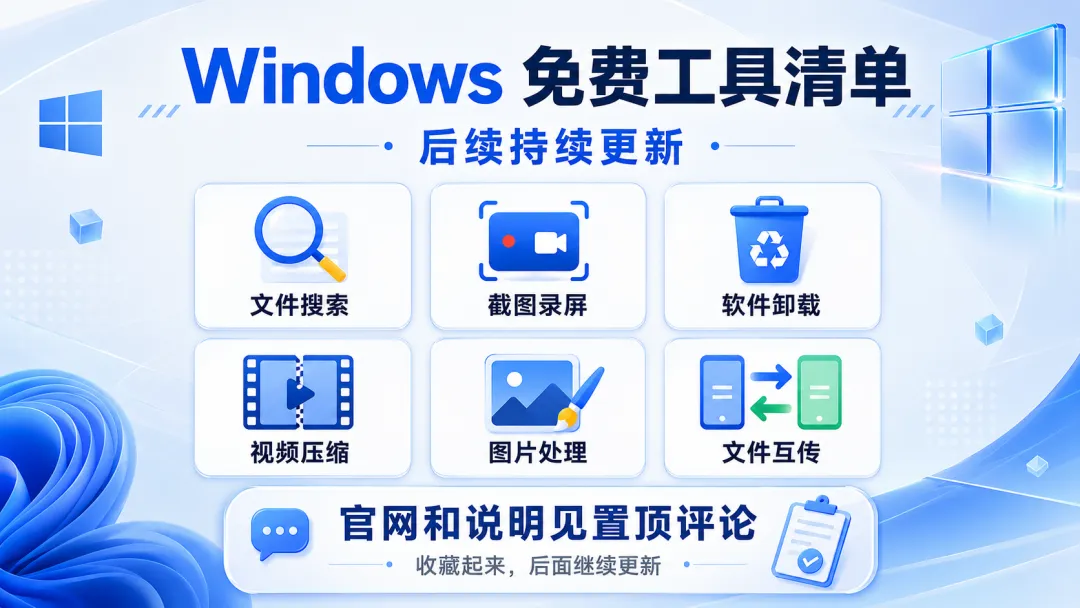
如果你经常安装、测试 Windows 软件,或者电脑里有一些卸载不干净的工具,可以试试 Geek Uninstaller。它的优点是简单、轻量,适合日常整理电脑软件。后续我会继续整理 Windows 免费工具清单,包括文件搜索、截图录屏、软件卸载、视频压缩、图片处理、文件互传等工具。有需要可以先收藏,后面会持续更新。
 夜雨聆风
夜雨聆风