 夜雨聆风
夜雨聆风事情是这样的。
上周我帮一个 HR 朋友处理员工信息表。她有一份几百人的员工数据,里面有身份证号、姓名、入职日期。
她想从身份证号里提取每个人的出生年月和籍贯。
用 Excel 的话,你得用一堆 MID 、 TEXT 、 LEFT 、 RIGHT 函数,还得查籍贯代码表。光写公式就得折腾半天。
我问她,你为什么不用飞书多维表格的 AI 字段?
她说,那是什么?
我说,你只要告诉 AI 你想做什么,它就帮你写公式。甚至有些公式写不出来的事情, AI 也能直接帮你搞定。
她一脸茫然:真的吗?
真的。
今天这期,我来手把手教你用飞书多维表格的 AI 功能,保证你看完就能上手。

AI 字段是什么
在讲怎么用之前,先搞清楚一个概念。
飞书多维表格的 AI 字段,就是让 AI 帮你处理数据的「智能助手」,它有两种用法:
第一种: AI 生成公式。 你告诉 AI 你想算什么,它帮你写公式。不用自己查函数、不用自己拼公式, AI 全搞定。
第二种: AI 字段捷径。 有些事情公式根本算不出来,比如从身份证号提取籍贯。这时候 AI 可以直接「推理」出结果,不用写公式。
这两种用法,覆盖了 90% 以上的数据处理需求。
第一步:准备一份员工信息表
先打开一张飞书多维表格,录入一些员工信息。
我这里准备了一份简单的示例:
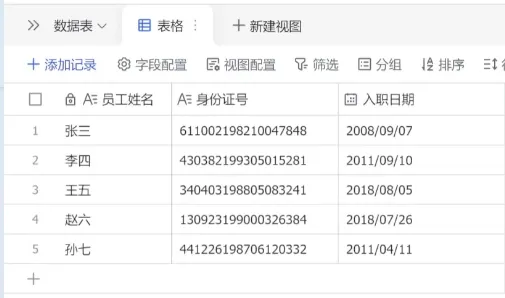
好,基础数据有了。接下来让 AI 帮我们提取更多信息。

第二步:用 AI 生成公式提取出生年月
现在我们要从身份证号里提取员工的出生年月。
用 Excel 的话,你得写这样的公式:
=TEXT(MID(B2,7,8),"0000-00-00") 看着就头疼是不是?
用飞书多维表格的 AI 字段,你只需要说一句话。
操作步骤:
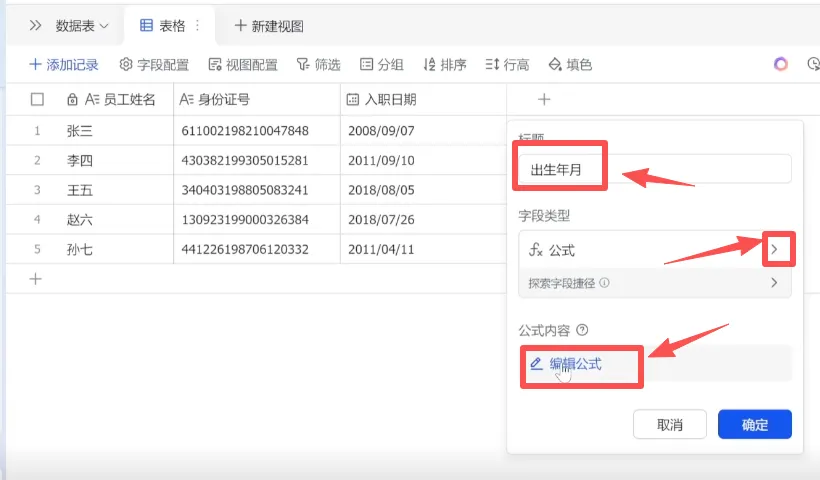
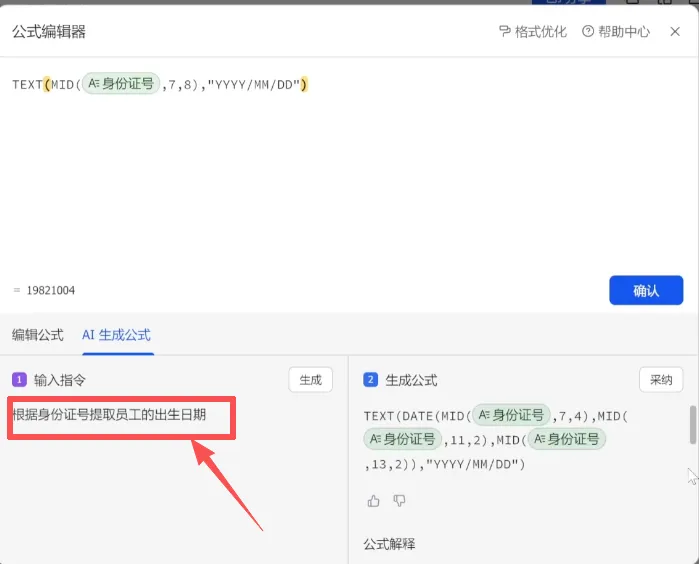
等几秒钟, AI 就会自动帮你生成公式。
你看,公式自动写好了。单击「采纳」按钮,再点「确认」。
搞定。
员工的出生年月就自动提取出来了。
整个过程,你不需要知道 MID 函数是什么,不需要知道 TEXT 函数怎么用,只需要告诉 AI 你想做什么就行。
这种感觉太爽了。
第三步:用同样的方式提取性别和工龄
除了出生年月,你还可以用同样的方式提取其他信息。
提取性别:
在公式编辑器的 AI 生成公式里输入:「根据身份证号判断员工性别」。AI 会自动帮你生成一个公式,根据身份证号的第 17 位数字判断性别(奇数为男,偶数为女)。
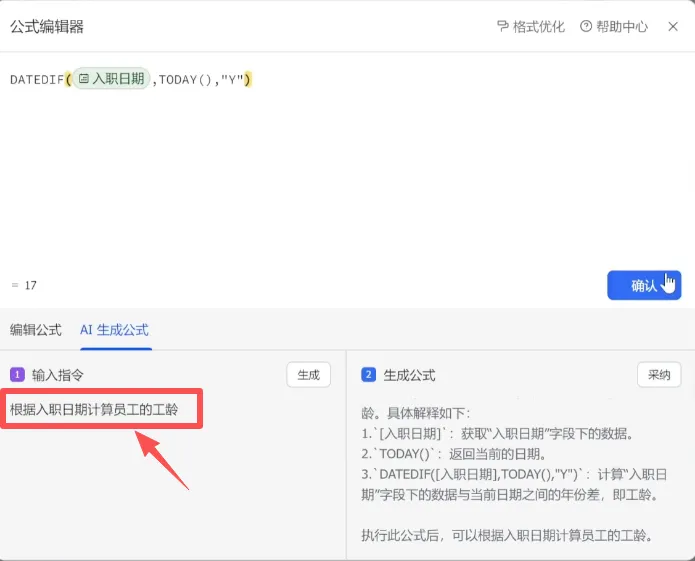
计算工龄:
输入:「根据入职日期计算员工工龄,单位为年」。
AI 会自动帮你生成一个公式,用当前日期减去入职日期,算出工龄。
这些公式,如果让你自己写,可能得查半天资料。但现在 AI 帮你写,几秒钟搞定。

第四步:用 AI 字段捷径提取籍贯
接下来是更骚的操作。
从身份证号里提取籍贯,这个需求用公式是很难实现的。
为什么?
因为身份证号的前 6 位是地区代码,但这个代码对应哪个省市,需要查一个专门的数据库。公式里没有这个数据库,所以写不出来。
但 AI 字段捷径可以。
操作步骤:
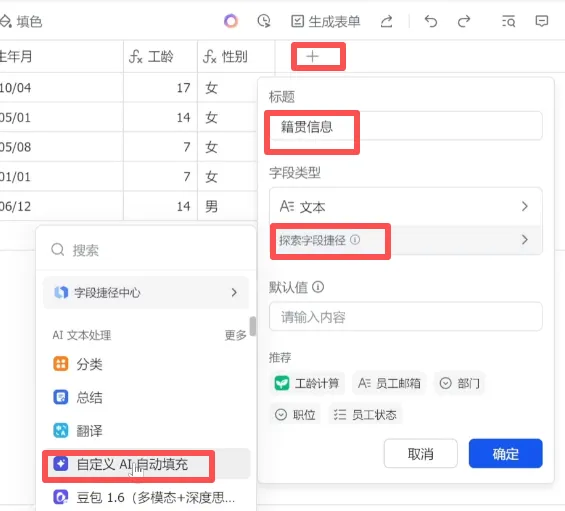
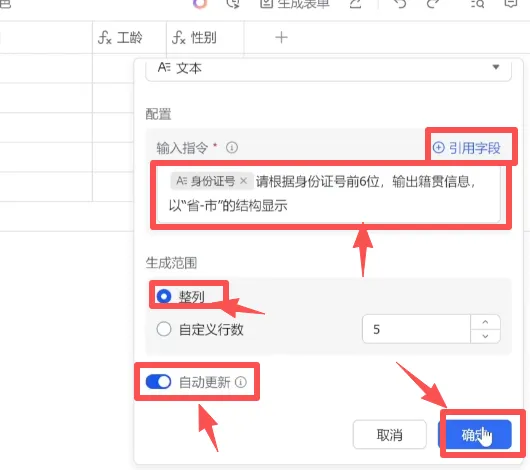
等几秒钟, AI 就会根据身份证号的前 6 位,自动推理出每个员工的籍贯信息。
110101 → 北京-北京
320106 → 江苏-南京
440305 → 广东-深圳
这个功能,说实话,第一次用的时候给我整不会了。
以前觉得这种需要查数据库的事情,只能手动一个个查。现在 AI 直接帮你推理出来了。
注意事项
当然, AI 不是万能的。
有一个很重要的注意事项: AI 有「幻觉」问题。
什么意思?
就是 AI 有时候会「一本正经地胡说八道」。它给出的答案看起来很像真的,但可能是错的。
比如,从身份证号提取籍贯, AI 有时候会把地区代码搞混,输出错误的省市信息。
所以, AI 输出的内容,你需要抽查验证一下。特别是涉及重要数据的时候,不要完全信任 AI 的结果。
怎么验证?
很简单,随机抽查几个,对比一下身份证号的前 6 位和地区代码表,看看 AI 说的对不对。
如果发现有错误,你可以手动修正,或者调整 AI 的指令让它更准确。

几个实用技巧
最后说几个使用 AI 字段的技巧。
技巧一:指令越具体越好。
AI 生成公式的质量,取决于你的指令有多具体。
比如,你想计算工龄。不要只说「计算工龄」,要说「根据入职日期计算员工工龄,单位为年,保留一位小数」。
指令越具体, AI 生成的公式就越准确。
技巧二:善用引用字段。
在使用 AI 字段捷径的时候,一定要先「引用字段」,告诉 AI 你要基于哪个字段的数据来推理。
如果你不引用字段, AI 可能不知道你要处理什么数据。
技巧三:批量处理更高效。
AI 字段捷径最强大的地方在于,它可以批量处理整列数据。
你只需要设置一次指令, AI 就会自动处理所有行的数据。不用一行一行手动操作。
技巧四:结合其他字段使用。
AI 字段可以和其他字段结合使用。
比如,你可以用 AI 字段提取籍贯,再用筛选功能筛选出某个省份的员工。或者用分组功能按籍贯分组统计。
写在最后
飞书多维表格的 AI 字段,让我看到了一个趋势:数据处理正在从「专业技能」变成「基础能力」。
以前,处理数据需要会写公式、会用函数、会查数据库。现在,你只需要会打字、会说话,告诉 AI 你想做什么就行。
这对普通人来说,是一个巨大的机会。
你不需要成为 Excel 高手,不需要学 Python ,不需要请数据分析师。用飞书多维表格的 AI 字段,你自己就能处理大部分的数据需求。
我整理了一份:《50个高质量AI实操模板》,包括
生活场景(10个)——写真生图、照片生视频、理财规划
- 职场办公(10个)——宣传图、宣传视频、汇报、邮件、PPT大纲、数据解读
- 内容创作(10个)——标题、文案、脚本、种草文、课程
- 学习提升(10个)——快速读书、知识拆解、英语练习
- 副业变现(10个)——选品文案、私信话术、朋友圈营销
怎么领取?
长按识别二维码添加我的微信,备注「提示词」,我会把完整文档发给你。

领取的同时,还可以加入我们的AI学习交流群,每天都有:
✅ 最新AI工具推荐(只推真正好用的) ✅ 实用提示词每日分享 ✅ 副业赚钱案例拆解 ✅ 群友互相答疑、分享经验
目前群里已经有 2000+ 人,每天都很活跃。
关注我,每天更新最实用的AI教程,学完就能用