大家好,我是你们的老皮,兜兜转转,不管是换新电脑还是重装系统,总有一些必装的软件,所以这期来推荐一些可以提升电脑日常使用体验、工作效率的必装软件,甚至可以说是必装中的必装,当然全都是免费的。亮度调节神器
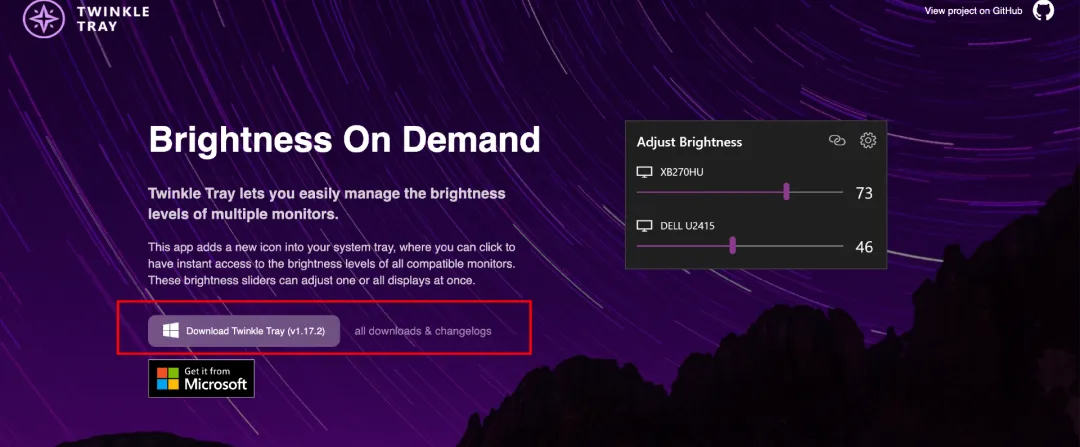
只要你用台式机或者笔记本外接显示器,就免不了调亮度,外接显示器一般都得按背面或者底部的按钮调,菜单层层嵌套还特别难找,尤其是晚上调起来就更麻烦了。这时候Windows上的亮度调节软件就派上用场了,我自己用的是Twinkle Tray,用起来挺顺手的,类似的软件也不少,这是一个免费的软件,在微软应用商店或者官网可以直接下载安装。Twinkle Tray官网:https://twinkletray.com/
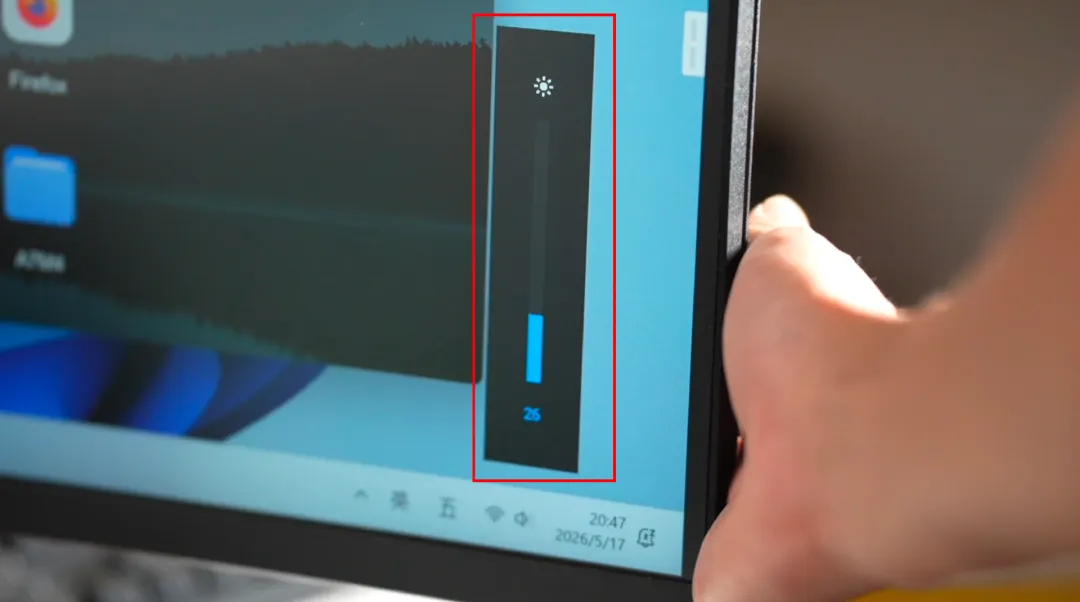
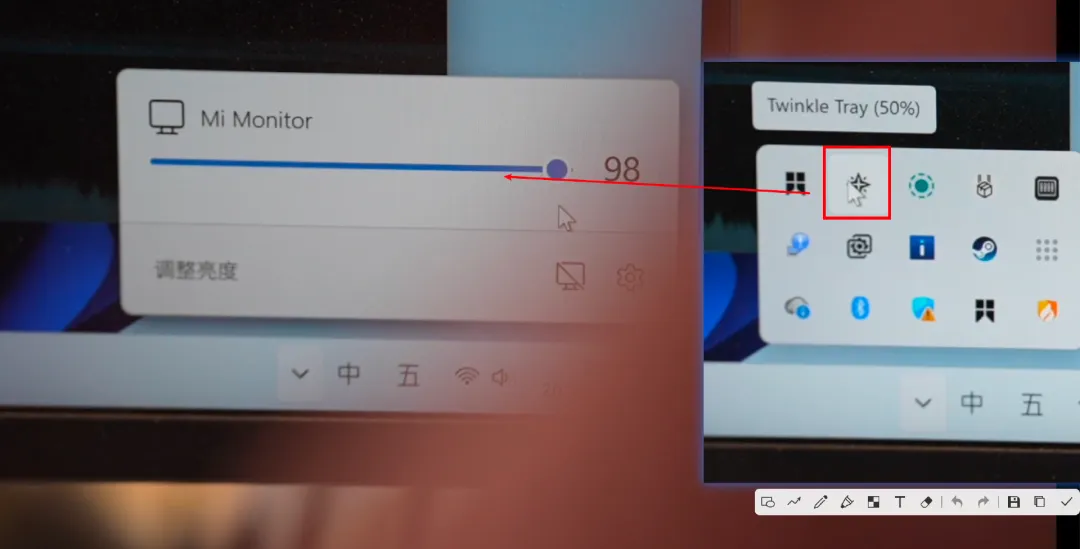
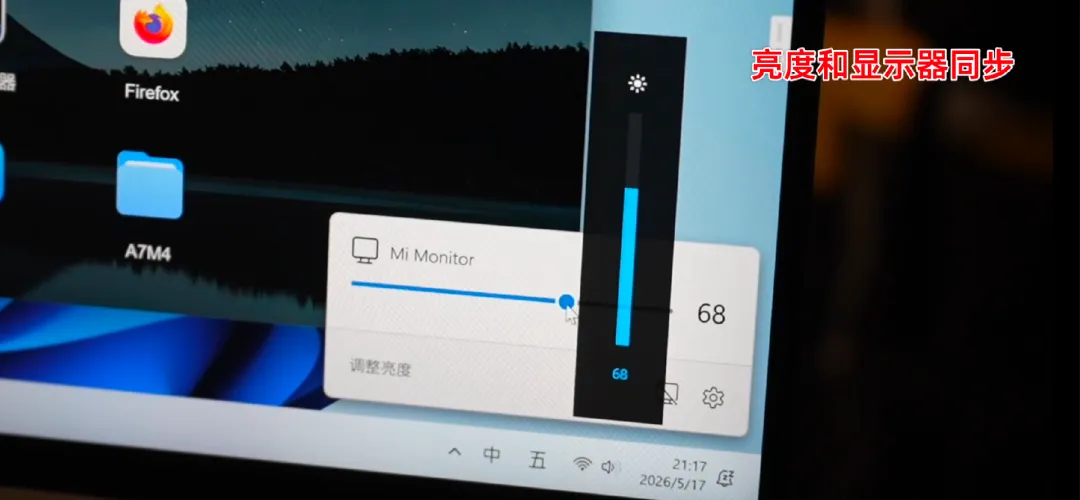
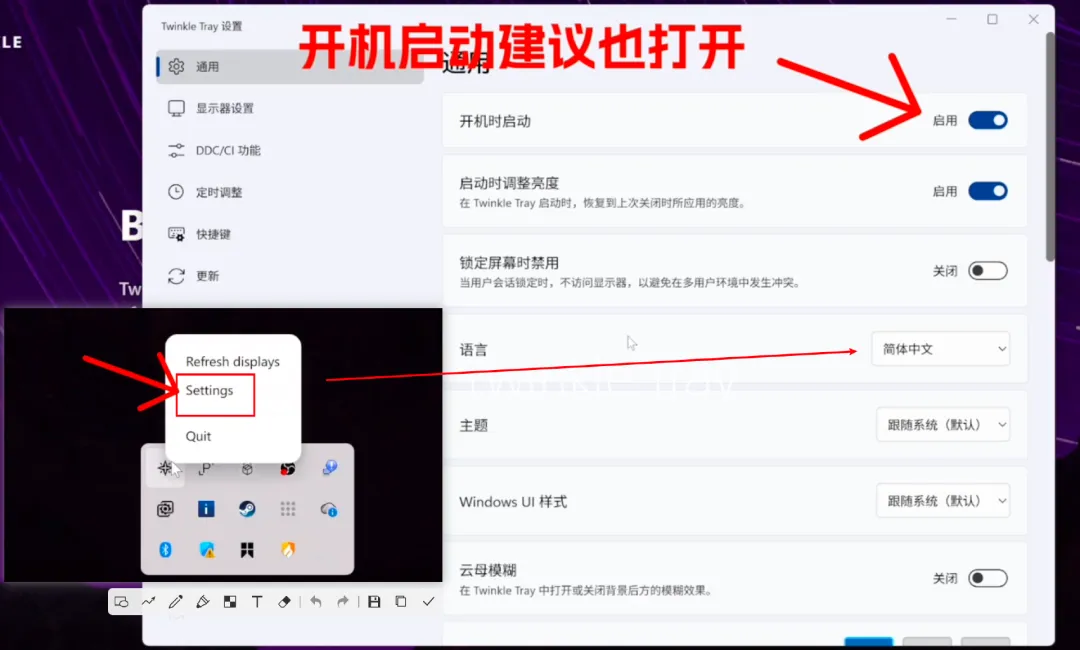
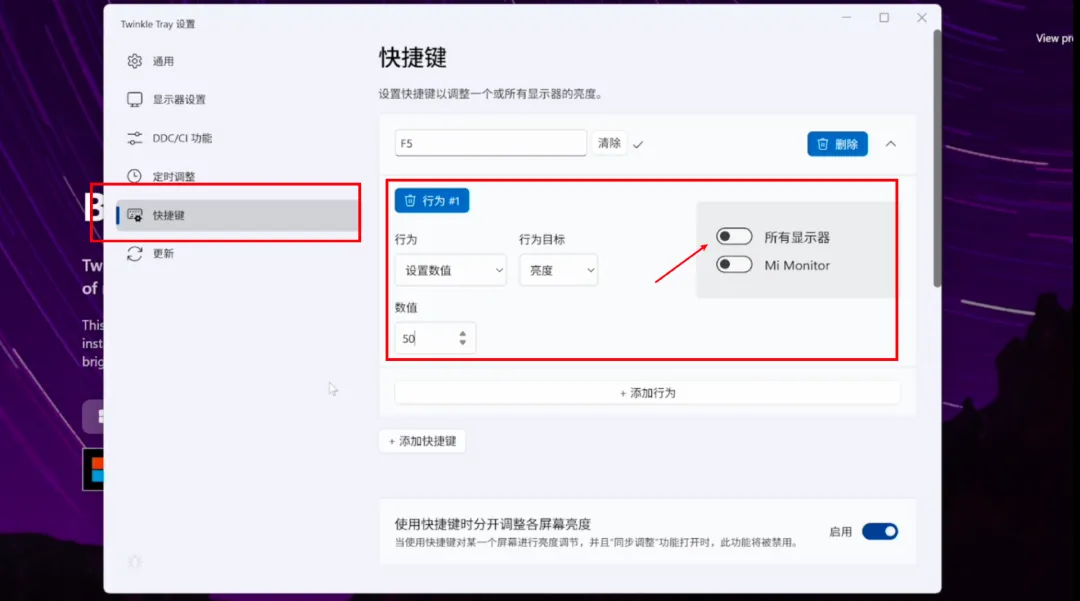
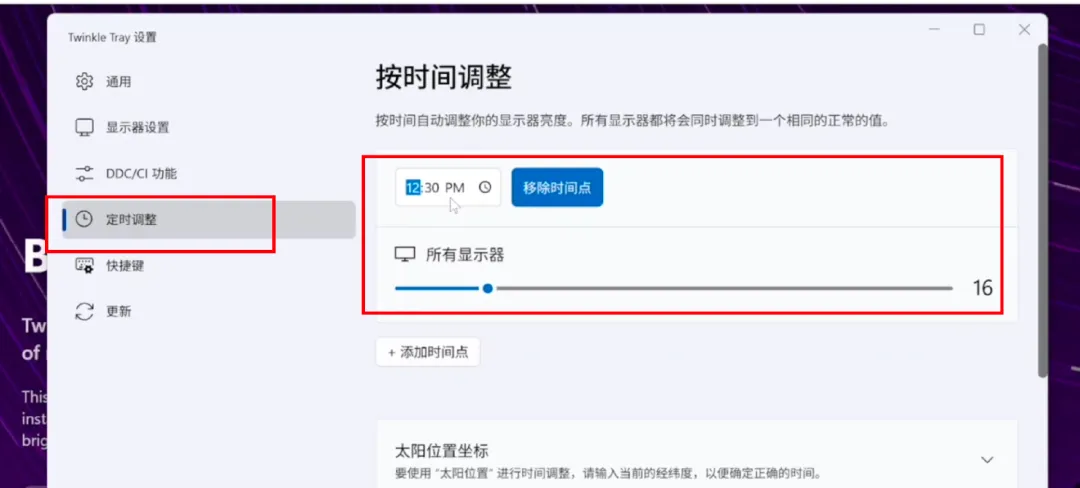
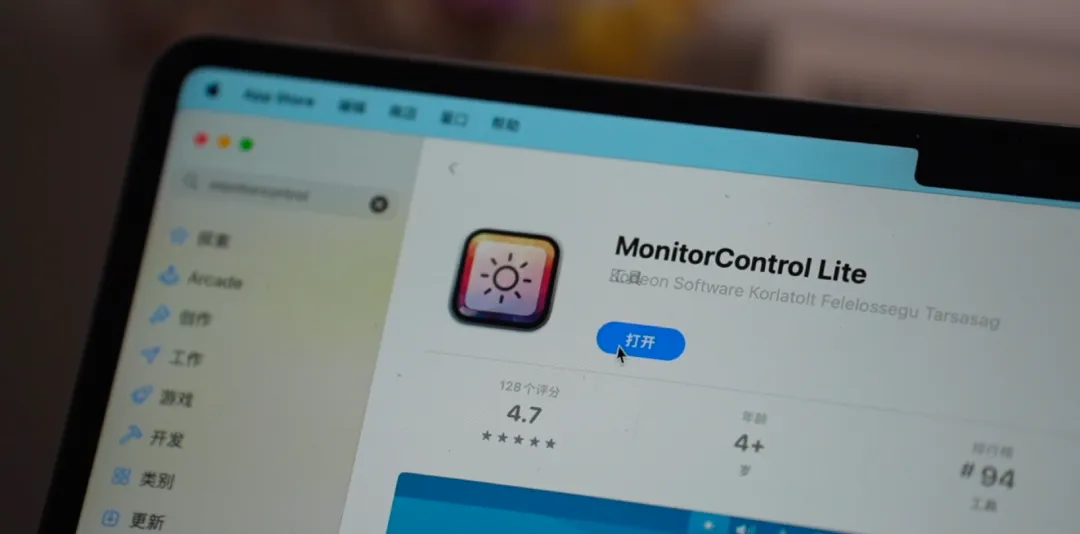
安装后它会在右下角的状态栏图标处展示,点开就会出现亮度调节按钮。我现在是一台迷你主机外接的显示器,当然普通台式机也是一样的效果,我直接拖动滑块进行亮度调节,可以发现显示器的亮度也跟随变化,并且它的亮度会同步到显示器的亮度值里面。如果你外接了好几台显示器,那这里会出现多个调节按钮,可以分别调整多台显示器的亮度,它是通过DDCCI标准协议来和显示器进行交互的,基本上主流HDMI、Type-C或DP协议,都可以通过这个软件进行亮度调节,推荐打开软件的设置,在语言选项里可以调整显示语言。另外在快捷键板块也可以设置快速调节的按钮,比如说你可以设置F5,F5的作用是什么呢?你可以点击设置数值,比如按F5的时候,亮度数值就调整到50,还可以选择让这个快捷键作用于当前显示器或者所有显示器。我现在按一下键盘上的F5,它立马就调整亮度了。除此之外,你还可以设置定时调整功能,比如说设置到凌晨0点,也就是夜里十二点半,自动把显示器亮度调整到16,这个时间点可以自由设置,这个功能弥补了外接显示器不能跟随光线自动调节亮度的遗憾。如果你使用的是苹果Mac系统,直接在苹果商店搜索安装Monitor Control Lite就可以了,同样免费好用,效果和Twinkle Tray是一样的,非常适合Mac mini或者外接了显示器的MacBook用户。截图神器
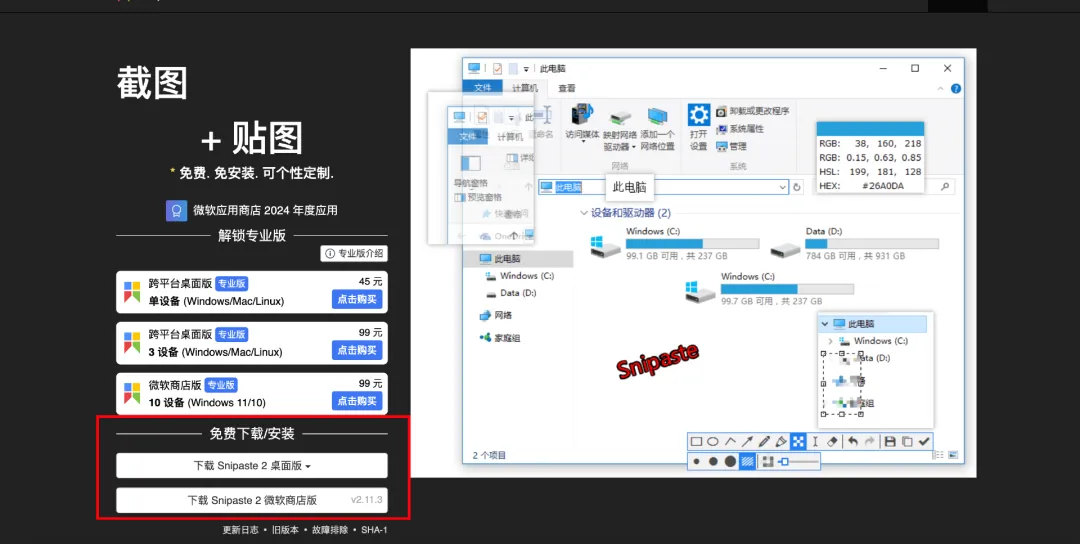
接下来介绍的是Snipaste,这是一款非常好用的截图工具,在微软应用商店可以直接安装,也可以前往官网下载安装,我从2019年第一次接触就爱上它了,这么多年它一直是我电脑上的必装软件之一,除了Windows系统,苹果Mac系统也支持,大家可以在官网直接下载安装,选择免费版本就行。Snipaste官网:https://zh.snipaste.com/
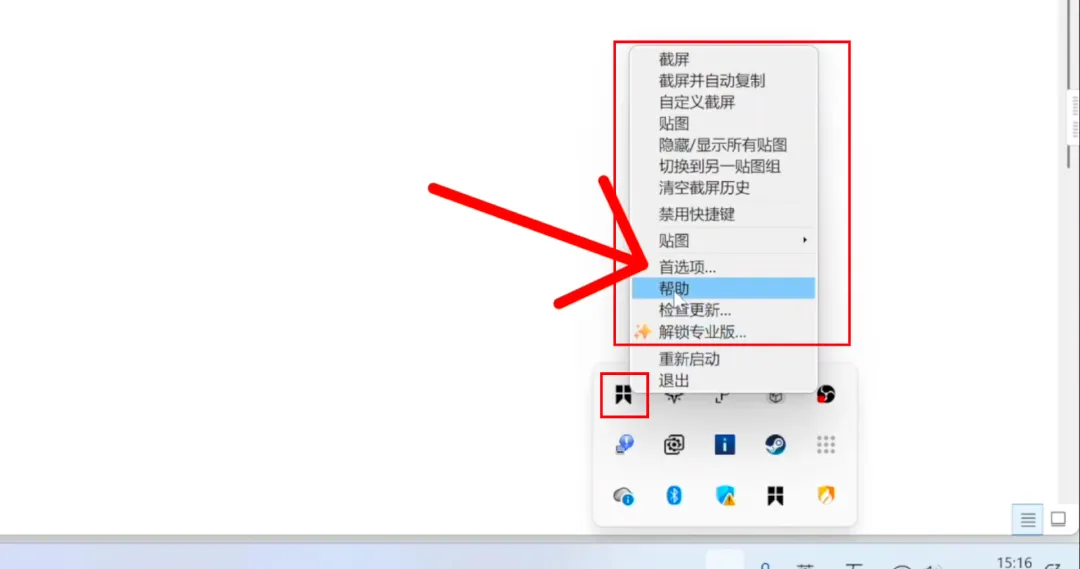
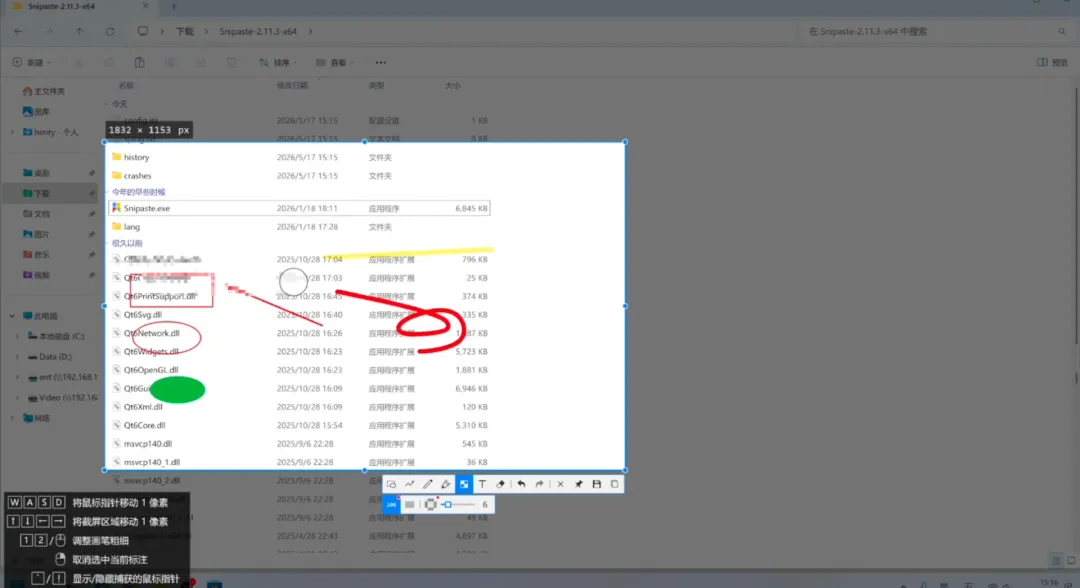
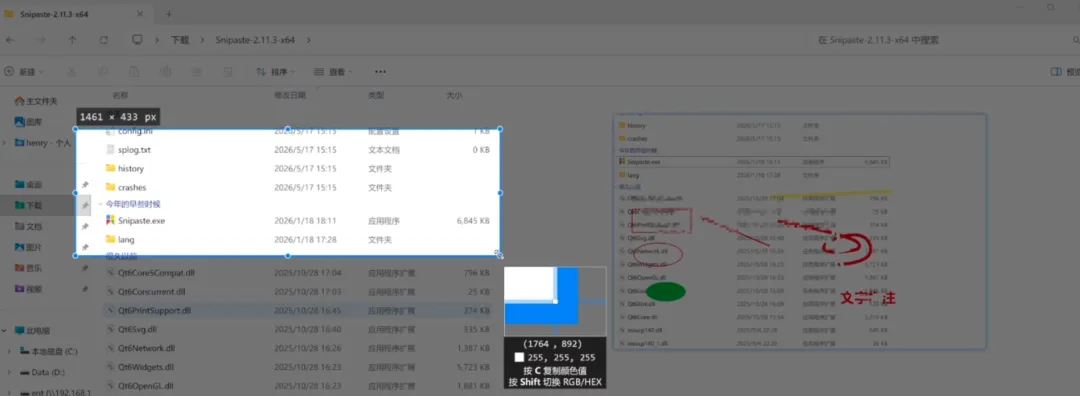
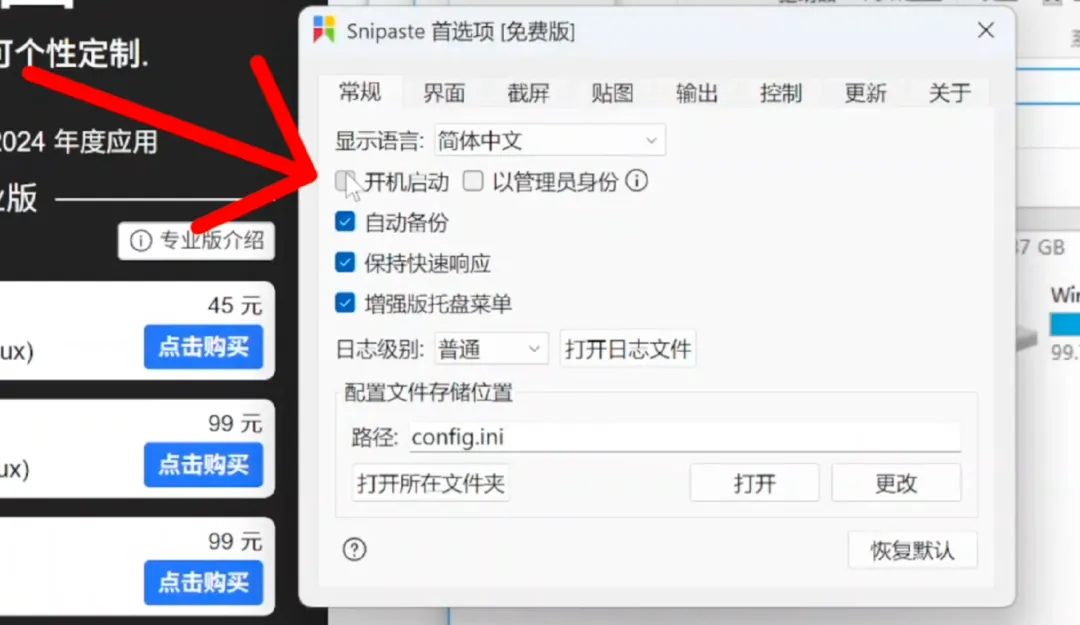
推荐下载个人免费版本,普通电脑一般选择64位安装包,如果是32位系统就选择32位。官网下载的文件需要解压,你可以使用WinRAR或者7-Zip之类的软件进行解压,解压之后,直接双击exe文件就能打开软件,在状态栏的右下角就能看到它的图标。单击图标可以快速进入截图模式,右键则可以进入设置首选项,在这里可以将界面设置为简体中文。下面给大家快速演示一下,软件默认按下F1就能快速截屏,截屏后自带的编辑工具十分丰富,可以画圈、画方形、圆形,也能添加覆盖式标注,标注颜色可以自由更改,还有箭头标注功能,颜色同样支持修改,另外还有画笔工具、马赛克打码功能,通过大小括号键还能调整打码光标的大小,同时也支持文本标注和橡皮擦工具。标注完成后,可以将截图贴图固定到主屏幕上,也可以保存到电脑中,或是直接复制图像,复制后的图片能够快速粘贴到各类软件里发送。贴图功能很多朋友都会用到,你可以同时贴多张图片,提取关键信息进行比对,平时查资料常常需要在多个页面来回切换,将图片置顶贴图后,它会始终显示在屏幕最上方,方便对照查看,双击贴图即可关闭,按下F3还能重新贴图,使用起来十分便捷。建议在软件的首选项里打开开机启动,这样下次开机后,直接按键盘上的F1键就能快速截图了。局域网传输神器
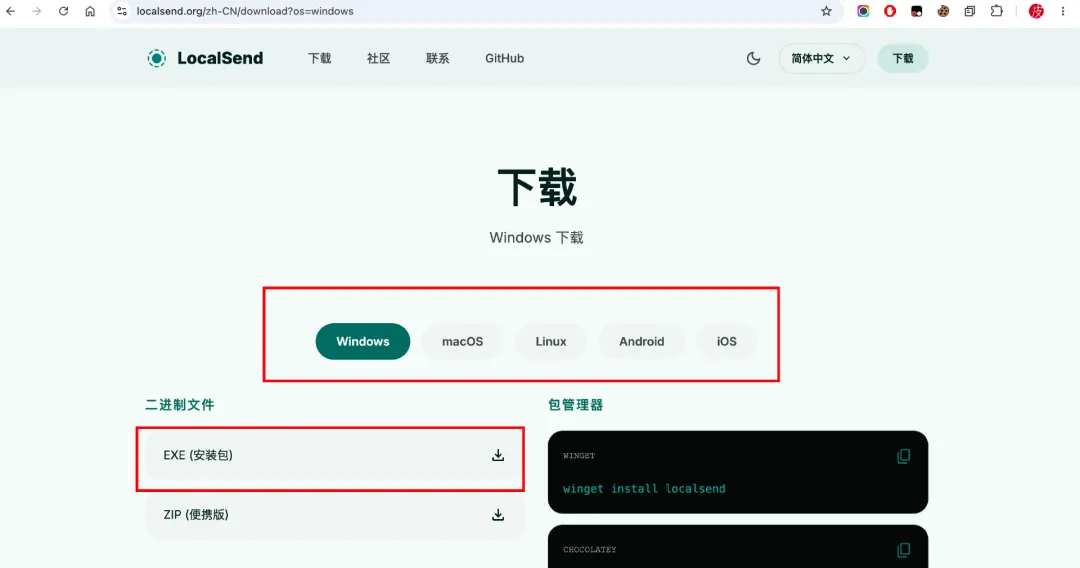
前几天我推荐过一款局域网传输神器LANDrop,它可以实现各类设备终端之间的快速文件传输,感兴趣的朋友可以去看看往期文章,它还有一款同类软件LocalSend,同样是免费的局域网传输工具,大家可以直接搜索进入它的官网下载。LocalSend官网:https://localsend.org/zh-CN/download
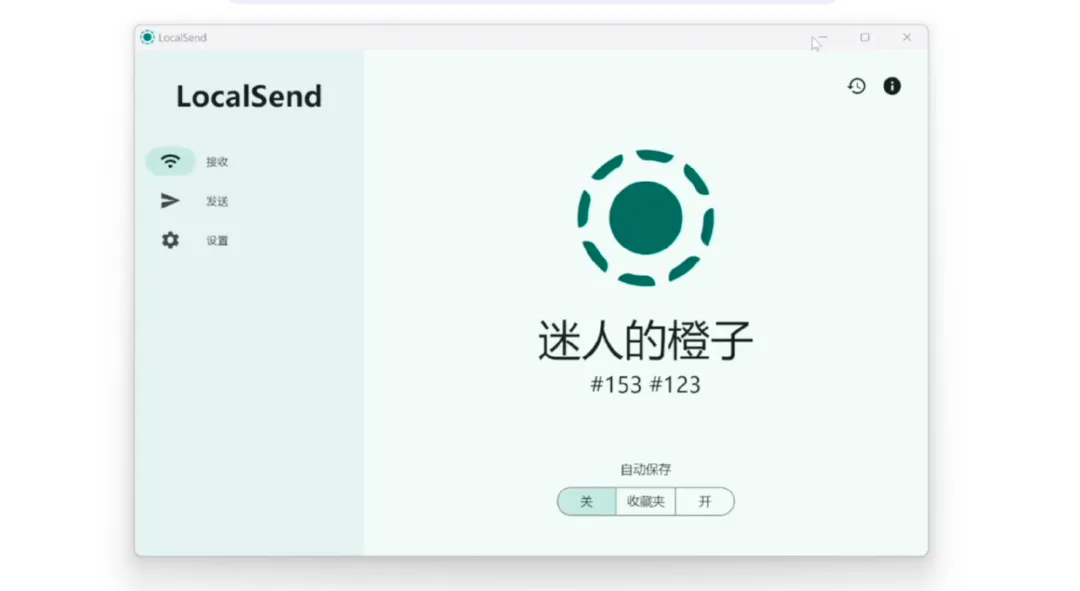
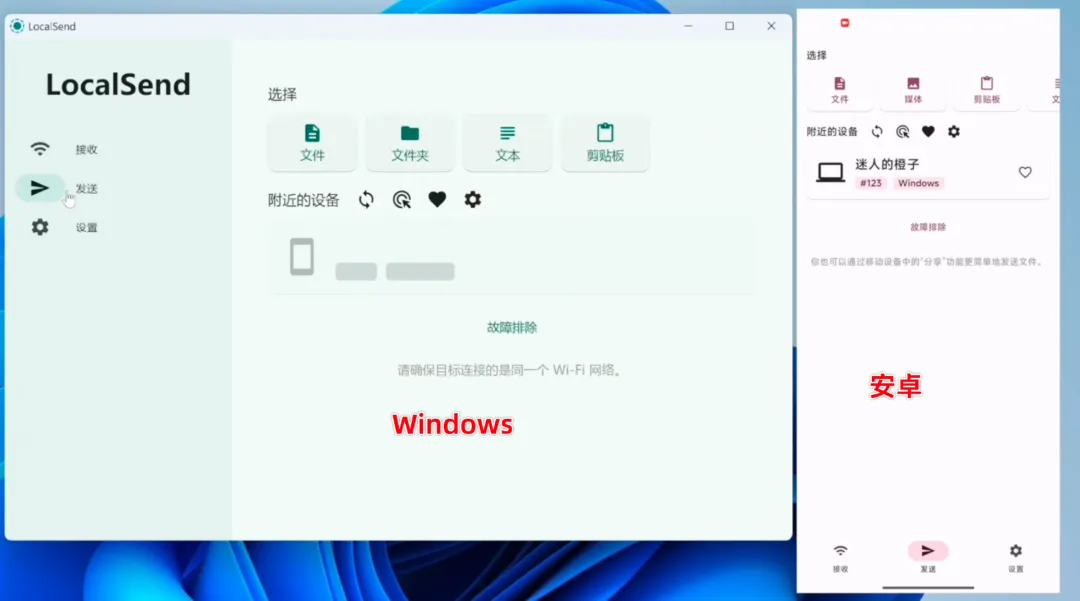
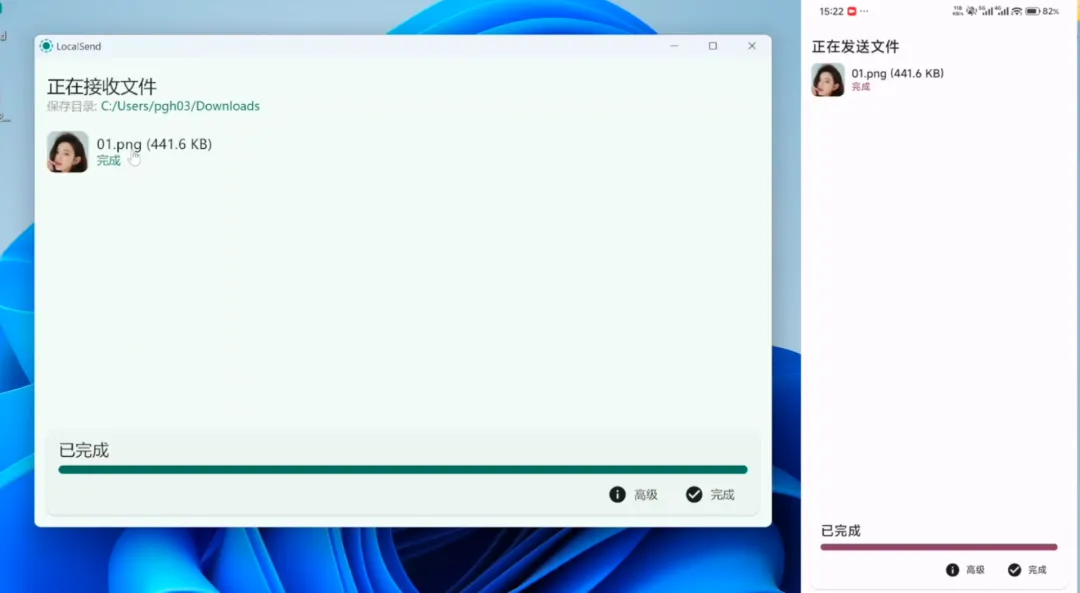
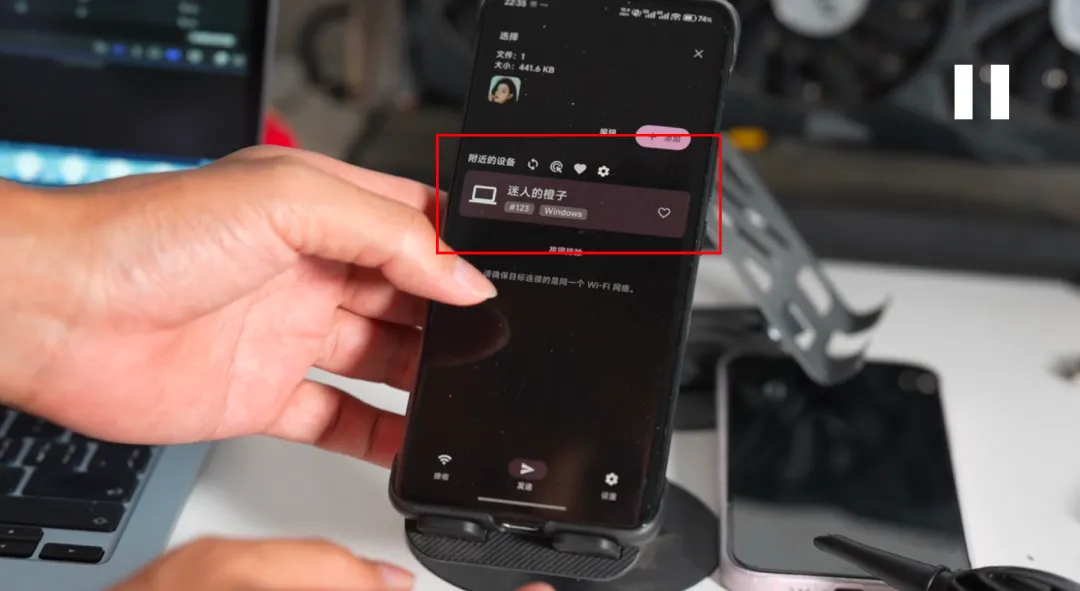
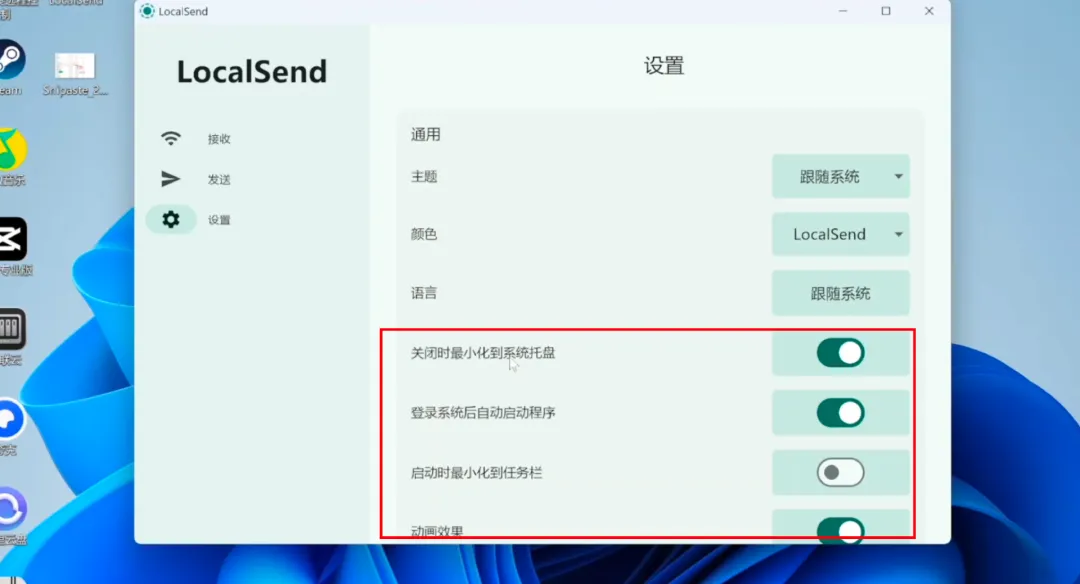
这款软件支持Windows、macOS、Linux、Android以及iOS设备,使用方法很简单,先在Windows电脑上下载exe安装包,双击完成安装。接着我们在手机上进行测试,安卓手机可以直接在应用商店安装,也可以下载离线APK文件,再将文件传输到手机里完成安装。安装完成后,同一局域网下的手机和电脑就能互相传输文件,无需借助数据线,在电脑端点击发送,选中刚刚的截图,可以直接拖动文件,也可以手动添加文件,软件支持传输文件夹、各类文件以及文本内容,软件会自动搜索局域网内的设备,找到对应的安卓手机设备并点击,手机端就能立刻接收文件,之后就可以对图片进行编辑处理。手机向电脑传输文件的操作也是同理,点击手机端的发送按钮,选择图片等文件,确认后选中连接的电脑设备,电脑上就会弹出提示:要接收文件吗?确认之后,手机里的文件就会快速传输到电脑中,文本内容也可以通过它快速发送,如果电脑、平板都安装了这款软件,就能在局域网内自由传输文件,再也不用翻箱倒柜找数据线了,十分方便。同样建议开启这款软件的开机自启和托盘最小化图标功能,其他精细化设置大家可以按需调整,软件上手没有任何门槛。软件卸载神器
说到电脑软件清理,Geek Uninstaller绝对是一款神级工具。平时我们大多是在控制面板的“程序和功能”里卸载软件,还有不少新手误以为删除桌面图标就等于卸载软件。这两种方式,对比Geek Uninstaller来说,卸载效果都不够彻底。Geek Uninstaller官网:https://geekuninstaller.com/
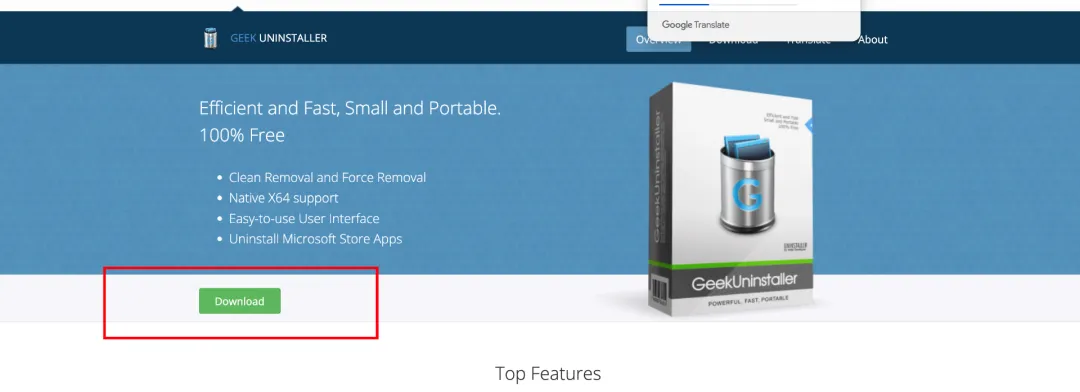
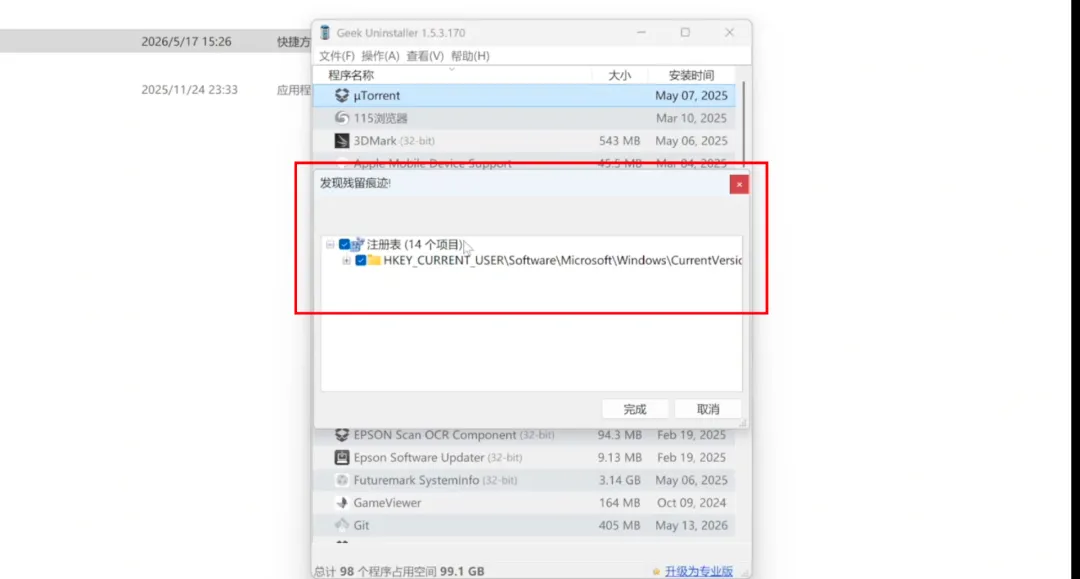
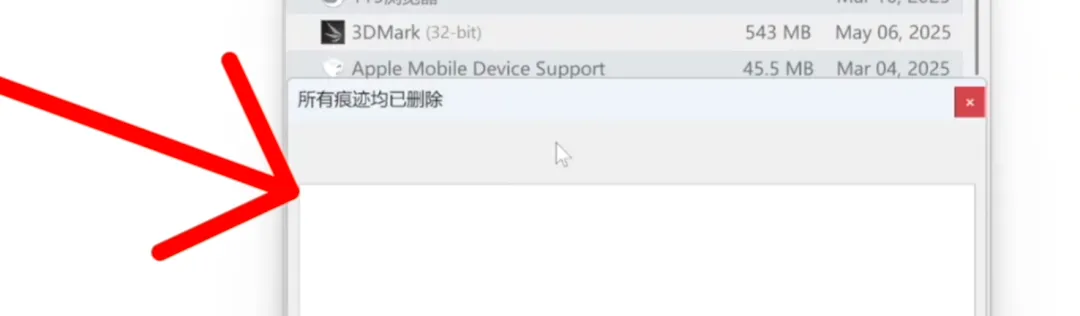
大家可以进入它的官网,点击Download,选择免费的Free版本就完全够用了,页面里有两种压缩包格式,任选其一下载即可,下载完成后进行解压,解压完毕,双击程序图标就能打开软件,找到想要卸载的软件并双击,如果不想保留任何相关资料,就勾选个人数据等选项,确认卸载。软件卸载完成后,会自动扫描该软件残留在电脑里的文件和注册表项,清理得十分彻底,点击完成,所有残留文件就会被一并清除,它比系统自带的卸载工具更好用,还能解决部分顽固软件无法卸载的问题。解压缩神器
前面下载Geek Uninstaller得到的是压缩包,这时候就一定需要一款解压缩软件,这里就不得不提大名鼎鼎的7-Zip。这款软件知名度很高,而且全程无广告,这也是它的一大亮点。7-Zip官网:https://7-zip.org/download.html
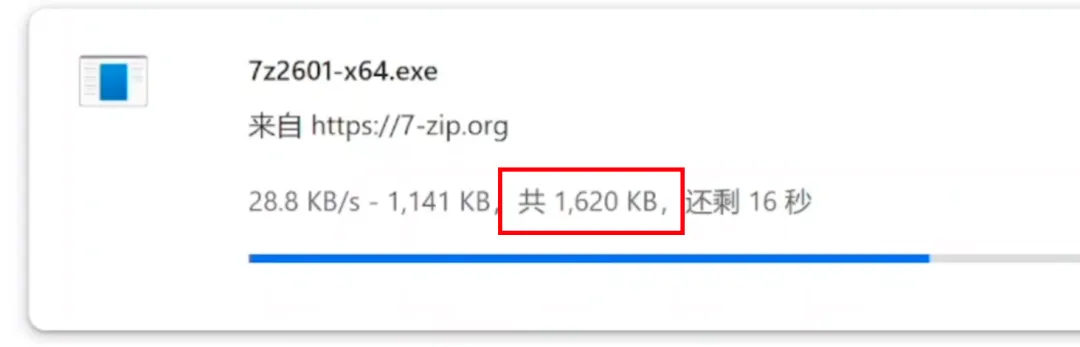
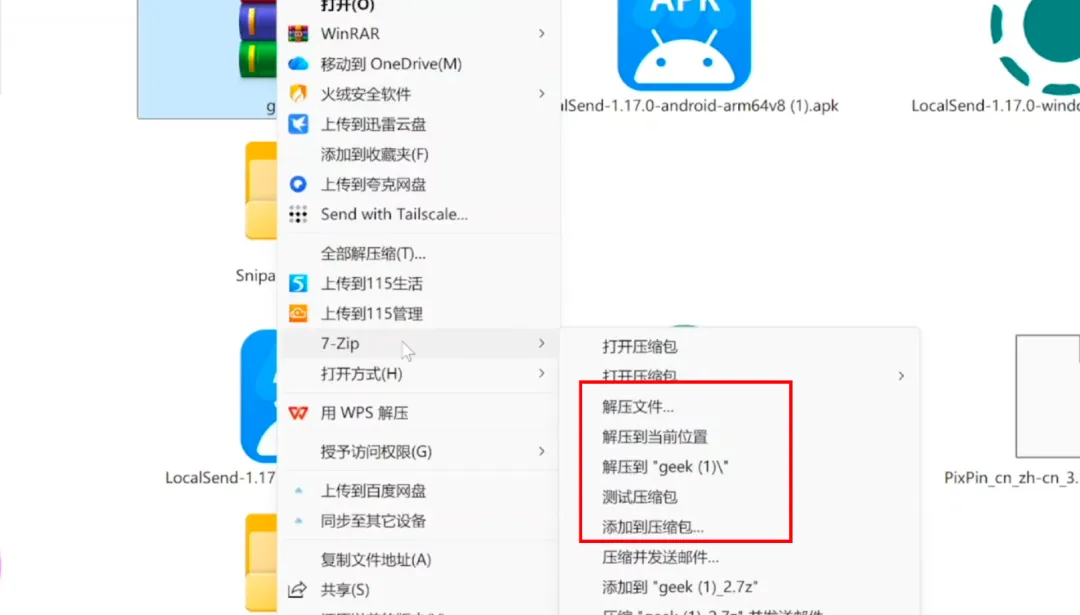
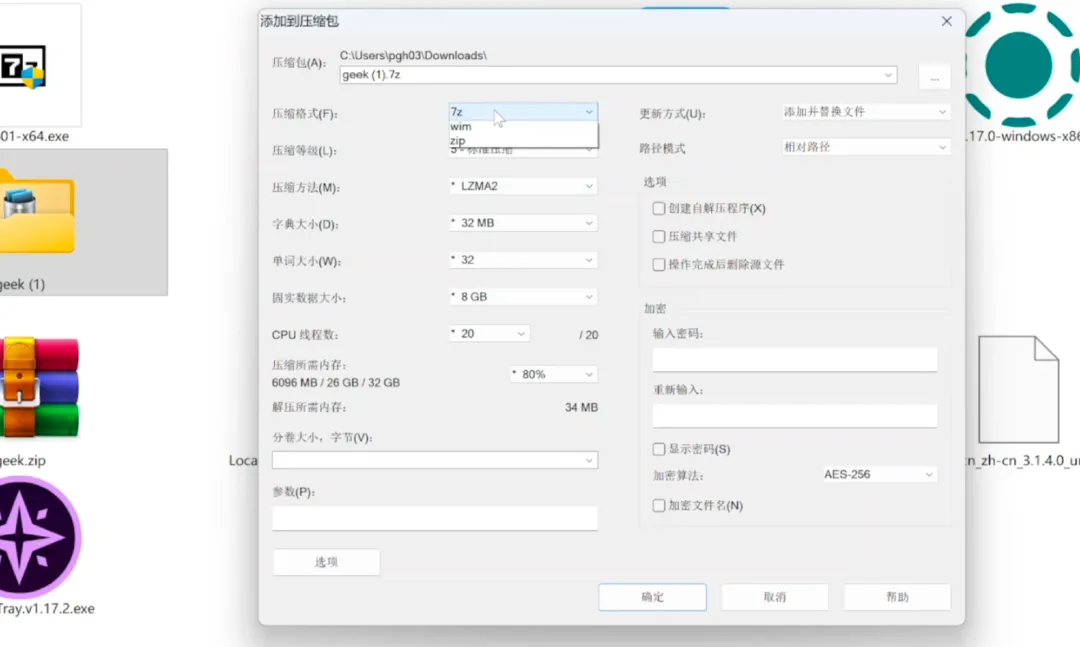
进入7-Zip官网,页面提供了多个版本,如果你的电脑是64位Windows系统,直接选择第一个版本即可;32位系统就选择第二个,软件还有MSI格式的安装包,两种格式都可以正常使用,同时它也适配ARM版设备,这款软件安装包仅有1.6兆,体积十分轻量化。下载完成后打开安装程序,按照提示一步步操作即可,安装过程简单易懂,安装结束后,在开始菜单搜索7-Zip就能找到应用,这款软件平时存在感很低,使用起来却十分便捷。就拿之前下载的Geek Uninstaller压缩包举例,右键点击压缩文件,选择显示更多选项,找到7-Zip菜单并点击解压文件,再选择解压保存的位置,确认后就能快速完成解压。除此之外,你也可以用它对文件进行重新压缩,选中文件后打开7-Zip菜单,点击添加到压缩包,还能设置密码进行加密保护,它支持7z、tar、zip等多种压缩格式,设置完成后点击确定,新的压缩包就生成了,也更方便在网络上传输文件,解压工具算是电脑上存在感最低,但使用频率却极高的软件。以上就是本期推荐的几款电脑必备实用软件,大部分软件苹果Mac用户也可以使用。如果你有好用的电脑工具想要分享,或是正在使用其中某款软件并且觉得体验不错,欢迎在评论区交流!
 夜雨聆风
夜雨聆风