 夜雨聆风
夜雨聆风问题情境
平时刷视频、找资料、做课件、整理素材时,你是不是也遇到过这种情况?
看到一个公开课程视频,想保存下来反复学习;
看到自己账号发布过的视频,想下载回来做备份;
看到网页里的素材演示,想留到电脑里方便整理;
结果打开平台一看,要么没有下载入口,要么格式不兼容,要么下载步骤特别麻烦。
尤其是做老师、自媒体、剪辑、运营的人,经常需要整理视频资料。每个平台的下载方式都不一样,来回切换真的很浪费时间。
今天分享一个比较方便的网页工具:Green Video。
它不需要安装软件,直接在浏览器里打开,把视频链接复制进去,就可以尝试解析并保存视频。
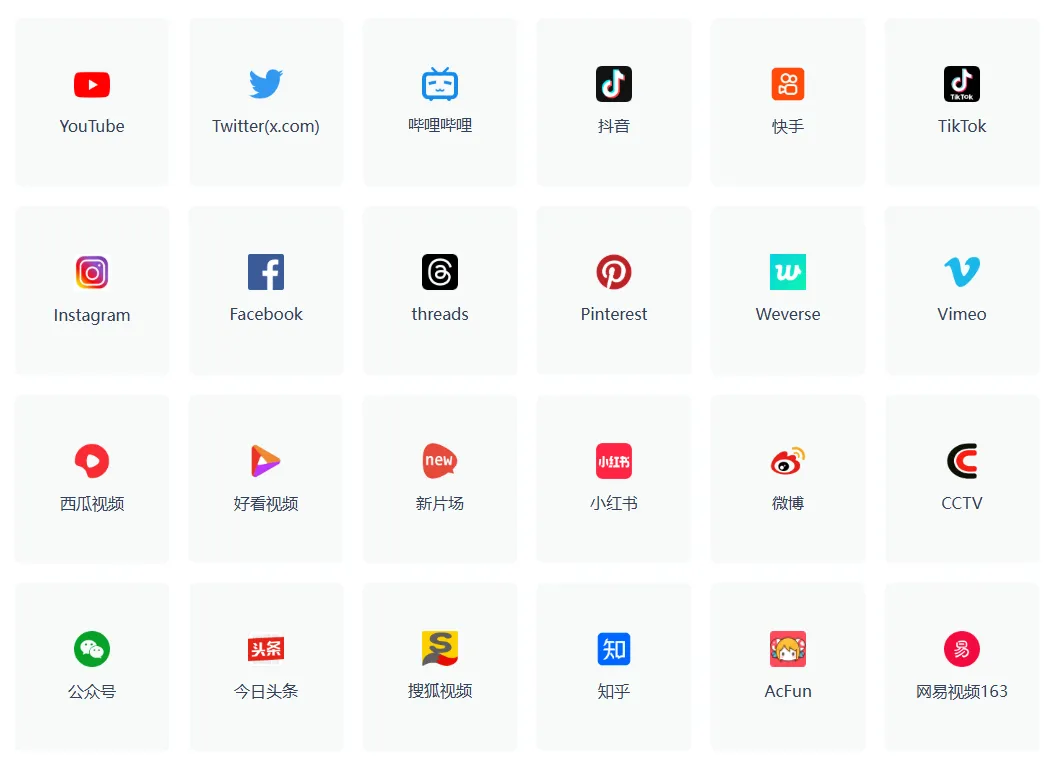
一、Green Video适合什么人用?
如果你平时有这些需求,可以收藏一下:
想保存自己账号发布过的视频;
想备份公开视频学习资料;
想整理课程、案例、剪辑参考;
想把网页视频保存到电脑本地;
不想安装太多下载软件;
希望直接用浏览器完成操作。
它最大的优势就是:
不用安装软件,网页直接操作,新手也能看懂。
二、使用前需要准备什么?
准备工作很简单:
一台电脑;
一个常用浏览器;
需要保存的视频链接;
打开 Green Video 网站。
整个流程基本就是:
复制视频链接;
粘贴到 Green Video;
点击开始解析;
选择下载保存。
B站视频保存操作步骤
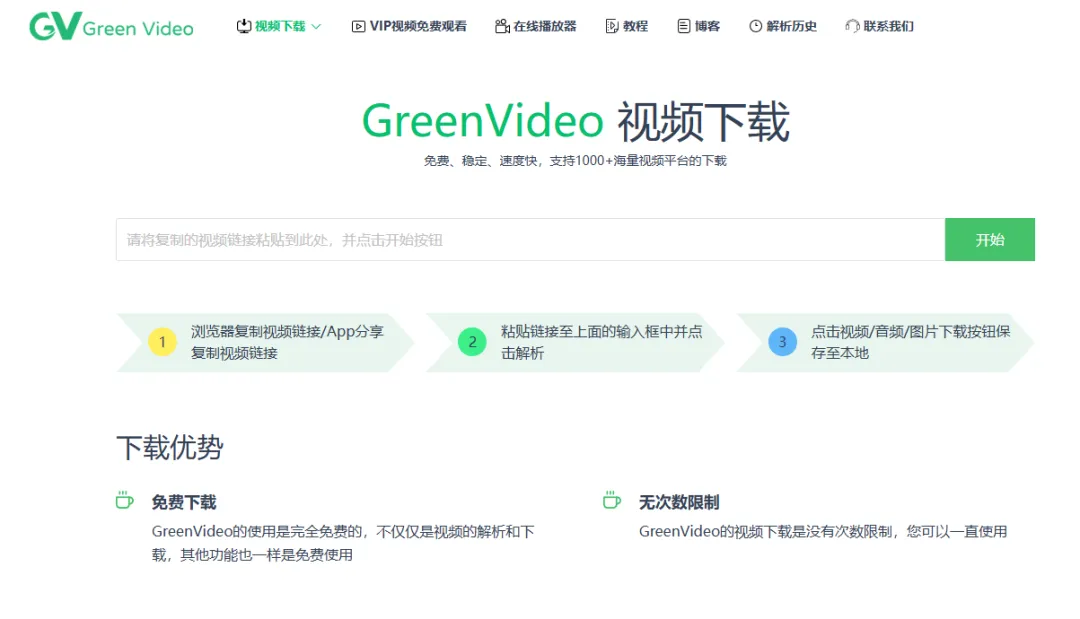
第一步:打开 Green Video 网站
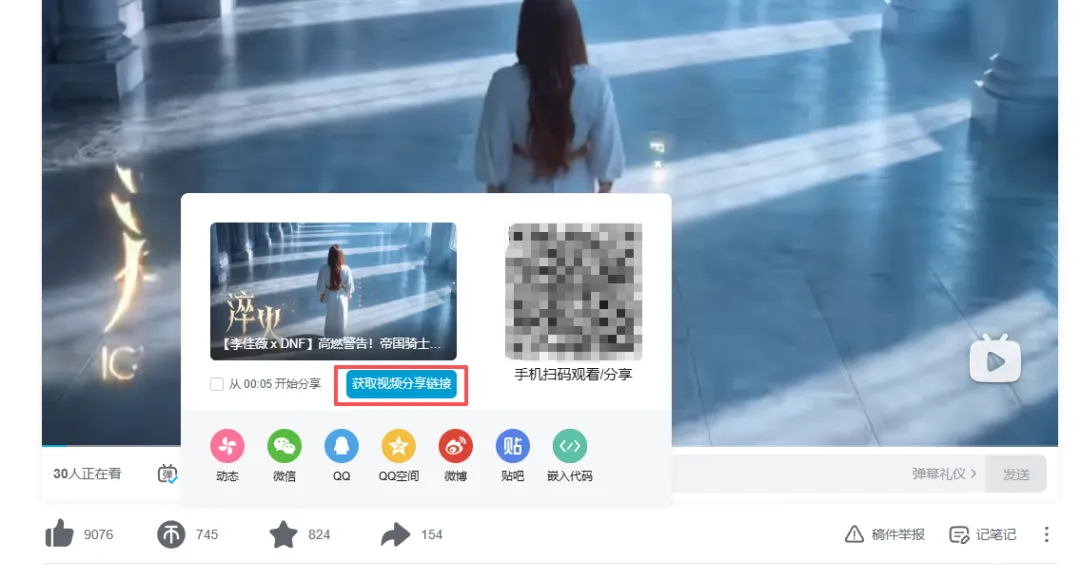
第二步:打开B站,找到需要保存的视频
接着打开B站,找到你想要保存的视频。
点击分享按钮后,会弹出分享窗口。
在弹出的窗口中,选择 复制链接
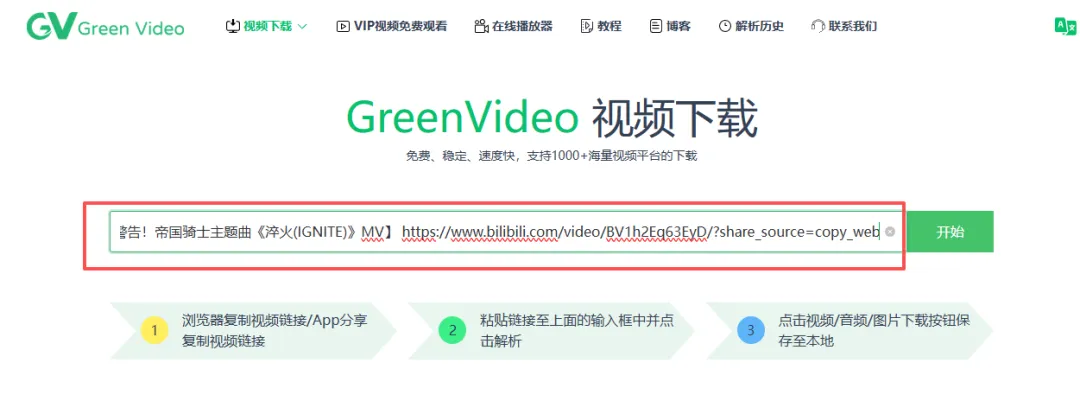
第三步:粘贴链接并开始解析
回到 Green Video 网站。
把刚才复制的B站视频链接粘贴到搜索框中,然后点击 开始。
系统会自动识别视频链接,并尝试解析出可下载的视频资源。
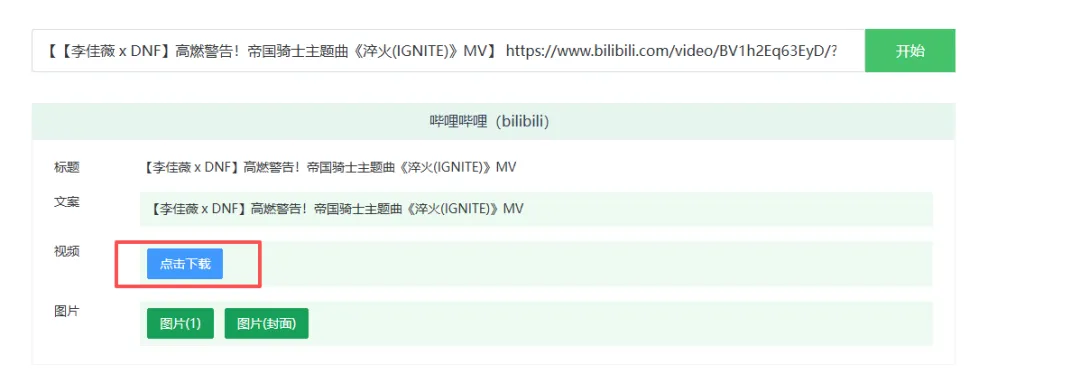
第四步:选择下载
解析完成后,页面会出现下载按钮。
点击下载后,视频就会保存到电脑中。
如果浏览器弹出保存提示,选择合适的位置保存即可。
总结
Green Video的使用方法其实很简单:
打开网站;
复制视频链接;
粘贴到输入框;
点击开始解析;
选择下载保存。
不需要安装软件,也不需要复杂设置,对新手很友好。
如果你平时经常需要整理公开视频资料、备份自己账号作品,或者保存学习类视频内容,可以把这个方法收藏起来。
后面我还会继续分享更多AI工具、素材整理、视频剪辑和公众号运营技巧。
关注我,让你少走弯路,用更简单的方法提升内容创作效率。