夜雨聆风
夜雨聆风点击蓝字关注我吧
直接举例,如下明细统计表,左边为每天记录明细,右边为汇总表,支出类型是固定的,现需统计支出金额、支出笔数。
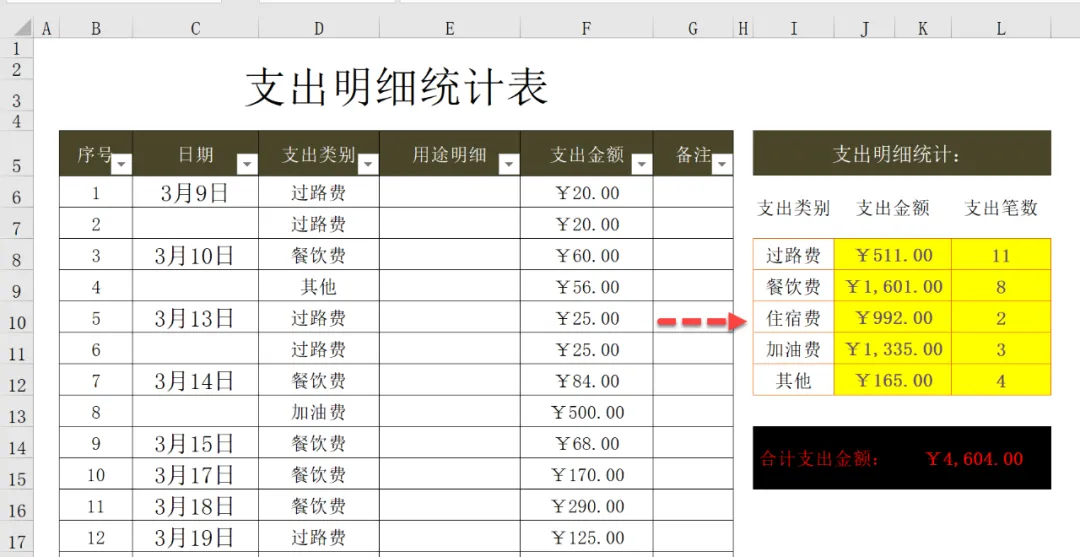
即是按条件求和、条件计数。
支出金额为:
=SUMIF(D:D,I8,F:F)
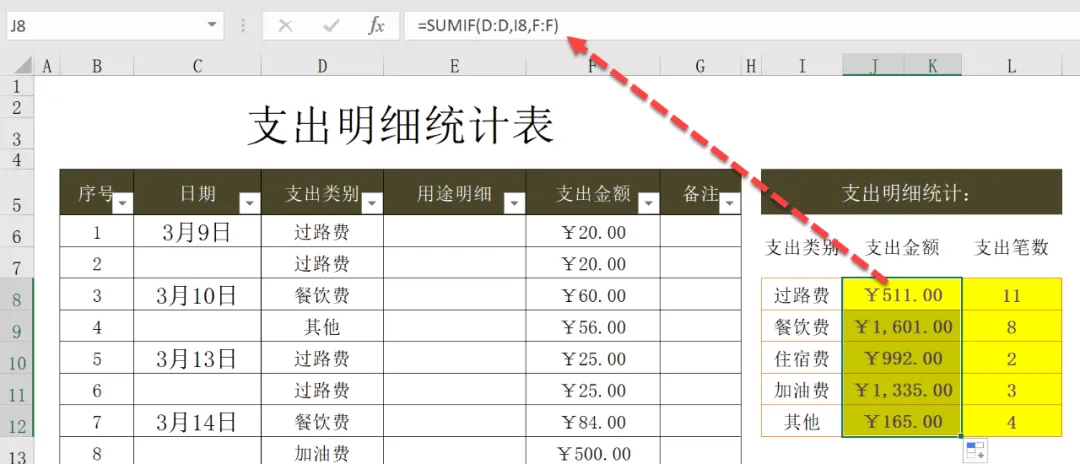
语法解释:
=SUMIF(条件区域,条件,求和区域)
支出笔数公式:
=COUNTIF(D:D,I8)
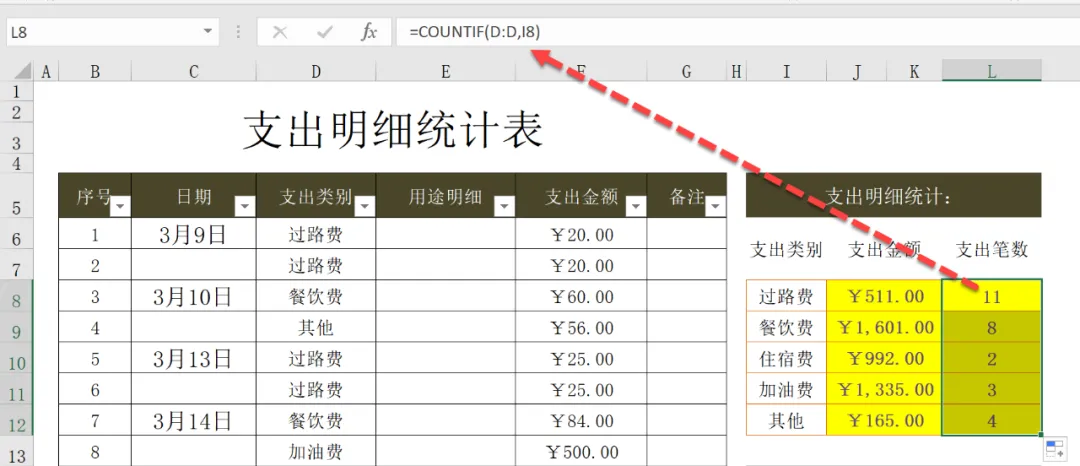
语法解释:
=COUNTIF(条件区域,条件)
在引用区域时,全是直接引用一整列,如此有2个好处,一个是当数据源更新数据以后会自动统计,另一个是区域不需锁定。
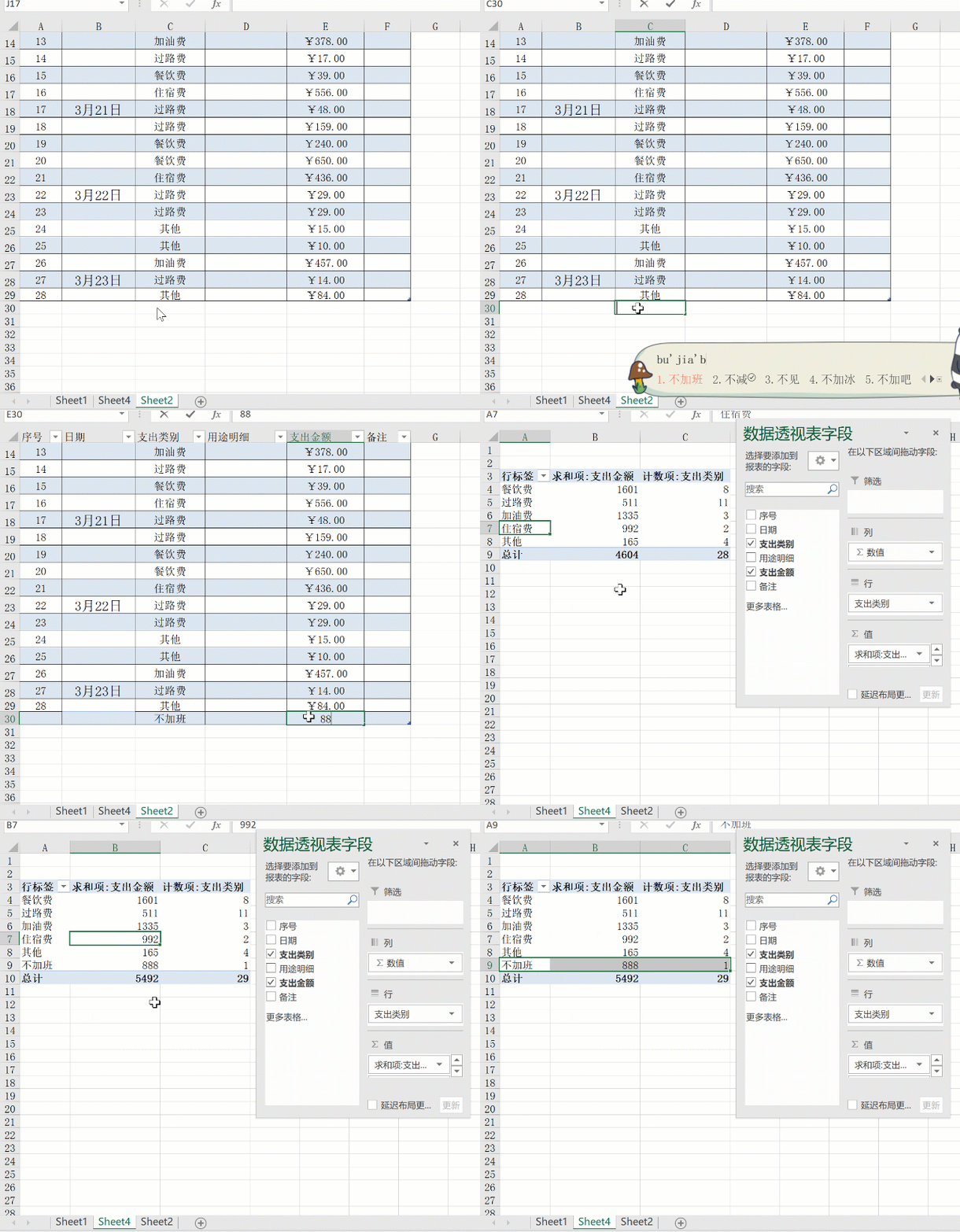
当然,插入表格+透视表也可以完成统计。
插入表格的作用,与OFFSET函数获取动态数据源相同。
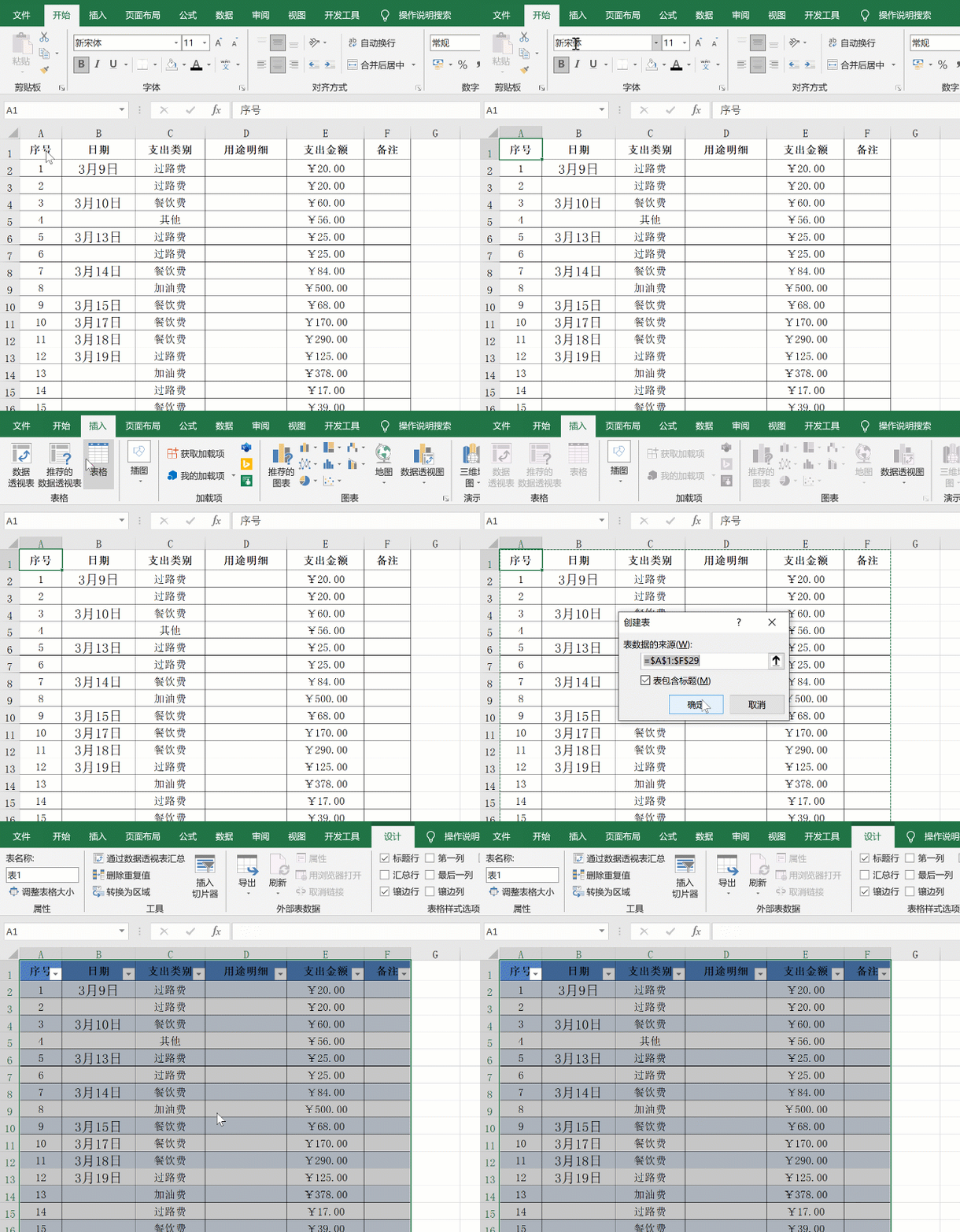
通过数据透视表汇总,将支出类型拖至行,将支出金额和支出类型拖至值,即可完成统计。
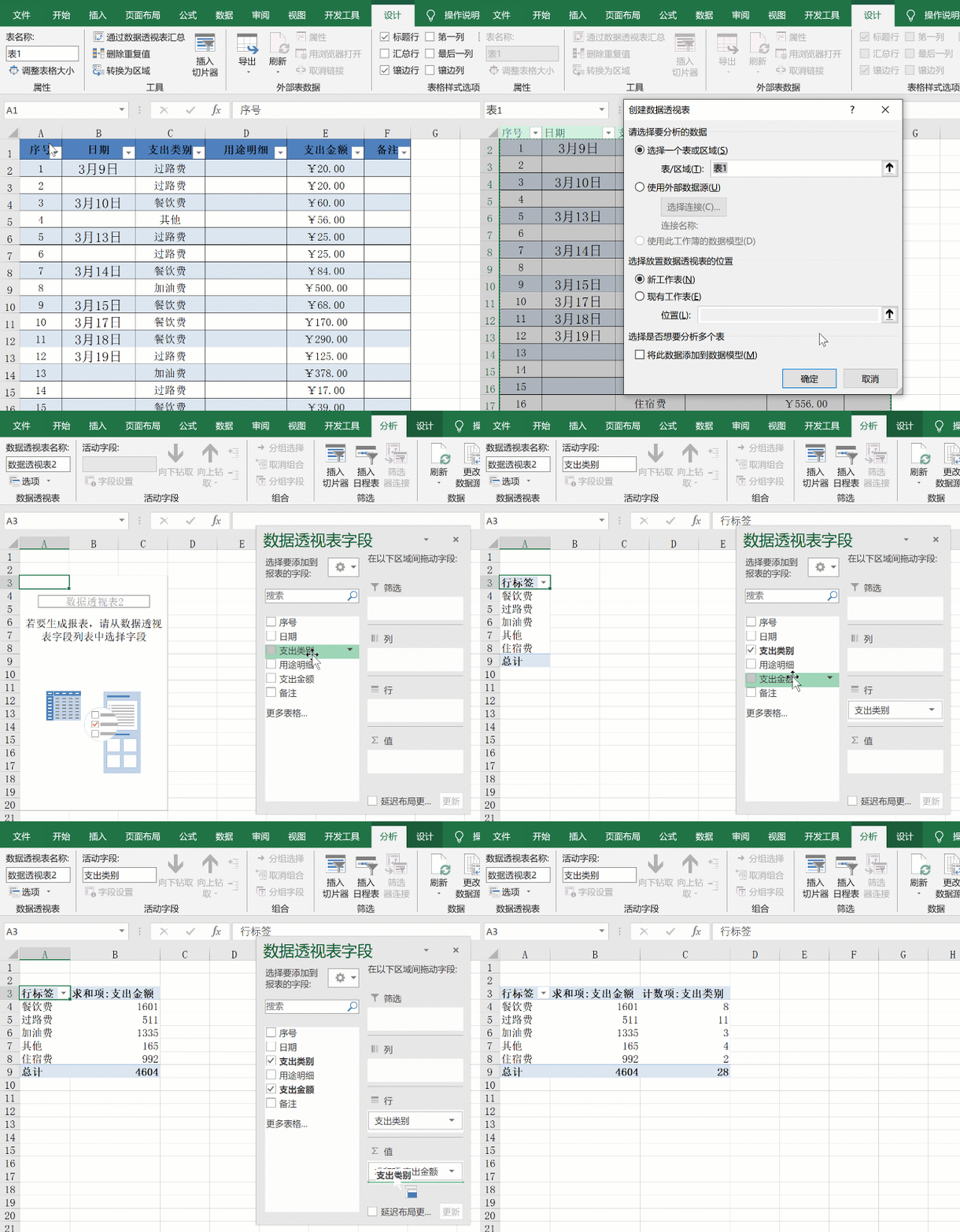
在做表时,通常会将其他放至最后面,可通过拖动来实现。

在数据源增加一行内容后,返回透视表,鼠标右键刷新,即可完成自动统计。