 夜雨聆风
夜雨聆风你还在对着网课、讲座、教研视频里的课件,反复暂停、逐张截图保存 PPT吗?
遇到优质公开课、名师培训、课堂实录,视频里的PPT干货满满,可一页页截图不仅耗费大量时间,还容易出现页面顺序错乱、后期整理繁琐等问题。
今天分享一个手机端实用技巧,借助【通义千问APP】,一分钟就能自动提取视频内全部PPT内容,导出PDF格式。全程手机操作,无需电脑,新手也能快速上手,从此彻底告别低效截图!
📥 前置准备:获取目标视频
首先确保你需要处理的视频已经保存到手机本地。如果视频来自抖音、微信视频号、小红书、B站等平台,可先使用工具将视频下载至手机相册。只有本地视频,才能顺利上传到千问进行解析哦。
如果下载视频有困难,请参考下面的文章进行下载:
📱 核心步骤:千问APP提取视频PPT
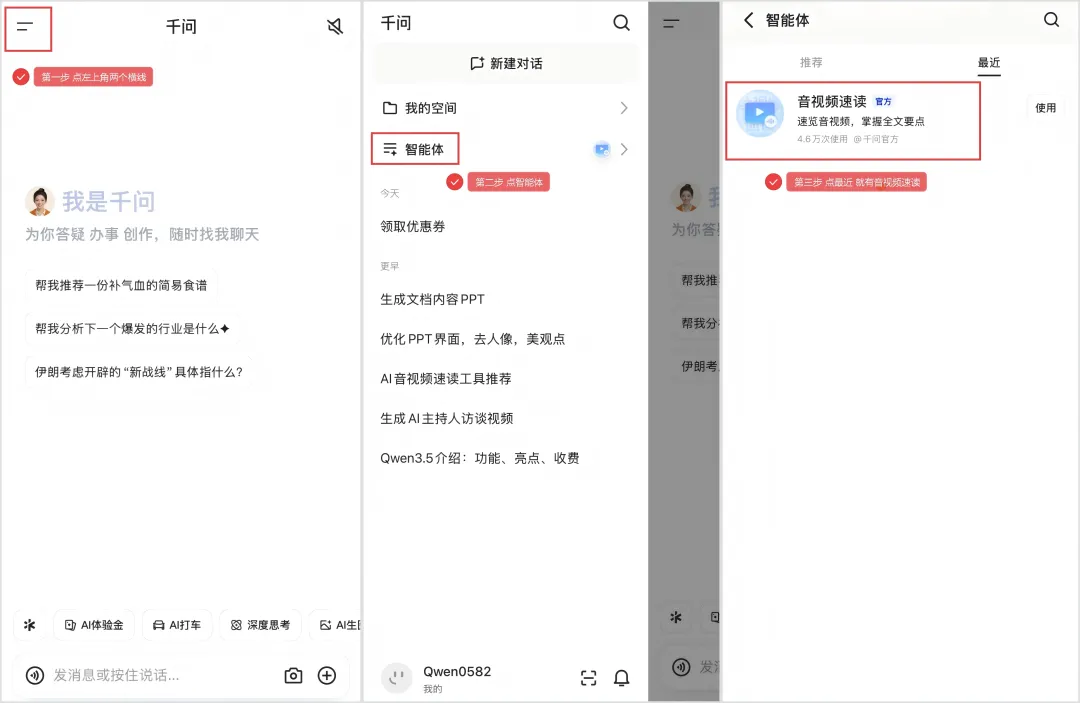
🔥第一步:打开千问APP,进入侧边菜单栏
启动手机版通义千问,点击页面左上角的横线图标,展开侧边功能面板。
🔥第二步:进入智能体专区
在侧边菜单列表中,找到并点击智能体,进入工具集合页面。
🔥第三步:选择音视频速读工具
在智能体功能里,打开音视频速读。。
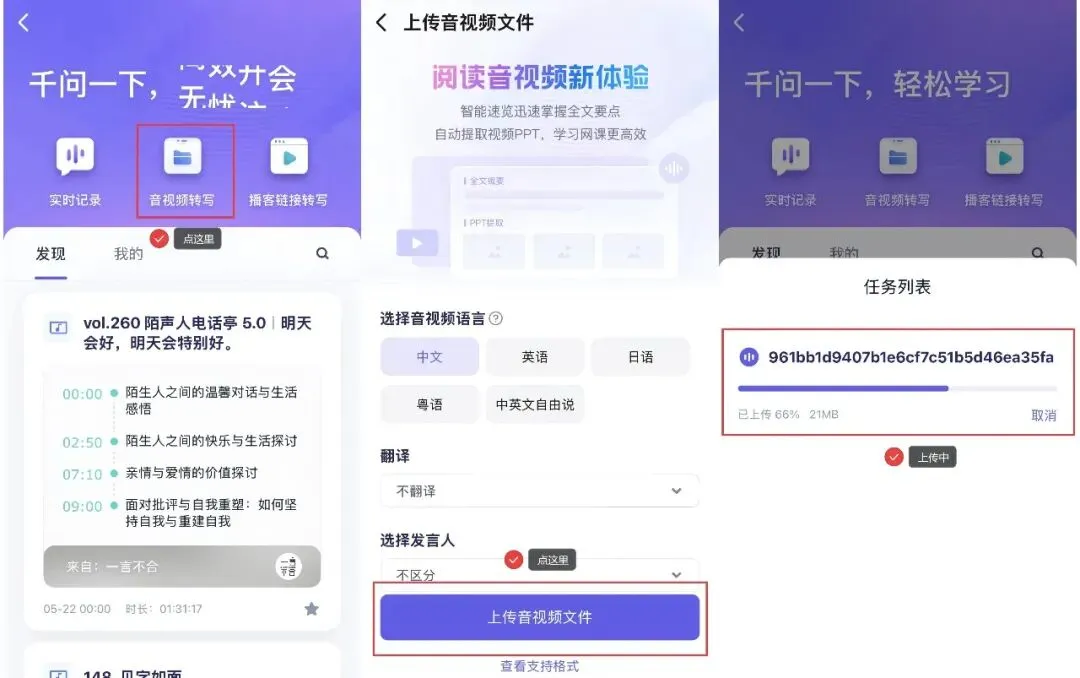
🔥第四步:上传手机本地视频
点击上传按钮,从手机相册、本地文件中选中已经下载好的视频文件,等待AI自动解析视频画面与语音内容。
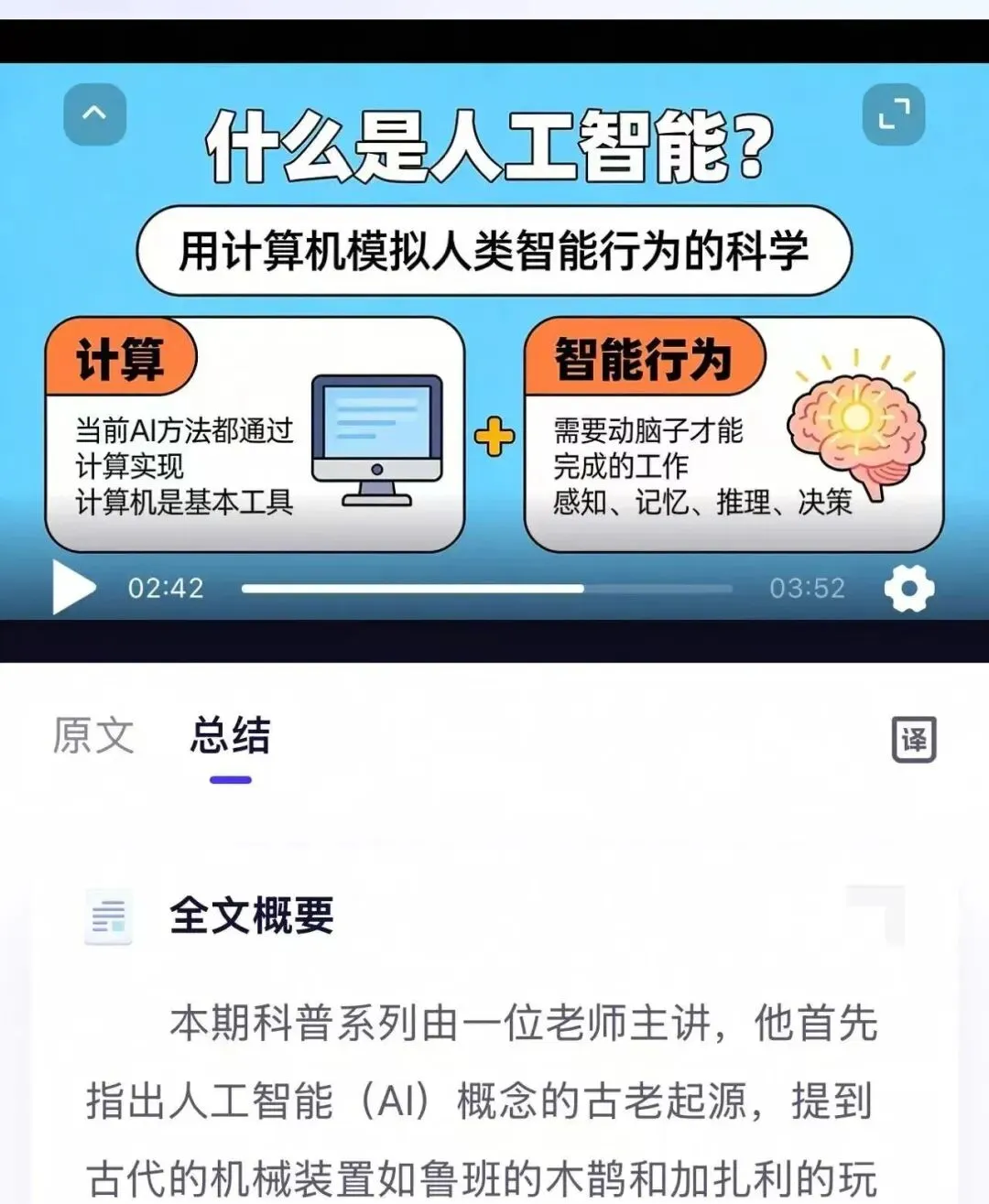
🔥第五步:查看解析结果,提取课件解析完成后,系统会生成逐字稿、内容总结,同时自动识别视频中出现的所有PPT页面,严格按照视频播放顺序整理排版,保证内容完整、顺序不乱。
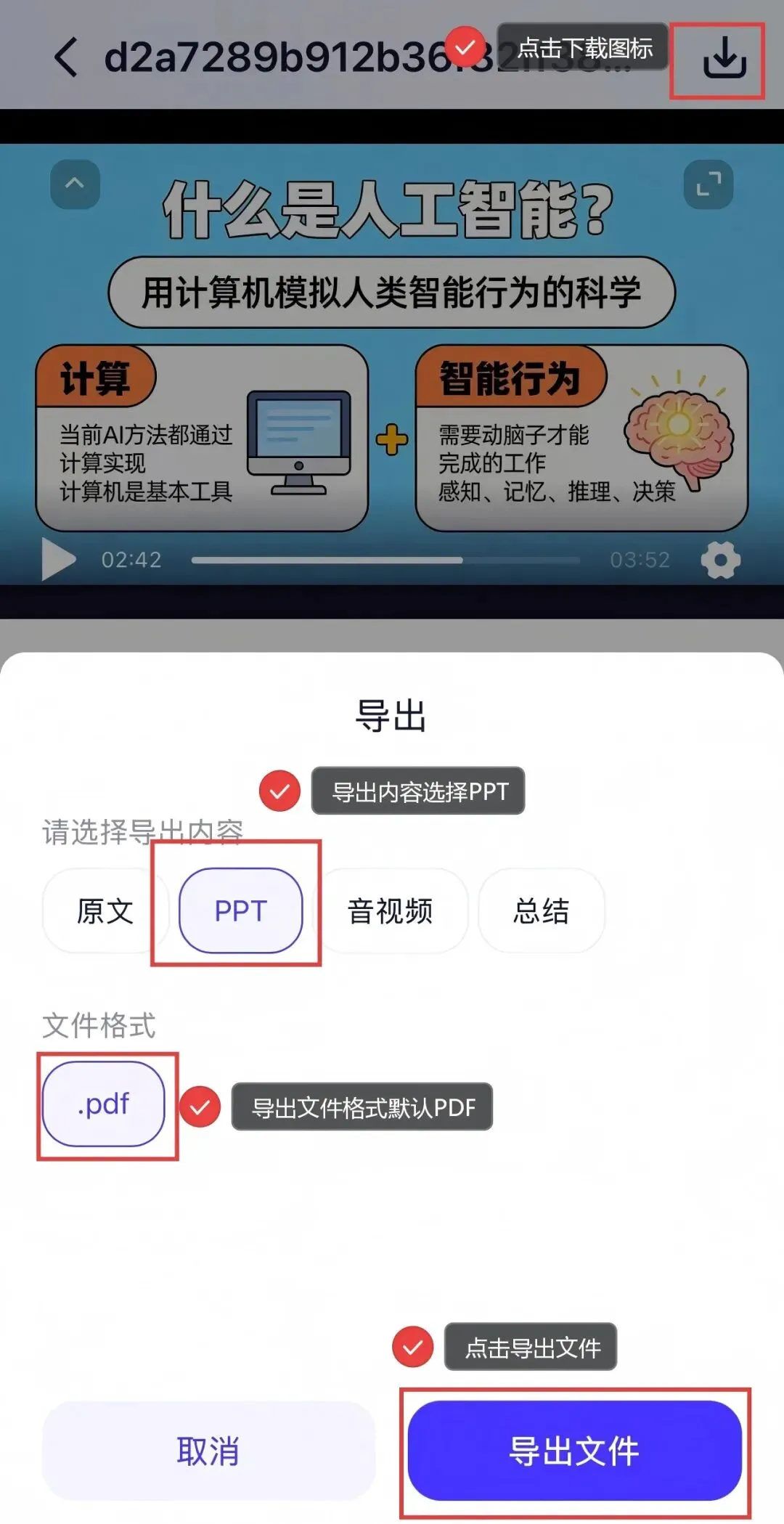
🔥第六步:导出文件,直接导出PDF
✅ 工具核心优势总结
🔹高效省时:一分钟完成整套课件提取,对比逐张截图,效率提升数十倍🔹纯手机操作:全程脱离电脑,随时随地处理视频课件,移动办公更灵活🔹顺序规整:AI自动按照视频播放顺序排列页面,无需手动调整排序
🔹免费亲民:基础解析、导出功能永久免费,每天免费赠送10小时转写
适用人群 & 场景
✅ 一线教师:提取教研活动、名师示范课PPT,备课、做教学资料超方便✅ 在校学生:整理网课、公开课课件,复习备考更省心
✅ 职场人士:保存行业培训、技能讲座课件,积累学习资料
💡小编有话说:
从前想要获取视频里的PPT课件,要么求人分享,要么花时间手动截图,要么必须电脑端登录操作,处处受限。如今借助AI工具,普通人用一部手机就能轻松搞定,完美解决课件下载的全流程问题。
建议大家点赞+转发这篇教程,下次刷到优质视频课件,直接套用方法。也欢迎把这个实用技巧转发给身边的老师、同学和同事。
关注我,持续分享更多AI办公、学习干货,带你用AI简化繁琐操作,提升日常效率✨