 夜雨聆风
夜雨聆风厌倦了在复杂的时间线上反复拖拽素材?开源项目video-use让你用自然语言和AI对话完成专业级视频剪辑。本文将手把手教你安装配置,并展示如何通过对话完成剪切、调色、加字幕等操作。
🎬 项目亮点
🚀 对话式剪辑:扔掉鼠标和时间线,直接用自然语言指挥AI:“把这段视频里的‘嗯’‘啊’都剪掉”
🎨 一键智能美化:自动调色、添加30毫秒的音频淡入淡出让转场丝般顺滑,还能自动识别并剪掉沉默和语气词
📝 魔法字幕:自动生成错落有致的双语字幕,读起来像真人说话一样有节奏感
🎭 叠加动画层:通过HyperFrames、Manim等工具生成数学公式、数据可视化动画并无缝叠加在视频上
💾 会话记忆:下次打开终端,AI还记得你上次剪辑到哪儿了
🤔 解决什么痛点?
你是否经历过这样的场景?
周末从外地旅行回来,手机里攒了50多段零碎的Vlog素材。有对着镜头说话的,有拍风景的,还有朋友聊天大笑的。你想把它们剪成一个3分钟的小视频发朋友圈。
你打开Final Cut Pro或者剪映,准备大干一场。
然后噩梦开始了。
你把所有素材拖进时间线,开始一帧一帧地听。听到一个“嗯”,切掉。听到一个长长的沉默,删掉。两段画面切换的地方“啪”的一声爆音,你得手动加上转场。录了两个小时的素材,你想找出其中最有意思的三句话,却得从头到尾听一遍。
好不容易剪出一个初稿,发给朋友看。朋友说:“颜色太暗了。” 你又得回去一个一个片段调色。
最后你想加上字幕。手工打时间轴?还是用自动识别然后一句一句校对?
折腾了整整一个下午,你终于放弃了。你想:“算了,就这样发吧。”
这就是video-use要解决的问题。
这个项目的核心理念简单得令人发指:AI不应该看像素,AI应该读文字。
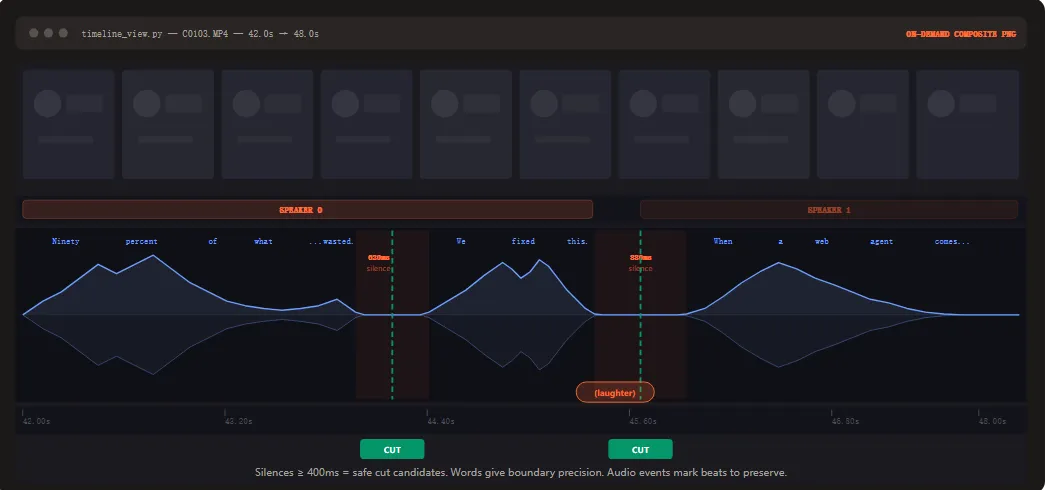
它会先把你的视频转录成文本,AI看着文字版的内容来决定怎么剪。只有在你需要确认画面细节的时候,它才会去抽帧生成一张“胶片+波形图”让你看一下。
你不再是一个技术操作工,你重新变回了一个导演。你只需要告诉AI你的想法,它去执行。
作者在项目里写道:“LLM推理的依据是原始的文字转录稿和按需调用的画面。音频是主要的,视觉是次要的。” —— 这句话点透了AI视频编辑的本质。
🛠️ 手把手教程
准备好了吗?让我们一步步把这个AI剪辑师装进你的电脑。整个过程可能需要10-15分钟。
➤ 前置准备
你需要先搞定两样东西:
一个聪明的AI助手:比如Claude Code、Codex、Hermes或者Openclaw。简单说,就是一个能直接操作你电脑终端的AI。如果你还没用过,推荐从Claude Code开始尝试。
一个ElevenLabs的API密钥:项目用它来做语音转文字。别担心,免费套餐够你玩很久了。
去这个网址注册:elevenlabs.io/app/settings/api-keys 注册后复制你的API Key,保存好,待会儿要用。
➤ 安装步骤
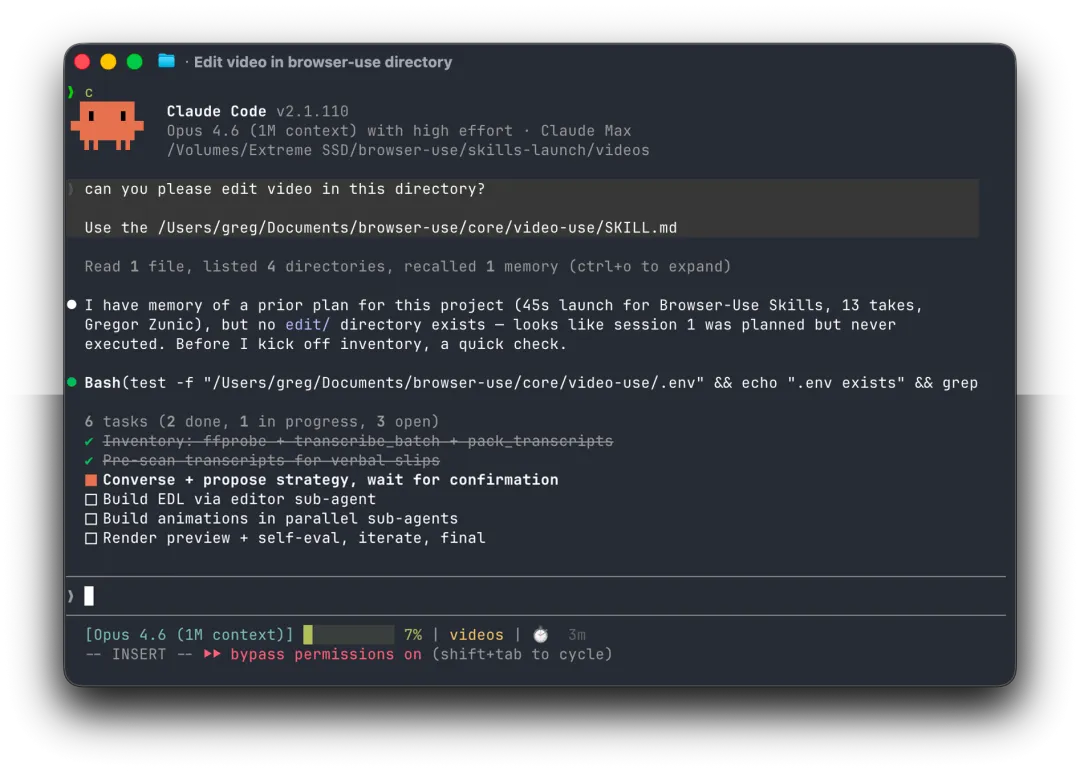
打开你的AI助手终端,复制粘贴下面这段话发送给它:
“帮我安装 https://github.com/browser-use/video-use 这个视频编辑工具。先读install.md文件来安装,配置好ffmpeg,注册好技能,还有设置ElevenLabs的API密钥——需要的时候我会提供给你。”
AI助手会自动完成这些事情:
- 克隆代码库
它会找个稳定的位置(比如 ~/Developer/video-use)把整个项目下载下来。 - 安装依赖
自动安装Python相关的库。 - 创建配置文件
在你项目根目录下创建一个 .env文件,然后提示你输入刚才复制的ElevenLabs API Key。
把API Key粘贴进去,按回车。
就这么简单。AI会告诉你什么时候准备好了。整个过程它只会问你这一次。
➤ 基础使用流程:让AI帮你剪第一支视频
假设你有一个叫my_vlog的文件夹,里面放了几段没剪过的原始视频。
打开AI助手,进入文件夹在终端里输入:
cd my_vlogcodex . # 或者 claude . 或者你用的其他AI命令下达第一个指令在AI的对话窗口里输入:“帮我把这个文件夹里的视频素材,剪辑成一个30秒的精彩片段,去掉所有沉默和‘嗯’‘啊’这种语气词。”
看AI表演AI会开始工作。它会先调用
helpers/transcribe_batch.py把文件夹里的所有视频转成文字。然后读取takes_packed.md这个精简的转录稿,根据你的要求找到最合适的片段。确认方案AI不会直接动手剪,它会先跟你说它的计划,比如:“我找到了三段素材,第一段是你对着镜头说‘今天天气真好’,第二段是滑板的画面,第三段是你笑场。我准备把它们按这个顺序拼接,你觉得怎么样?”
你只需要回答:“好的,开始吧。”
等待成品AI调用
helpers/render.py,自动进行色彩校正、添加30ms音频淡入淡出、烧录字幕。几秒钟后,一个final.mp4文件就出现在你的文件夹里了。
📊 同类项目对比
| 交互方式 | 自然语言对话 | ||
| 剪辑逻辑 | 语义理解 | 时间轴操作 | 机械识别 |
| 学习曲线 | 极低 | 极高 | 低 |
| 输出质量 | 高度可控 | 极高 | 中等 |
| 定制化程度 | 无限 | 高 | 低 |
可以看到,video-use并不想替代专业的非编软件,它想替代的是那个繁琐、重复、“非创意”的脏活累活。它把最难的“技术实现”包揽了,让你只需要专注于“你想讲一个什么故事”。
💡 进阶玩法:生成教辅动画
video-use还有一个非常硬核的兄弟技能 —— Manim视频生成。如果你看过3Blue1Brown的数学视频,那你一定对那种丝滑的公式推导动画印象深刻。
现在,你只需要告诉AI:“用Manim帮我做一个视频,解释勾股定理。”
它会:
写出Python脚本,调用Manim库。 生成一个演示动画,构建一个直角三角形,然后画出以三边为边长向外作的正方形。 通过动画演示如何将两个小正方形剪拼成一个大正方形。
整个过程中,你完全不需要懂LaTeX语法,也不需要记Manim的各种API。
项目文档里详细说明了如何使用MovingCameraScene来做镜头推拉,用ThreeDScene来展示三维旋转,用LinearTransformationScene来演示线性代数。
✨ 写在最后
video-use的出现,有点像智能手机的摄像头之于单反相机。单反的画质依然是顶级的,但当我想随时记录生活、快速分享的时候,我拿起的一定是手机。
对于视频剪辑来说,video-use就是这个“智能手机”。
它不完美,依赖ElevenLabs的API(意味着需要网络),目前主要面向英语环境。但它指明了一个方向:未来的创作工具,应该是懂你的、会聊天的、能帮你完成脏活累活的伙伴,而不是一个需要你去学习它语言的黑箱子。
如果你也对视频创作感兴趣,却被繁杂的软件劝退,不妨去GitHub上搜一下video-use,按照本文的教程装起来试试。
对你的AI说:“帮我剪辑一下这个视频。”
然后,等着惊喜发生吧。