 夜雨聆风
夜雨聆风
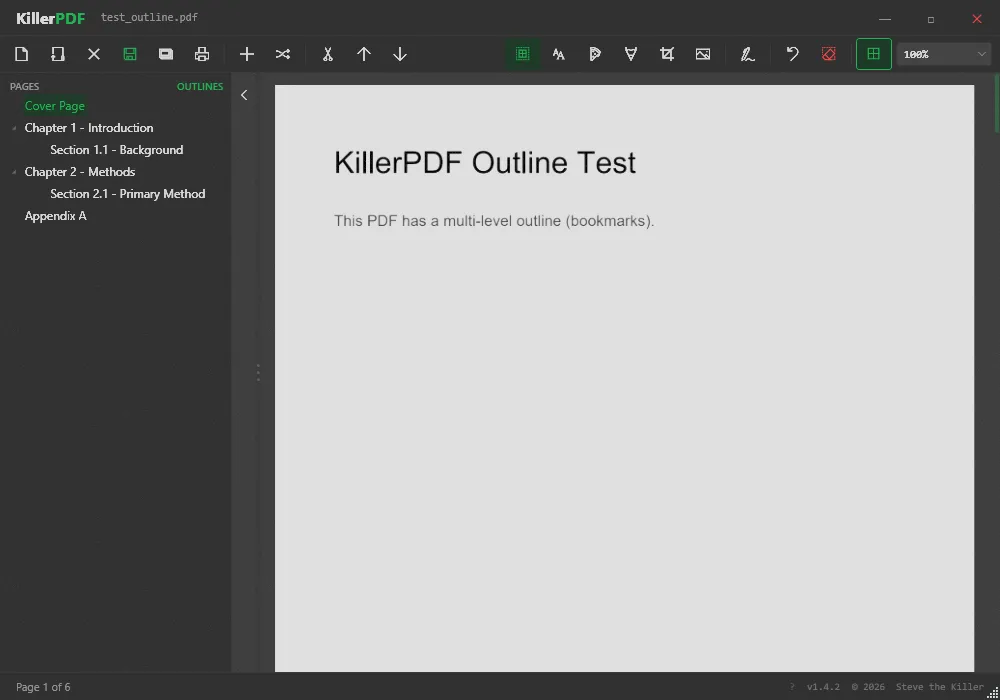
体积<7M
KillerPDF
第一期介绍了PDF阅读软件,本期推荐一款PDF编辑工具。
KillerPDF 来自github,官方地址是:
https://github.com/SteveTheKiller/KillerPDF
官方下载地址是:
https://github.com/SteveTheKiller/KillerPDF/releases
有一部分朋友可能无法访问这个地址,本来想直接打包下载exe,但是对于可以直接运行的exe格式文件,直接下载到电脑还是一件有风险的事情,或许安装包自己访问官方地址下载比较好。
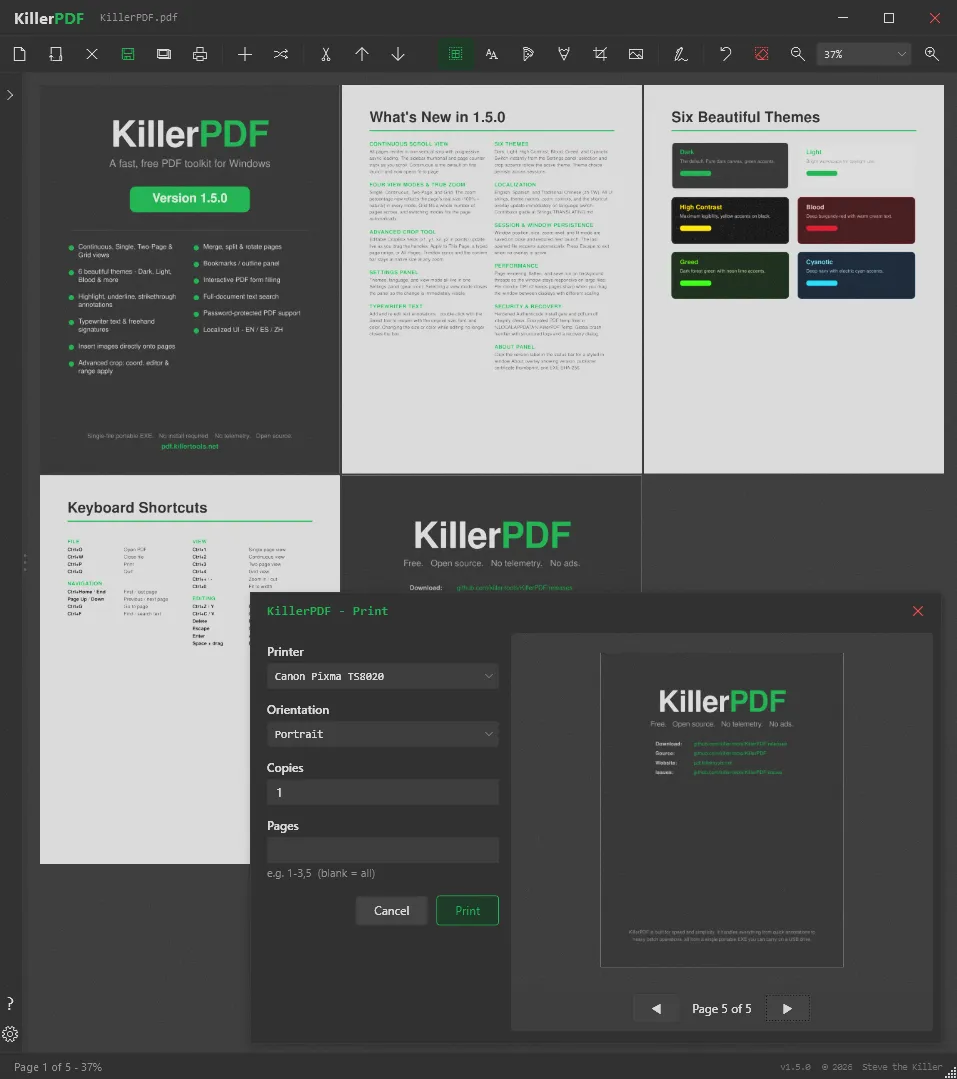
免费
体积~6M
功能强大的编辑器
......
个人挑选软件的理由很简单,就是小巧体积占用不高,无付费无广告弹窗。最好是老电脑都可以流畅与运行。今天推荐给大家的KillerPDF 是一款PDF编辑软件。市面上有好多优秀的作品。例如Adobe Acrobat,只是对我来说它的占用体积有点大。还有浏览器拓展插件也可以编辑PDF,或者是一些效率软件的相关插件等等。
总之,同类的PDF编辑软件很多很多,你可以多尝试不同的工具,不一定它就是你的最优解。只是分享一期阅读查看软件,我觉得实用的PDF编辑软件同样可以分享一波。
\ KillerPDF /
注:官网在我编辑前1.4.1还不支持中文,没编辑完1.4.3就支持了繁体中文
01
基本介绍
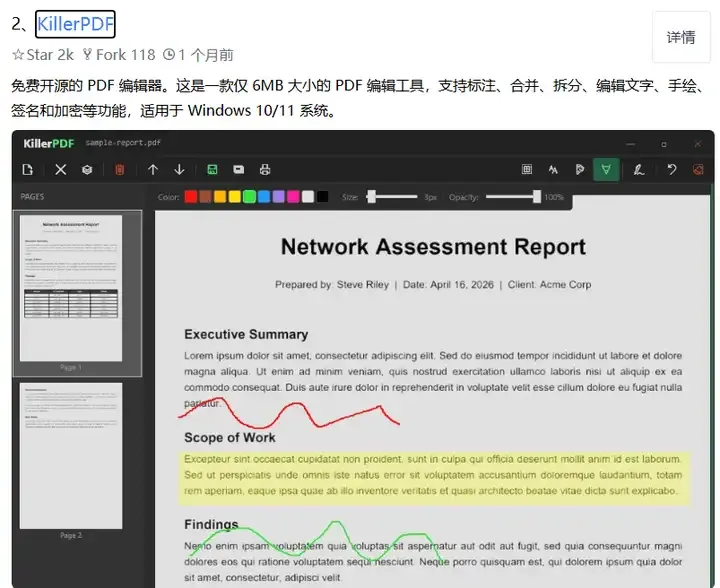
KillerPDF一款PDF编辑器,当前版本体积只有6MB,支持Windows 10以上系统。优势在于体积小无付费,也不会有恼人的广告弹窗。不需要Adobe订阅也不需要联网,支持包括批注、合并、拆分PDF、签名等功能。
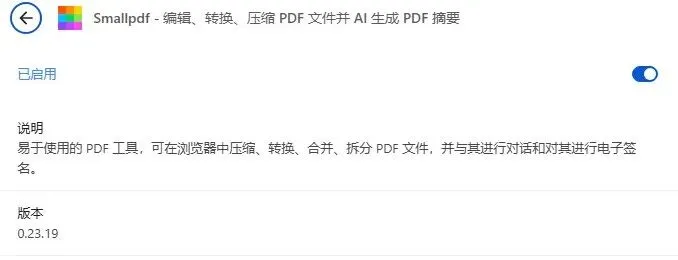
在使用KillerPDF之前,我的工具就比较杂乱。没有一个工具能包括签名与编辑(Adobe的可以,付费加上软件体积大被我删掉了)。之前的编辑标注,合并、拆除、删除PDF中间的空白页,一般使用的浏览器拓展程序SmallPDF,所有需要处理的PDF文件都要上传到云端后才能处理,涉及到一些工作场景,对于上传这件事还是有点担心数据安全问题。
KillerPDF软件更新的速度好快!甚至我的介绍文章还没有写完,原本仅支持英文只有暗黑模式,再看一眼官网,已经更新到支持繁体中文同时支持六种主题模式。(应该不是我编辑内容的速度慢吧?)
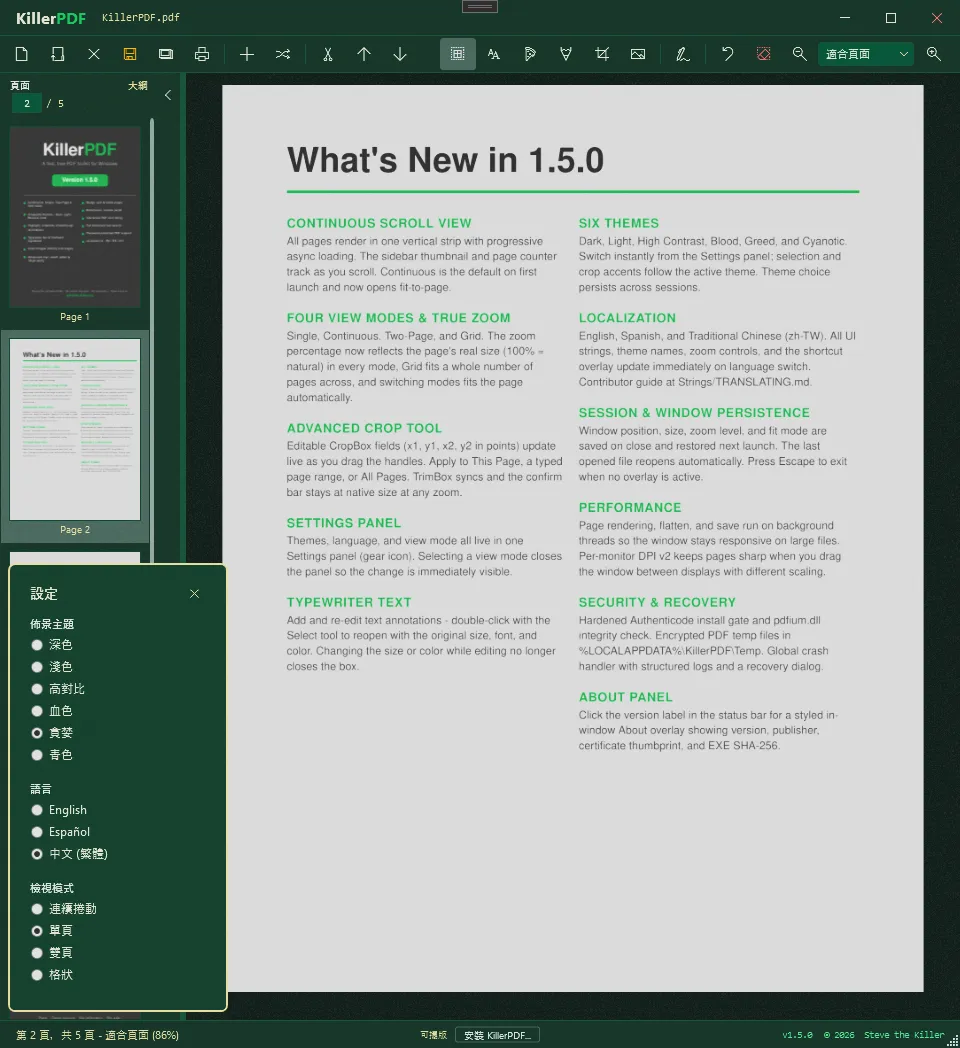
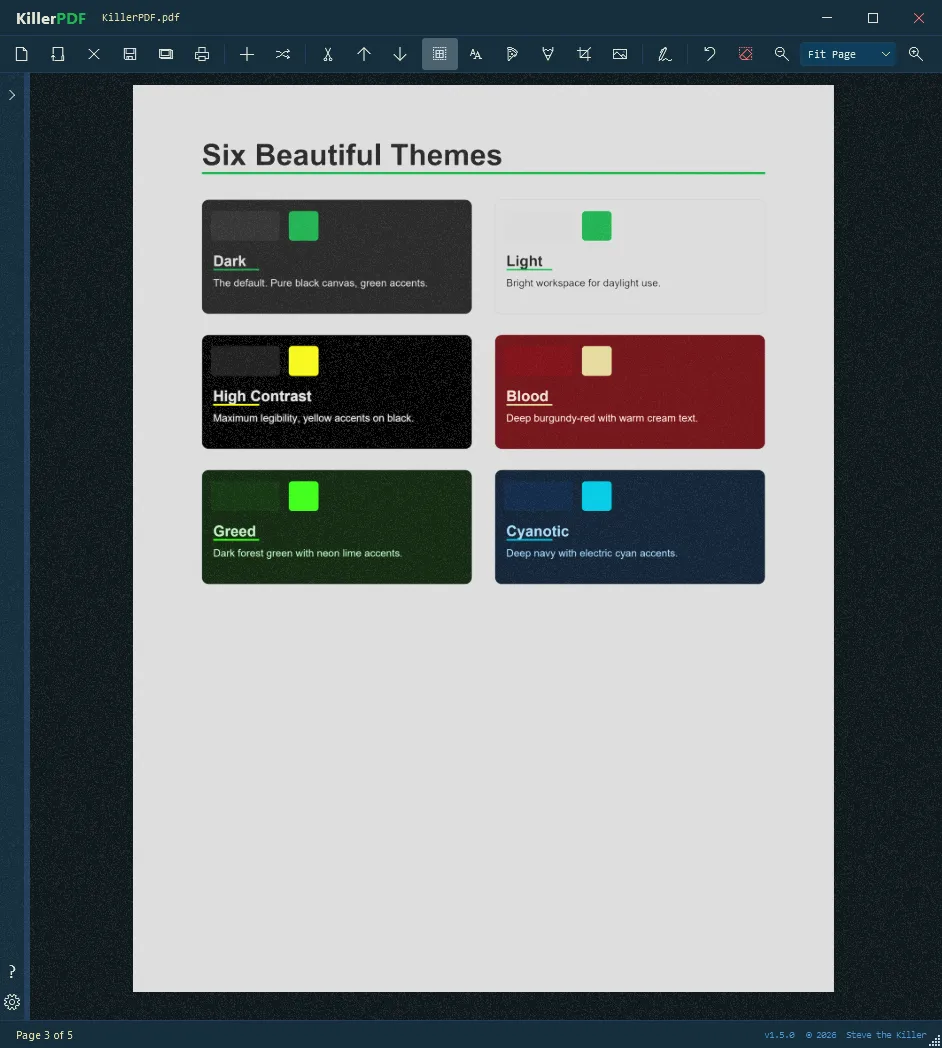
截图
02
功能介绍
KillerPDF编辑器,单独的一个Windows EXE文件,不需要安装即可便携启动。基于当前版本(V1.4.1)介绍,后期功能更新,以软件为准。
基本功能
· 通过 PDFium 实现高质量渲染
· 合并多个 PDF 并分割选定页面,拖拽重新排序页面
·内联文本编辑,字体与原文档匹配
·文本框、手写绘制和高亮覆盖,可调颜色、大小和透明度
·绘制并保存可复用签名,或导入 PNG/JPG/BMP 图片作为签名,点击即可放置到页面任意位置
·在任意页面插入图片作为可缩放注释 — 拖动角部手柄缩放,保存时烧录到 PDF
·右键侧边栏:插入空白页、顺时针/逆时针旋转、上下移动、提取或删除 — 支持多页选择
·PDF 表单填写:文本输入框、复选框和单选按钮作为实时控件显示 — 填写后可保存回 PDF
· PDF 大纲(书签)导航:侧边栏的 OUTLINES 标签显示书签树;点击任意条目跳转到该页
·多页网格视图切换 — 在可滚动的多页网格和单页聚焦视图之间切换
· 缩放预设下拉菜单与滚轮同步;窗口调整大小时重新应用“适合宽度”和“适合页面”
·工具栏页码跳转框 — 输入页码按 Enter 可直接导航
·Ctrl S 保存到当前文件;Ctrl Shift S 打开另存为
· 全文搜索整个文档并高亮结果,拖选即可复制文本
·打印时注释会被合并到输出
· 保存压平 PDF:将每页以 150 DPI 栅格化为完全不可编辑的文档
·支持密码保护 PDF:提示输入密码而不是报错
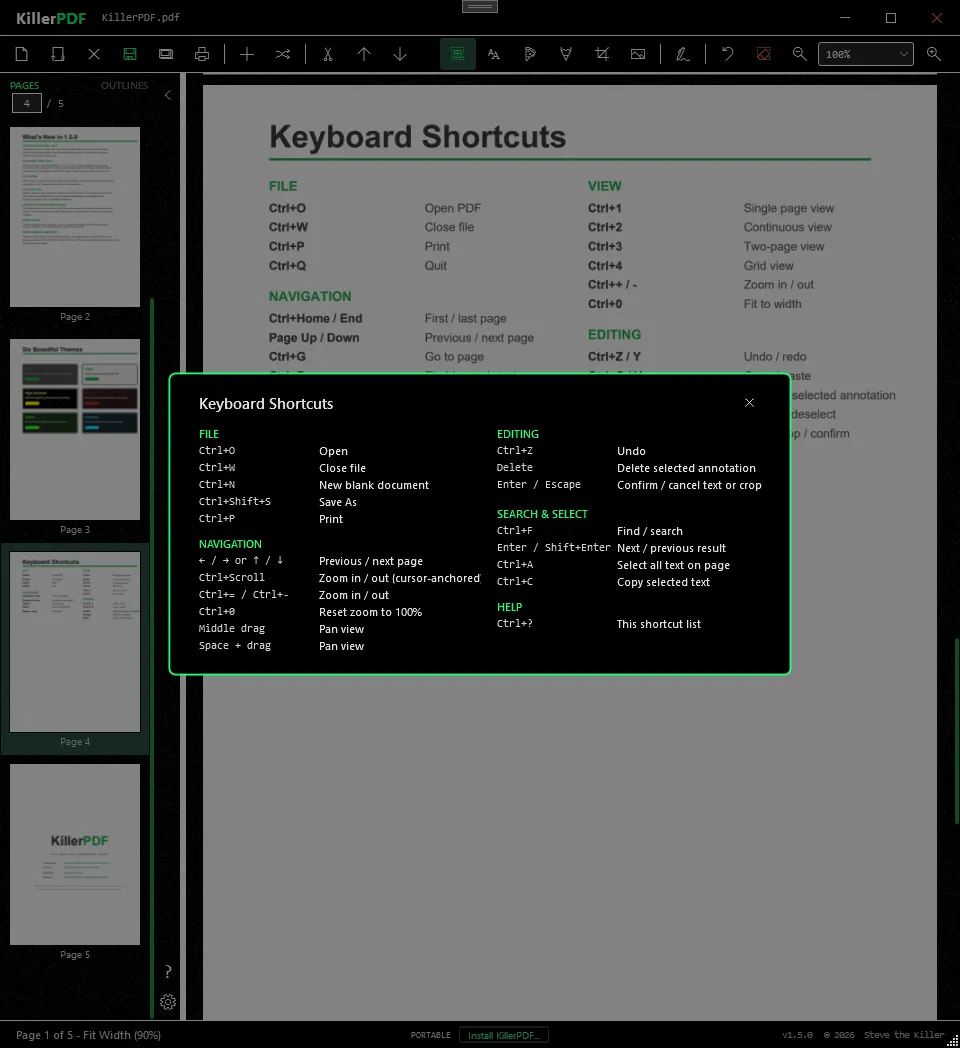
支持快捷键
·键盘快捷键覆盖 — 按 Ctrl +? 查看完整快捷键参考
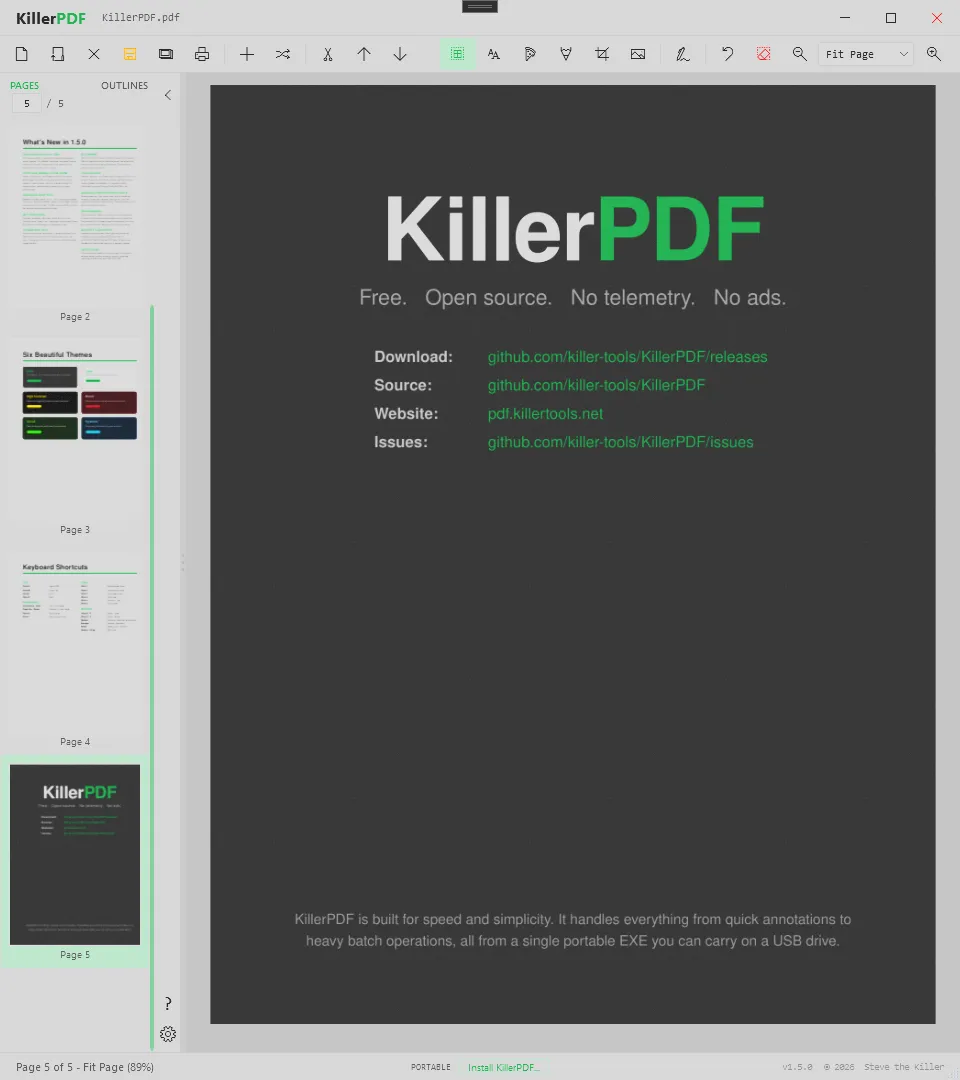
自安装 EXE
·按用户安装到 %LOCALAPPDATA%(无需 UAC),注册为 PDF 文件处理程序
·添加开始菜单和可选桌面快捷方式,通过“添加/删除程序”干净卸载
我大部分常用的功能删除空白页,在文件上签名。很多上面列举的日常很少用到的功能就没有一一详细介绍。
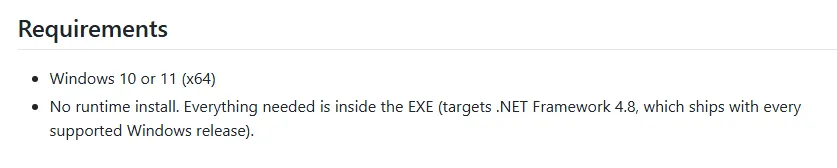
KillerPDF运行有安装要求:“.NET Framework 4.8”,一般的Windows更新都包含,如果运行时提示你需要安装则自行安装对应的文件即可。
上面系统要求Windows 10以上,我实际用Win 7也能运行,只是图标不显示。(官方页面没有支持Windows 7,所以是否能运行需要自测。)
KillerPDF是一个很纯粹的软件,仅本地使用,可携带,无需账户,无远程数据收集。没有广告不上云端。

长按二维码关注我
与你分享好用的软件