Excel教程 : Excel F4键的8个隐藏用法,90%的人只知道第1个!

点击【开通SVIP会员免费学】
每天一个小技巧,工作没烦恼。大家好,今天小编给大家分享的技巧是F4快捷键的两个用法。
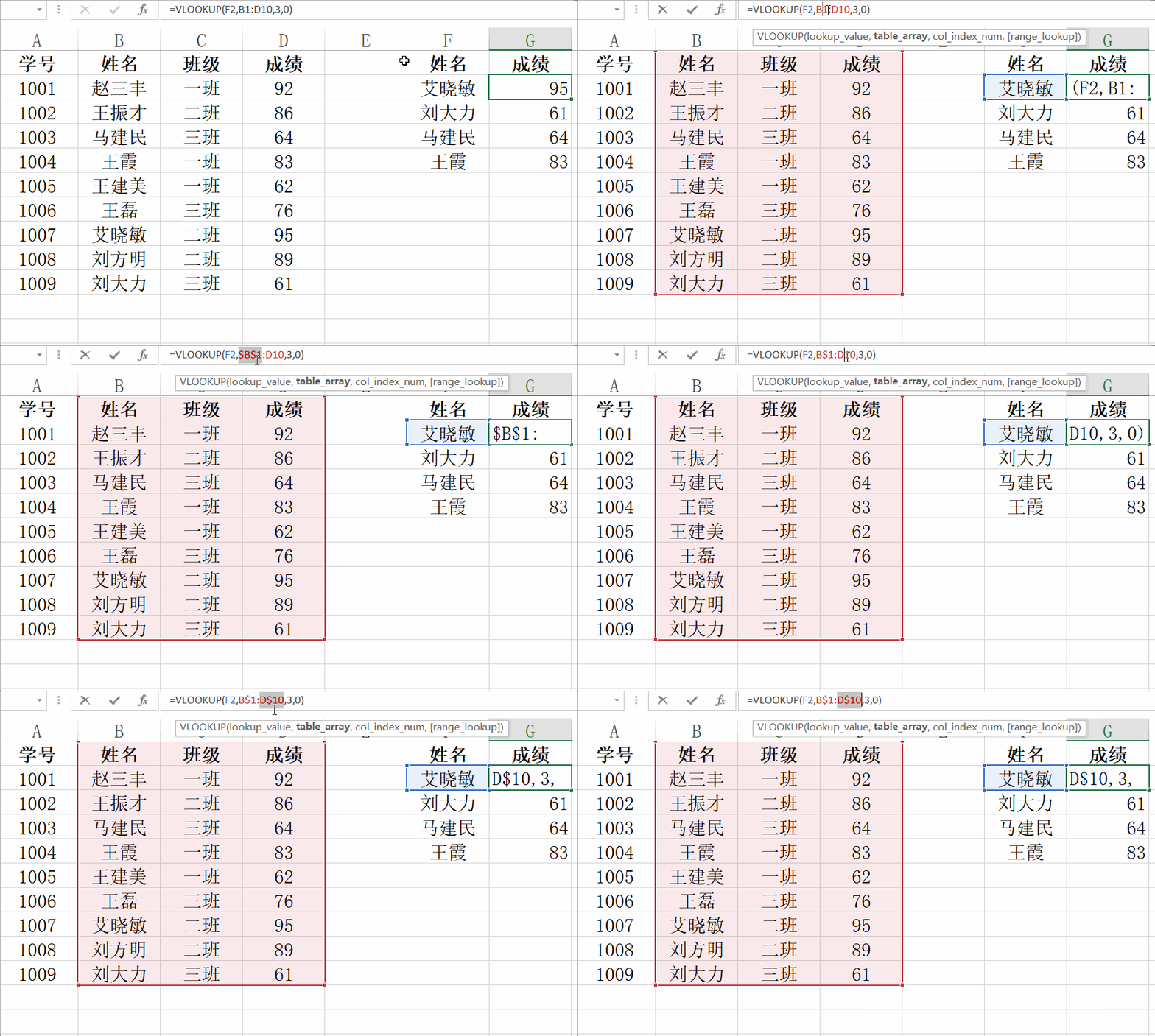
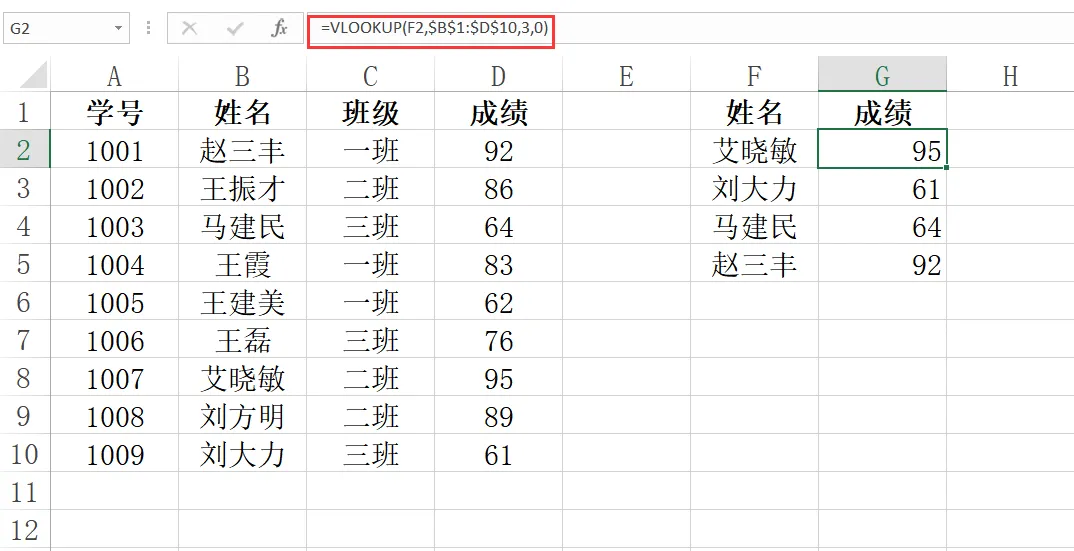
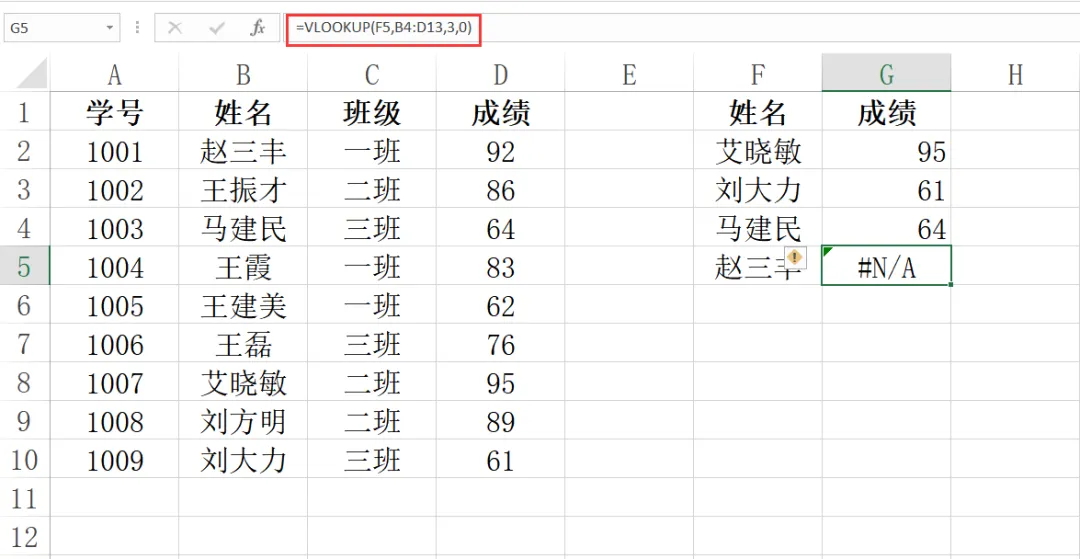
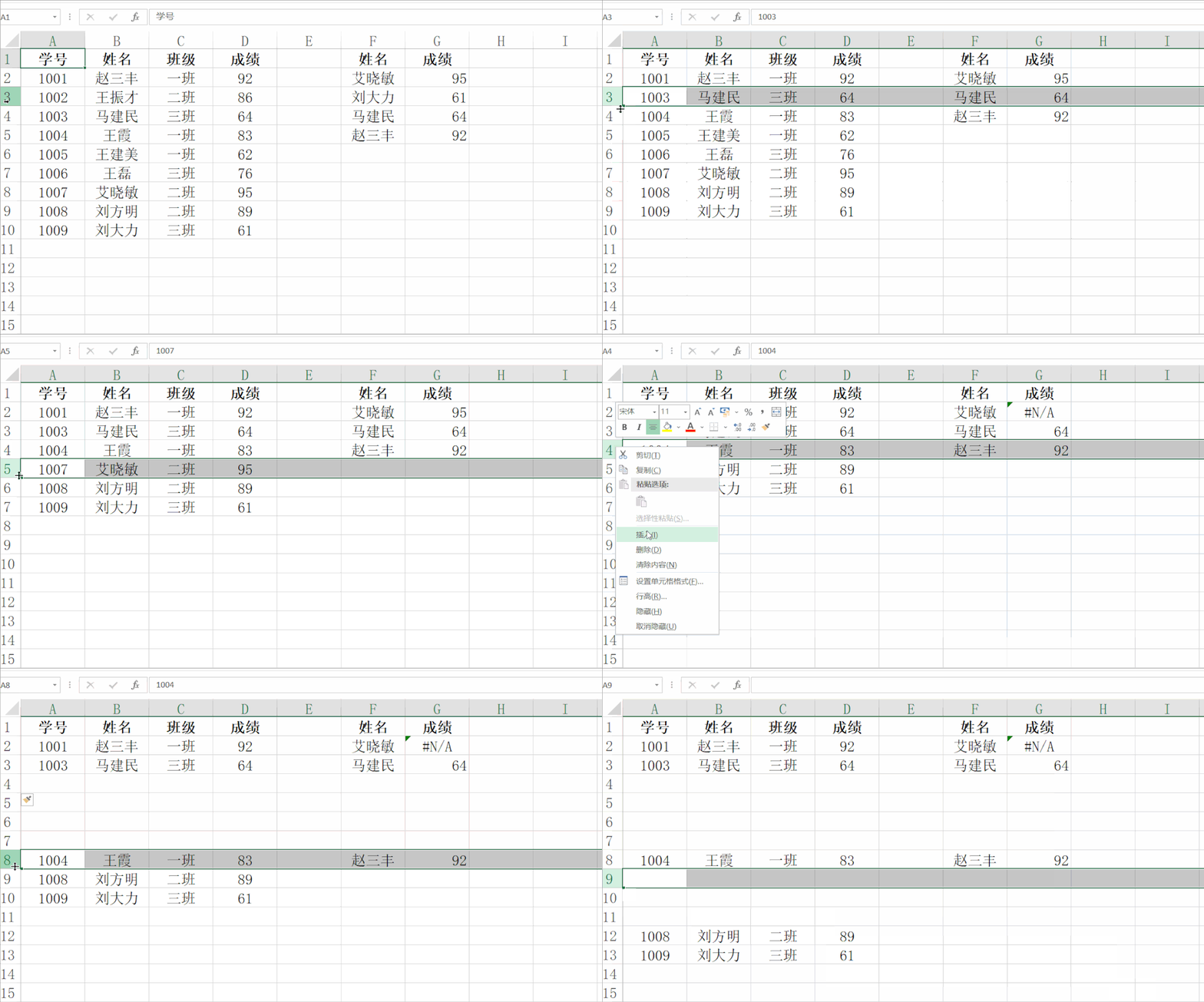
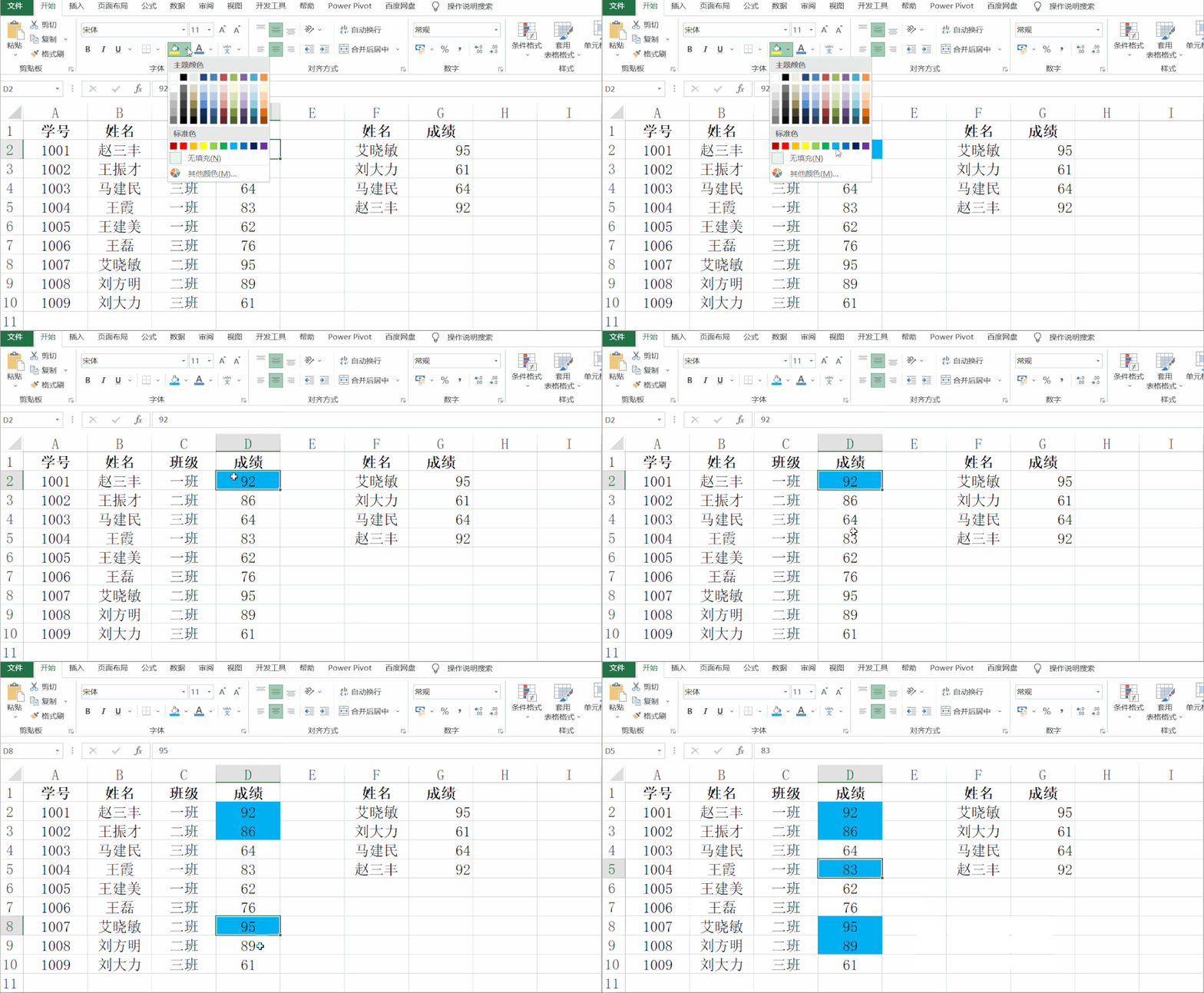
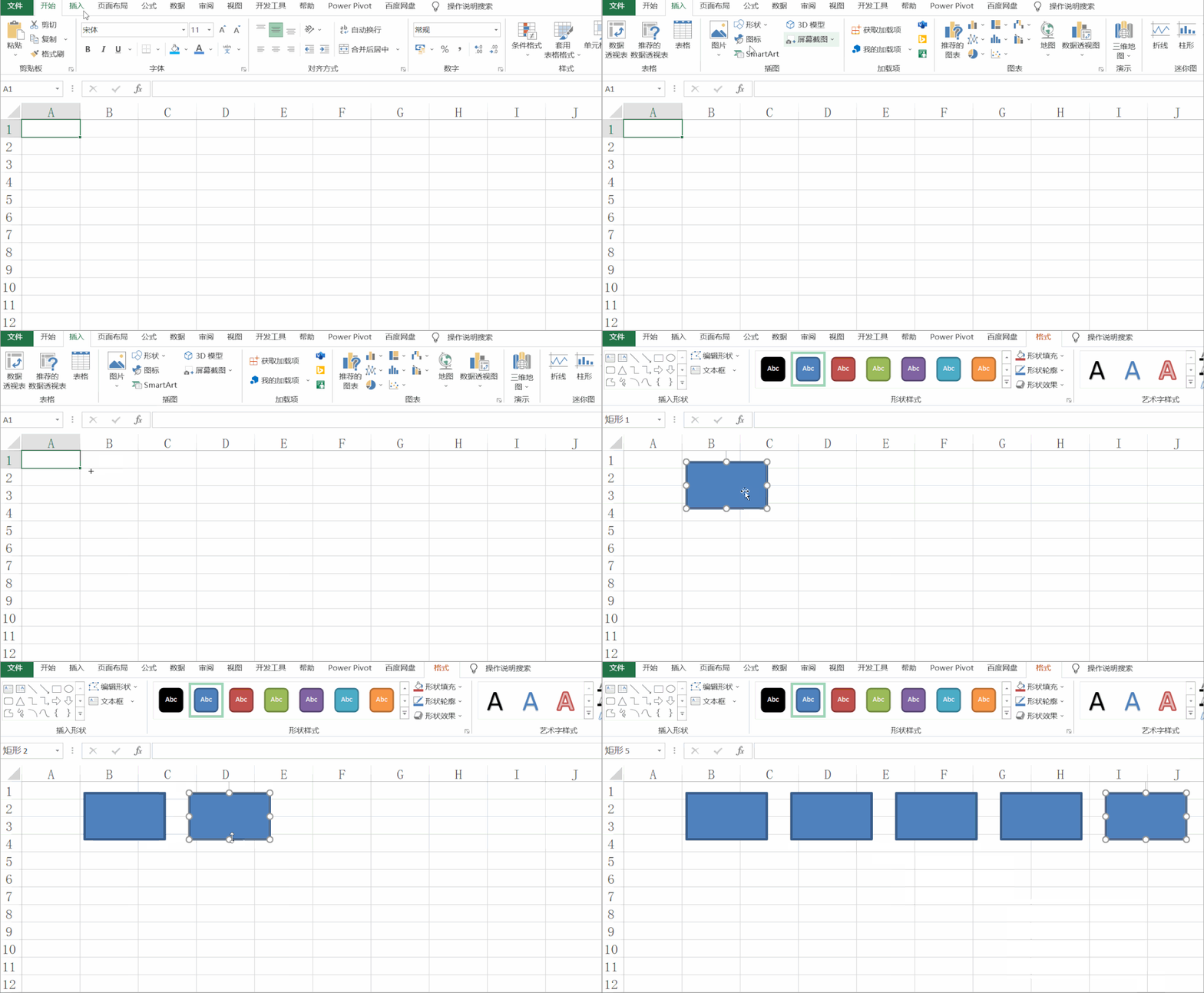
第一个用法是快速切换引用方式,在Excel中输入公式时,你还在手工添加或删除$吗?大可不必如此,F4轻松帮你实现对单元格的相对引用和绝对引用进行切换。之前小编在讲COUNTIF函数的时候,在数据查询时就用到了F4绝对引用的功能,不知道大家有没有好好学习呢?大家可以去复习一下。今天小编再给大家举一个别的例子来加深一下大家的印象:VLOOKUP函数在查询数据的时候,也需要用到绝对引用,将数据源固定。例如我们想根据姓名在左边的成绩单中查询出学生的成绩,这时候我们用VLOOKUP函数来试一下:在G2单元格中输入公式“=VLOOKUP(F2,$B$1:$D$10,3,0)”这里就是将数据源锁定,防止下拉过程中数据源发生变化,而使查询结果出现错误。大家看一下不进行绝对引用时的样子,数据源随着向下拉动发生了改变。关于F4的第二个技巧就是重复上一次操作,大家在使用Excel表工作时,最烦心的事情莫过于一遍又一遍进行烦躁而无味的重复操作,这一点小编深受其害。但是自从小编发现F4这一功能后,直接爱上了它!下面小编给大家举几个常用的例子:比如说我们想要删除或插入多行,一次次的重复性操作让人心烦,而F4却可以解决你这一困扰!我们先插入或删除一空的行,之后想要删除或插入空行时,按F4就会帮助我们快速实现。当我们删除第三行后,选中第五列按F4,第五列也会被删除。插入行也是同理,具体可以看一下下面的演示:我们还可以用F4进行单元格格式的重复应用。例如我们将分数过80分的单元格填充为蓝色,我们将一个单元格填充为蓝色后,接下来的单元格选中后按按F4,它会快速将单元格填充为蓝色。在EXCEL中我们除了可以用CTRL+D来实现图形的等距复制,还可以利用F4完成这个操作。当我们插入一个图形后,按住CTRL+SHIFT移动一定距离复制出来第二个图形,那么接下来按F4就可以实现等距复制了。今天的分享就到这,如果教程对大家有用,希望大家多多分享点赞支持小编哦!你的每一次点赞和转发都是支持小编坚持原创的动力。
 点击阅读原文一键登录官网,海量视频vip任意学!(可试看)
 夜雨聆风
夜雨聆风