 夜雨聆风
夜雨聆风接到通知6月底4A系统将进行升级,升级后仅支持 EDGE、谷歌、火狐浏览器登录4A,不再支持IE浏览器。因渠道门店BOSS系统涉及无纸化签字及身份证读卡、SIM写卡等外设操作,对IE浏览器的依赖程度依旧较高,故对BOSS电脑登陆环境做个说明讲解,对浏览器切换的设置做个详细的说明。
BOSS(CRM6.5)系统使用场景:
1.数据查询处理场景:浏览器安装谷歌(Chrome)、火狐(Firefox)、Edge等均可,日常操作使用中仅涉及数据查询、报表提取、图型堡垒文件处理等应用,登陆过程仅调用摄像头进行扫脸,以上浏览器均满足需求。符合该场景的用户包含市场部、集客部、财务部、区县销售中心及服务中心的自有人员等。
2.业务办理场景:主要涉及客户业务办理(含身份证鉴权读取、摄像头拍摄、无纸化签字及上传资料、SIM卡擦除及写卡等操作),兼具报表数据查询提取等应用。请保留IE浏览器并安装谷歌(Chrome)浏览器。符合该场景的用户包含各区县片区的渠道实体门店、各区县片区的服务中心直销和装维、各区县集客业务台席等。
综上:对系统浏览器做标准要求
浏览器配置:谷歌(Chrome,必装)+IE11浏览器
直接排除了edge浏览器,因IE升级到Edge后会导致无纸化签字及外设调用等功能异常,兼容性差。
操作系统:windows7或windows10均可
本次系统升级前后的差异:登陆入口改变,必须通过谷歌(Chrome)浏览器登陆。
登陆入口:系统升级后统一通过谷歌(Chrome)浏览器访问4A首页并登陆系统,4A中的各种系统均可以在谷歌浏览器中打开使用,仅上述业务办理场景中涉及的用户需要在登陆后使用IE浏览器打开BOSS(CRM6.5)系统进行后续的业务办理操作。
下面说一下安装步骤,及浏览器切换的方法。
一、必装软件:谷歌(Chrome)浏览器、4A登陆证书均放在下面网盘中,请提前自行下载。

1.谷歌(Chrome)浏览器,请根据自己电脑的系统版本下载生产网_(32位)谷歌浏览器或生产网_(64位)谷歌浏览器,
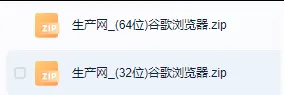
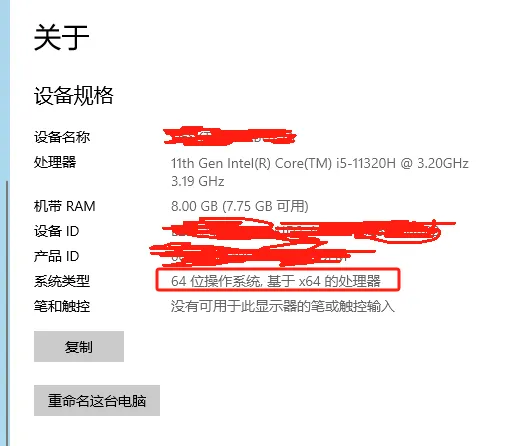
解压缩后双击里面的EXE文件安装。系统版本请点击电脑桌面-计算机(或“此电脑”)右键-属性查看,64位系统就安装64位版本的浏览器。
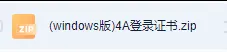
2.4A登陆证书下载并解压缩后再双击安装。
二、配置浏览器切换,只涉及业务办理场景,需使用IE浏览器登陆CRM6.5的用户进行设置,其他用户不强制要求。
设置系统的默认浏览器为IE11,方法如下:
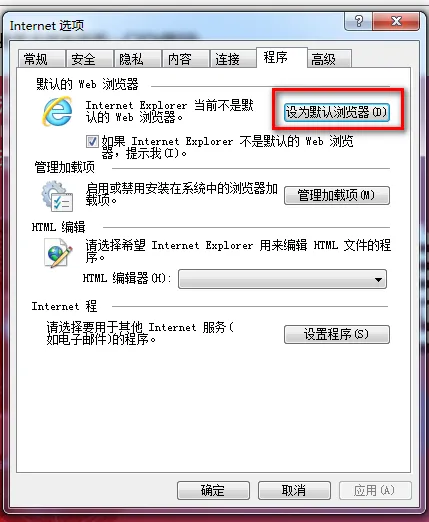
针对windows7,方法1:在IE浏览器右上角点击小齿轮-Internet选项-程序,点击“设为默认浏览器”后点击确定。
针对windows7,方法2:点击左下角开始菜单-控制面板,找到程序分组,点击默认程序-设置默认程序。
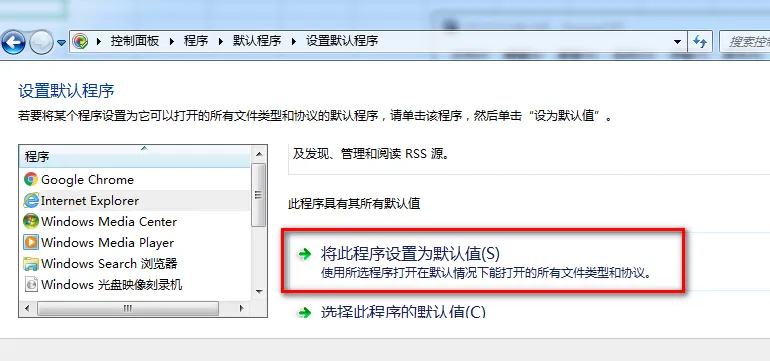
选中左侧Internet Explorer浏览器,点击右侧“将此程序设置为默认值”。
针对windows10,方法:点击开始菜单-设置(小齿轮),找到应用分组。
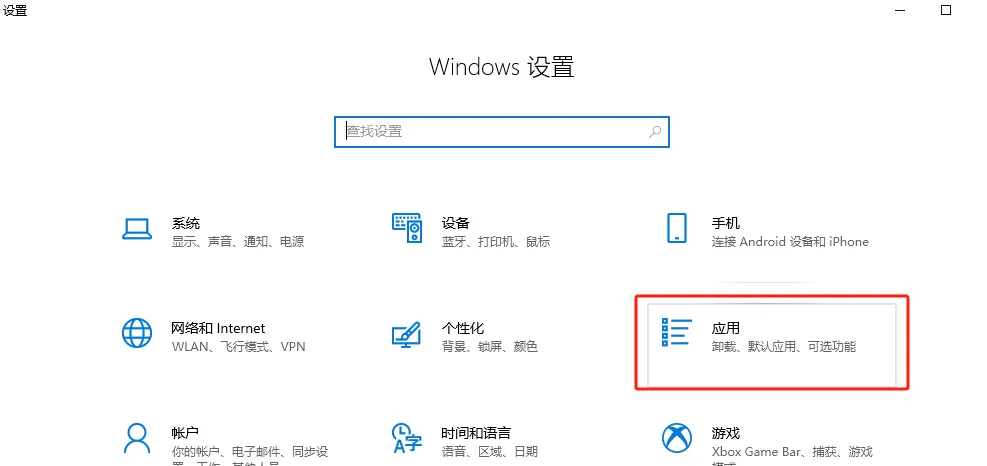
点击左侧“默认应用”,右侧向下滑动,在Web浏览器中点击已有的应用,
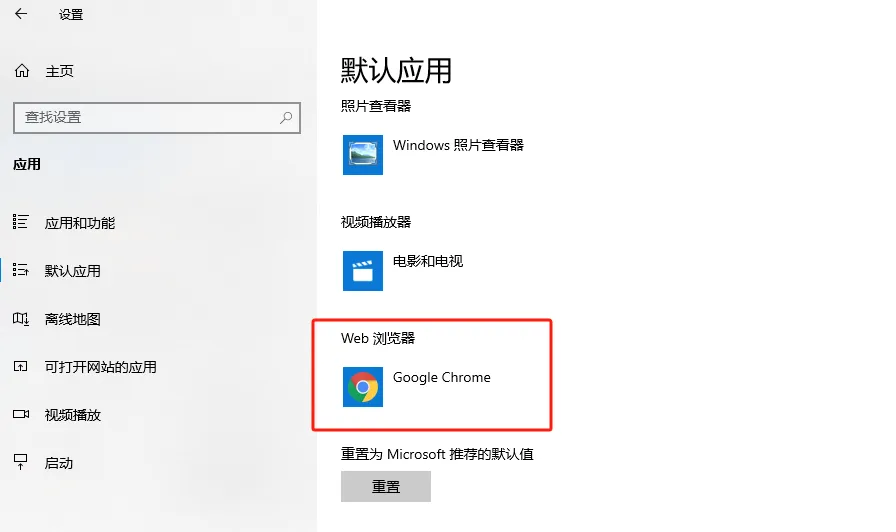
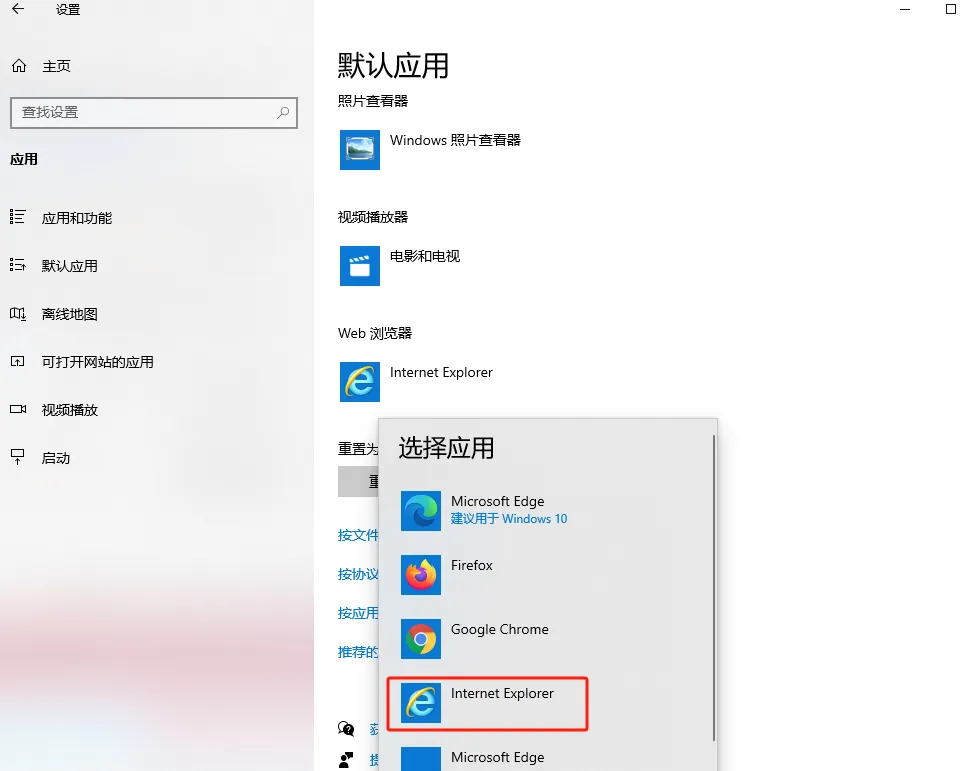
将默认浏览器选到Internet Explorer即可。
在以上方法都行不通,可能由于系统损坏造成默认浏览器不能设置、不能切换的情况,可以借助于“360安全卫士”的“主页防护”功能,将默认浏览器设置成IE浏览器。
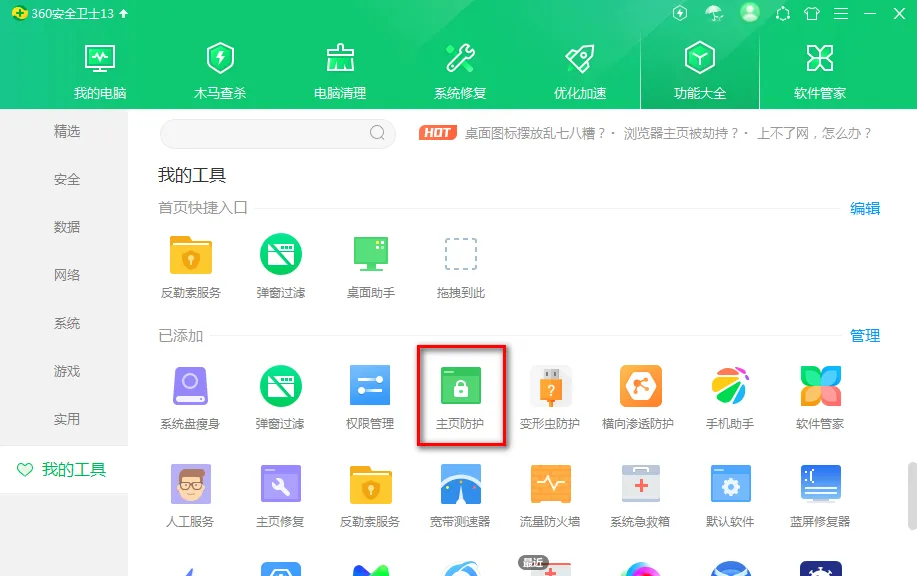
打开360安全卫士,在“功能大全”中找到“主页防护”功能后进入。
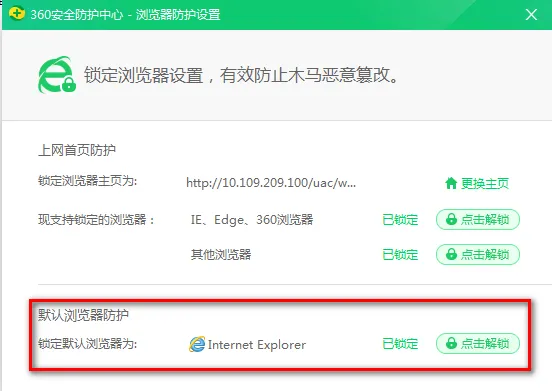
下方,设置“锁定默认浏览器”为Internet Explorer。
最后一步,在谷歌(Chrome)浏览器中登陆4A后,切换登陆的浏览器:
对于老4A,登陆后在导航栏下发有一个“使用默认浏览器登录各系统”,勾选上再点击要进入的CRM系统即可用预先设置的IE浏览器进入。

对于新4A,登陆后
进入【应用资源 > 应用资源登录】菜单,在应用单点时,选择“本地工具-IE”即可
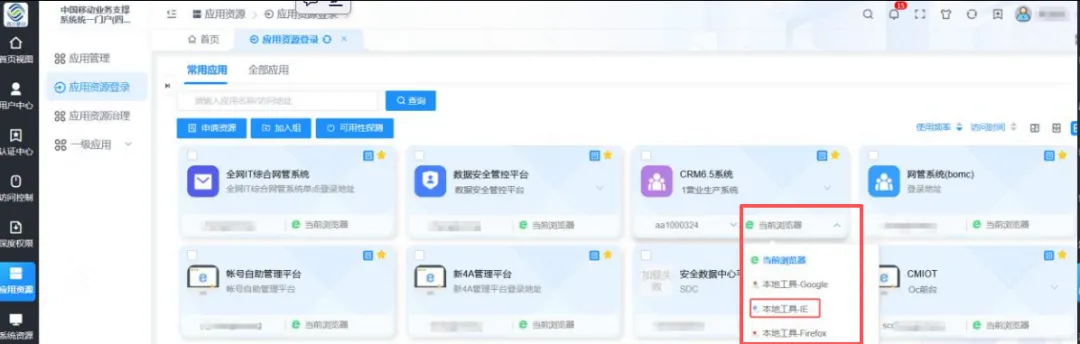
直接配置(该配置仅单次生效)
选择“本地工具-IE”后,会弹框提示如下:
首次设置需要设置浏览器对应的运行路径,点击IE浏览器后,在资源管理器中找到IE的实际路径并选择。
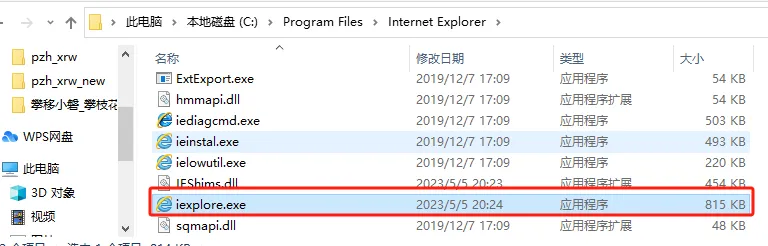
或:在个人中心配置浏览器(永久生效)
操作路径:个人中心 > 工具设置
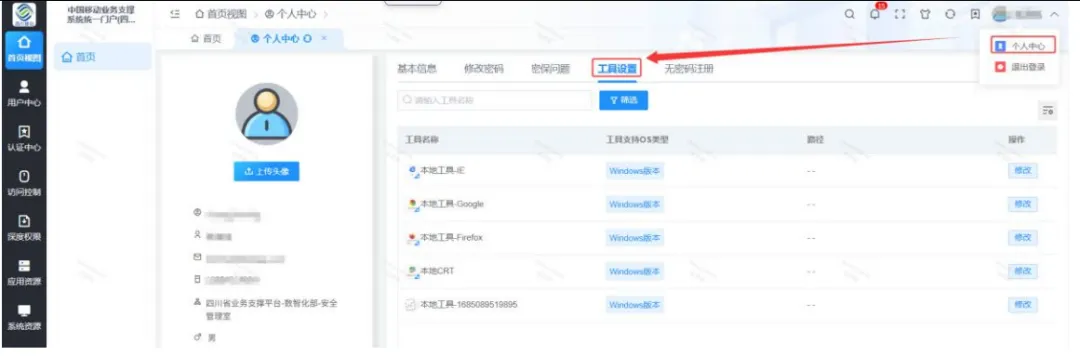
选择目标浏览器工具,点击操作列的【修改】按钮进行配置:
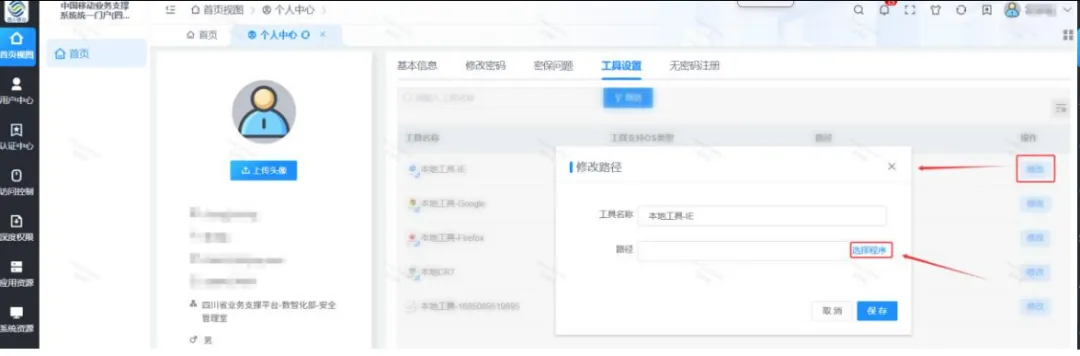
在修改路径的界面中,点击【选择程序】,在弹出的“工具路径设置”界面,点击【浏
览】按钮,完成 IE 浏览器路径设置。
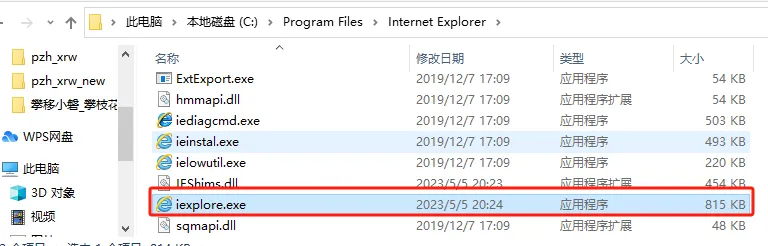
浏览器路径设置后,点击【保存】按钮,即可完成本地 IE 工具配置,后续可直接使用
本地 IE 单点应用,不再需要重复配置。