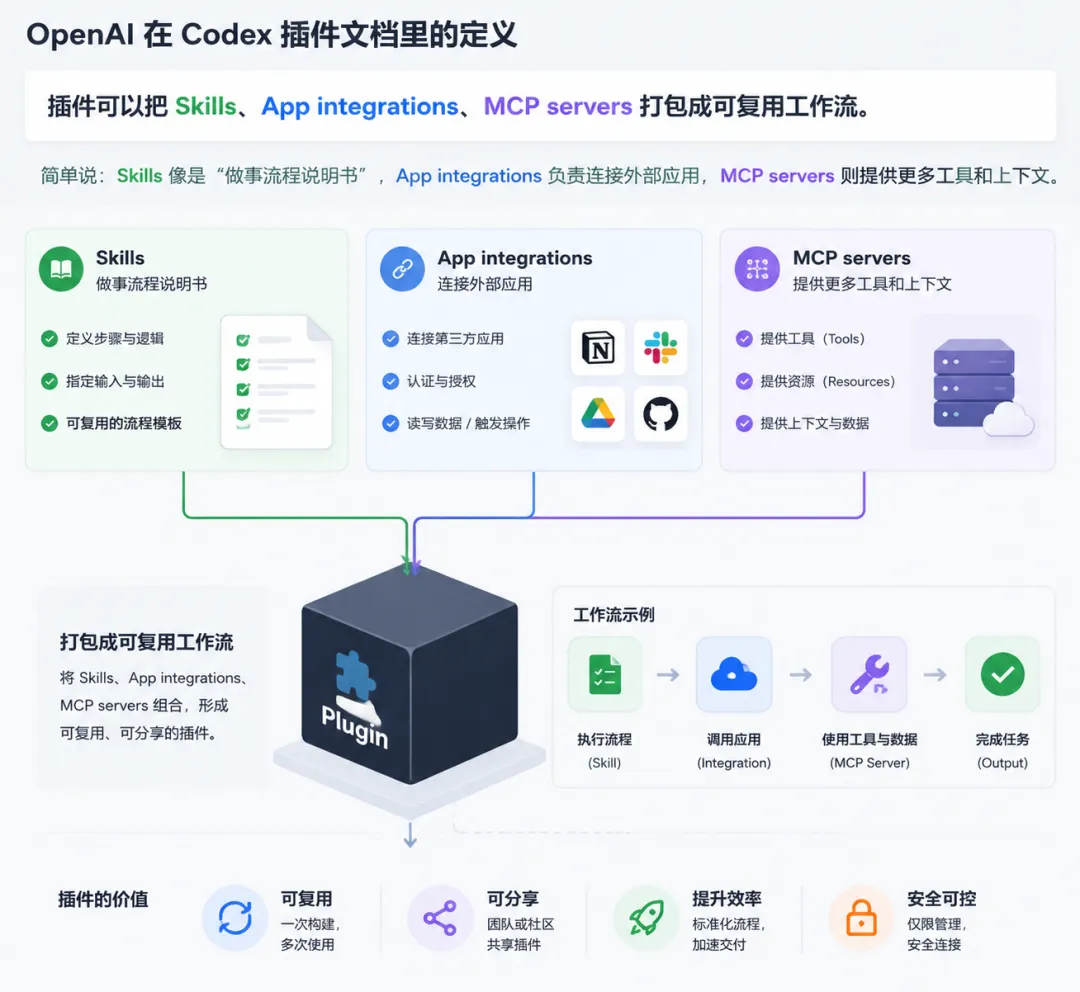
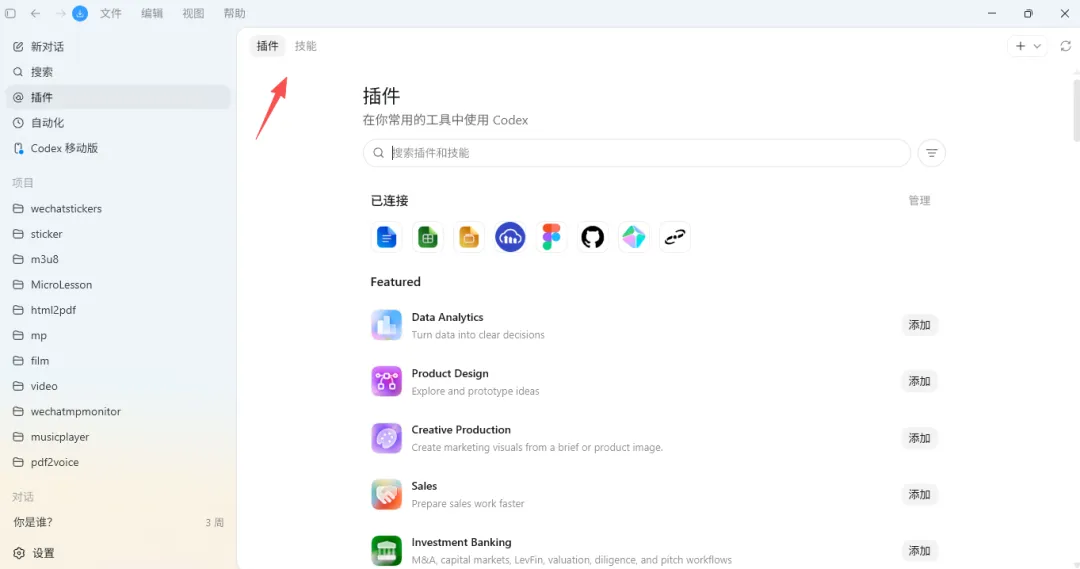
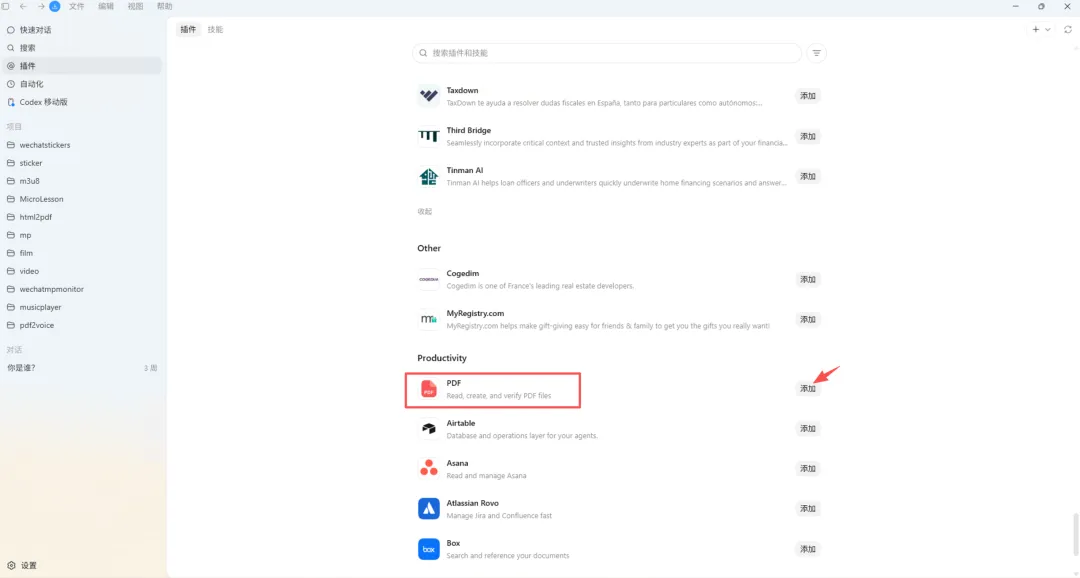
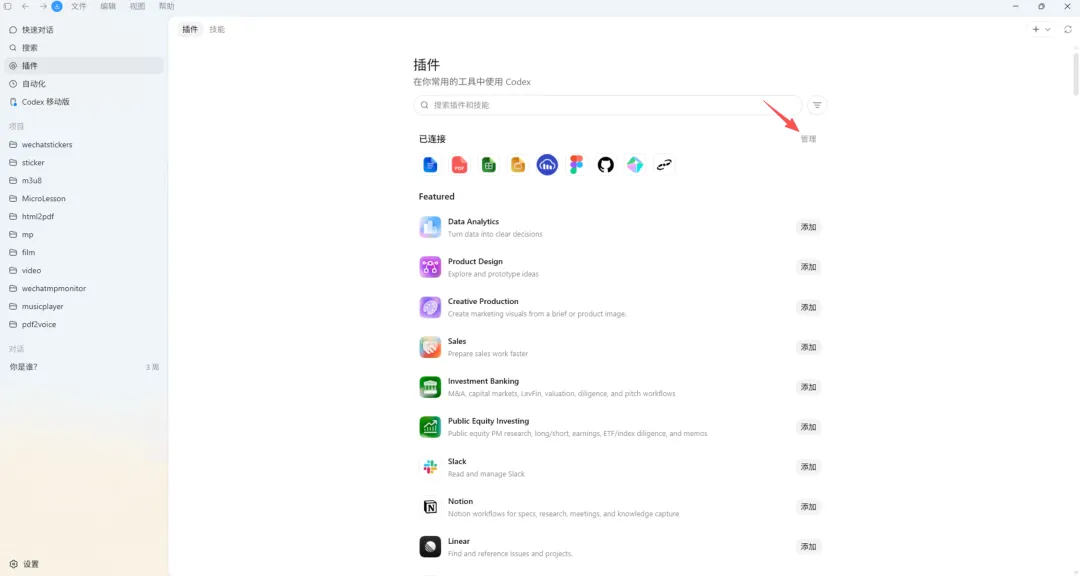
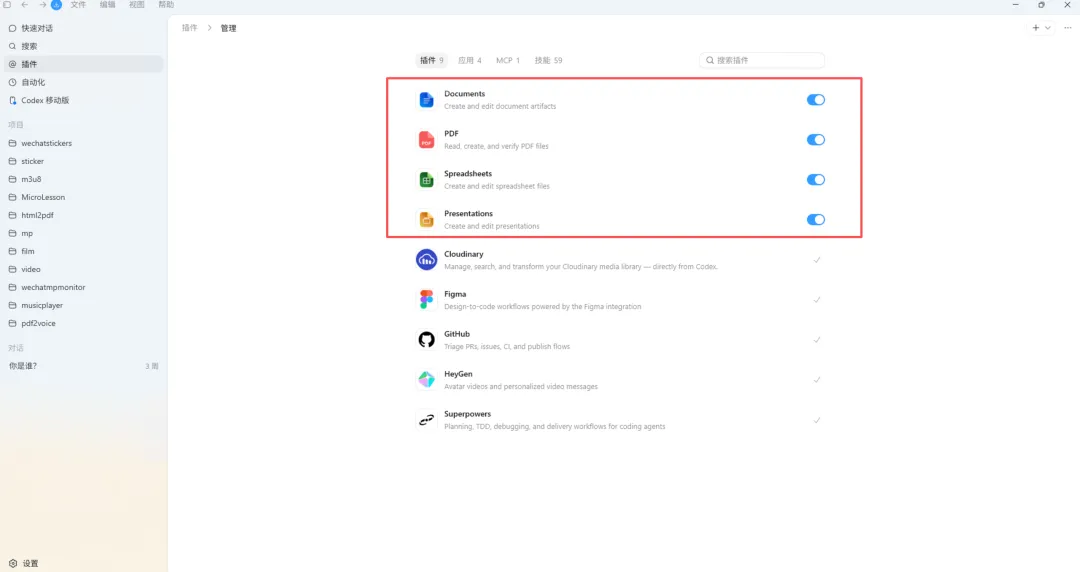
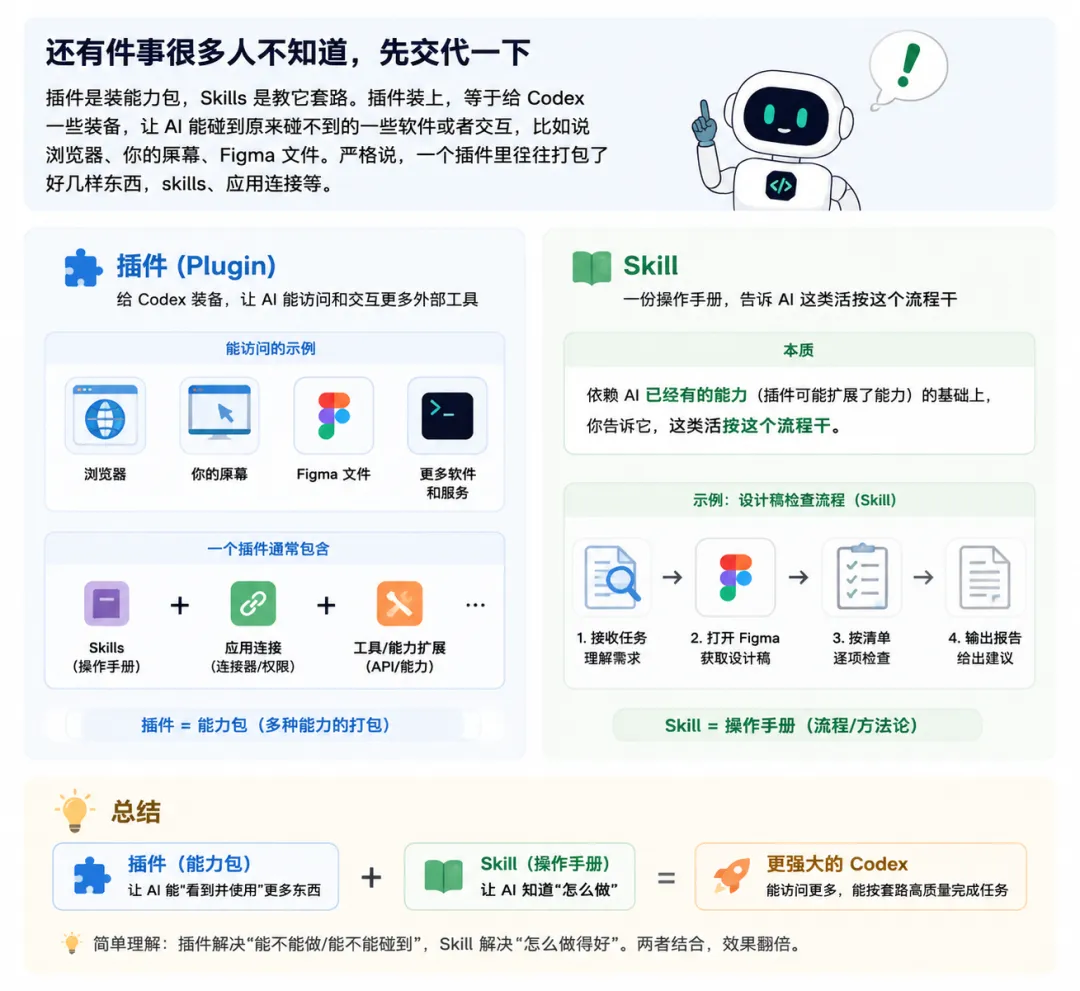
一堆杂乱会议记录,直接整理成规范 Word纪要,现成方案、文稿,一键拆成可直接演示的PPT,后台导出乱糟糟的数据,整理成干净清晰表格,做预算、规划工期,自动生成带公式和筛选功能的Excel。当然codex不安装这4件套,也能处理word文档,但是出来的经常就是个半成品,格式还得你自己去改。装了这些插件之后,出来的就是正规的 Word、Excel、PPT 、PDF文件。用一下,你就知道它们之间的差距了。
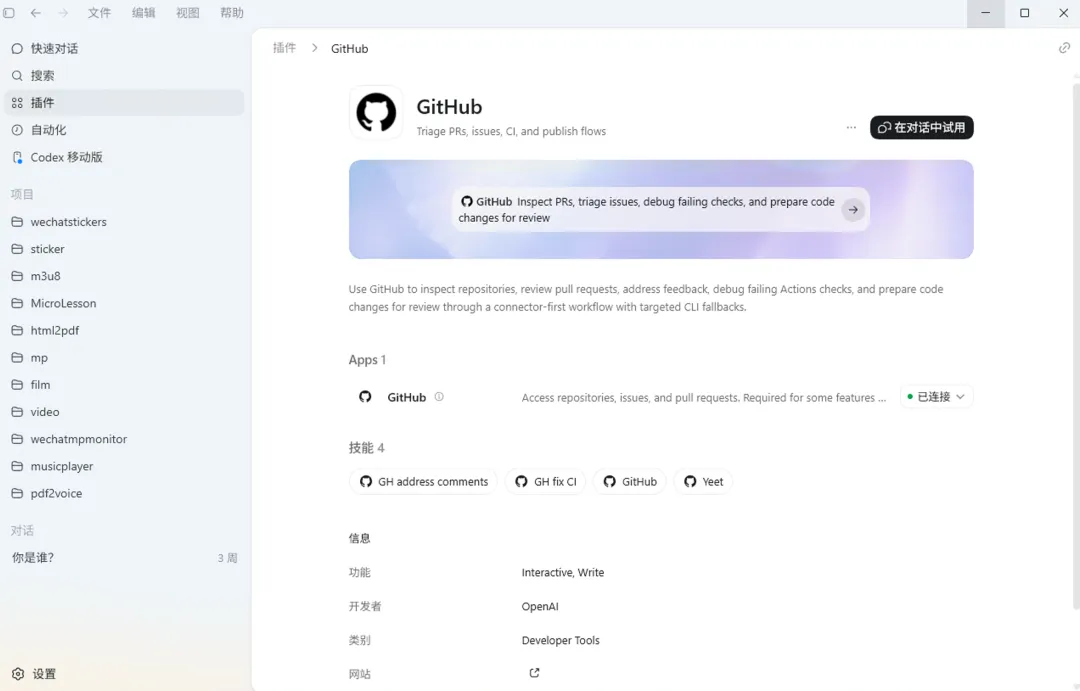
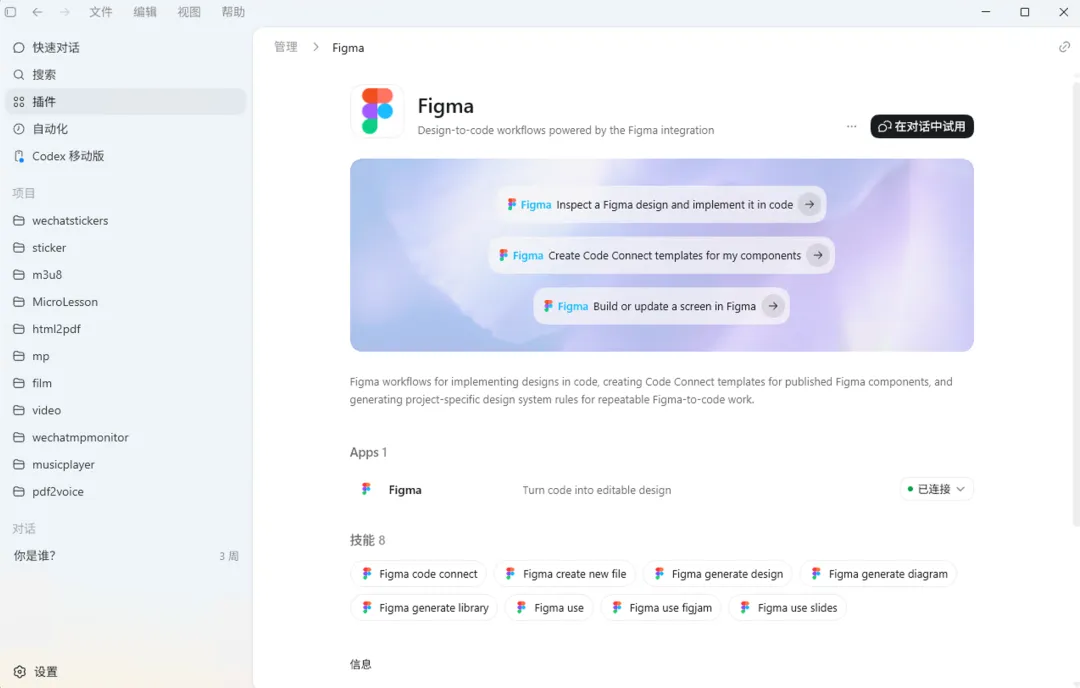
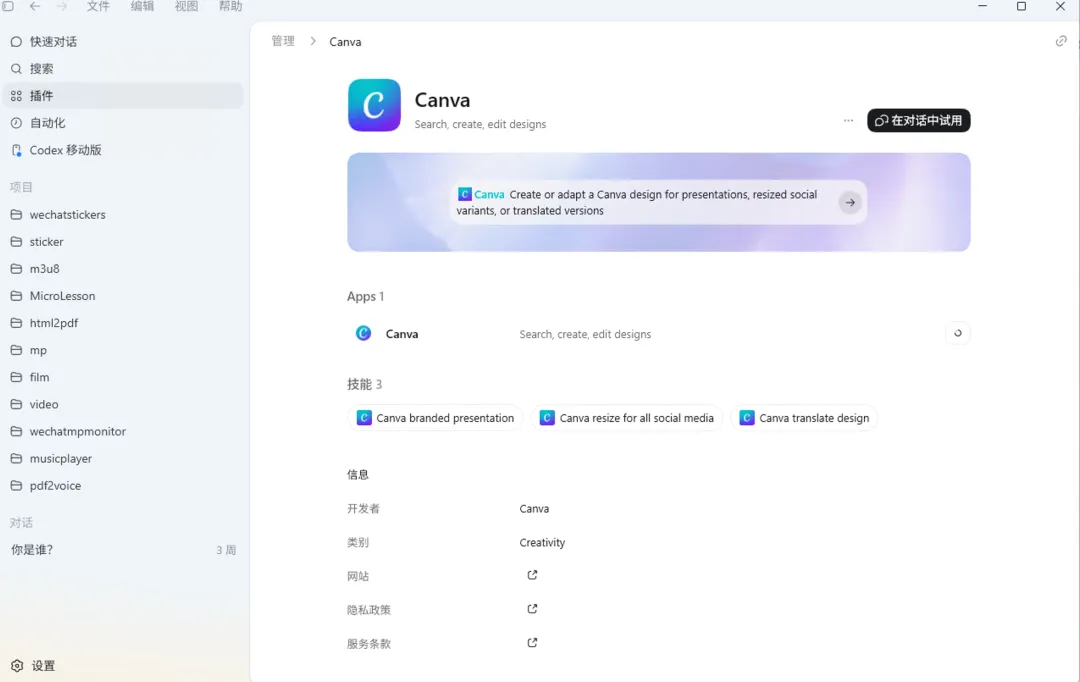
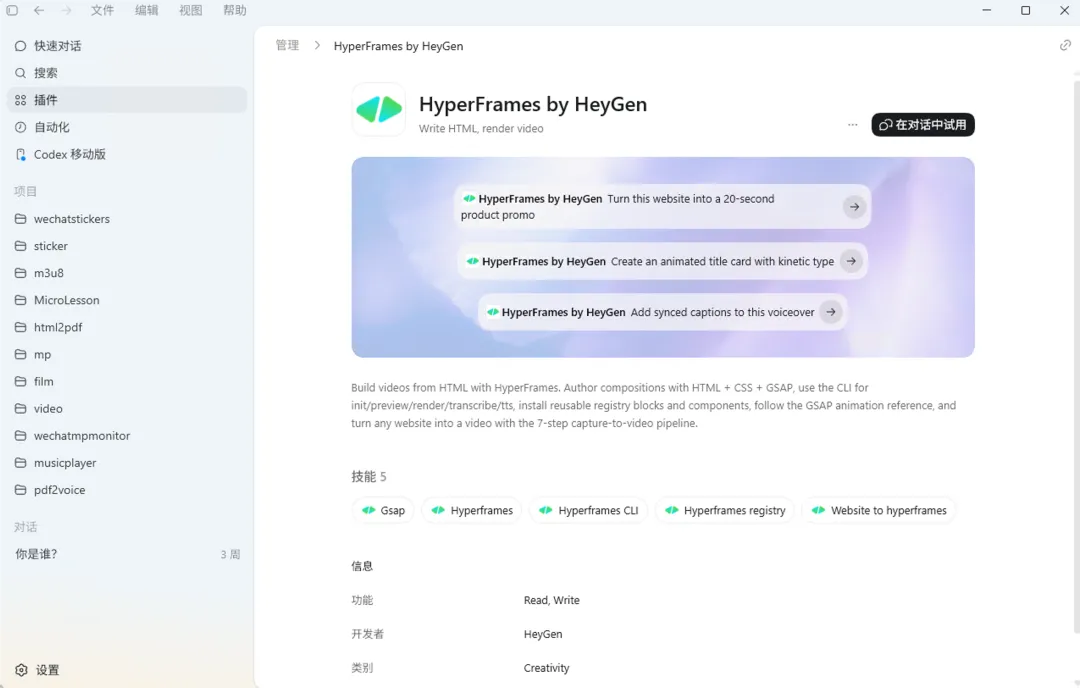
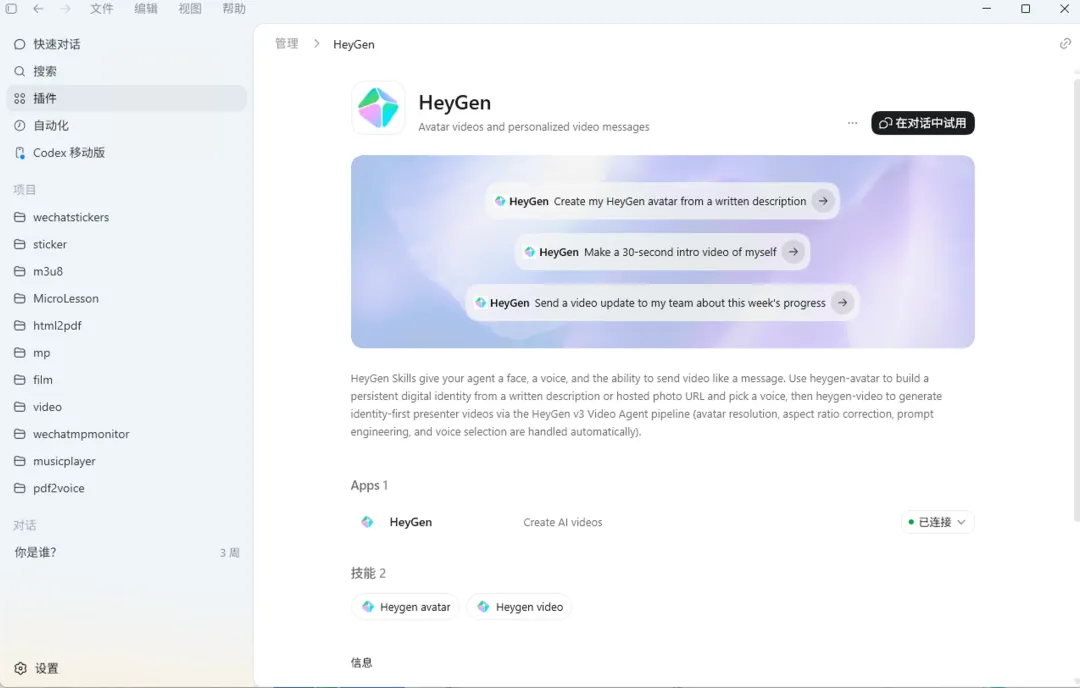
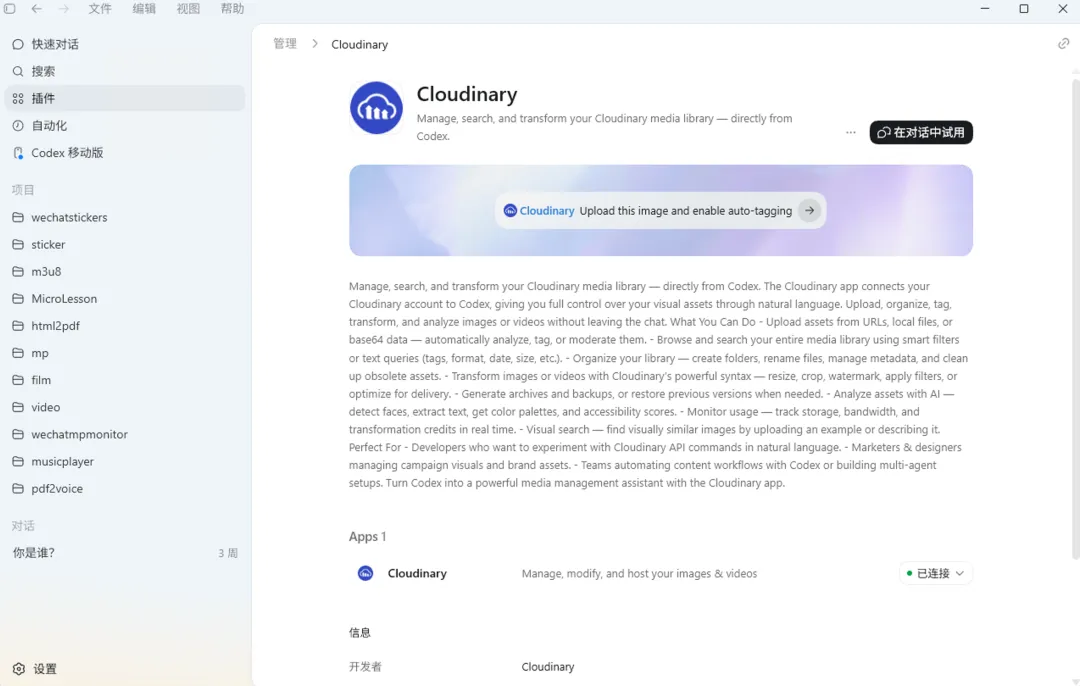
开发插件我推荐用github插件,大家应该都github知道,即使不写代码,也可以在github上找到很多好玩的项目,不需要重复造轮子。有了github插件,codex就可以进入协作现场。Figma设计插件,有了这个插件,codex就可以直接读取Figma里面完整的设计信息,再转换成代码、组件还有整套设计规范。Canva素材插件,有了它,Codex不仅能处理文字和代码,还能直接产出能用的图像、视觉素材。应用Canva插件可以让codex,根据这篇文章,直接做一张封面。或者把产品功能,整理成一页视觉海报。还可以给这个demo做张社媒宣传图,再把这组要点排成一页简洁的PPT。HyperFrames by HeyGen插件,火了很久的生成视频插件,给到一些知识性的内容,或者给到一些图片、视频、音频等素材直接帮你剪辑成一个视频出来,并且还能配上字幕等等。Cloudinary插件,用Codex 基本都会碰到本地文件转线上链接的需求。Codex是本地软件,能读取电脑里的文件,可不少功能,调用只认线上链接。手动转链接又特别麻烦,平时不常处理文件的话感觉不到,但本地和线上文件都刚需,免费就能转链接。
它能用的地方:本地大文件转线上地址,本地音频转线上音频链接,本地图片转线上图片链接。
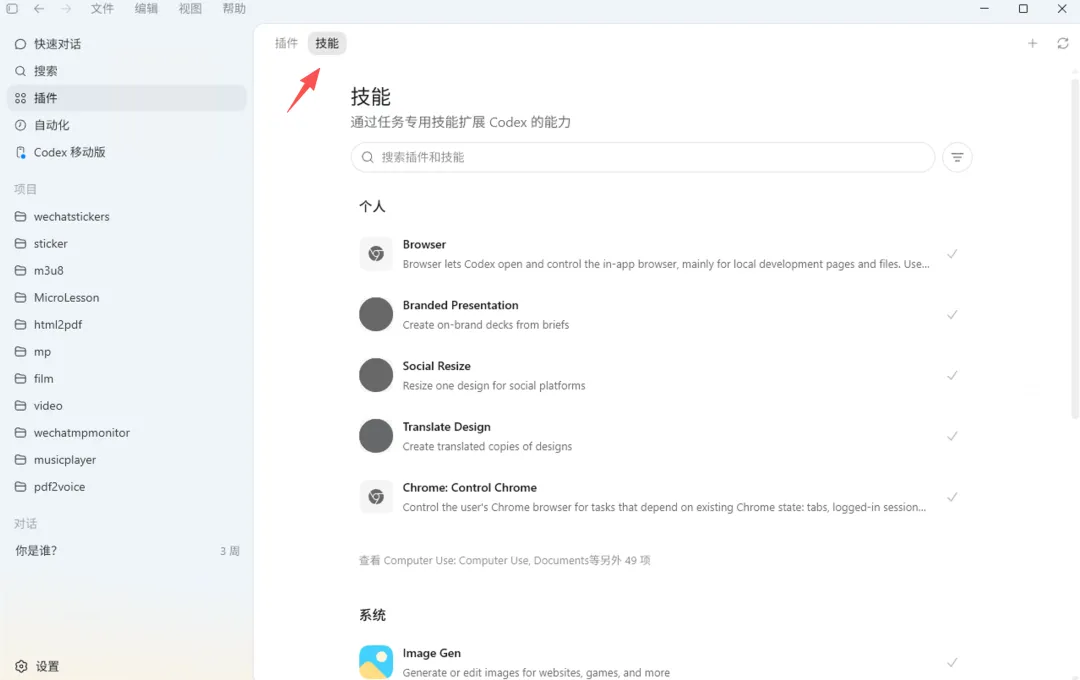
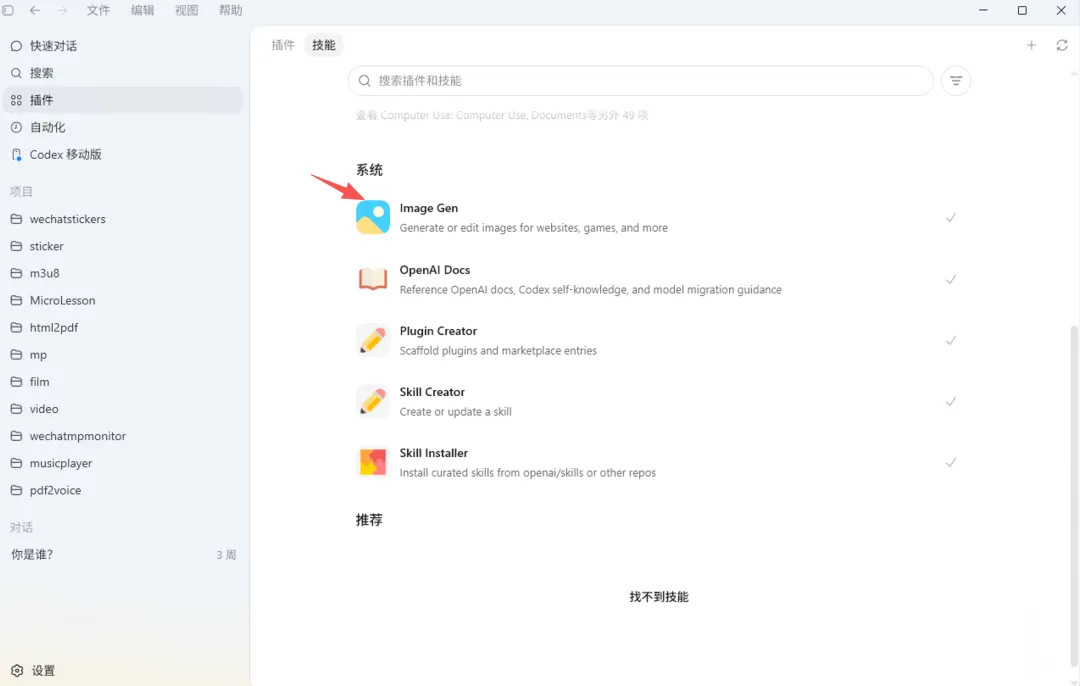
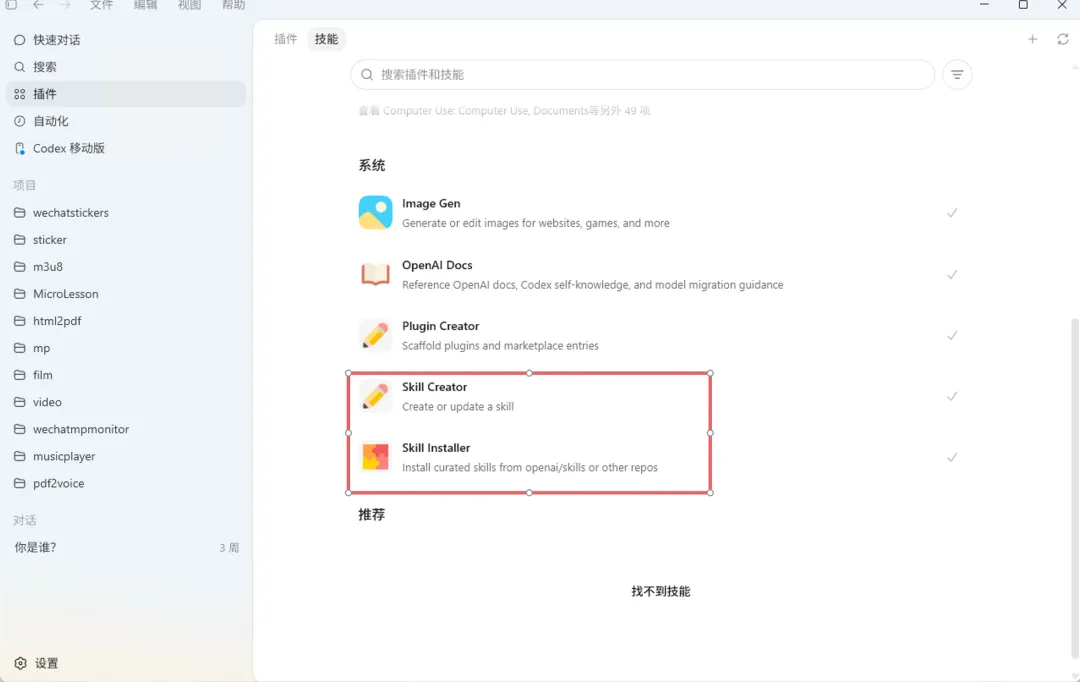
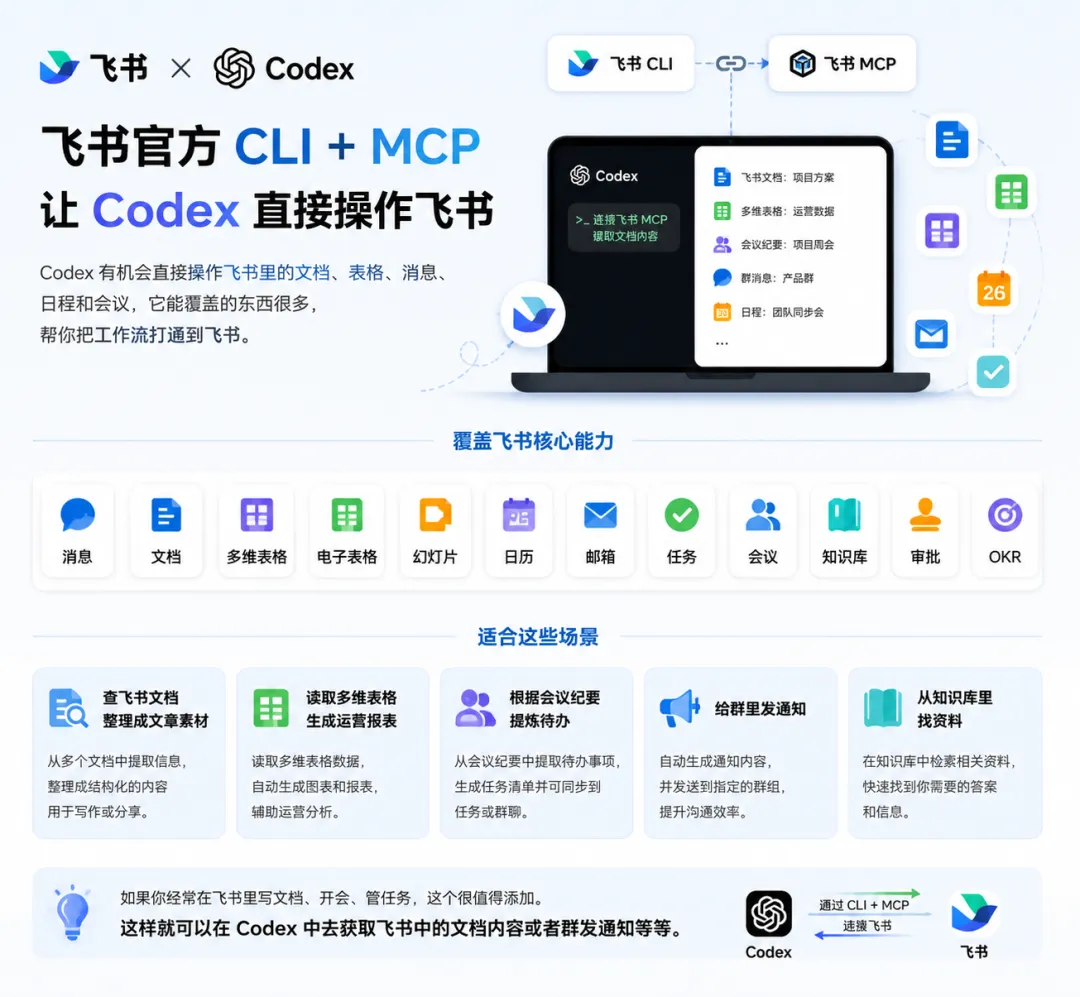
imagegen技能,是管生图的那个,调的是Codex内置的image_gen 模型。image_gen 背后是 gpt-image-2模型。2.skill-creator和skill-installer技能从名称就看出,skill-creator,是创作技能,是你自己造的。skill-installer,是安装技能,它是往Codex里装别人的技能。在Codex里安装飞书技能,直接告诉Codex,它就能帮你安装了 帮我安装飞书 CLI:https://open.feishu.cn/document/no_class/mcp-archive/feishu-cli-installation-guide.md
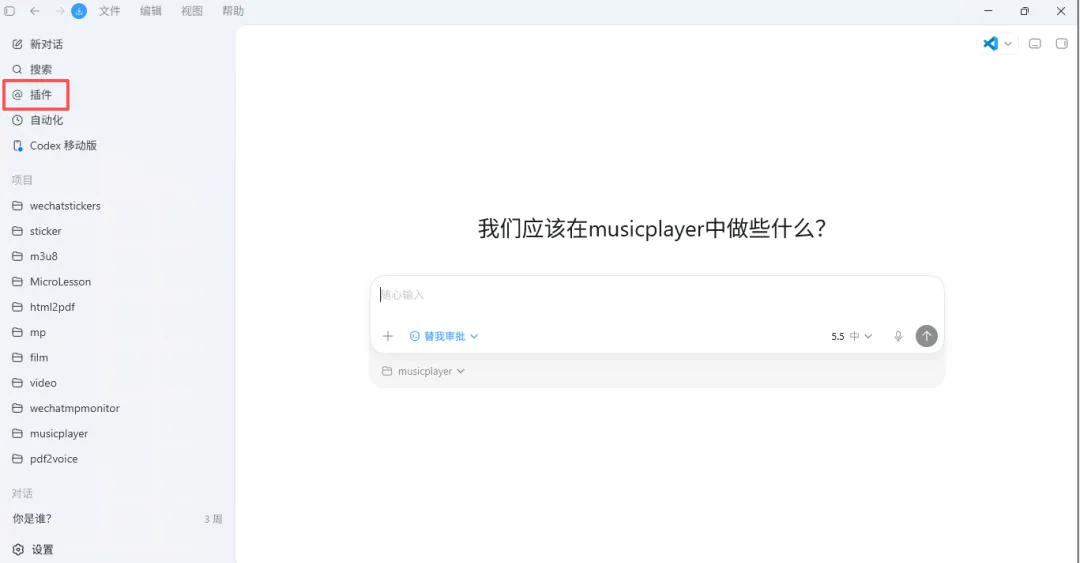
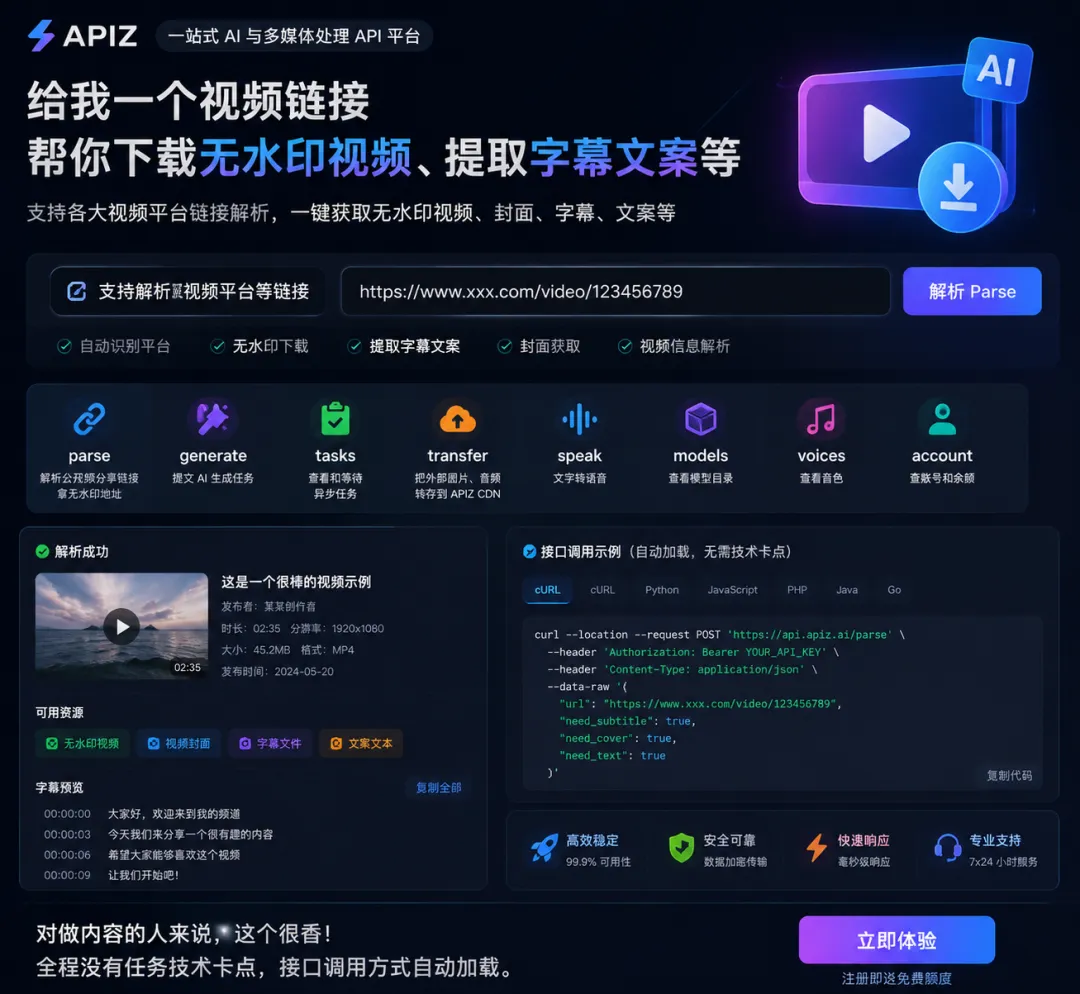
APIZ是一个付费工具,很便宜,充值1元等于100积分,像image2 模型,在这个平台中仅只有4分钱一张图片。无论是做海报、配图、朋友圈、小红书、封面。任何涉及到图片的生成,都能使用这个模型去做,效果都不错。Codex里的imagegen的插件的,也就是它原来官方自己的生图模型,但碍于价格和接入比较麻烦,选择 APIZ 是最好。它还有以下功能:最后在codex里使用插件,是输入@符号,就可以调用你安装的插件。使用技能是输入$符号,调用安装的skill技能。注意安装完一个技能,需要重启codex,安装完插件则不需要就可以直接使用。好了,今天就跟大家分享到这儿,觉得内容有用的话,别忘了点个赞、收藏再转发一下。大家有什么不懂的,或者想要什么新内容,都可以在评论区给我留言。咱们下期再见!
 夜雨聆风
夜雨聆风