 夜雨聆风
夜雨聆风我敢说,90%的加班,都是Excel害的。
不是你不会用,是你还在用手工硬扛。
上个月一个做财务的姐们儿找我诉苦。月底出报表,2000多行数据要清洗、去重、匹配、汇总。她干了整整两天,眼睛都快瞎了,中间还出了两个错,被领导当众批了一顿。
我让她试试AI自动处理报表。
你猜怎么着?同样的活,现在10分钟跑完,零错误。 上周她还准点下班去接孩子了。

你以为处理Excel只能靠VBA和Python?
那是老黄历了。
今天老白就把压箱底的3个AI自动处理报表的神器全掏出来。全是实战派,复制粘贴就能用。不写一行代码,不学一句编程。
看完直接抄作业。
痛点自检:这4个场景,你中了几个?
先说清楚,你不是一个人。
每天跟Excel死磕的职场人,痛点就这几条:
数据一堆乱码、空格、重复值,手工清理花掉大半天 跨表匹配数据,眼睛看瞎了还怕对错行 月底汇总各部门报表,复制粘贴到手抽筋 做完报表还得写分析结论,憋半天憋不出两句话
中了任何一条,今天这篇就是给你写的。
一、数据清洗篇:乱七八糟的原始数据,一句话变干净
月初催数据的时候,最怕啥?
底下人交上来的表,格式不对、空格乱飞、日期写成文本、重复值一堆。
以前怎么干? 筛选、排序、查找替换,一套流程下来小半天没了。
现在怎么干? 扔给AI,一句话的事。
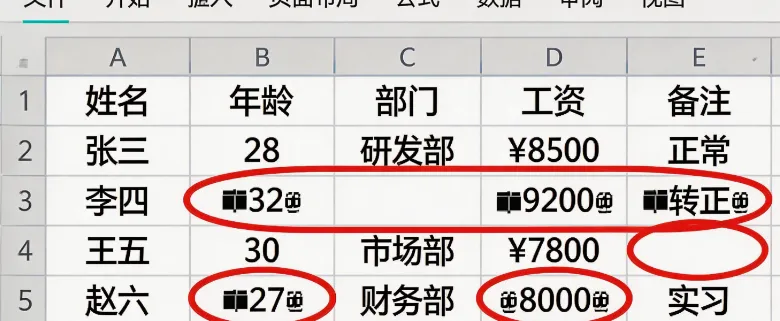
1. ChatGPT代码解释器(Code Interpreter)—— 数据清洗界的扫地僧
这玩意儿很多人的ChatGPT面板里都有,但90%的人从来没点开过。
怎么用(全程不写代码):
打开ChatGPT,点击设置,打开Code Interpreter开关 把你的原始Excel文件直接拖进去 输入指令:“帮我清理这份数据:删除重复行,把日期列统一成YYYY-MM-DD格式,把空值填成0,把文本前后的空格去掉”
3秒钟,一份干干净净的表格就出来了。 直接下载,拿去用。
不用装Python,不用配环境,连代码都不用写。
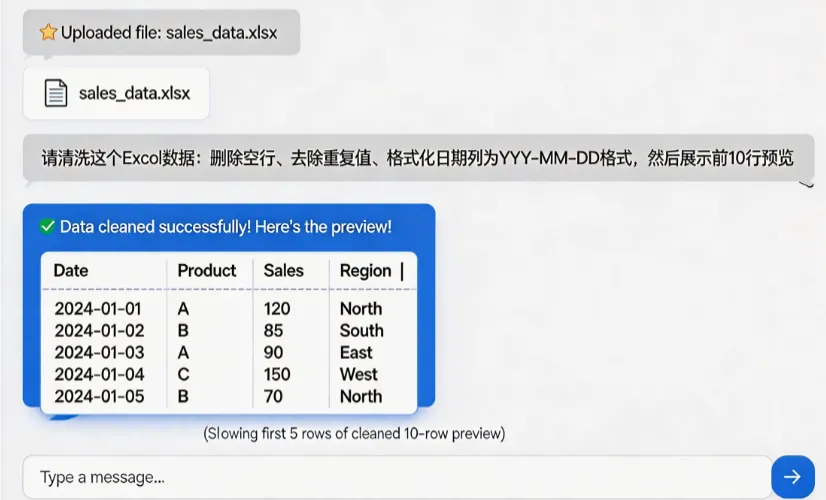
老白提示词模板(直接复制用):
“帮我清洗这份Excel数据,做以下几件事:1)删除所有重复行;2)把A列日期统一成XXXX-XX-XX格式;3)把空单元格填成0;4)去掉所有文本前后空格。输出清洗后的文件给我下载。”
二、数据匹配篇:跨表查数据,AI帮你自动配对
做运营、做HR、做财务的都知道,最恶心的事就是VLOOKUP。
尤其是跨好几个表匹配数据的时候,写公式写到怀疑人生。公式一长,稍微拖拽错一行,全盘数据全错。
以前怎么干? 一个表一个表地写VLOOKUP,对完行对列,对完列对值。
现在怎么干? 全扔给AI,让它替你匹配。
2. Kimi + Excel插件 —— 跨表匹配,一键搞定
Kimi现在支持上传多个文件同时处理。你把要匹配的几个表全拖进去,告诉它你要什么。
怎么用:
上传“订单表.xlsx”和“客户信息表.xlsx” 输入指令:“把订单表里的客户ID,匹配客户信息表里的客户姓名和联系电话,生成一份新的合并表”
Kimi自动匹配完,直接给你生成一份新表格。
不用写VLOOKUP,不用管$锁定符号,不用怕公式拉错了。
真实案例: 一个做电商运营的兄弟,每周要匹配3个系统的数据做销售报表。以前干2小时,用Kimi后5分钟。他说:“感觉以前浪费的生命都回来了。”
三、数据汇总篇:N张表合成一张,AI替你当缝合怪
月底最怕什么?各部门报上来的表,格式不完全一样,但都得汇总到一张总表里。
以前怎么干?一张一张打开→复制→粘贴→再打开→再复制→再粘贴。20个部门就是20次重复操作。
现在怎么干? 全部扔给AI,一次搞定。
3. WPS AI —— 国产之光,一键合并多表
很多人的电脑里都装了WPS,但不知道WPS AI已经能自动处理报表了。
怎么用:
打开WPS表格,点击“WPS AI”按钮 选择“智能处理”→“合并表格” 把你要合并的N张表全选上 AI自动识别表头,把数据按列对齐合并
一张总表,一键生成。
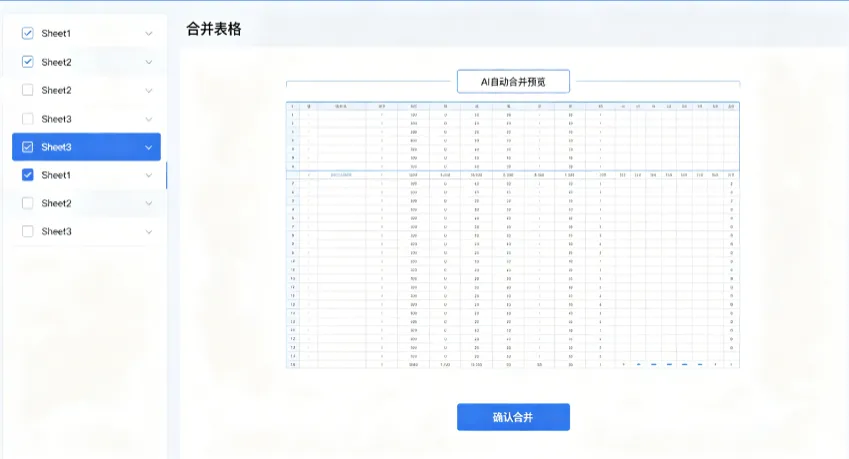
老白提示词模板(直接复制用):
“把当前文件夹里所有以‘销售数据’开头的Excel文件合并成一张总表,按‘月份’和‘产品类别’两列汇总销售额,生成新的汇总表。”
不用逐张打开,不用Ctrl+C/Ctrl+V,不用对行对列。
四、智能分析篇:报表做完了,结论呢?
数据整理好了,表格也汇总了。然后呢?
领导看报表,不想看干巴巴的数字。他想看结论:“这个月销售额为什么涨了?”“哪个区域出了问题?”“下个月该重点推什么?”
以前怎么干?盯着数字硬想,憋半天写不出3条分析。
现在怎么干? 让AI替你读数据、出结论。
秘塔AI搜索 + 你的报表数据 —— 数据分析师请回家
秘塔不光能搜资料,还能上传数据文件做分析。
怎么用:
把汇总好的报表上传到秘塔 输入指令:“帮我分析这份销售数据,找出:1)销售额最高的3个品类;2)环比增长最快的区域;3)业绩下滑的可能原因”
AI自动给你生成一份带结论的分析报告。
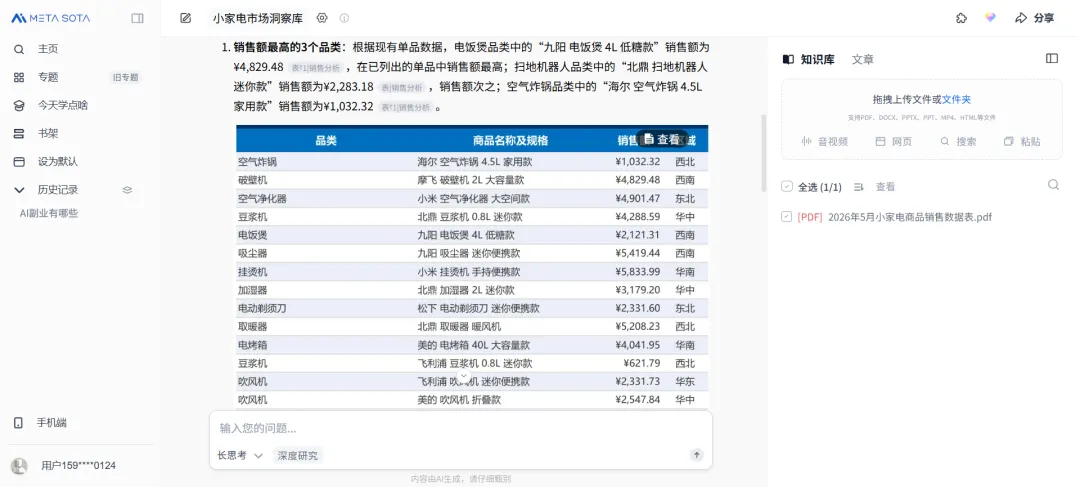
真实对比: 以前做月度经营分析PPT,数据整理2天+写分析1天=3天。现在数据清洗10分钟+匹配5分钟+汇总1分钟+分析2分钟=20分钟搞定。
五、全流程自动化:从脏数据到成品报表,全程AI
说完了每个环节,老白给你串一条完整的自动化流水线。照着抄就行:
以前干2-3天的活,现在15分钟全自动跑完。
写在最后
兄弟们,我见过太多职场人,一边吐槽Excel要命,一边用手工硬扛。
这不是努力,是自虐。
记住老白一句话:能用AI干的活,绝不自己动手。
上面这3个AI神器,你不需要全学。数据脏就用ChatGPT清洗,要匹配就用Kimi,要合并就用WPS AI。挑你最痛的那个环节开始用,用顺手了再拓展。
别再拿“我不会编程”当借口了。现在AI已经把门槛踩平了,你只需要会说话,就能让Excel自动干活。
省下来的时间,你可以多学点业务知识,可以准点下班陪家人,哪怕只是发会儿呆,也比在Excel里无效内耗强一万倍。
你被Excel折磨过最惨的一次是什么?或者你用过哪个AI工具处理报表觉得真香?评论区聊聊,让兄弟们一起避坑。
如果你也觉得这篇文章说到了你的心坎里,麻烦点个 赞 和 在看,分享给身边那个还在月底报表里挣扎的兄弟,让他也能早点脱身。
关注老白,每天分享一个只有实战派才知道的AI应用干货。