 夜雨聆风
夜雨聆风Sysinternals 出品 · 完全免费 · 绿色免安装 · 支持远程监控
程序出 Bug,不知道哪里出了问题?驱动崩溃,找不到内核日志在哪?生产环境不能挂调试器,想远程抓日志?多个进程同时运行,调试信息混在一起?DebugView —— 微软官方的"Windows 调试信息实时截获器",所有程序的隐藏日志,它都能看到!
📌 软件信息
🔍 什么是 DebugView?
DebugView 是微软 Sysinternals 套件中的一款经典调试工具。它能实时捕获并显示 Windows 系统中所有进程和驱动发出的调试输出信息。
在 Windows 中,程序和驱动可以通过 OutputDebugString()、DbgPrint()、TRACE 等函数向系统发送调试信息——这些信息默认是"隐藏"的,只有调试器才能看到。而 DebugView 就像一个"调试信息监听器",无需挂载调试器,就能把这些隐藏信息全部截获并实时展示给你。
无论是 Win32 用户态程序还是内核态驱动,无论是本地还是远程网络机器,DebugView 都能一网打尽。
⭐ 核心功能亮点
🔴
实时捕获调试输出
同时监听 Win32 用户态(OutputDebugString)和内核态(DbgPrint / KdPrint)的调试信息,实时滚动显示。程序每发出一条日志,DebugView 立刻可见,零延迟。
🌐
远程网络监控(亮点功能!)
通过 TCP/IP 远程监听其他电脑的调试输出!在生产服务器、嵌入式设备、远程机器上运行目标程序,你的开发机上就能实时收到所有调试日志——无需登录目标机器。
🔍
智能过滤 + 高亮标记
信息太多太杂?Include(包含)过滤器:只显示匹配关键词的条目,过滤掉噪音。Exclude(排除)过滤器:隐藏不关心的进程信息。Highlight(高亮):对关键日志自动加彩色高亮,重要信息一眼可见。
🕐
时间戳 + 进程信息
每条调试信息都自动附带:精确时间戳(毫秒级)· 进程 ID(PID) · 线程 ID(TID) · 进程名称精确还原程序的执行时序,排查并发问题必备。
💾
日志保存与回放
将捕获的调试信息保存为 .log 文件,支持后续分析、导出报告。问题发生后也能反复回放日志,不遗漏任何细节。
⚡
多进程同时监控
系统上所有进程的调试输出同时汇聚到一个窗口。调试多进程架构(主程序 + 服务 + 插件)时,不再需要在多个调试器之间切换。
⚙️ 工作原理(一看就懂)
调试信息是如何被捕获的?
你的程序 / 驱动
⬇️
调用调试 API 发送信息
OutputDebugString() / DbgPrint() / TRACE
⬇️
信息进入 Windows 系统调试输出流
🔍 DebugView 实时截获并显示
⬇️
✅ 你立刻看到所有调试日志(无需挂调试器!)
💡 关键:DebugView 不需要附加到进程,不影响程序性能,程序也不知道有人在监听。
🎯 谁最需要 DebugView?
👨💻 软件开发者(最典型场景)
调试 Release 版本程序(不能挂调试器)、追踪多进程通信、排查难以复现的 Bug。在代码里加几个 OutputDebugString(),用 DebugView 就能定位问题。
🔧 驱动 / 系统开发者
捕获内核驱动(.sys)的 DbgPrint 输出,调试蓝屏、驱动加载失败、设备枚举等问题。内核调试的"眼睛"。
🖥️ IT 运维 / 系统管理员
排查系统组件(服务、计划任务、登录脚本)的运行情况,监控第三方软件(杀毒、VPN、加密软件)是否在后台输出异常信息。
🌐 远程诊断(生产环境)
生产服务器出问题但不方便 RDP 登录调试?远程监控模式下,开发机上就能实时看到服务器上的程序日志,无需接触生产环境。
🔬 逆向分析 / 安全研究
分析目标程序是否调用了特定 API、传入了什么参数。很多商业软件也会在内部输出调试信息,DebugView 能让你"偷看"到这些信息。
🎯 过滤与高亮(实战技巧)
Include / Exclude 过滤器
推荐过滤器组合(调试时):
Include(只看关键信息):ERROR;FATAL;WARN;FAIL;ExceptionExclude(屏蔽噪音):HEARTBEAT;PING;DEBUG_TRACE;VerboseHighlight(重点标记):FATAL;CRASH;BSOD;ACCESS_DENIED
⌨️ 常用命令行参数
实战命令示例:
REM 捕获内核+用户态,带时间戳,过滤ERROR,保存到文件debugview.exe/K /T /I:ERROR /L:C:\logs\debug.logREM 远程监听服务器 192.168.1.10 的调试输出debugview.exe/K /T /R:192.168.1.10
📥 下载
DebugView 完全免费,无需安装,解压即用:
🔗 点击下载 DebugView.zip
📎 下载链接:https://download.sysinternals.com/files/DebugView.zip
📝 总结
DebugView 是 Windows 调试领域的"瑞士军刀"——不需要挂载调试器,不影响程序运行,就能捕获所有隐藏的调试日志。开发者用它追踪 Bug,运维用它排查系统组件,安全研究员用它分析软件行为。支持远程监控,让它还能成为轻量级的远程日志收集器。360KB 的小工具,解决大问题——每个开发者和 IT 人员的工具箱里,都应该有它的一席之地!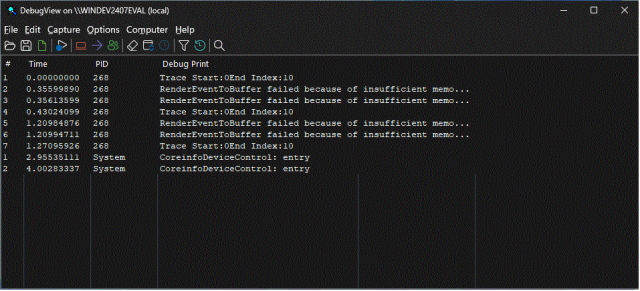
— END —