 夜雨聆风
夜雨聆风亲测可用✅ Office 2016保姆级安装指南,小白也能轻松搞定全套办公组件
 哈喽小伙伴们👋,平时日常办公、整理课业文档总少不了趁手的办公工具,今天就给大家分享一款超经典的办公套装的详细安装方法🥰。
本篇所有内容都是我自己一步步实操整理出来的,纯粹是出于爱好给大家分享实用的优质工具,所有素材都来自公开的网络渠道,仅给大家做学习参考使用,完全符合平台的规范要求哦~
💻 工具小介绍
这款办公套装可以说是很多朋友电脑里的常驻神器啦📑,涵盖了文档编辑、数据表格制作、演示文稿设计、数据库管理、电子笔记记录、专业流程图绘制等六大核心功能。不管是职场办公处理日常文件,还是学生党完成课业作业,各种场景的需求基本都能轻松覆盖,能帮大家大大提升做事的效率哦🚀。
📌 安装前小提示
🔹 工具全称:Microsoft Office 2016
🔹 安装包体积:2.41G
🔹 界面语言:简体中文
🔹 适配系统:Win7及以上的Windows系统均可正常安装
大家安装前可以先核对一下自己的电脑配置哦,避免出现无法安装的小问题~后面还有超详细的分步操作,大家慢慢往下看哦👇,有什么操作上的小想法,也都可以在下方和大家一起交流哦💬
📝 详细安装操作步骤
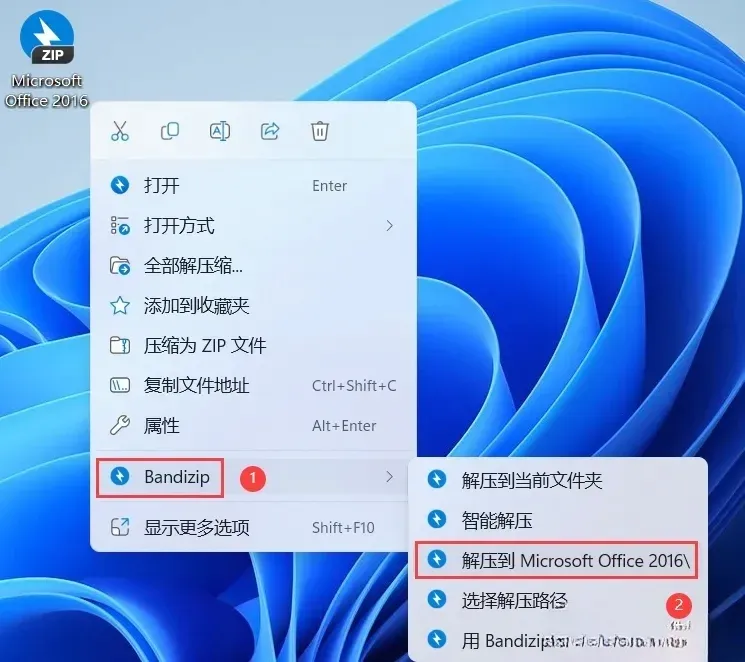
先把安装包保存到自己的电脑本地📂,找到压缩包后点击鼠标右键,选择「解压到Microsoft Office 2016\」选项就可以完成解压啦🖱️。
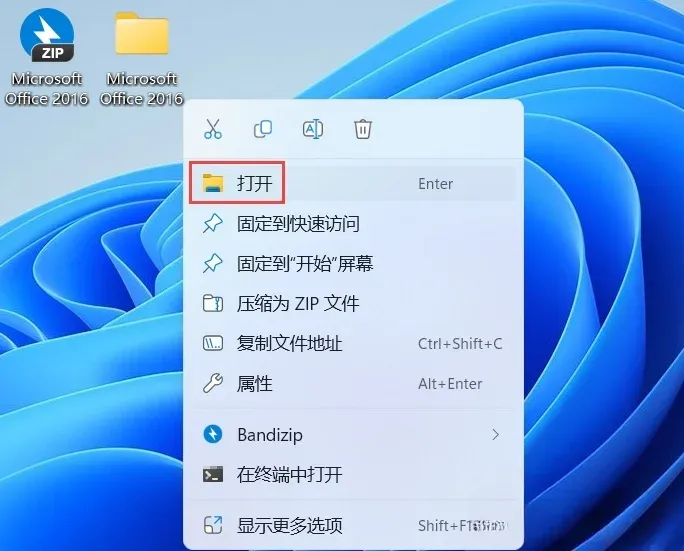
解压完成之后,找到刚生成的同名文件夹,右键点击选择打开选项,进入文件夹内部查看内容📁。
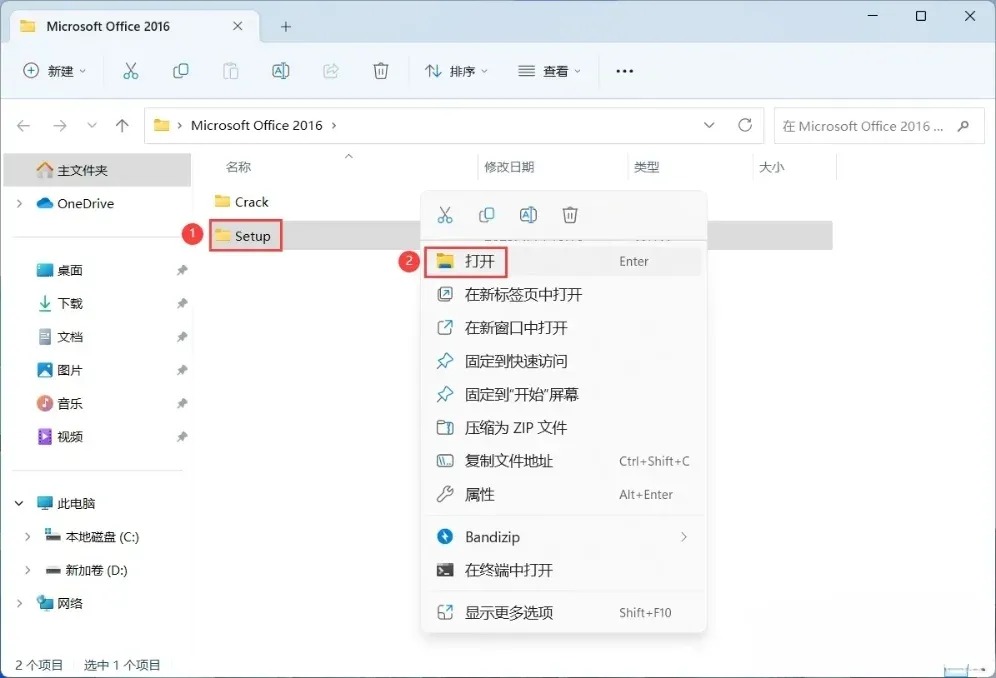
在总文件夹里找到名字为「Setup」的文件夹,同样右键点击选择打开选项,进入下一级的安装目录🔍。
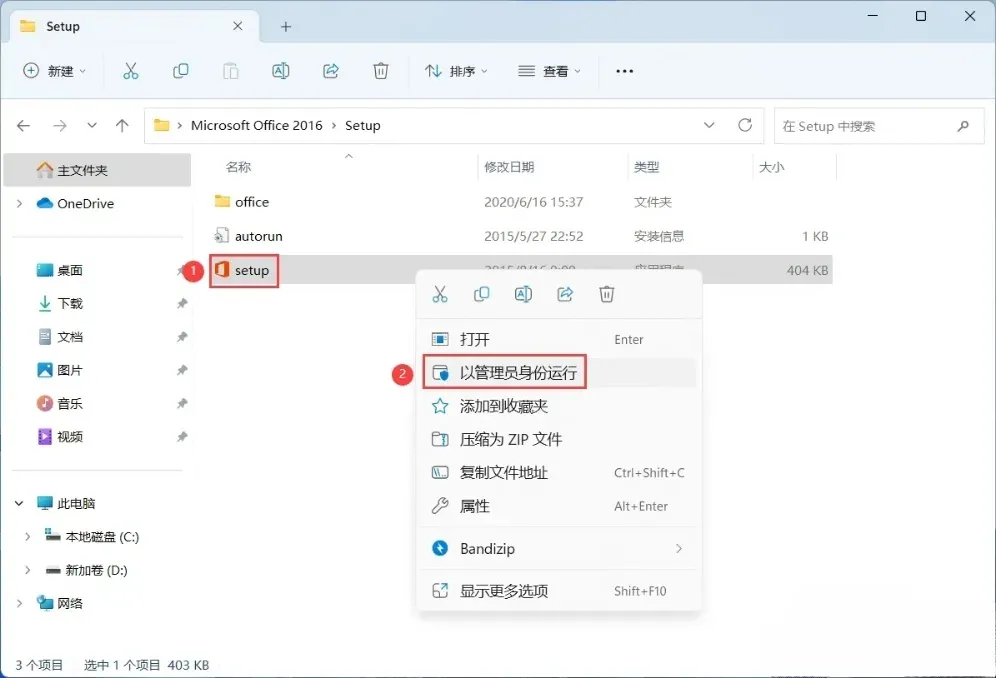
进到文件夹后就能找到名为「setup」的安装应用程序啦,记得一定要右键选择「以管理员身份运行」哦,可以避免很多安装过程中的异常问题⚙️。
接下来程序就会自动进入正式的安装流程啦,大家不用额外做其他操作,耐心等待一小会就好⏳。
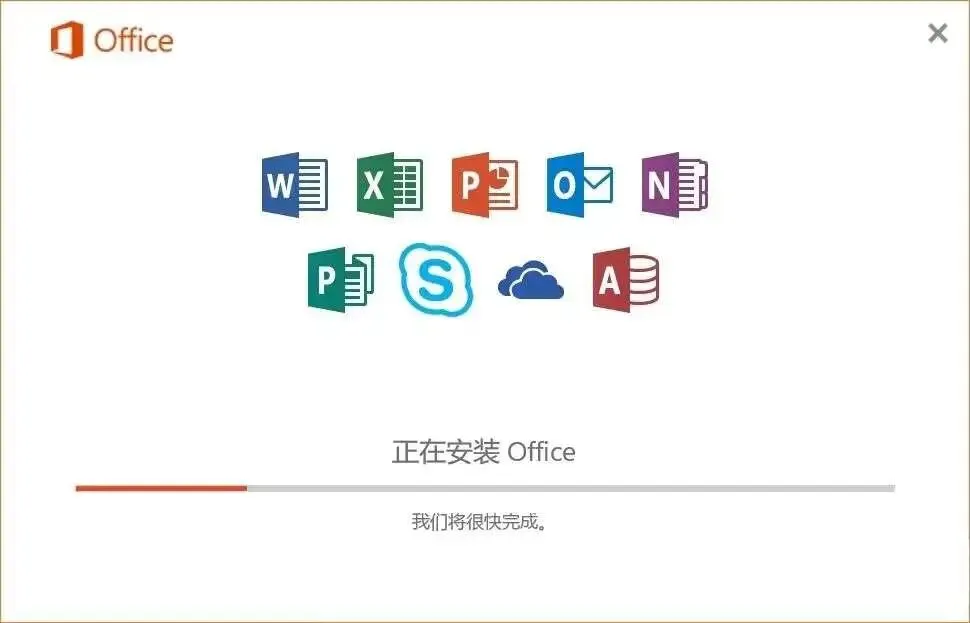
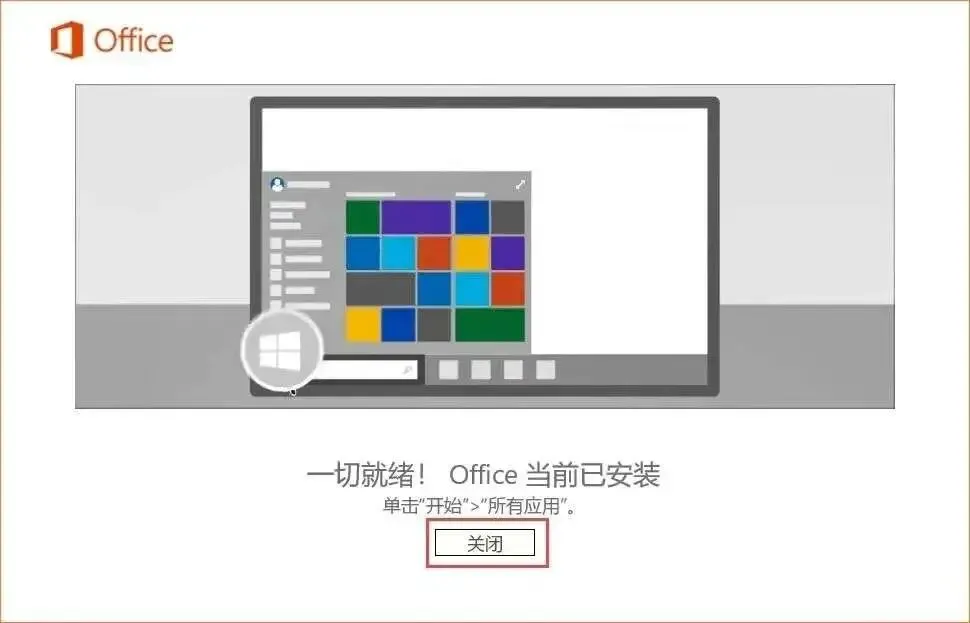
等到界面弹出安装完成的提示的时候,直接点击窗口右上角的关闭按钮,就可以结束主体安装步骤啦✅。
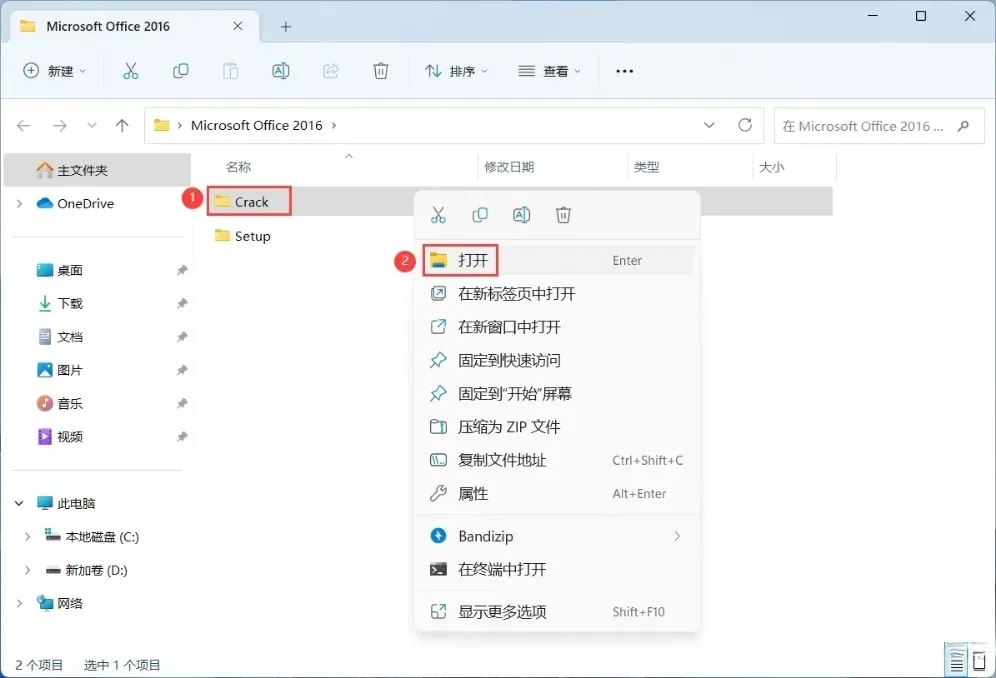
安装完成后先别急着打开软件,回到最开始的Microsoft Office 2016总文件夹,找到里面的配套工具文件夹,右键点击打开它🔧。
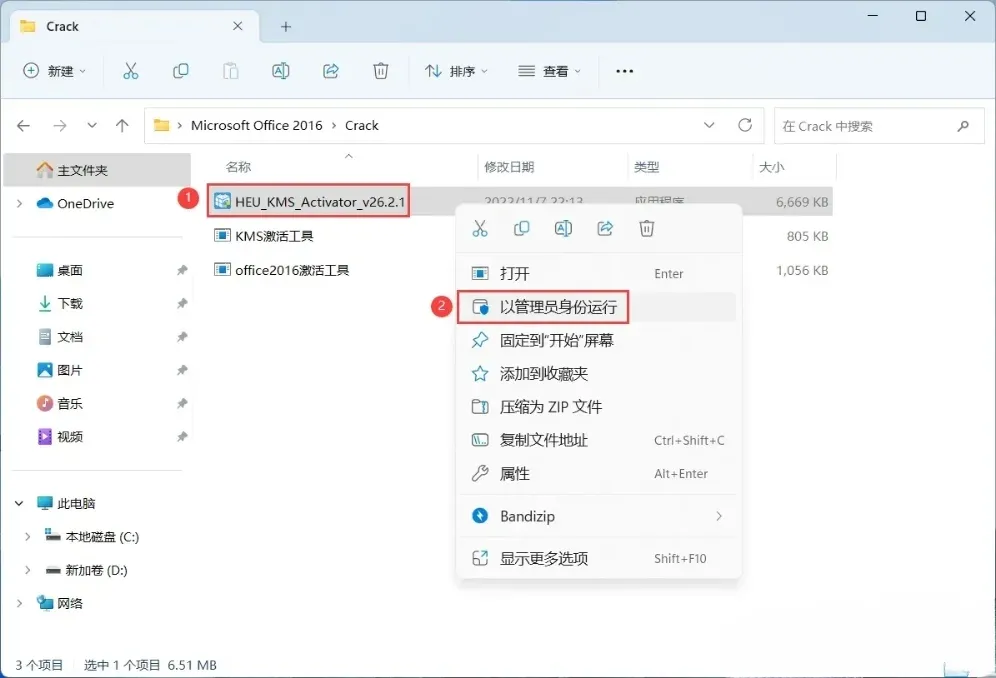
在文件夹里找到对应的配置程序,同样右键选择「以管理员身份运行」,确保程序能获取足够权限正常运行哦🪄。
程序弹出使用提示窗口的时候,点击对应的确认按钮,就可以进入程序主界面继续下一步啦💡。
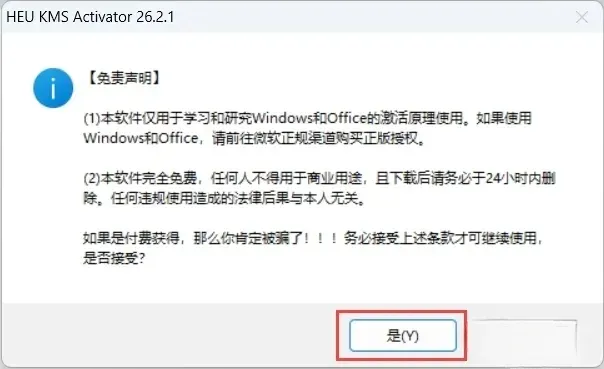
进入程序主界面后,直接点击开始按钮,就可以启动后续的配置流程啦▶️。
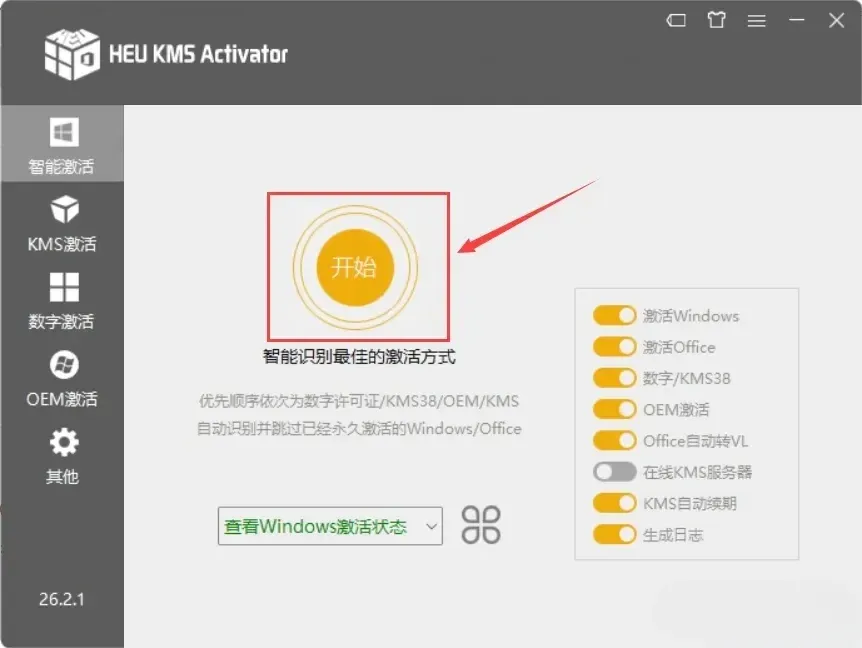
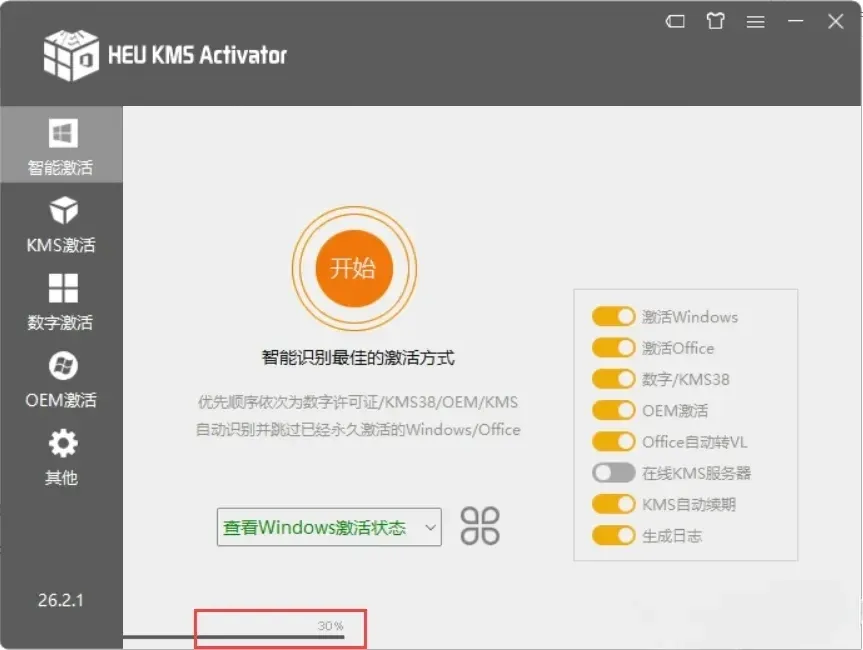
接下来程序会自动完成全部的配置工作,大家静静等待进度条慢慢走完就可以啦⏱️。
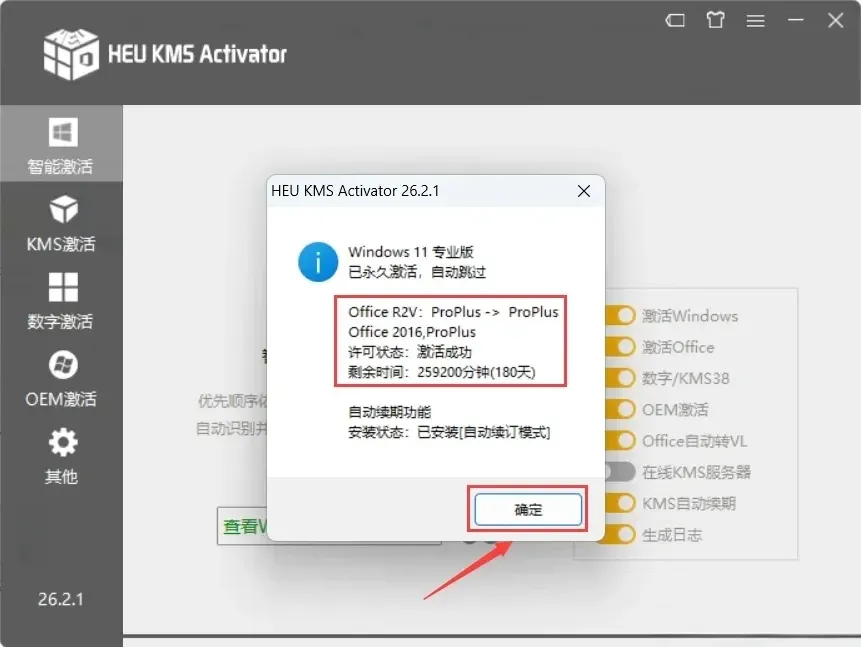
等界面弹出配置完成的提示后,点击确定按钮关闭弹窗,整套配置工作就大功告成啦🎉。
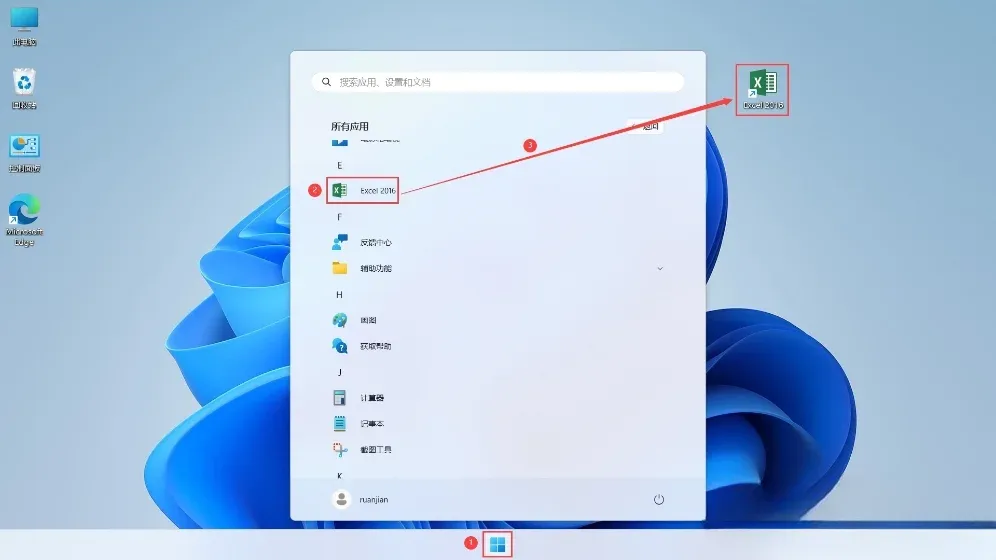
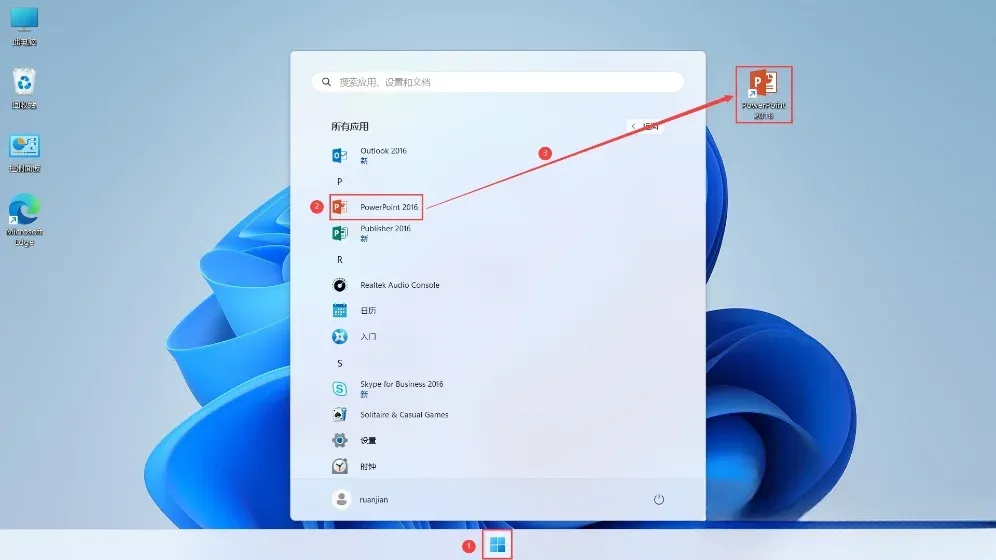
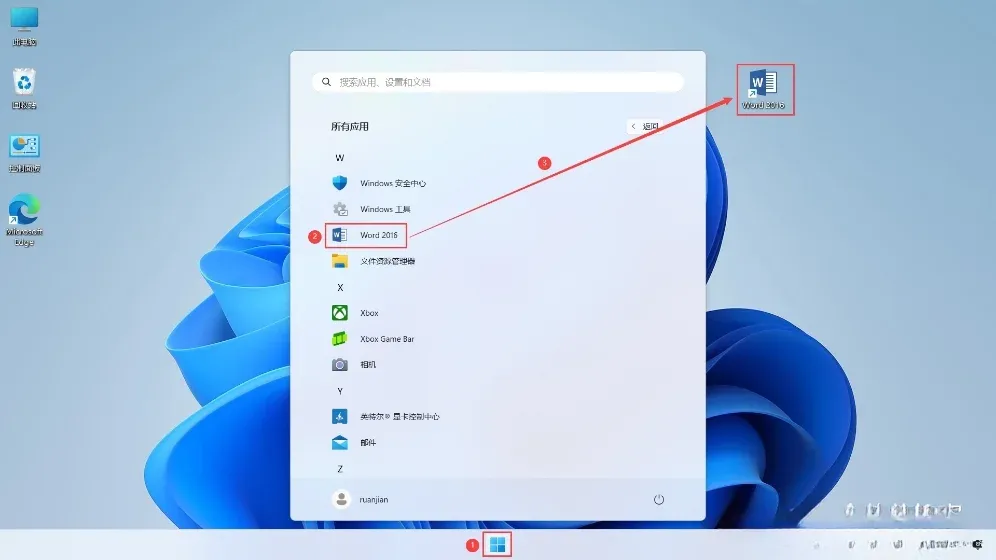
接下来我们给常用的组件创建桌面快捷方式,点击任务栏的开始菜单,在全部应用列表里找到Word的程序图标,直接用鼠标拖动到桌面上就完成啦;Excel和PPT也可以用完全一样的方法添加到桌面哦🖥️。
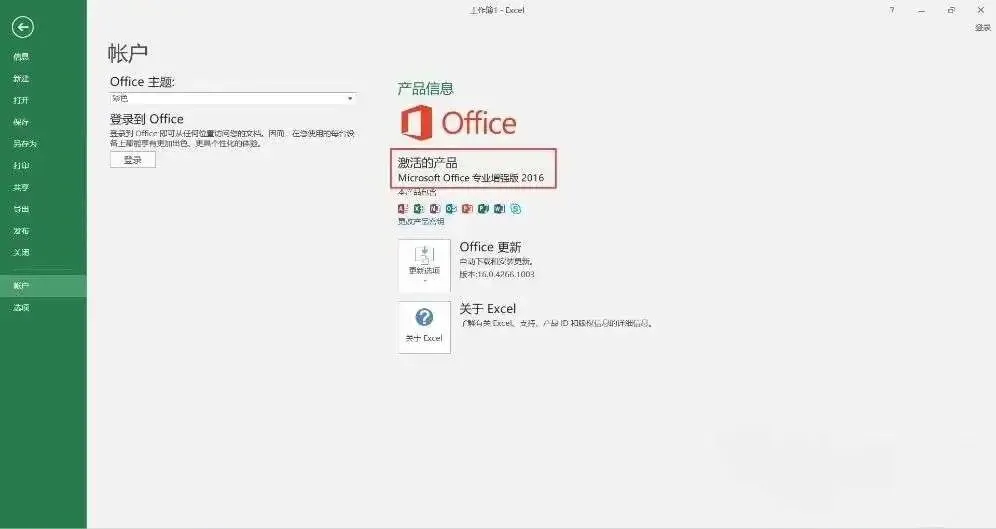
大家可以随便打开一个办公组件,在账户信息页面就能查看配置状态啦,几个常用的核心组件都可以正常使用哦✔️。
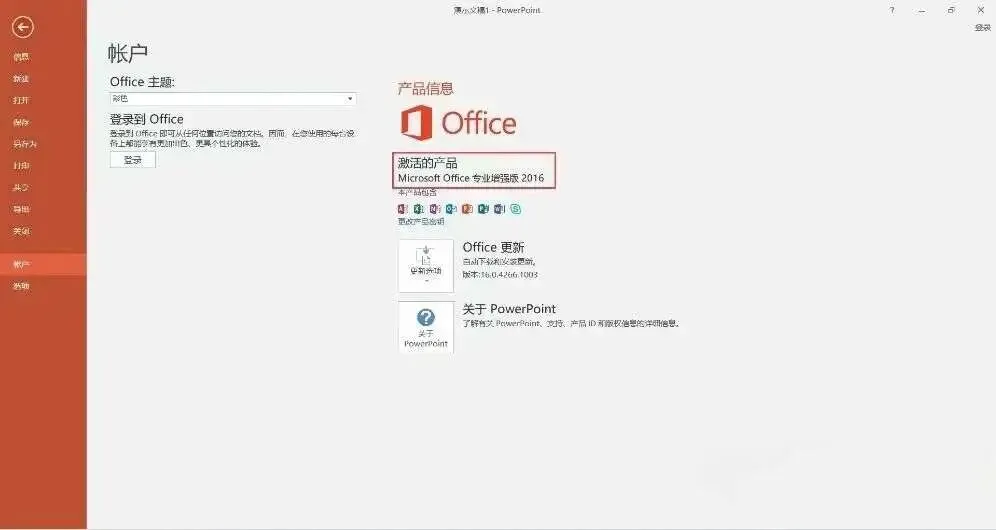
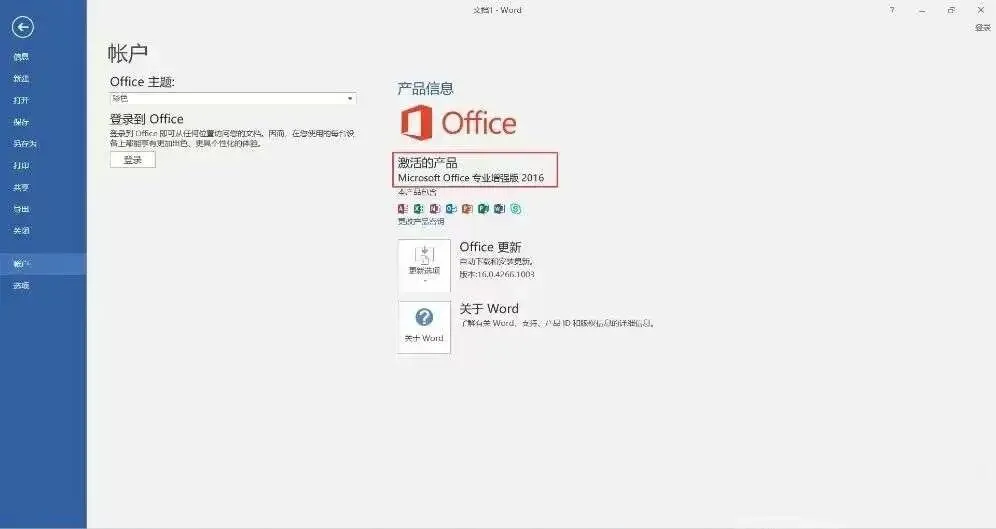
以上就是整套办公套装的安装配置全部步骤啦,跟着一步步操作基本都能顺利完成哦🥳。
大家要是觉得这份教程对你有帮助的话,不妨多多支持一下呀,你的鼓励就是我持续分享更多实用内容的动力哦🌟。
最后呀,祝各位小伙伴们工作顺顺利利,生活开开心心,每天都有满满的好运气☀️。平时对着电脑办公学习久了,也要记得多起身活动活动,照顾好自己的身体,周末有空也可以多出门走走放松一下哦~