 夜雨聆风
夜雨聆风高效办公的核心,从来不是埋头苦干,而是用好Excel小技巧!二级联动下拉菜单是职场高频刚需功能,广泛应用于分类统计、台账录入、进销存表格、人事信息登记等场景。
相较于单一的一级下拉菜单,二级联动菜单最大的优势就是智能自动匹配。选定一级大类后,二级细分选项会自动同步刷新,精准限定填写内容,彻底杜绝乱填、错填、格式不统一的问题,让所有表格数据标准化、规范化,整洁又严谨。今天给大家整理了全套超详细实操步骤,零基础也能轻松看懂、直接上手操作!
本次以【产品大类+细分产品】为例(可替换省市、部门岗位、年级班级等所有分类场景),全程无难度,新手跟着做一遍就能学会。
步骤1:整理联动数据源(核心基础)
单独在表格空白区域,整理好一级分类+二级对应细分内容,排版必须规范:
1. 第一行统一为一级分类名称(如:零食、饮品、文具)
2. 每一列下方,对应填写该一级分类的所有二级细分选项
✅ 示例:A列零食(薯片、饼干、酸奶)、B列饮品(咖啡、果汁、牛奶)、C列文具(笔、本子、橡皮)
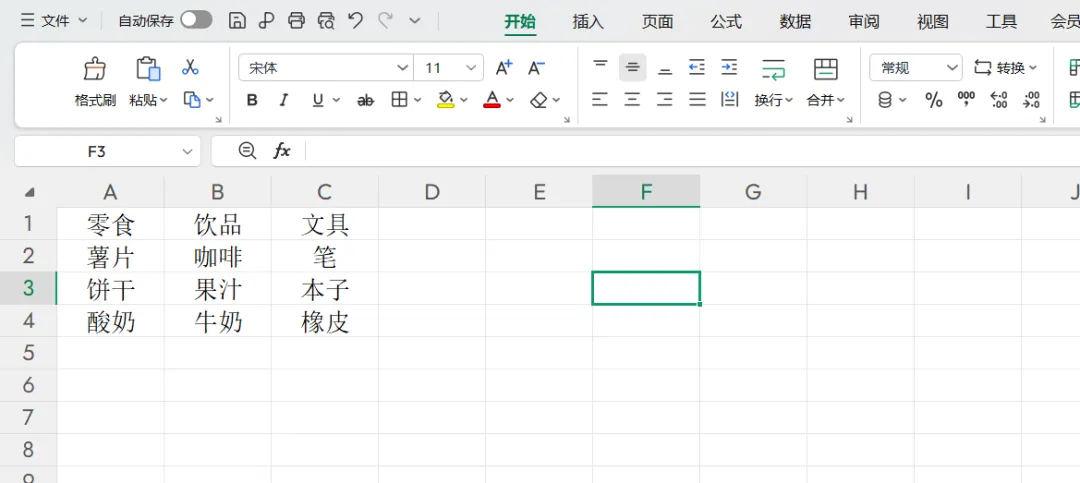
⚠️ 注意:数据源不要合并单元格,内容无空格、无重复,保证规整。
步骤2:批量定义名称(实现一二分级关联)
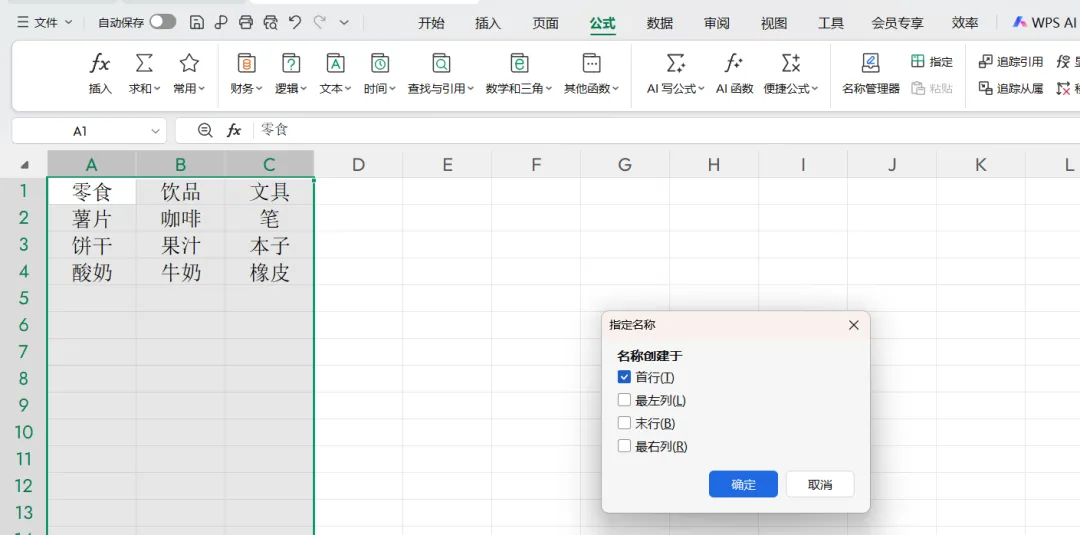
1. 选中所有整理好的数据源区域(包含顶部一级分类表头+下方所有二级内容)
2. 点击顶部菜单栏【公式】→【指定】
3. 在弹出的窗口中,只勾选【首行】,取消其他所有选项,点击【确定】
4. 可点击【公式】→【名称管理器】查看,系统已自动将一级分类与对应二级内容绑定关联。
步骤3:设置一级下拉菜单
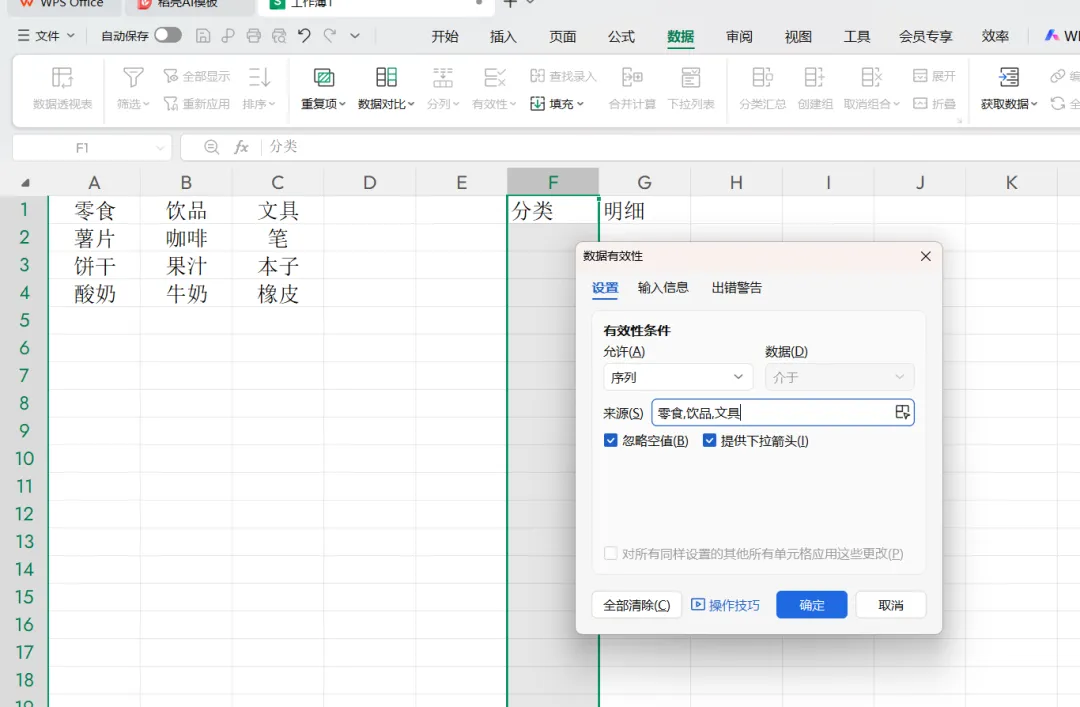
1. 选中需要填写一级分类的单元格区域(比如表格中“分类”整列)
2. 点击顶部【数据】→【数据验证】
3. 验证条件:允许选择【序列】
4. 来源处,框选我们提前整理好的所有一级分类表头
5. 勾选【提供下拉箭头】,点击【确定】
此时一级下拉菜单制作完成,点击单元格即可选择对应大类。
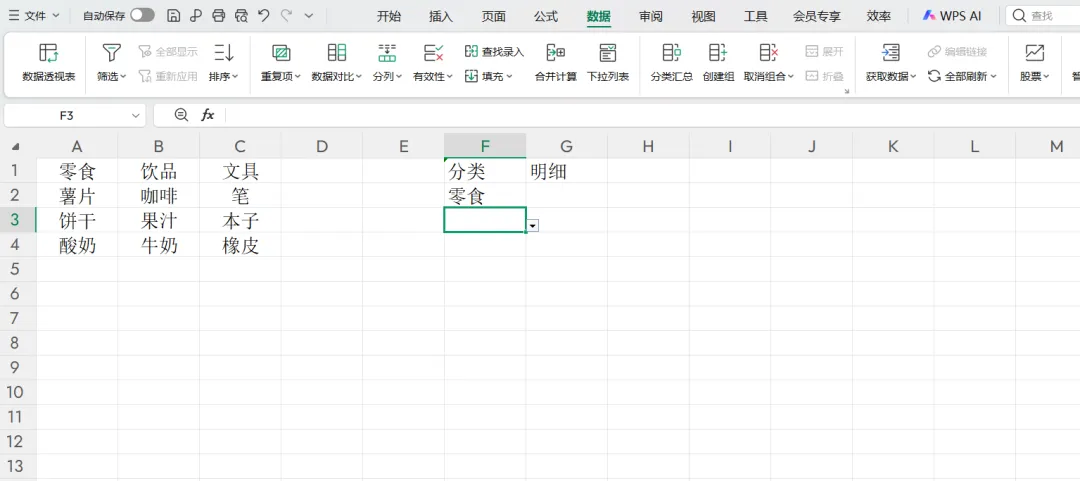
步骤4:设置联动二级下拉菜单(关键步骤)
1. 选中需要填写二级细分内容的单元格区域
2. 再次打开【数据】→【数据验证】,允许依旧选择【序列】
3. 来源处输入公式:=INDIRECT(对应一级单元格)
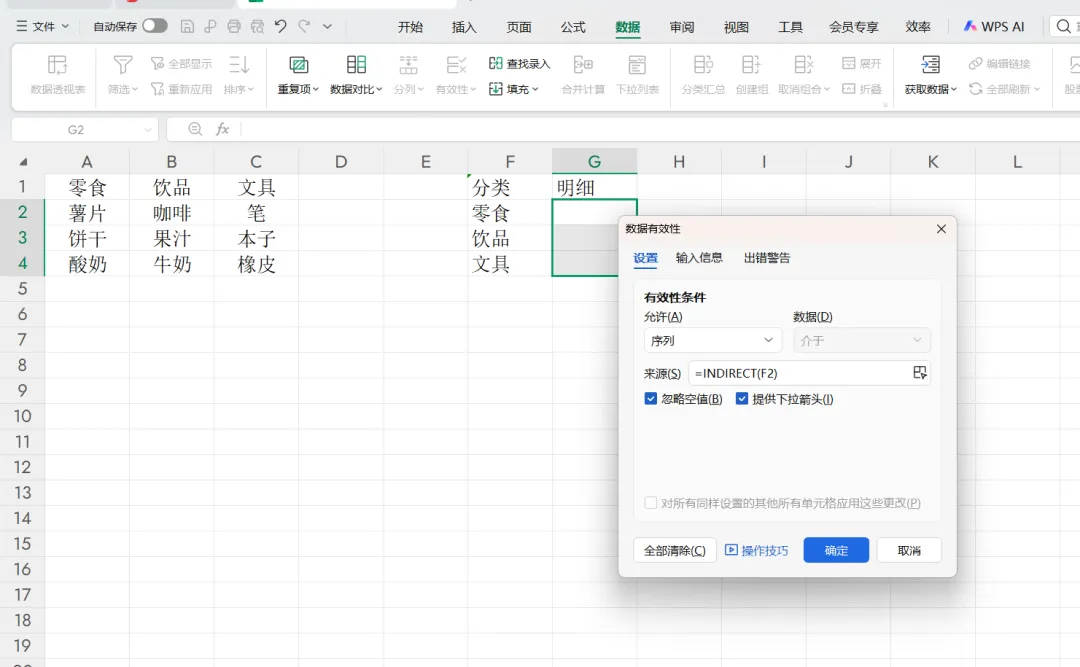
⚠️ 重点:不要加$绝对引用符号,保证下拉填充后可联动对应行数据
4. 点击【确定】,全部设置完成!
步骤5:测试联动效果
一级下拉选择【零食】,二级菜单仅显示:薯片、饼干、糖果
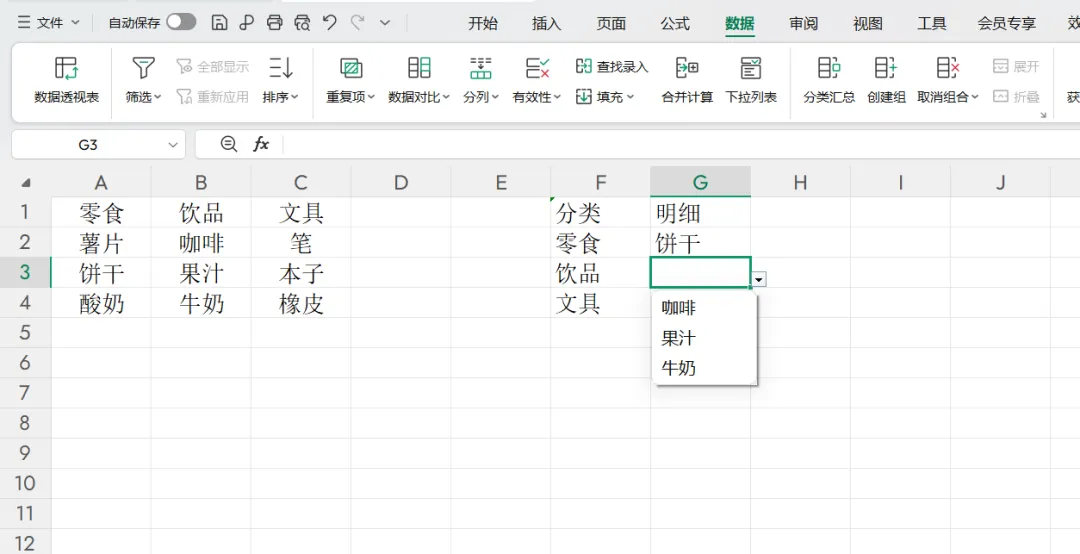
2. 一级下拉切换【饮品】,二级菜单自动刷新为:可乐、奶茶、果汁
3. 完全联动匹配,无法输入预设外内容,杜绝录入错误。
四、常见问题避坑小贴士
1. 二级菜单不显示内容:检查是否只勾选【首行】、公式是否正确、有无绝对引用符号
2. 出现报错提示:数据源存在空单元格、空格、合并单元格,清理规整即可
3. 想要新增分类:直接在数据源添加内容,重新【根据所选内容创建】名称即可更新
以上就是Excel二级联动下拉菜单的完整实操教程,全程无插件、无复杂函数,原生功能一键搞定,永久实用!不管是日常台账、数据统计还是报表制作,都能用到。
觉得有用就点赞收藏,转发给身边做表格的小伙伴!关注我,每天解锁一个办公小技巧,轻松提升职场核心竞争力✨