 夜雨聆风
夜雨聆风欢迎关注,点赞,转发。您的支持是我更新最大的动力 O(∩_∩)O
软件信息
软件名称:DeskBox
软件官网:https://github.com/Tianyu199509/DeskBox/
软件性质:开源免费(MIT License)
软件语言:简体中文
适配系统:Windows 11
系统位数:64
软件厂商:朱天雨
环境要求:.NET 8 Runtime x64、Windows App Runtime 2.1.3 x64
软件介绍
在每天下班前,你的桌面是不是又堆满了临时文件、截图、下载的报表和未命名的文档?Windows 自带的文件夹够用了,但"新建文件夹→命名→把文件拖进去"这套流程,重复十次就是十分钟。DeskBox 的思路很直接:不替换你的桌面,只给它加一层整理抽屉。
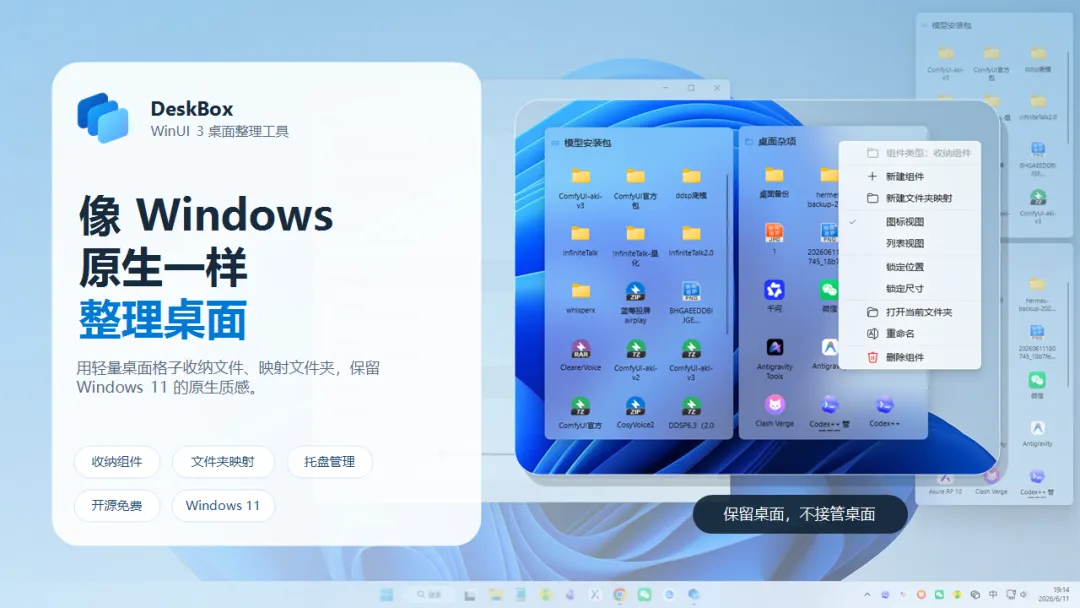
和 Fences、iTop Easy Desktop 这类老牌桌面整理工具相比,DeskBox 有两个明显的差异化优势:
一是"轻"到极致。 它不做桌面壳层替换,不接管右键菜单,不常驻大量后台进程。开机后缩在托盘区,按全局热键(可自定义)一键呼出/隐藏所有部件,对笔记本续航友好。公司配的轻薄本也能流畅跑。
二是"真文件"逻辑。 很多桌面整理工具把文件封装进自己的数据库里,卸载时文件去哪了都找不着。DeskBox 的收集部件背后就是普通文件夹,卸载前会主动询问是否保留,你的文件始终是你的文件。
软件功能
收纳组件:创建真实文件夹支撑的桌面格子,用于整理文件。
文件夹映射:把已有文件夹展示为桌面格子,不改变原文件位置。
随记:用可选的本地功能格子保存常用文本、链接、截图和最近复制内容。
拖入后移动或复制:可设置拖入收纳组件后的默认处理方式。
托盘管理:新建组件、映射文件夹、显示或隐藏全部组件、临时置顶、打开收纳目录、打开设置、开机自启和退出。
全局快捷键:在设置中开启后,可用快捷键快速显示、隐藏或唤起格子。
原生文件操作:拖入、拖出、粘贴、剪切、重命名、删除、打开、在资源管理器中显示和键盘快捷键。
外观调节:支持主题、透明度、DWM 圆角、图标大小、文字大小、间距、文件名宽度和列表详情。
收纳目录维护:支持默认收纳路径调整、快速访问固定、孤立目录清理和安全确认。
新用户引导:首次启动时解释核心概念并配置关键默认项,也可以在设置中重新打开。
下载地址
https://github.com/Tianyu199509/DeskBox/releases
DeskBox 仍处于早期公开版本,建议您从开发者仓库中下载最新版本。如果你遇到文件拖拽、运行时依赖、窗口层级、卸载残留或不同 Windows 版本兼容性问题,可以通过 Issues 向开发者提供复现路径。
历史版本
https://github.com/Tianyu199509/DeskBox/releases/download/v1.0.8/DeskBox_Setup_1.0.8_x64.exe