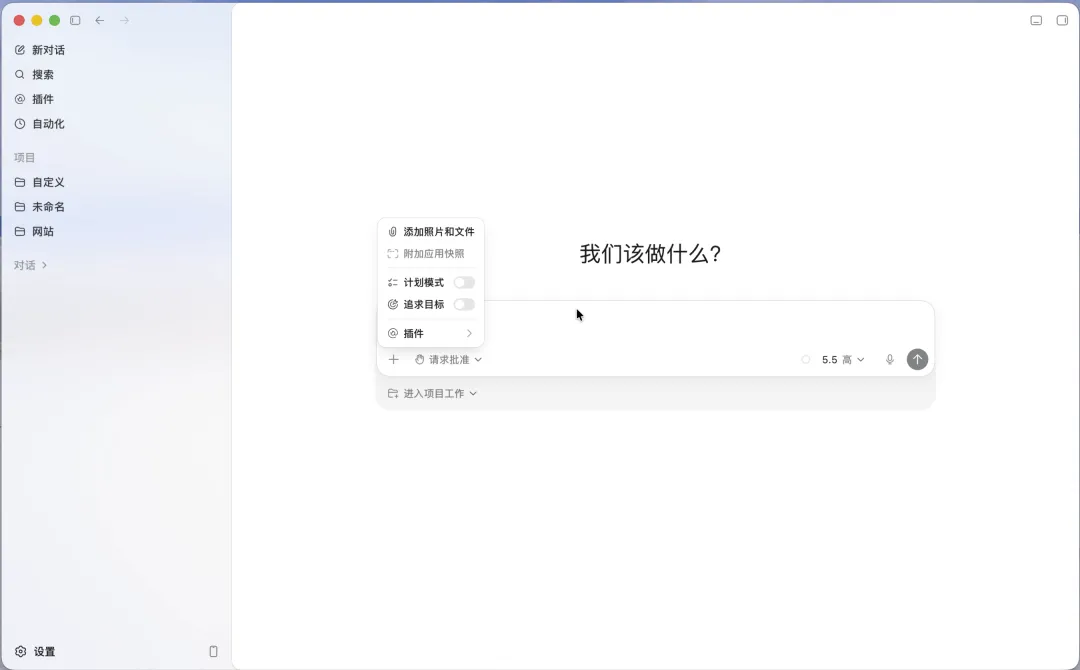
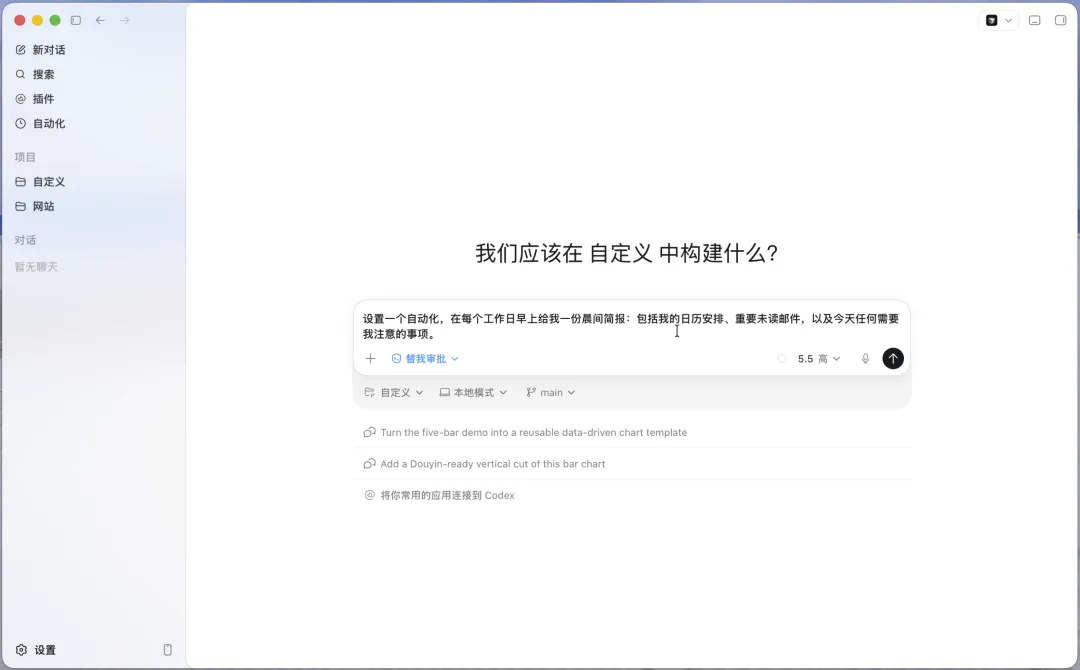
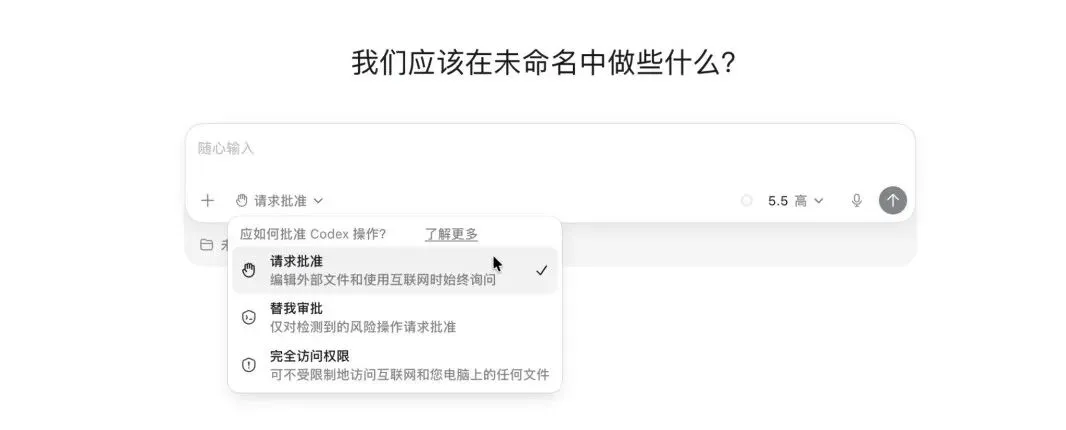
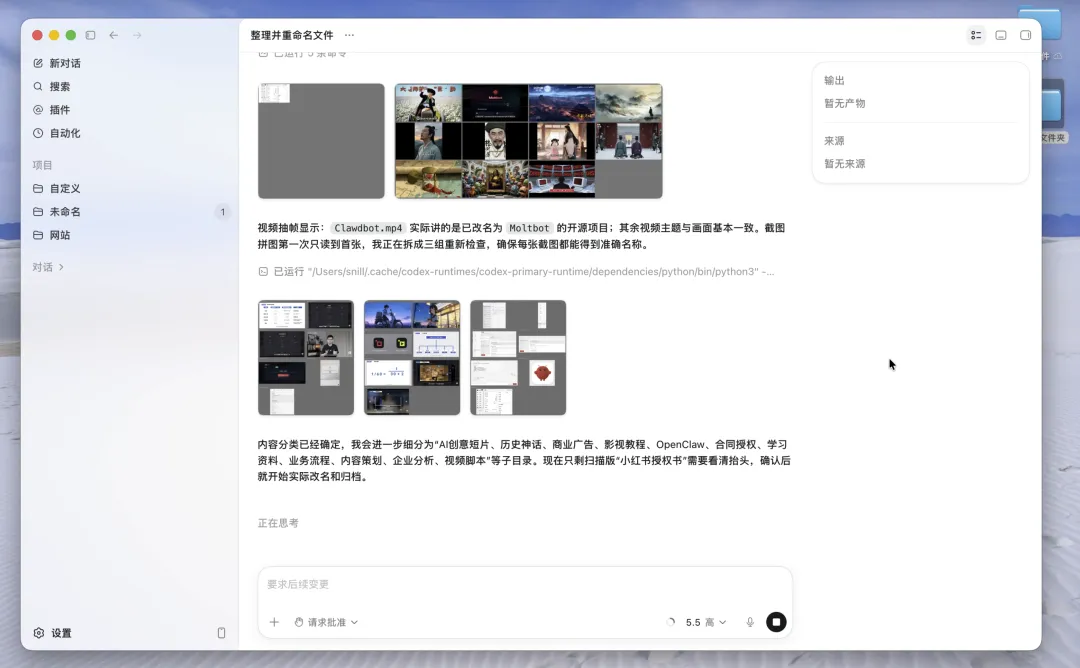
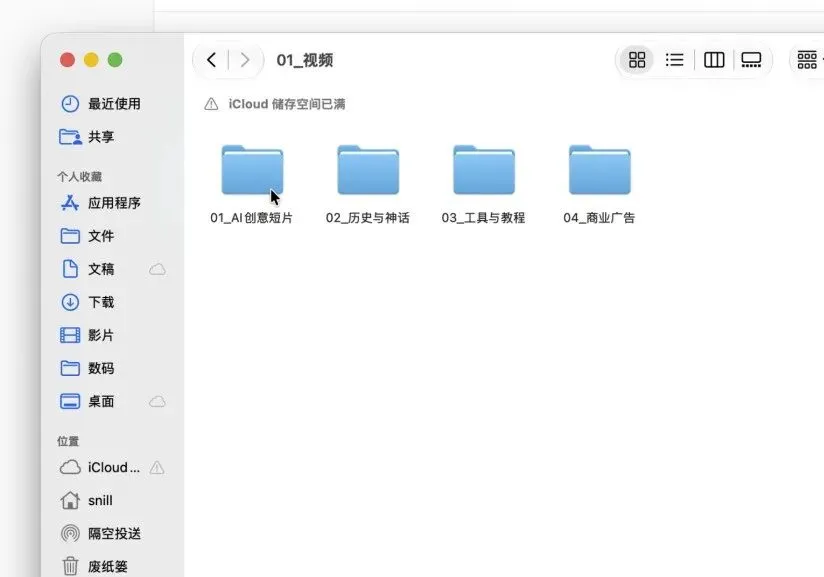
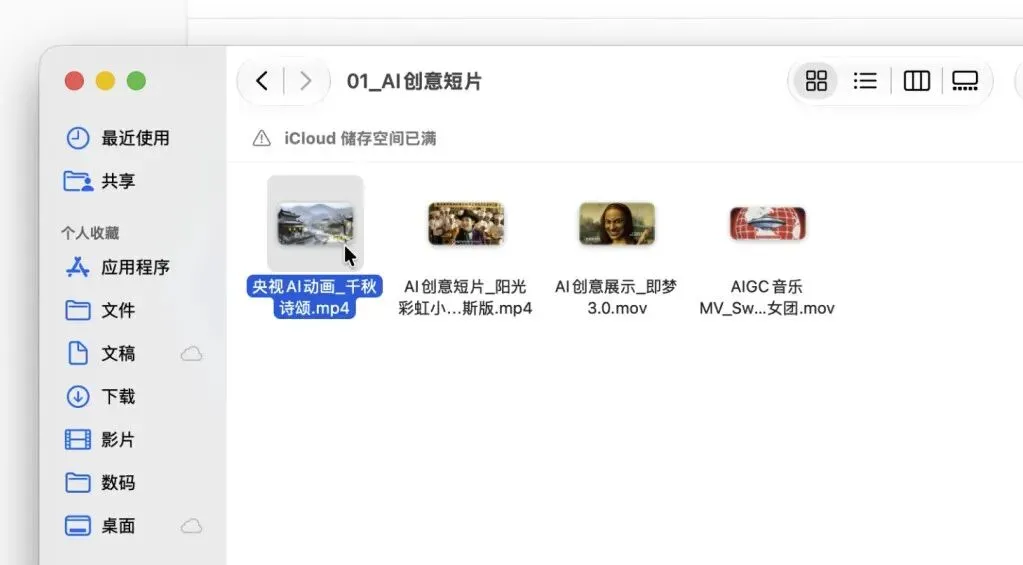
如果你想让AI帮你每天自动获取新闻资讯,可以选择这个自动化,只需要将这行提示词发送给它Codex 会自动联网搜索最新资讯每天固定时间准时发送给你,再也不怕错过新资讯了。对于像周期性的任务,比如获取资讯,复盘总结什么的都可以交给它。整理文档Codex 还能操作你本地的文件和电脑。我们这里以具体的案例来演示一下基本功能。比如我的电脑现在桌面这个文件夹里有一堆凌乱的文件,我可以直接让codex帮我来整理。首先我可以在对话框里这里。选择现有文件夹。那么AI只能读取这个文件夹里的内容。在对话框底部,权限模式这里有三个选择。请求批准AI在执行命令时需要额外权限时会主动问你。替我审查是 AI 会自动帮你审查操作,一些关键审批会请求,再就是完全访问权限,AI完全接管。我这里选择替我审批,模型这里推理选择高, GPT- 5.5。在对话框里输入提示词:帮我按照文件内容整理文件,并重命名。Codex就会自动执行任务了,将文件进行整理以及重命名,它会将任务情况做一个汇总。还给你提供清理建议。完成之后。你就可以用Codex 来完成文件整理工作。还有像是安装Hermes等软件了,还有各种插件、环境、甚至你电影的一些异常它都可以帮你修复,可以说有了codex你就拥有了一个电脑管家。设置这里可以看到token的消耗情况。Codex 的额度按照 5 小时和一周来限制,如果不是特别高频的话,20刀的 Plus 用户基本足够了。
04 Codex编程
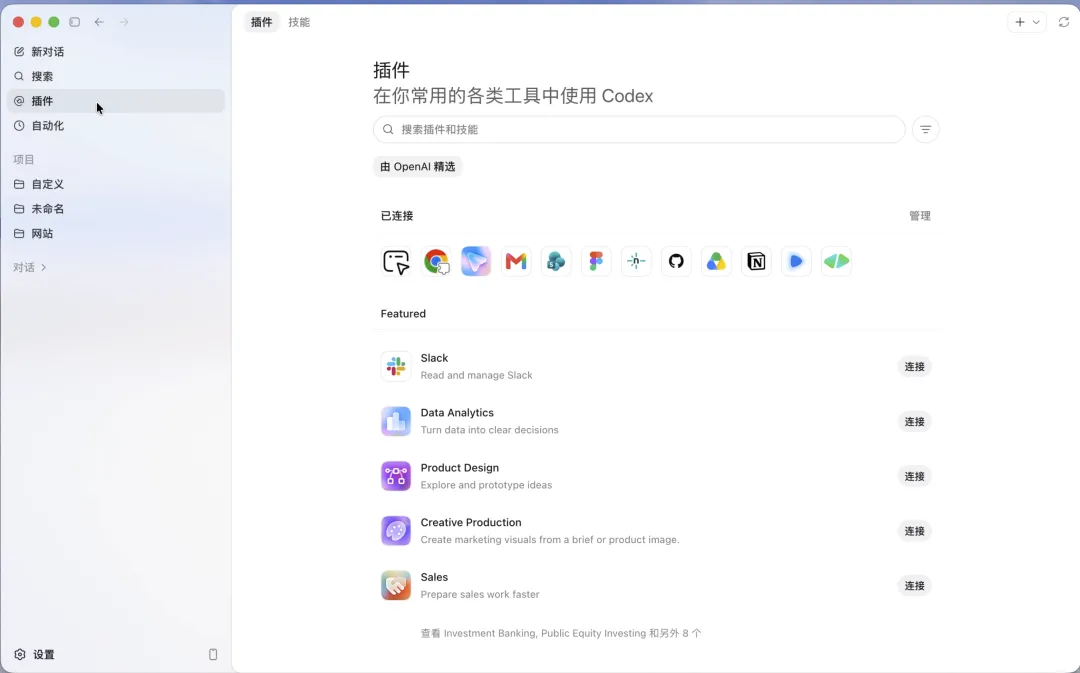
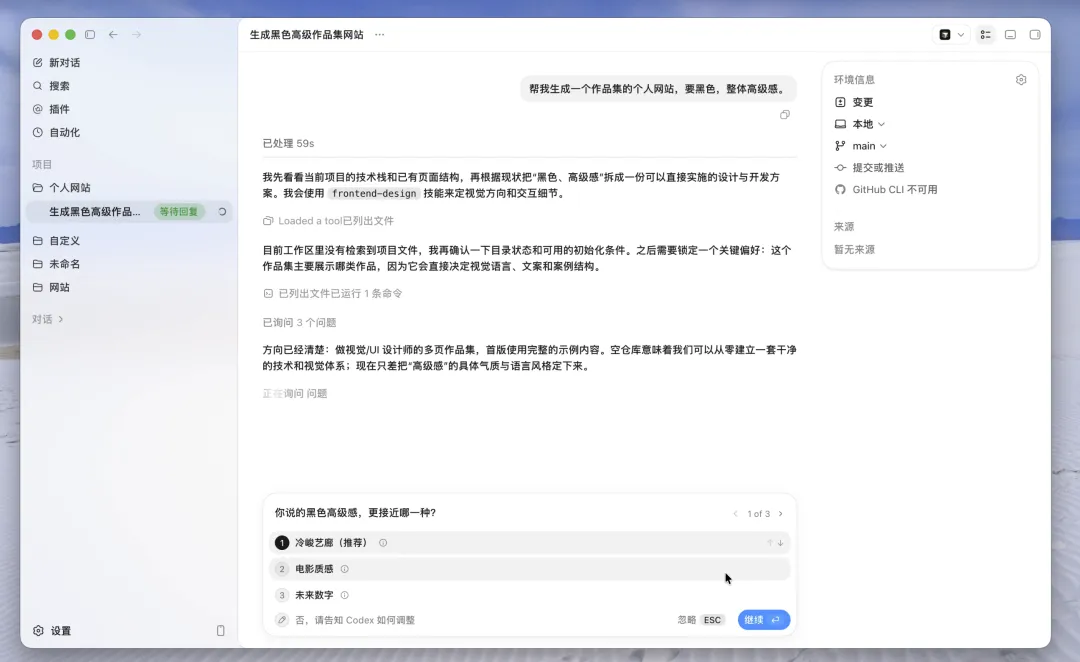
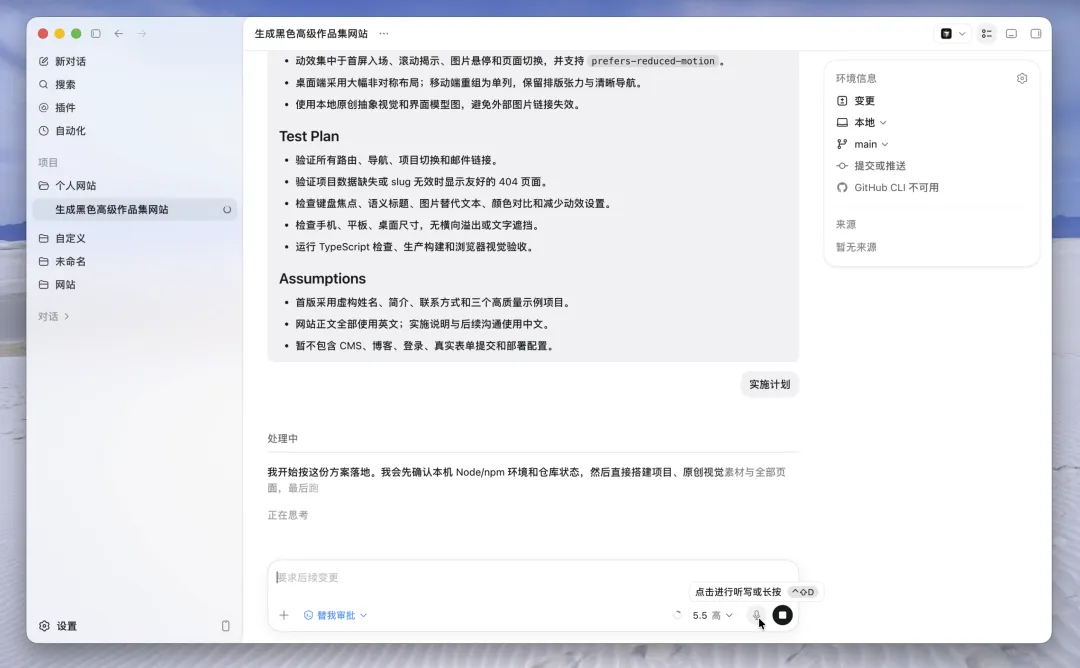
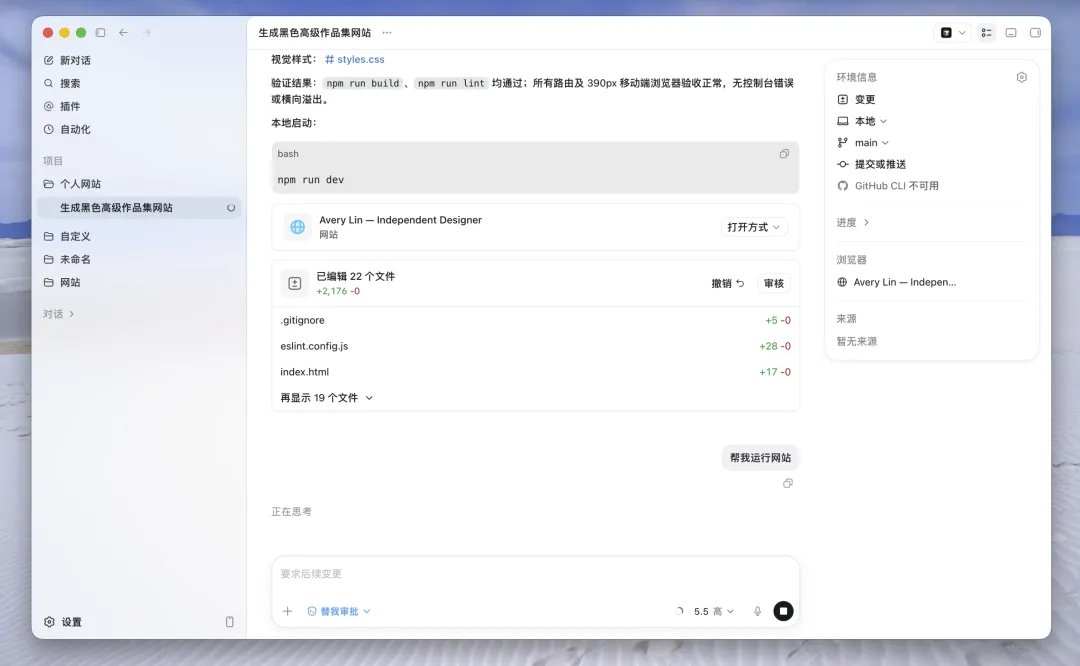
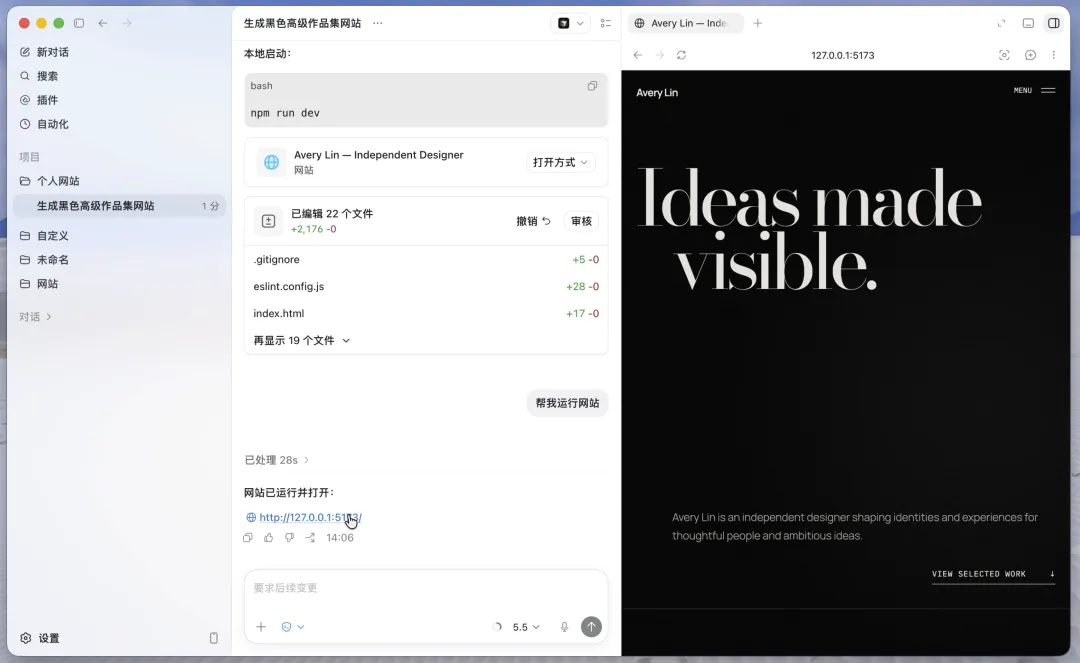
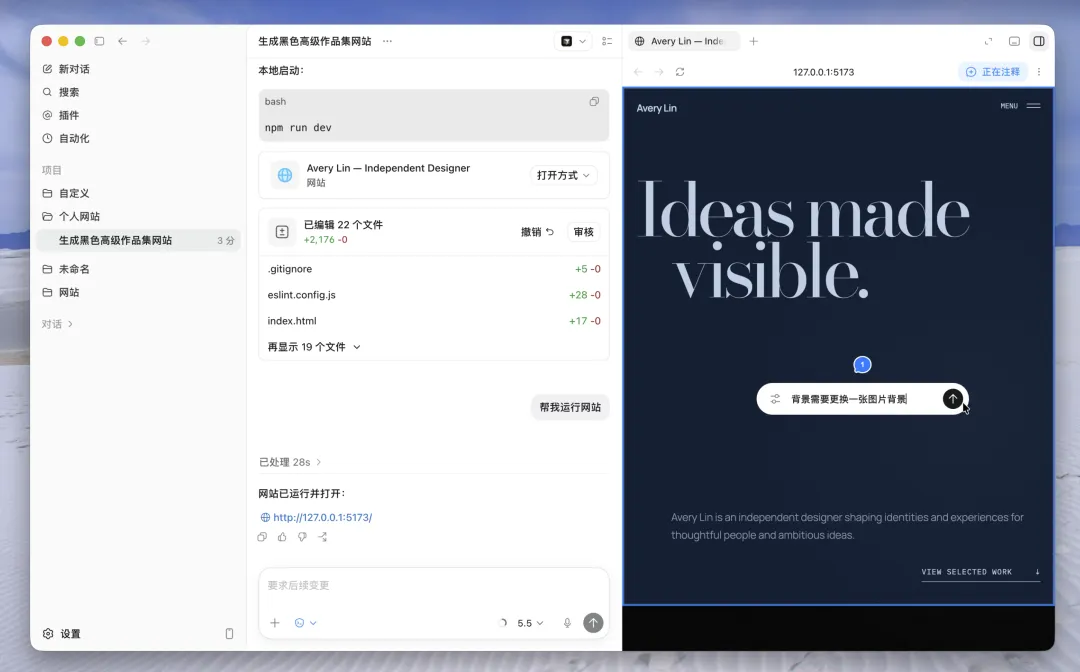
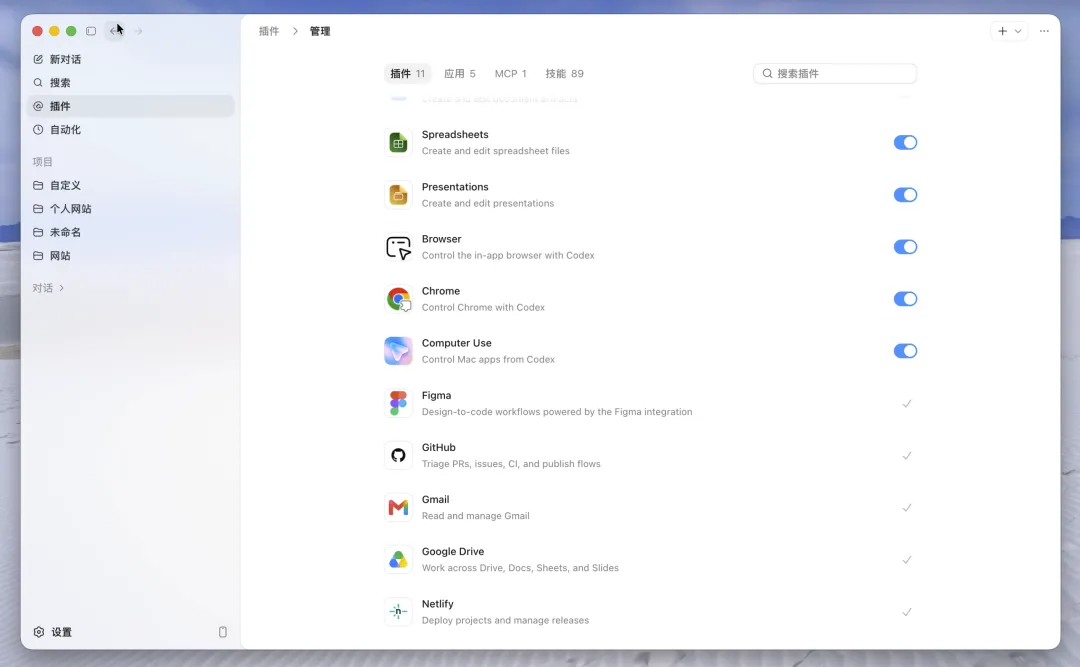
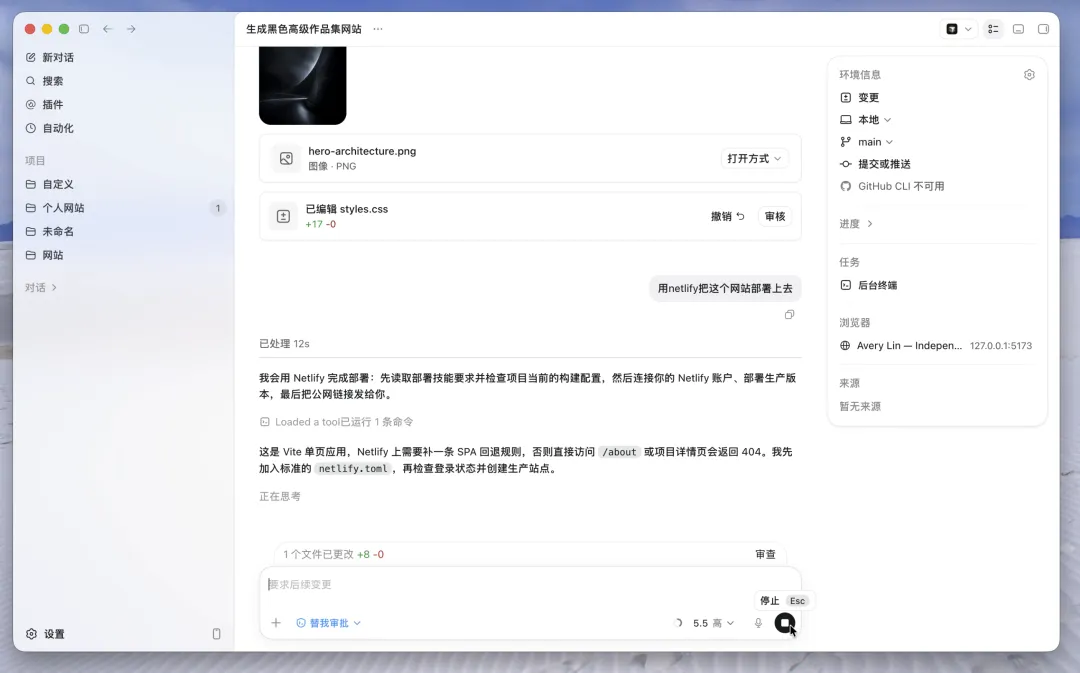
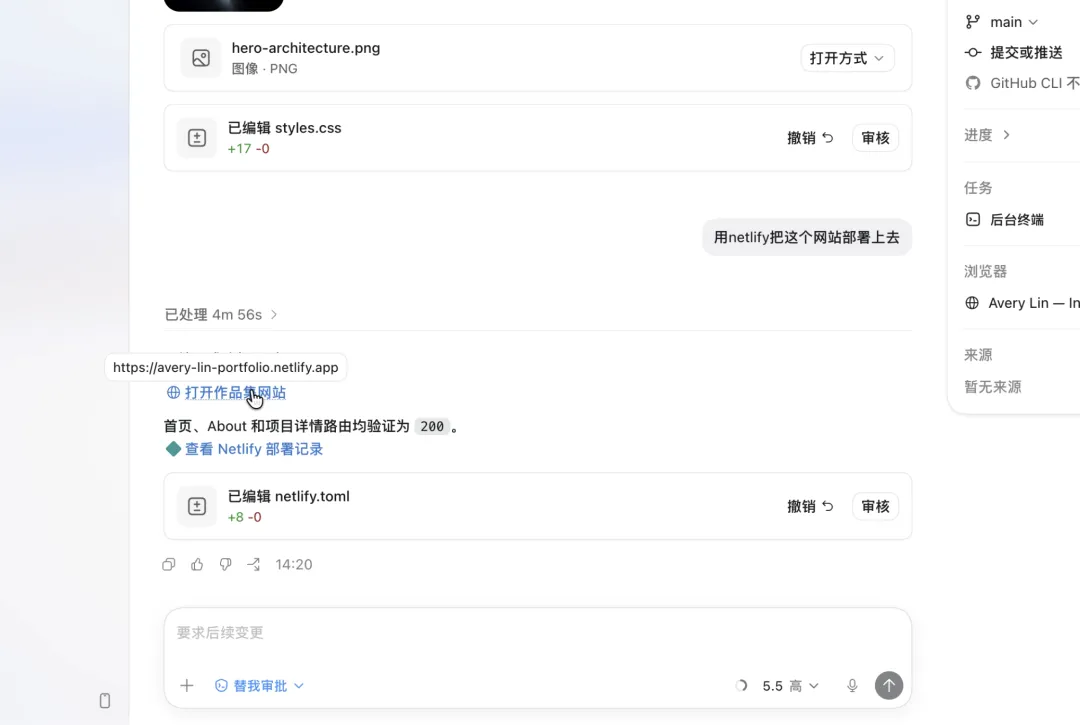
Codex的编程能力也十分的强大,下面我们就用它来实际的来做一个网站。首先我们可以新建一个项目文件夹,改一下名字。这里输入,帮我生成一个作品集的个人网站,要黑色,整体高级感。点击对话框左下角的加号,把计划模式打开。计划模式下, AI 会先帮你规划这个设计方案的细节。可以看到这里有很多个选项,我们就根据弹出的对话做选择就可以。最后这里它会生成一份产品文档,我们让它实施计划就可以了。然后 AI 就开始自主地编写代码,经过了一段时间之后,现在这个网站完成了。目前这个页面是内置的浏览器是打不开的,让 AI 来运行网站,它会生成一个访问地址,点击就可以在 Codex右侧的内置浏览器,打开这个网站了。我们也可以点这里用你电脑安装的浏览器来预览,看一下整个质量还是很高的,而且还有一些交互。如果某个地方不满意,可以点击右上角的这个+号,就可以进行批注,选中要修改的元素,写上你的修改意见,比如我觉得这里背景需要换一张图片。把意见发送给AI。 AI 会自动定位到对应的代码,并精准修改,改完之后接着打开这个页面,就可以直接看到效果了。这个功能是不是特别强大。我们来点开左边的插件栏,在这个develop 模版找到这个netlify插件,安装上。GitHub 登录一下。然后在对话中告诉codex,用netlify把这个网站部署上去。然后就搞定了,最后打开这个链接,就是最终的网站了。如果你有自己的域名,你可以发送给它,让它帮你进行部署。那么现在,你已经学会了如何用codex 开发一个网页。同样的方法,你可以用codex 轻松vibe coding 出自己的应用或者小程序。以上就是关于Codex 从新手到入门的教程了,学会以上的操作,足以满足你的办公以及开发需求。其实 Codex 还可以做调研报告、做PPT、甚至做剪辑。 如果想看的话可以点赞,我会再出一期关于codex的进阶技巧。我是大树,这里是燃点AI,我们下期再见。
 夜雨聆风
夜雨聆风