夜雨聆风
夜雨聆风
美梦成真!
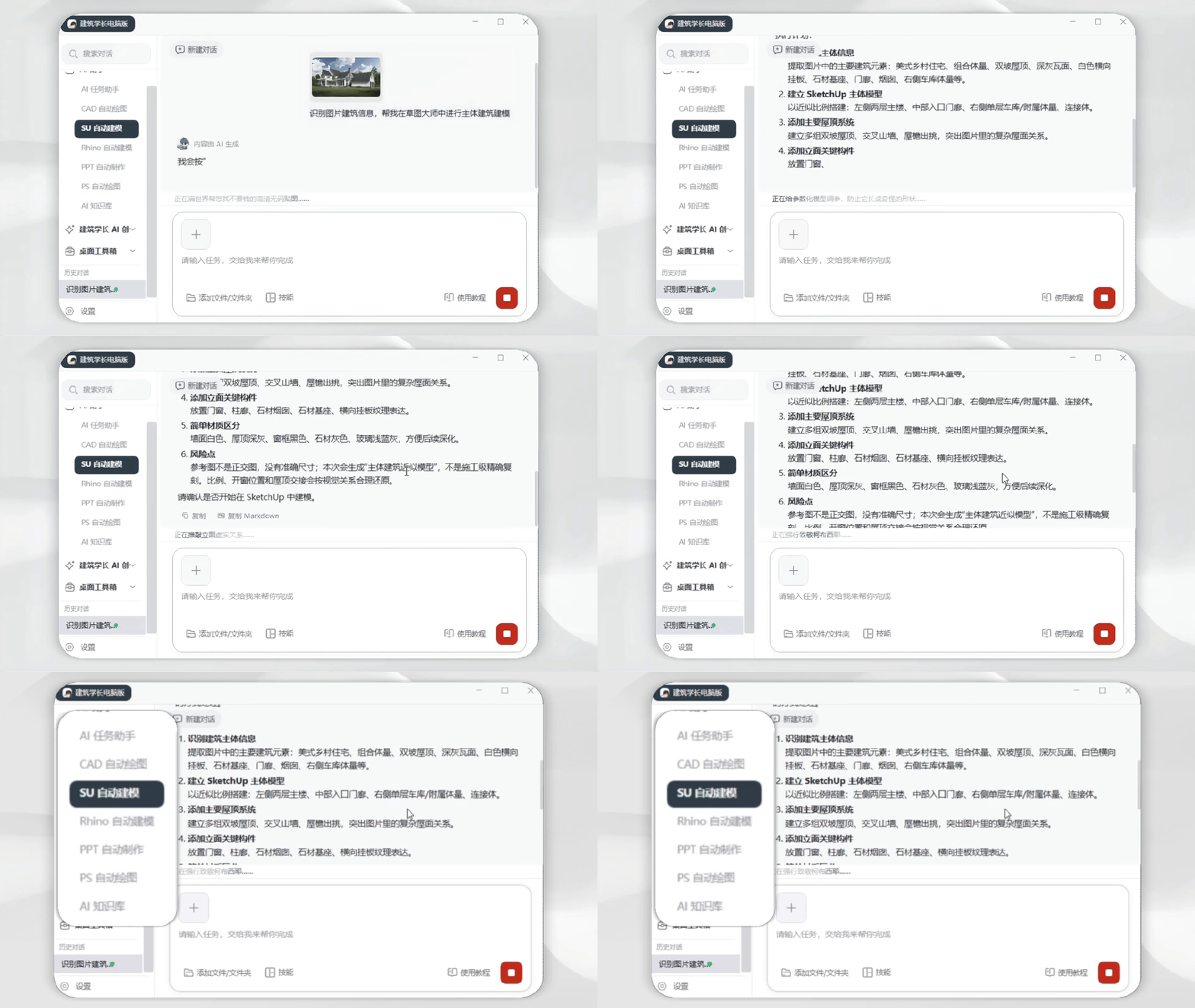
AI可以控制我的SU帮我自动建模了
还能控制CAD自动画施工图
再控制PS帮我出图设计
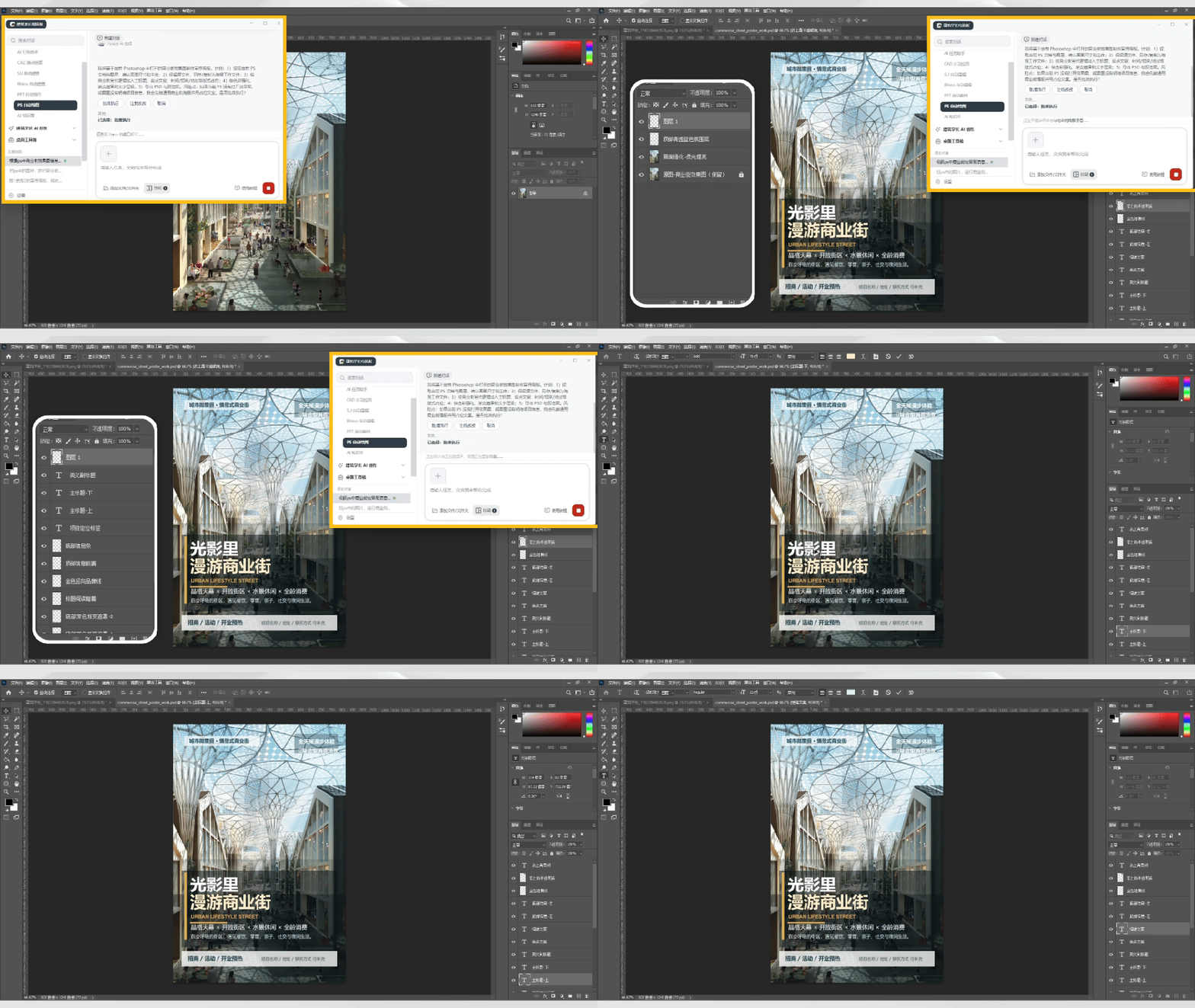
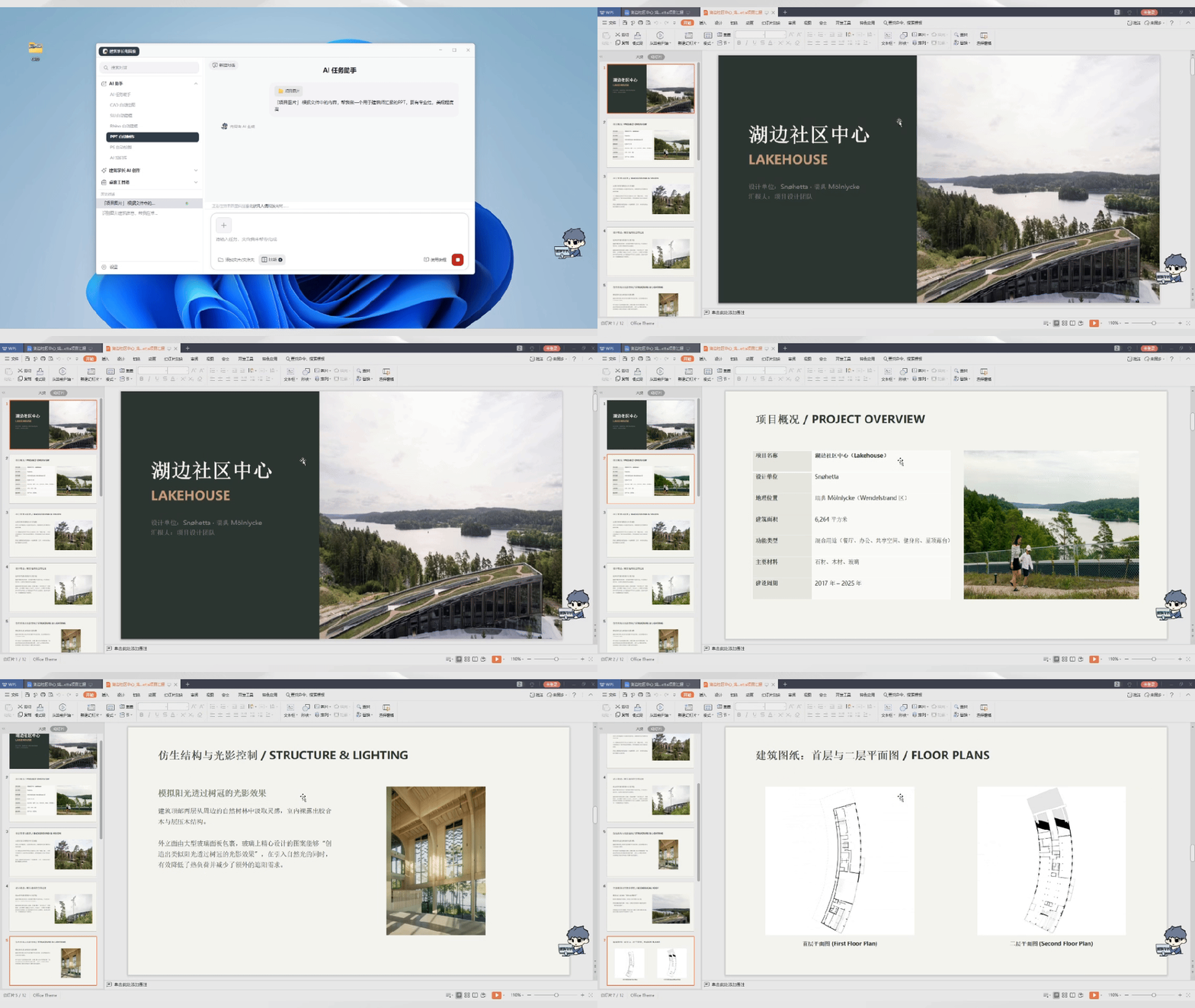
最后再控制PPT帮我制作汇报文本
这是建筑学长专门为设计师打造的
PC智能体助手
免费公测现已开始
现在在建筑学长电脑版中
AI就能自动绘制规整CAD图纸
标准SU建模
PPT汇报文件和PS宣传海报制作
▲点击查看视频
01 建筑学长PC智能体助手
安装使用指南
进入建筑学长网站
点击APP下载
选中PC下载即可下载安装包
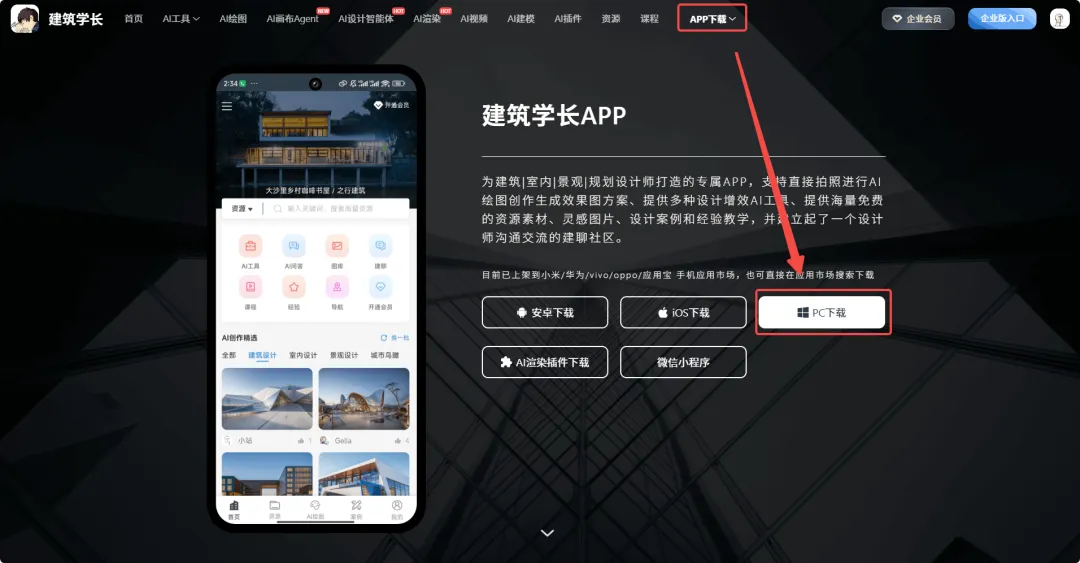
网址:https://www.jianzhuxuezhang.com/app
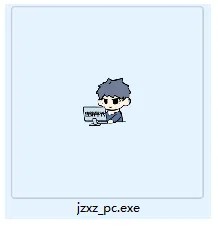
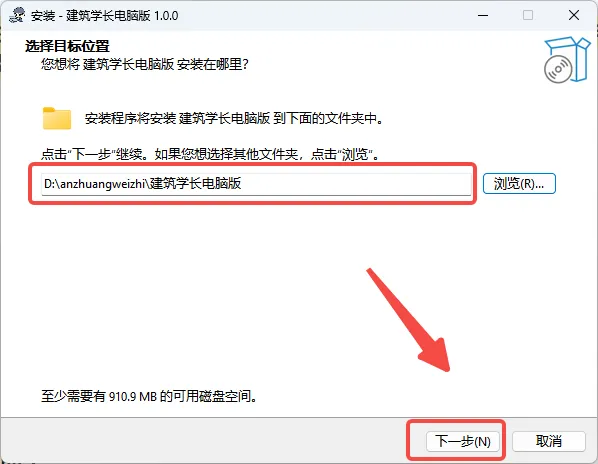
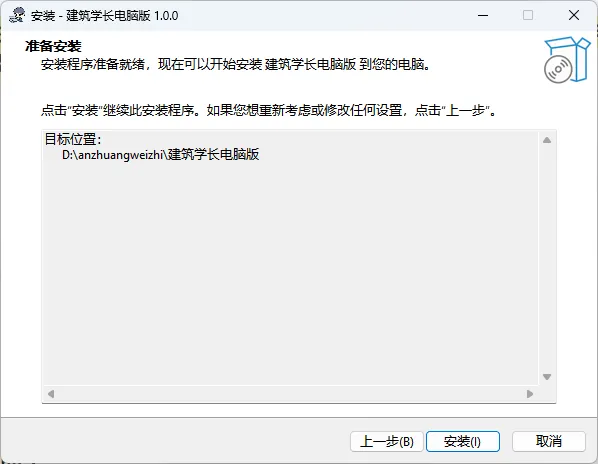
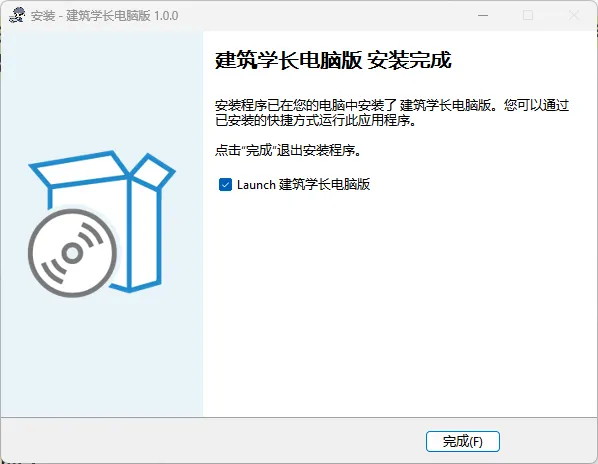
安装完成后桌面会生成建筑学长桌宠图标
该智能助手会常驻桌面
双击桌面图标就能快速打开软件
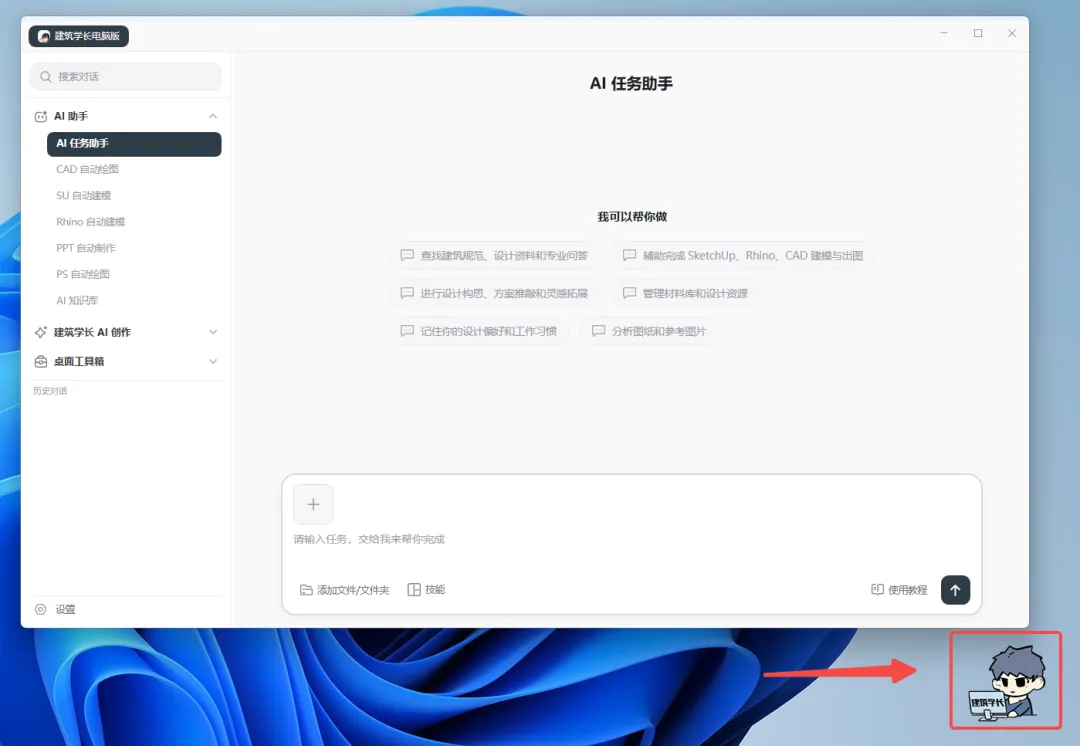
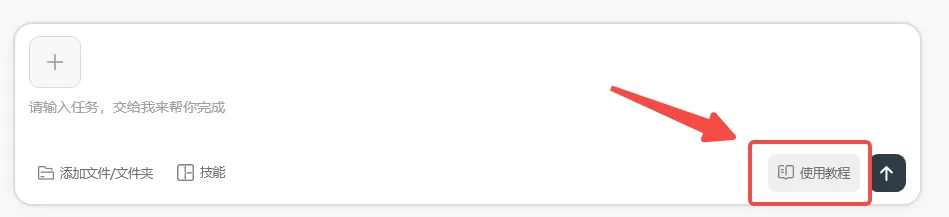
如需查看完整操作步骤
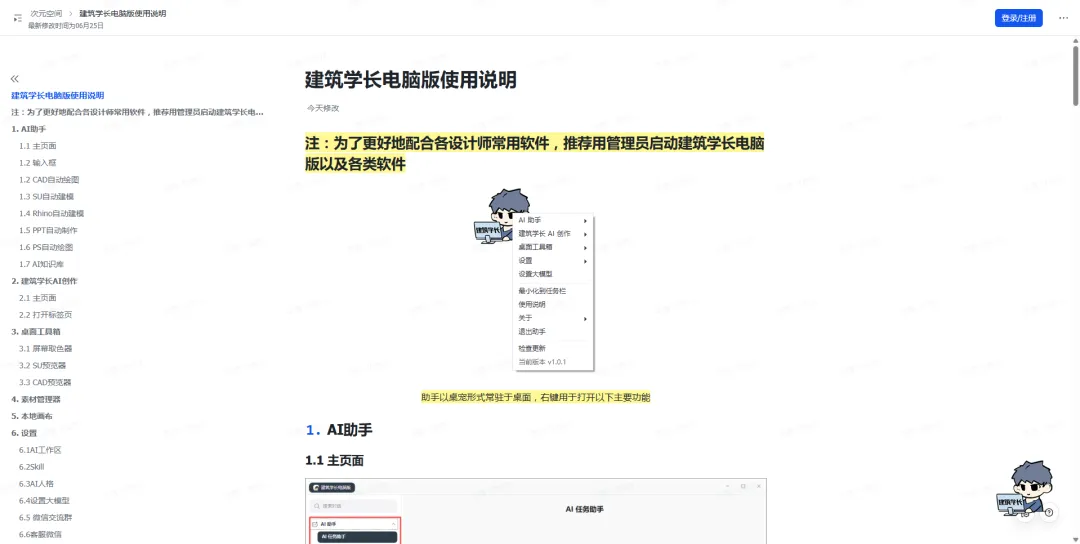
点击软件对话框内的「使用教程」按钮
即可查看建筑学长PC智能体助手全套使用教程
02 CAD自动绘图
我们先选择CAD自动绘图模式
来实测看看PC智能体助手绘图效果究竟如何
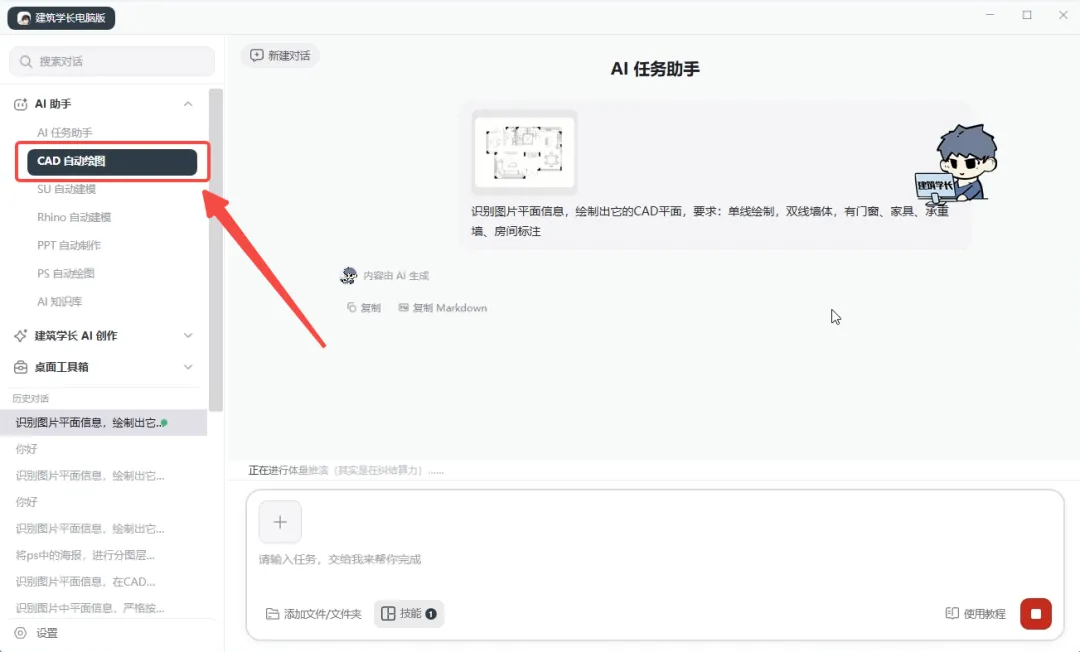
上传平面图
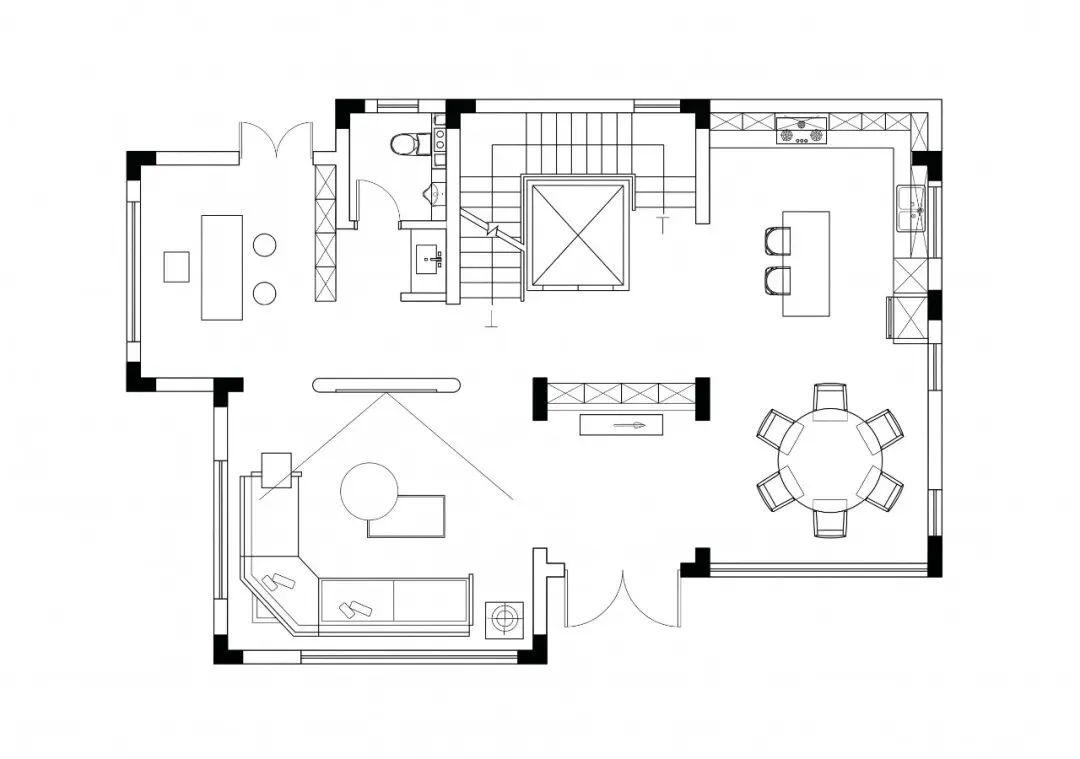
然后输入这段指令
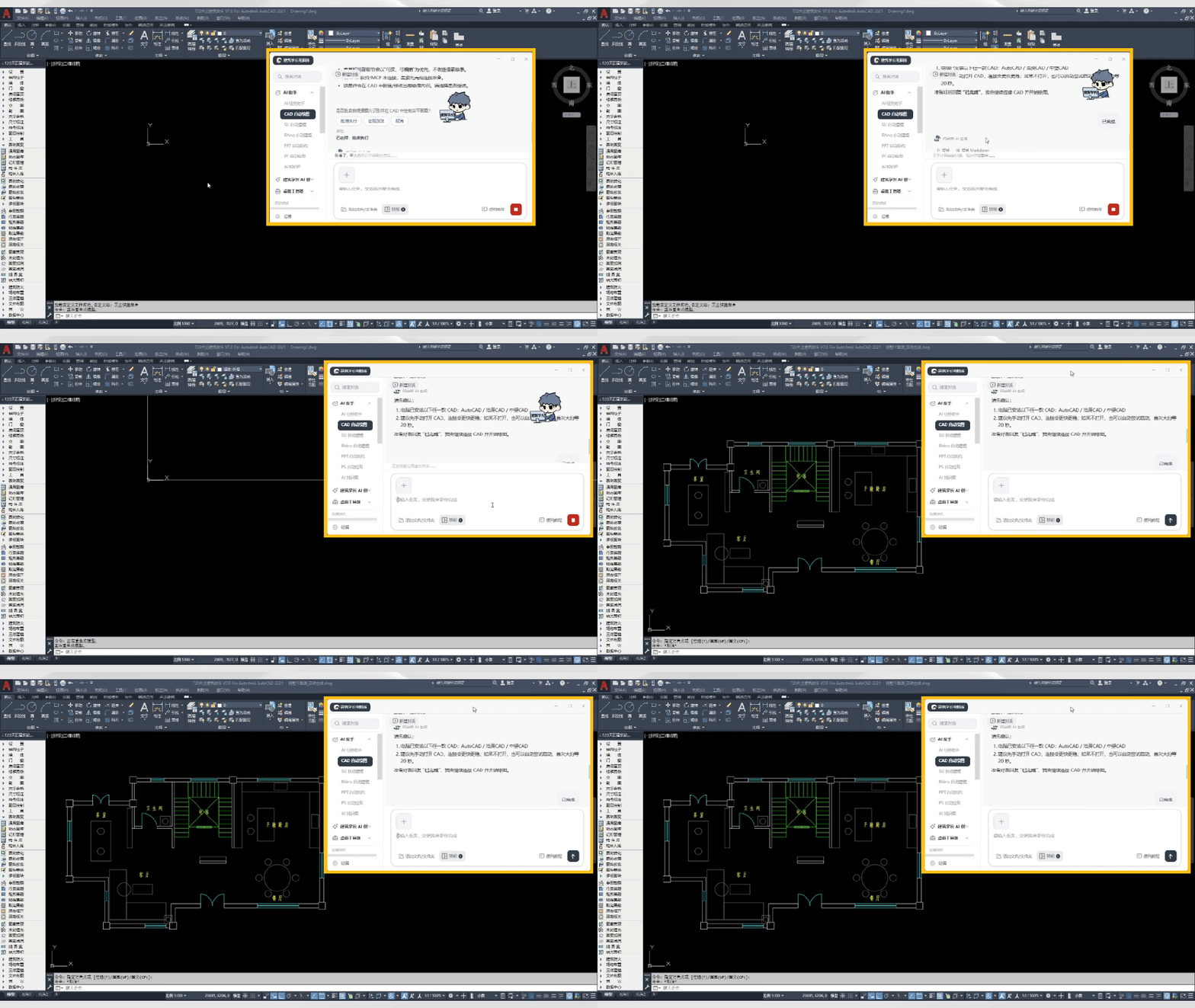
识别图片平面信息,绘制出它的CAD平面,要求:单线绘制,双线墙体,有门窗、家具、承重墙、房间标注
接着打开Auto CAD
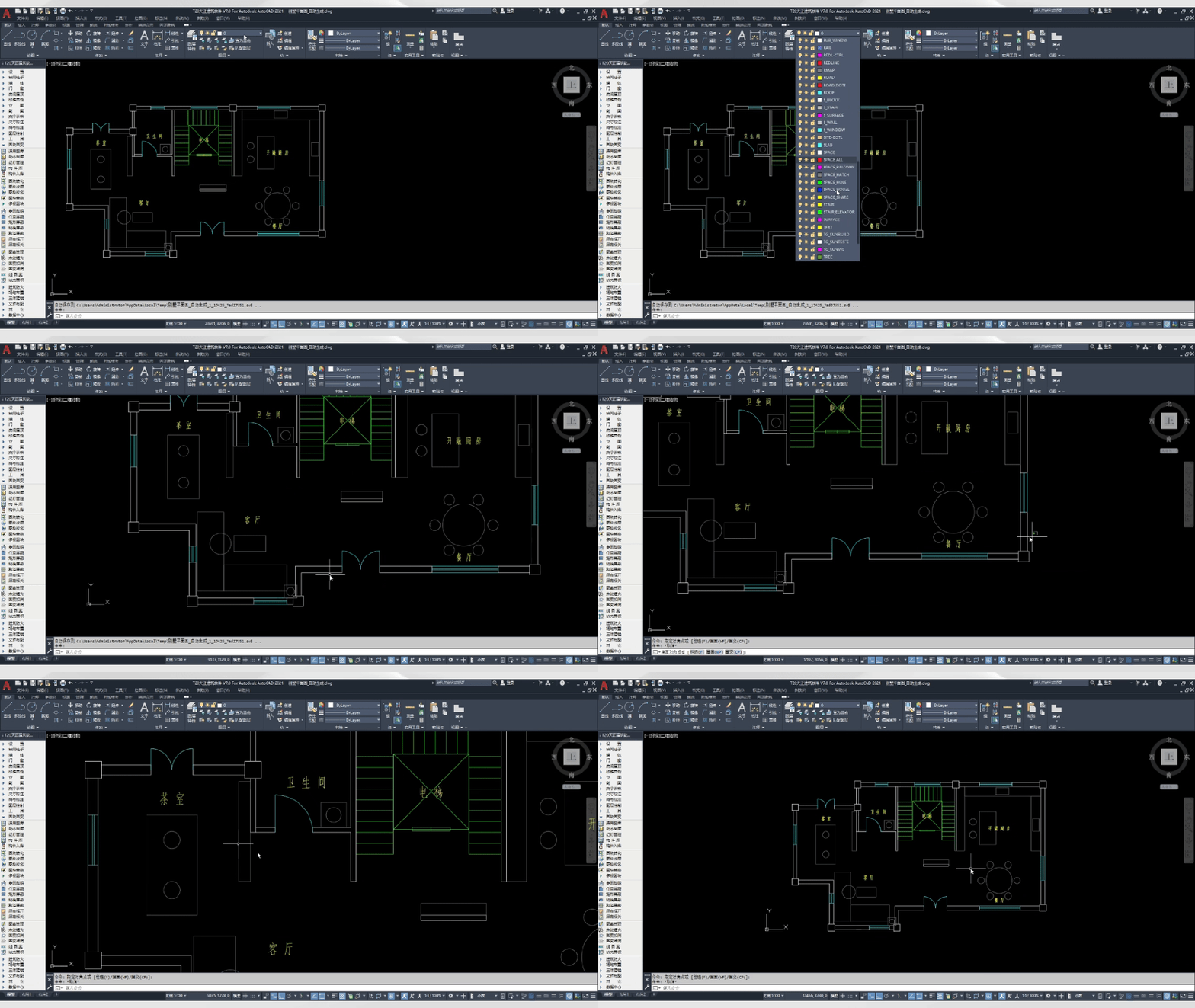
AI会自动识别图片中的信息
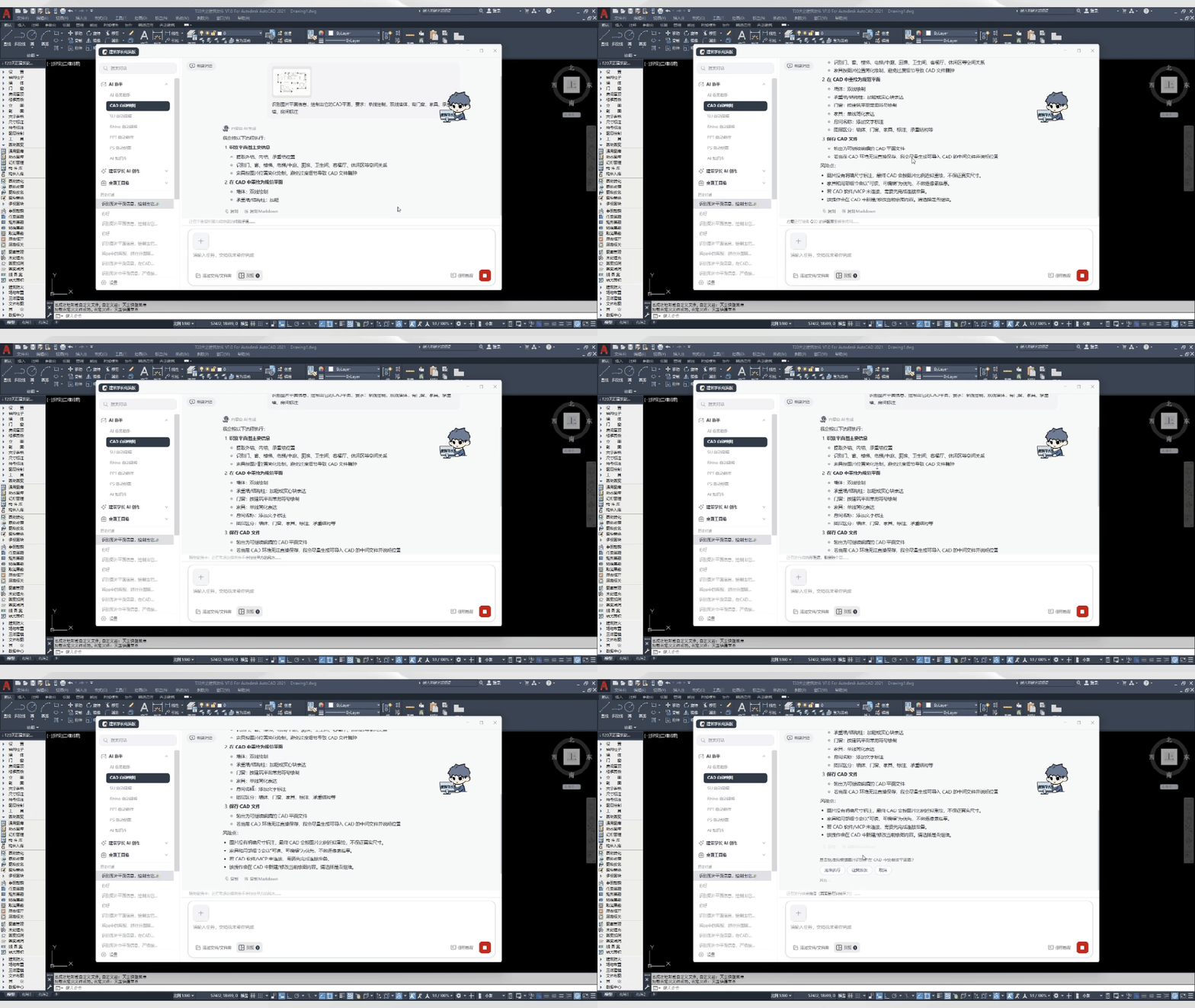
确定无误后点击批准执行
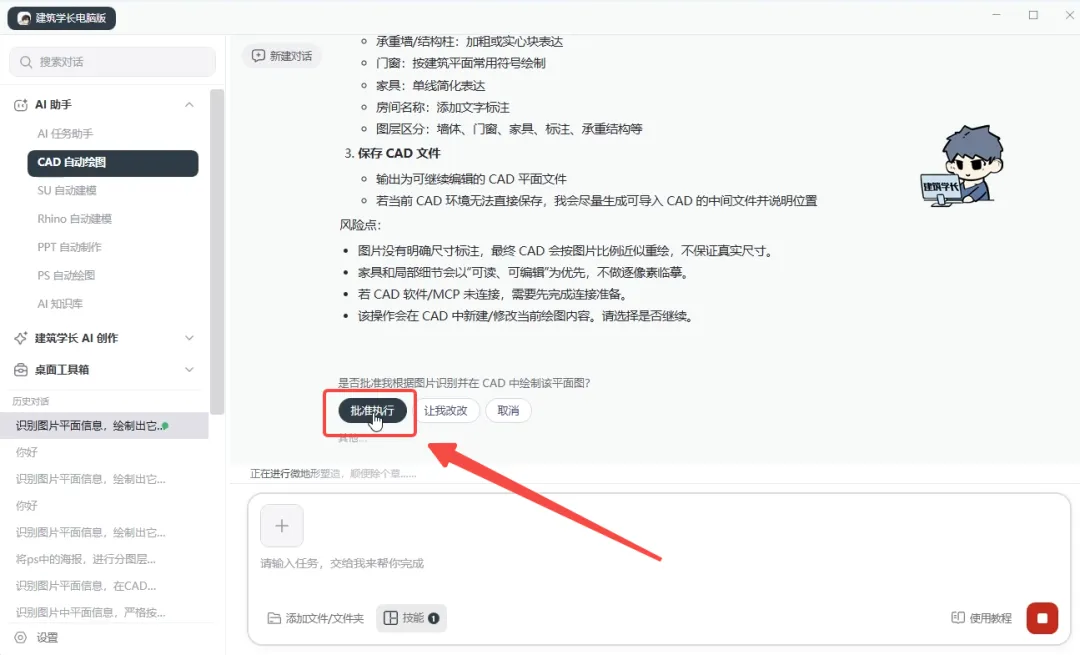
AI会自动帮我们画出CAD文件
基本内容都能画出来
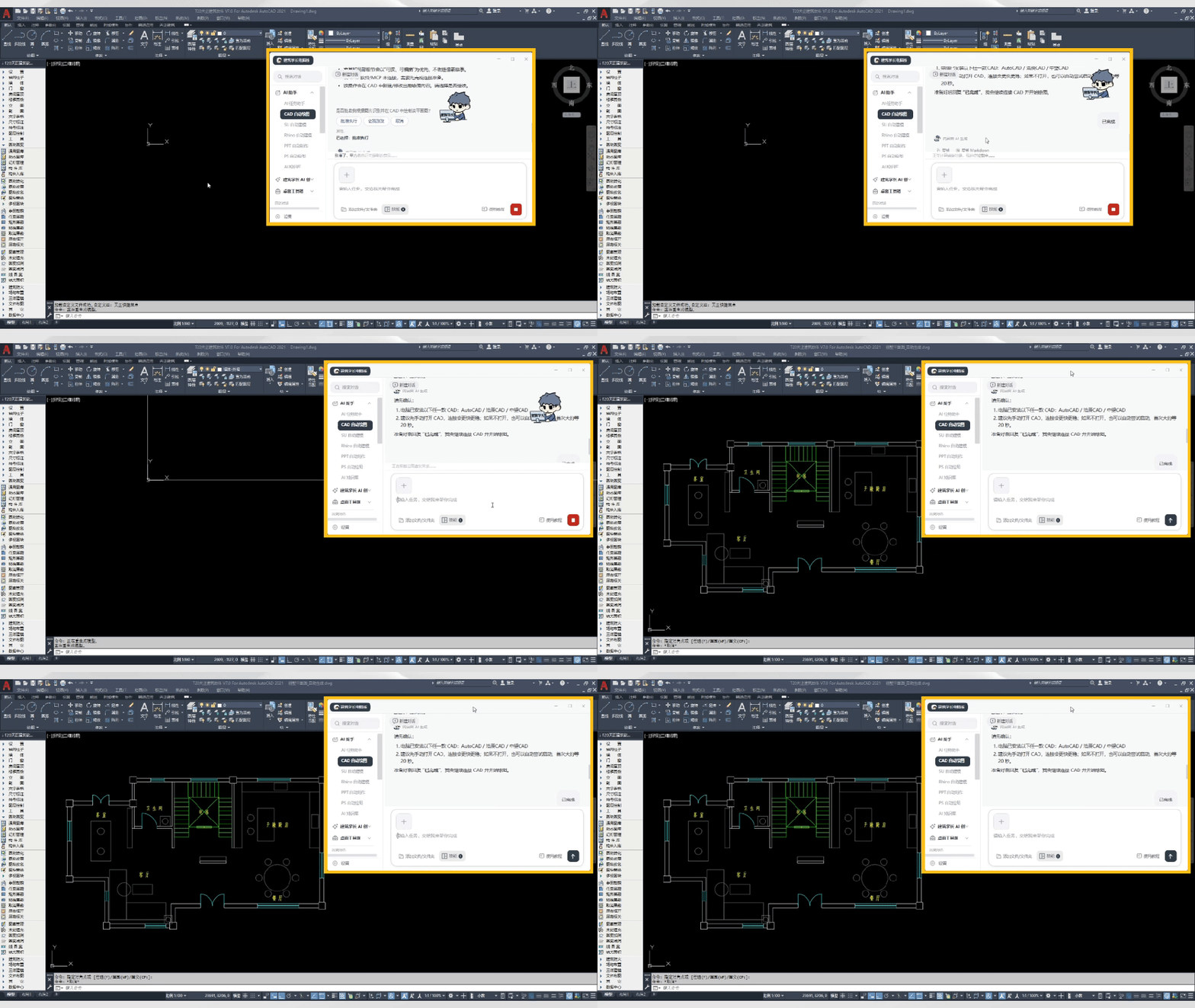
而且也帮我们分好了图层
便于我们后续修改
除此之外
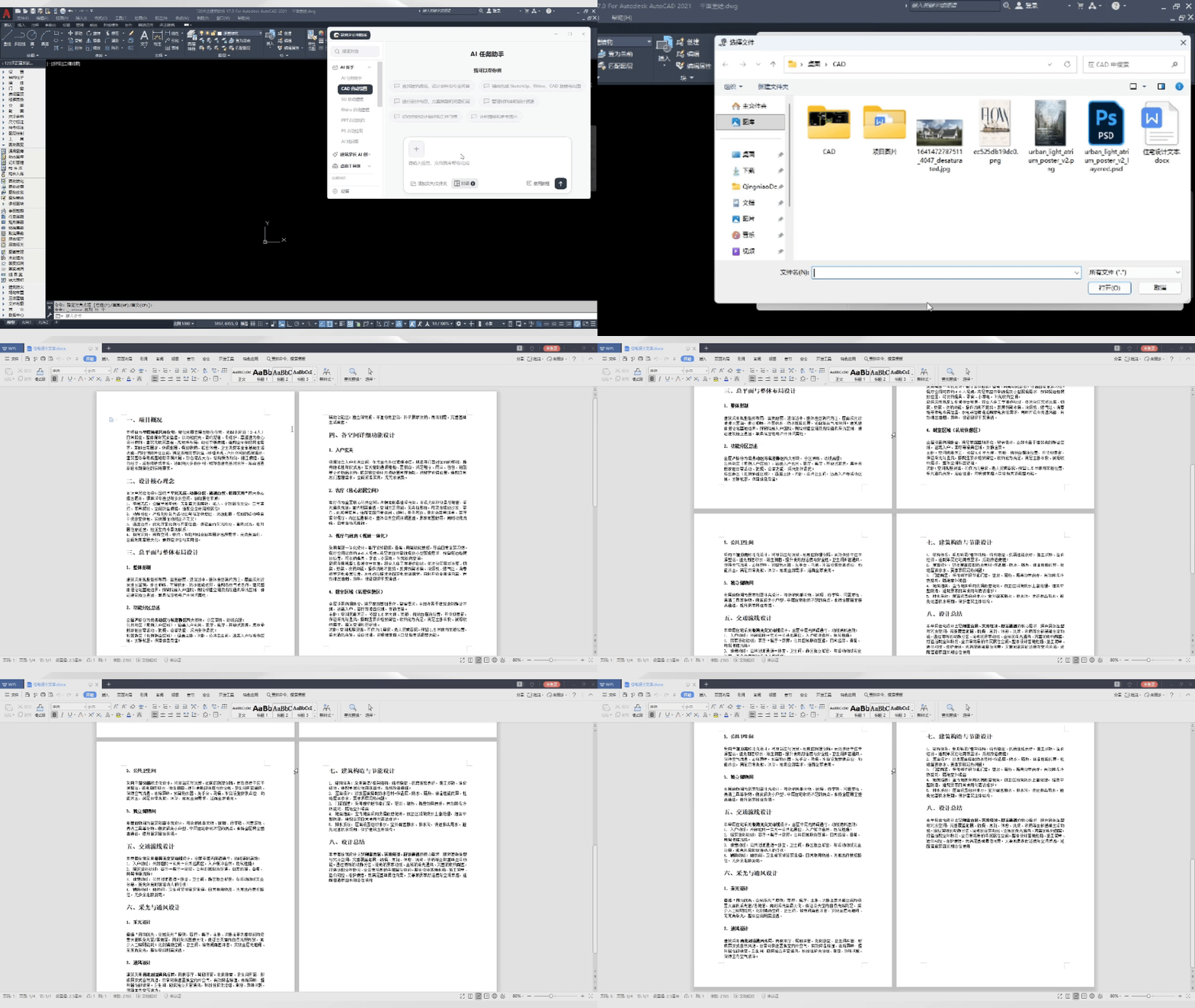
我们还可以上传设计文本
文本内容需要包含基本的设计要素
输入下面这段指令
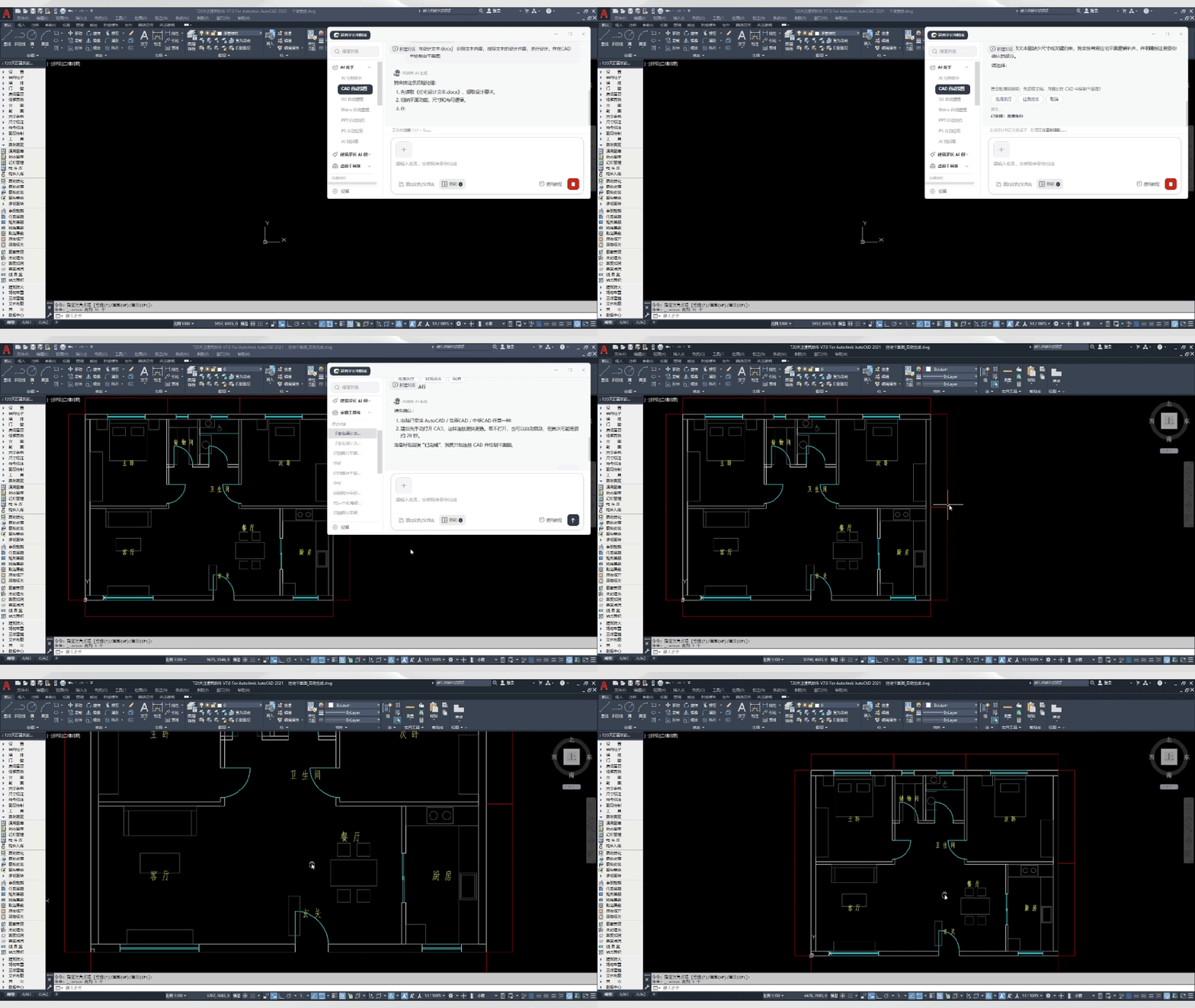
识别文本内容,按照文本的设计内容,进行设计,并在CAD中绘制出平面图
AI助手会以它的理解进行设计
并生成CAD平面图
基本符合文本需求
03 SU自动建模
接下来我们再试试它的SU建模能力
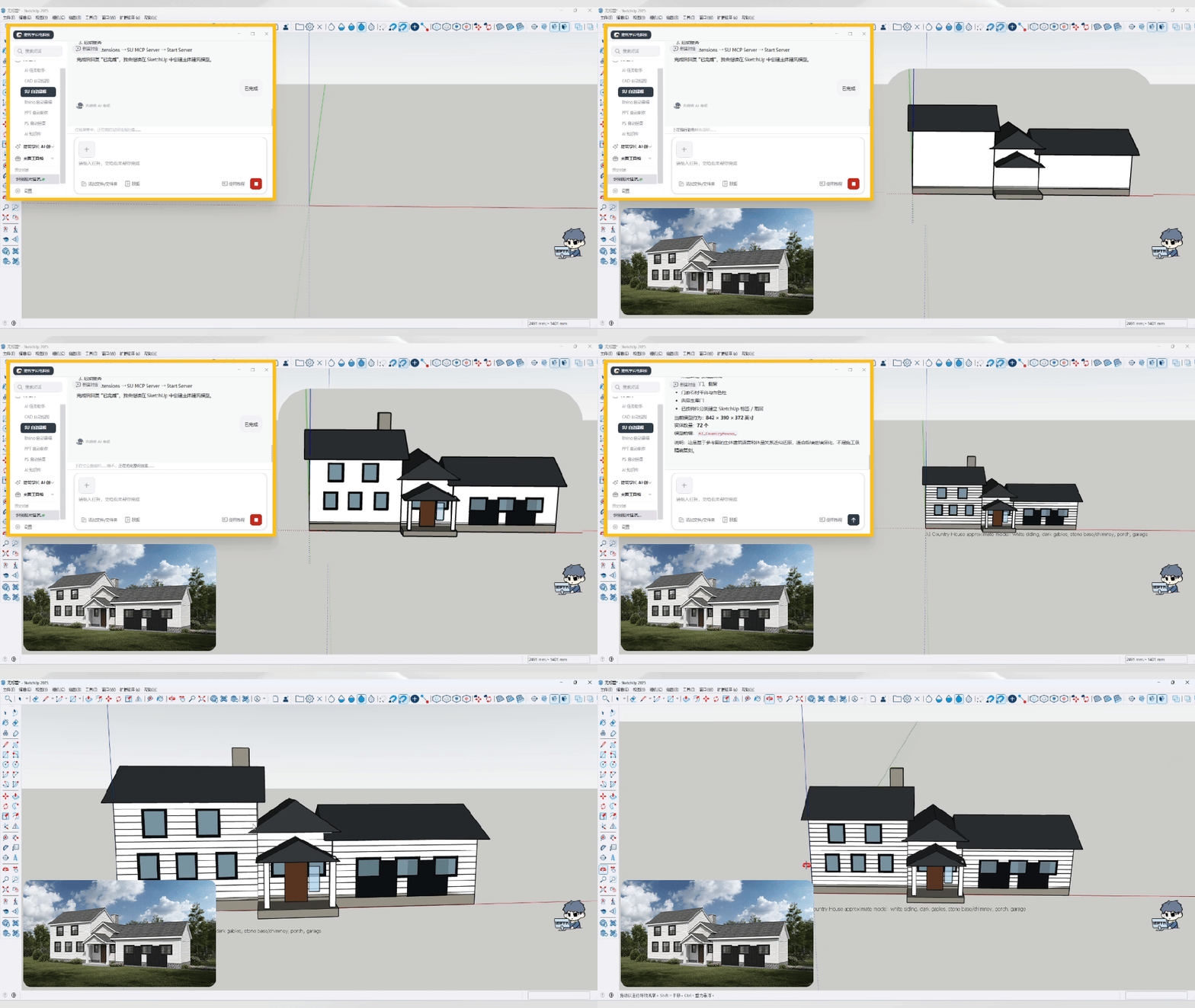
切换到SU自动建模
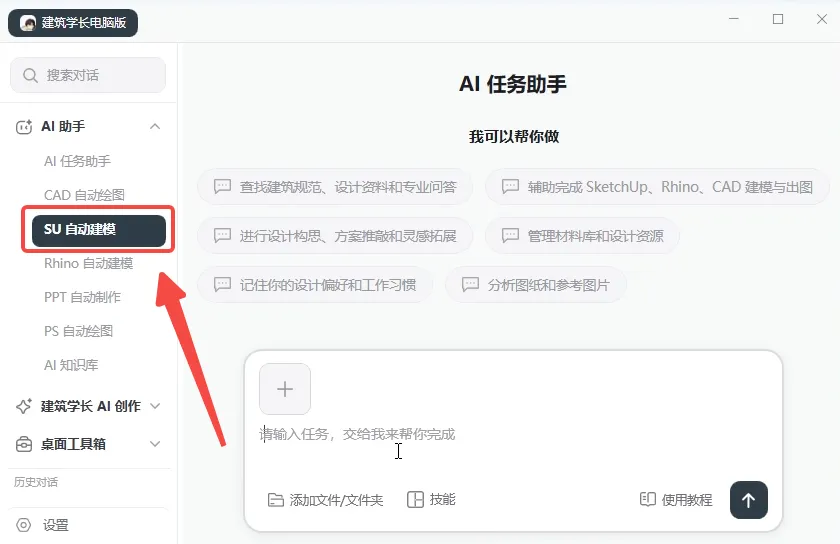
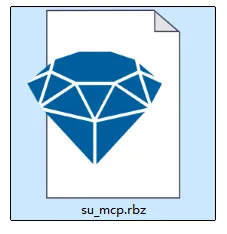
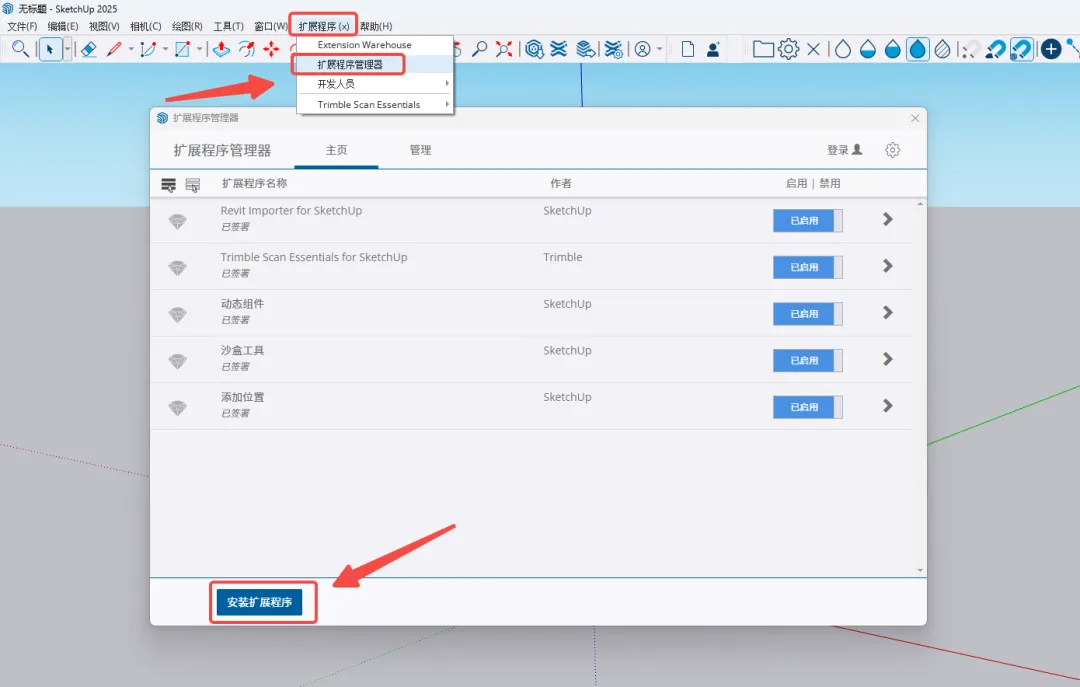
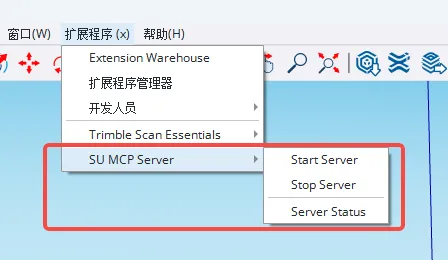
在建筑学长PC智能体助手上传建筑图片
输入指令
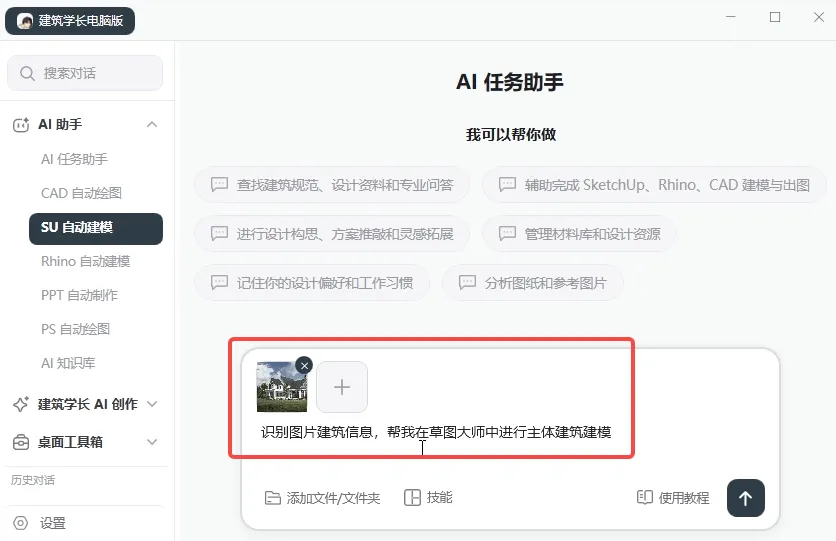
AI助手会识别图片建筑的基本信息
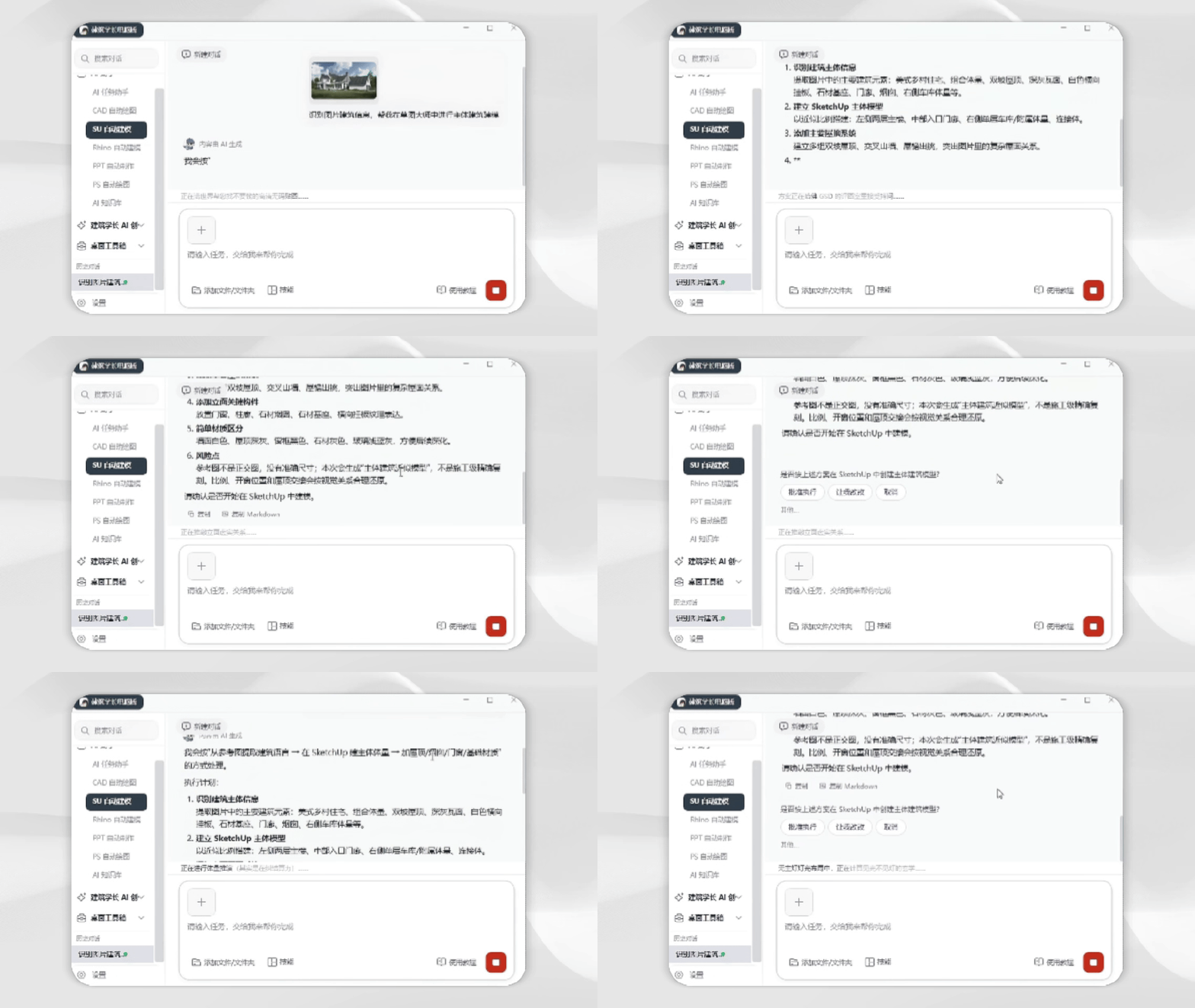
然后确定无误后点击批准执行
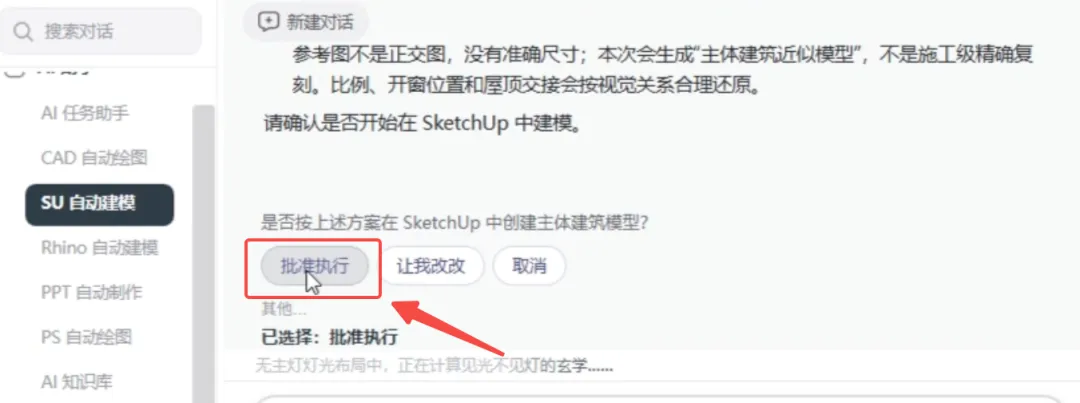
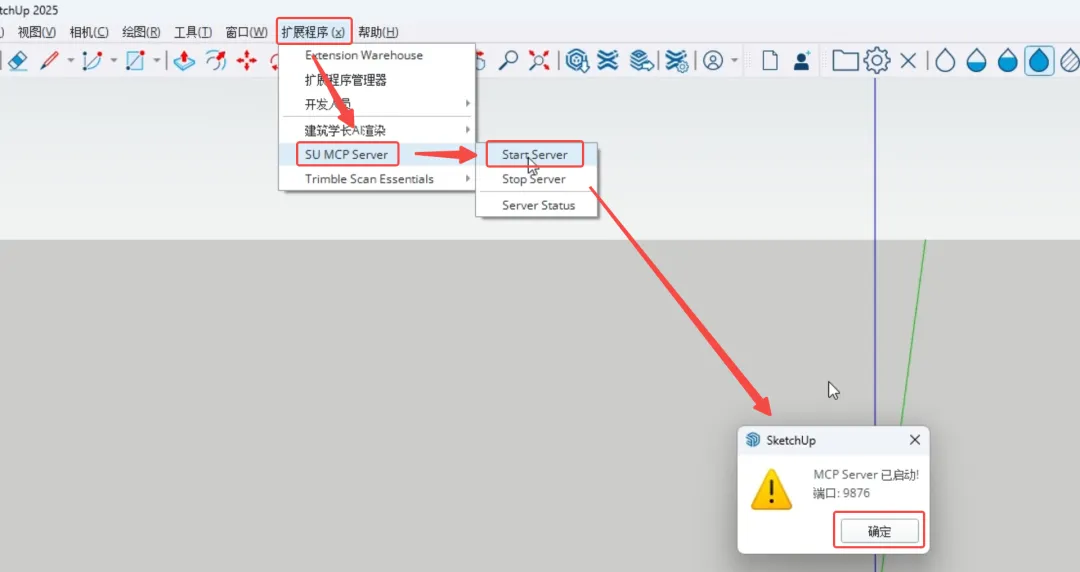
再在扩展程序中打开下载的插件
在弹出界面中点击确定
在AI助手对话框输入已完成
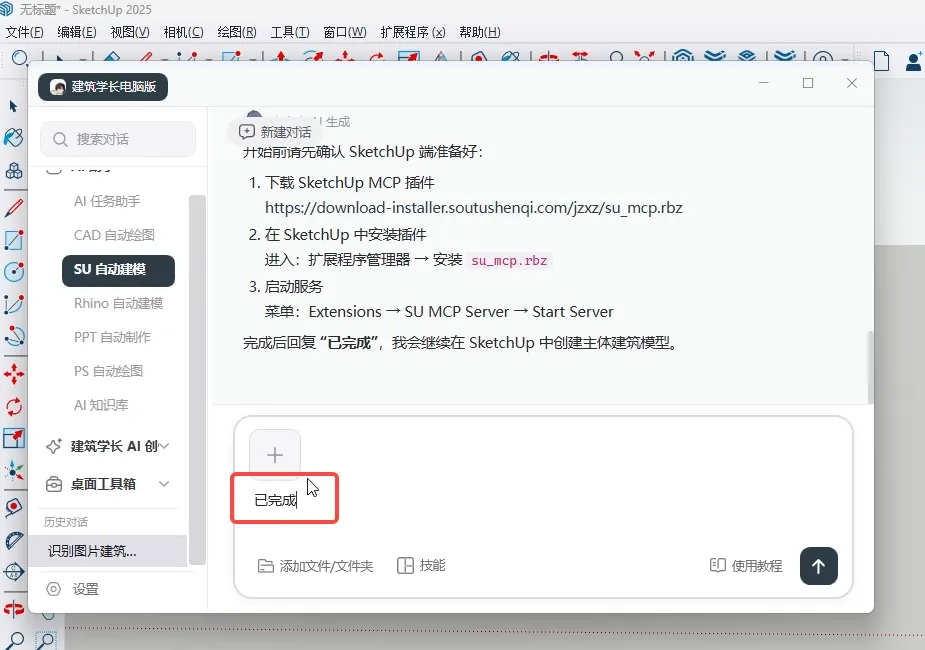
后面AI助手会识别图片信息
进行建模
最后的模型和图片基本一致
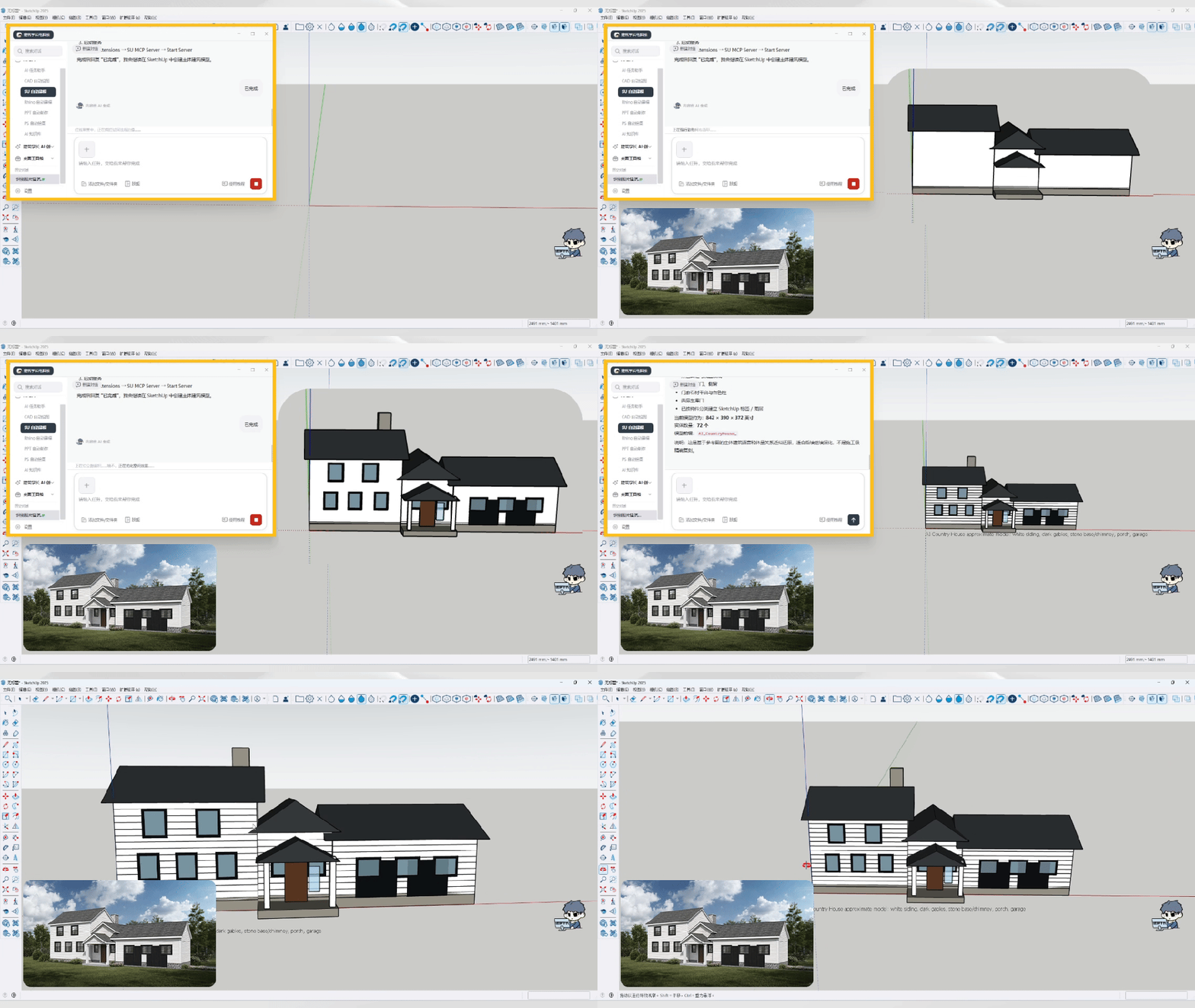
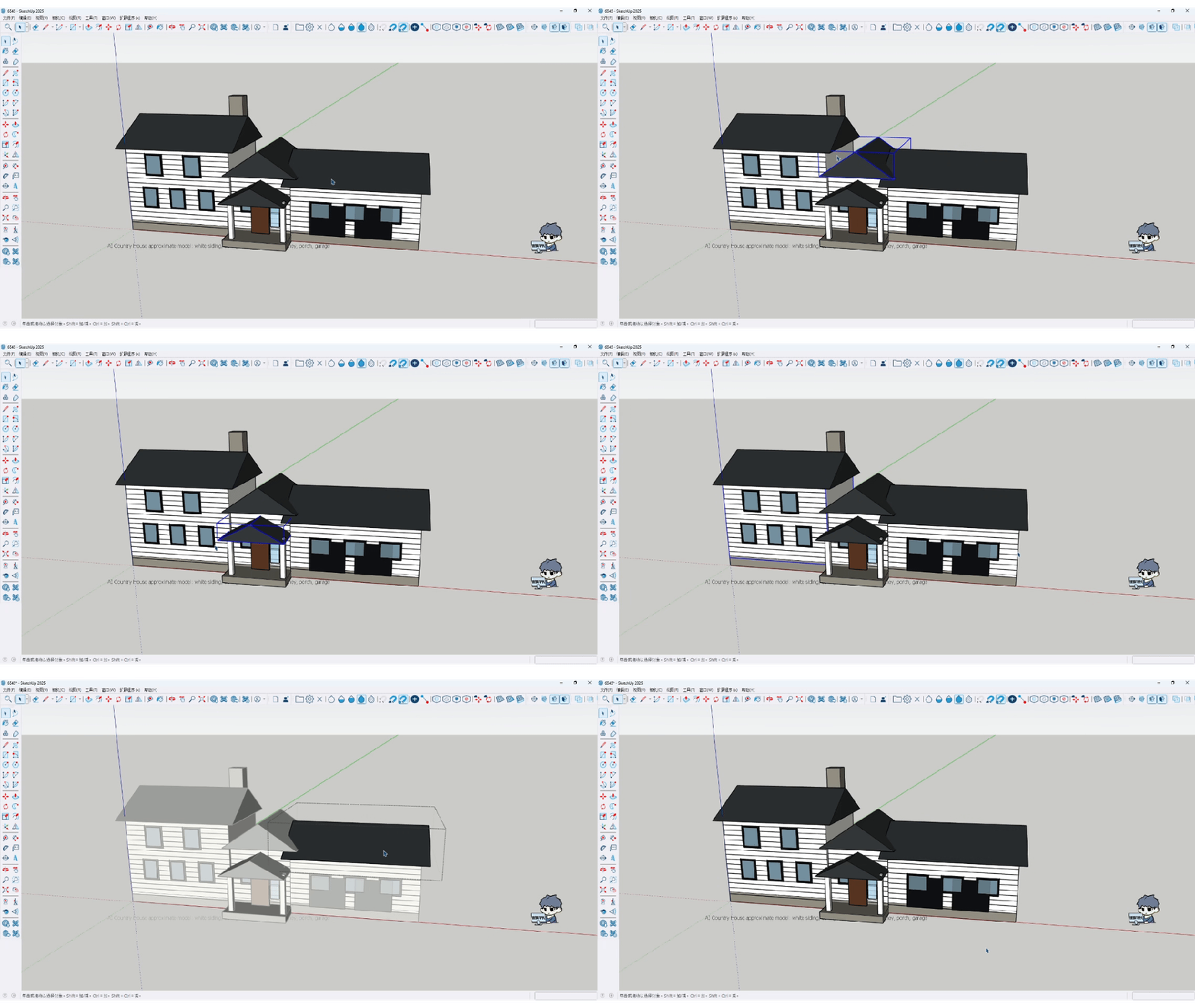
AI助手还帮我们分了组
方便我们后续修改
04 PPT自动制作
除此之外
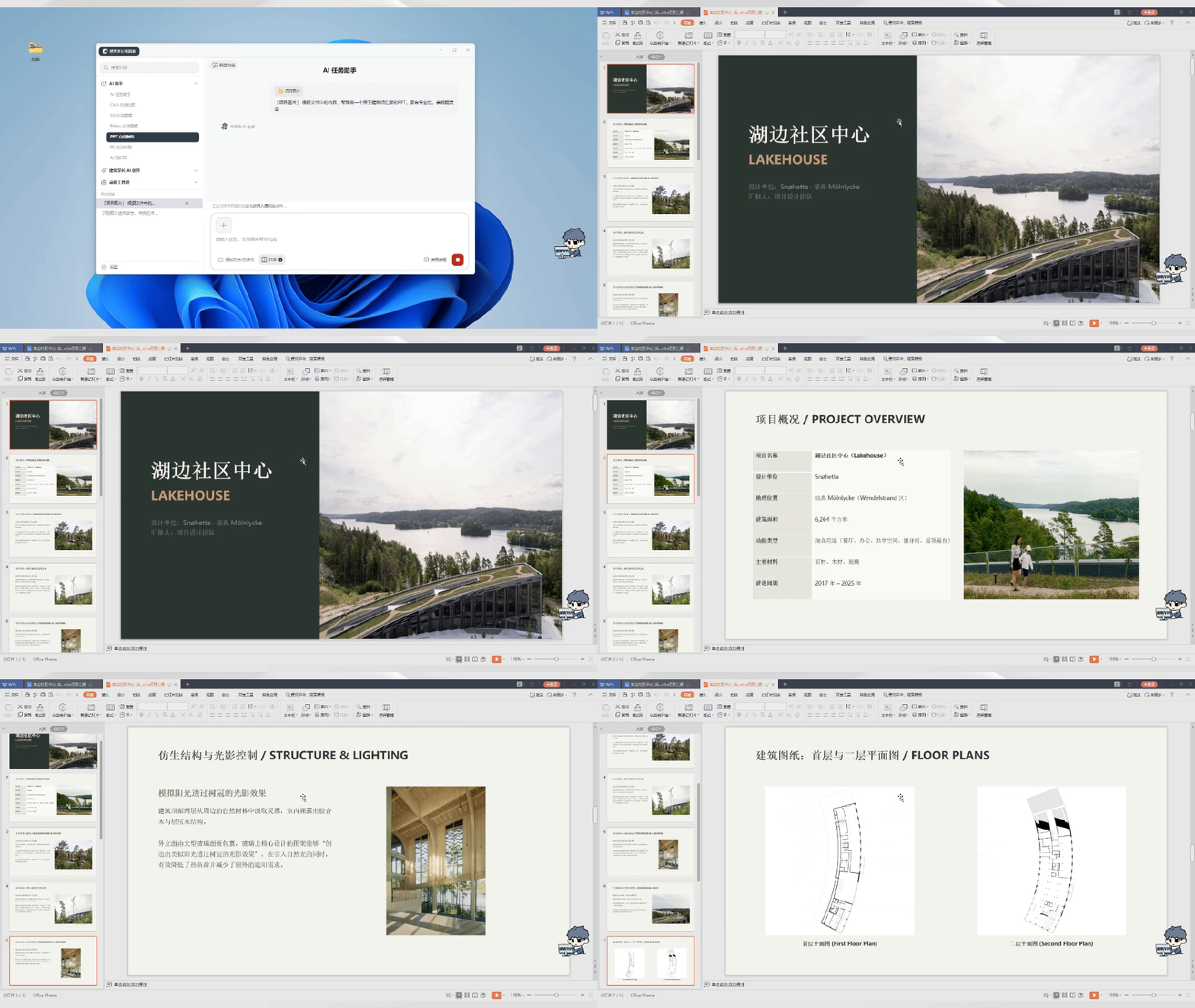
我们还可以让AI自动生成汇报PPT
这里我们选择PPT自动制作
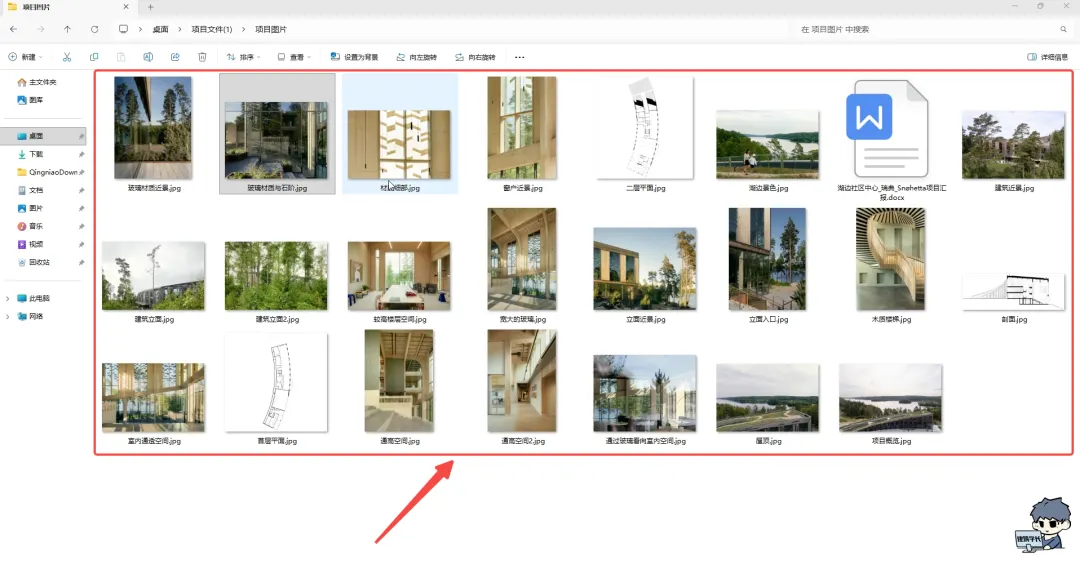
点击添加文件夹
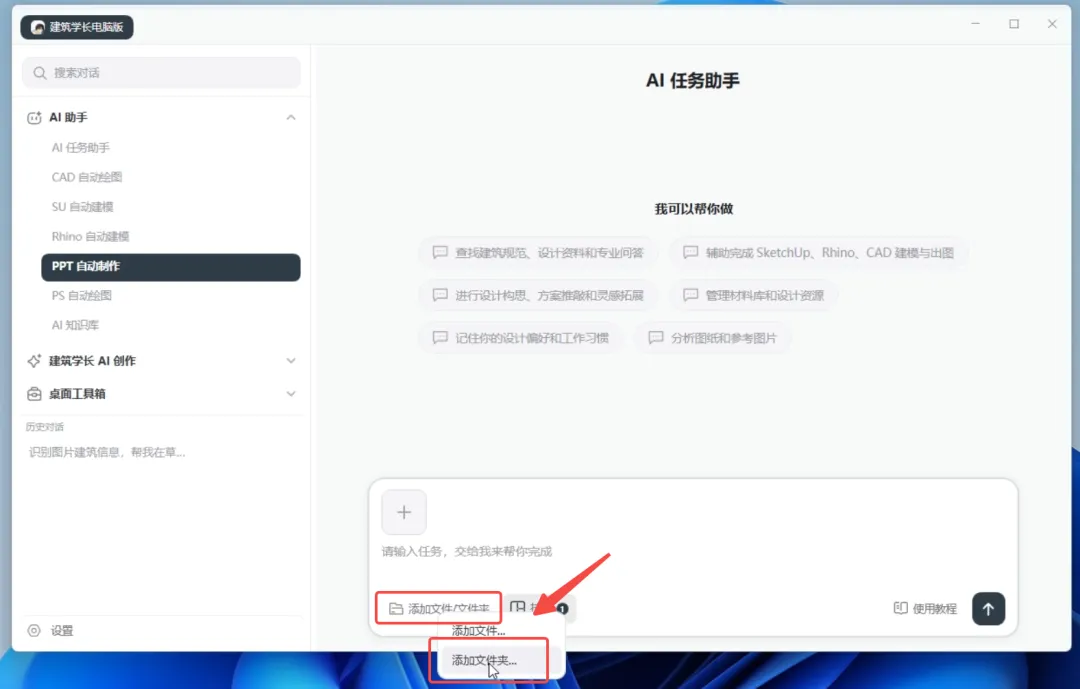
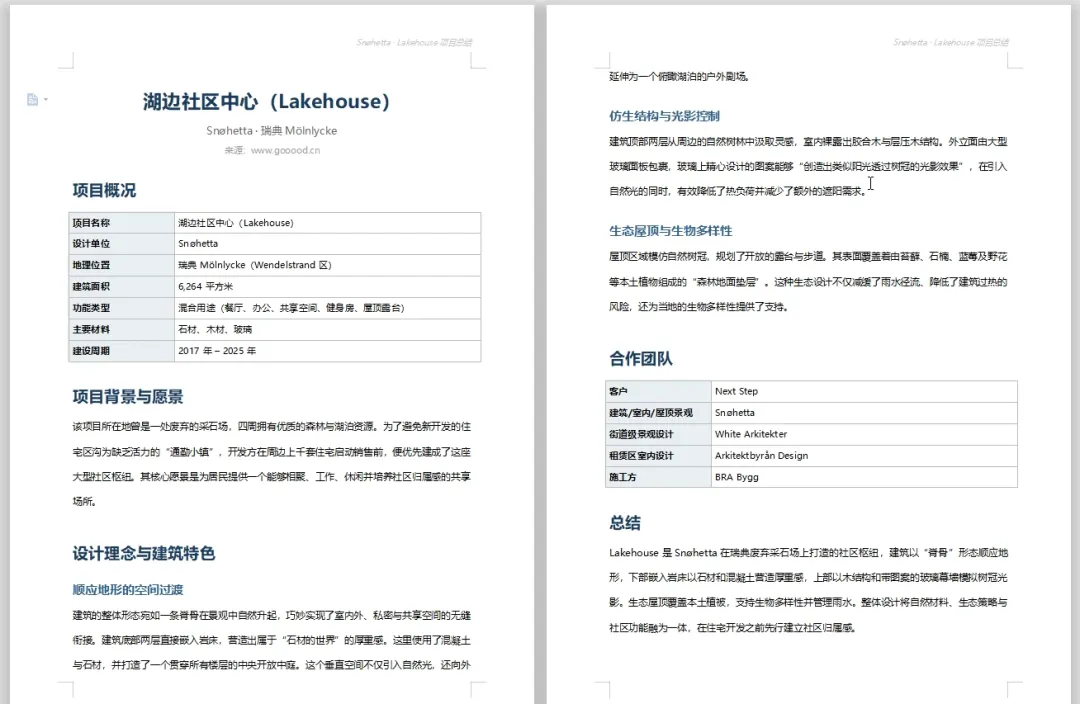
上传项目文件
其中包含整个项目的照片和文本大纲
然后输入指令
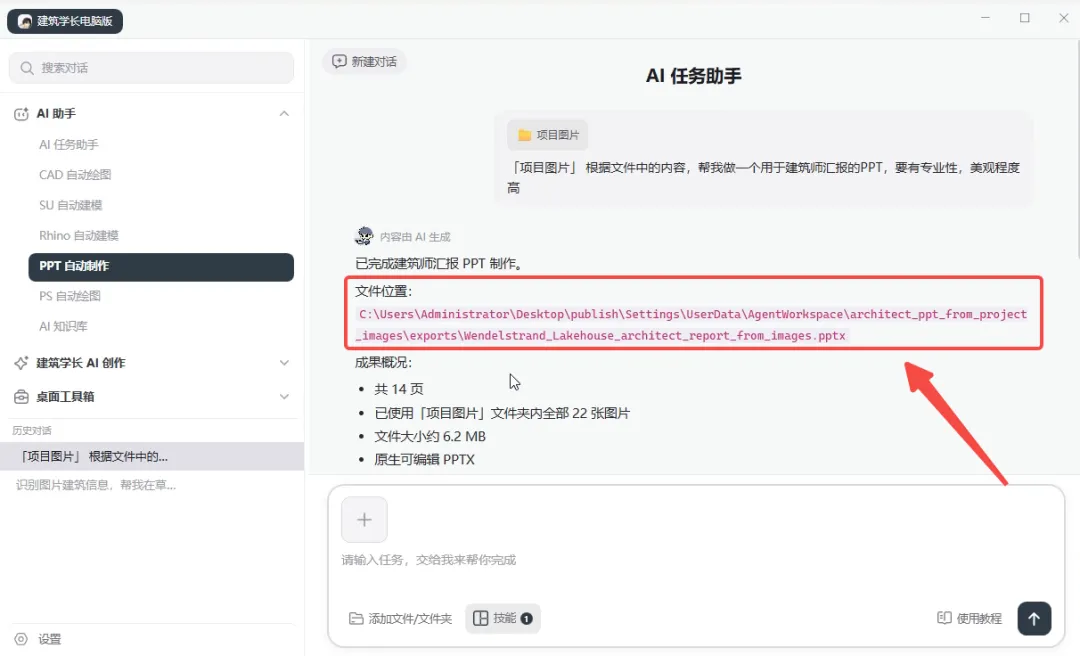
根据文件中的内容,帮我做一个用于建筑师汇报的PPT,要有专业性,美观程度高
AI助手会根据项目文件里的内容
生成PPT文件
还会给我们文件位置
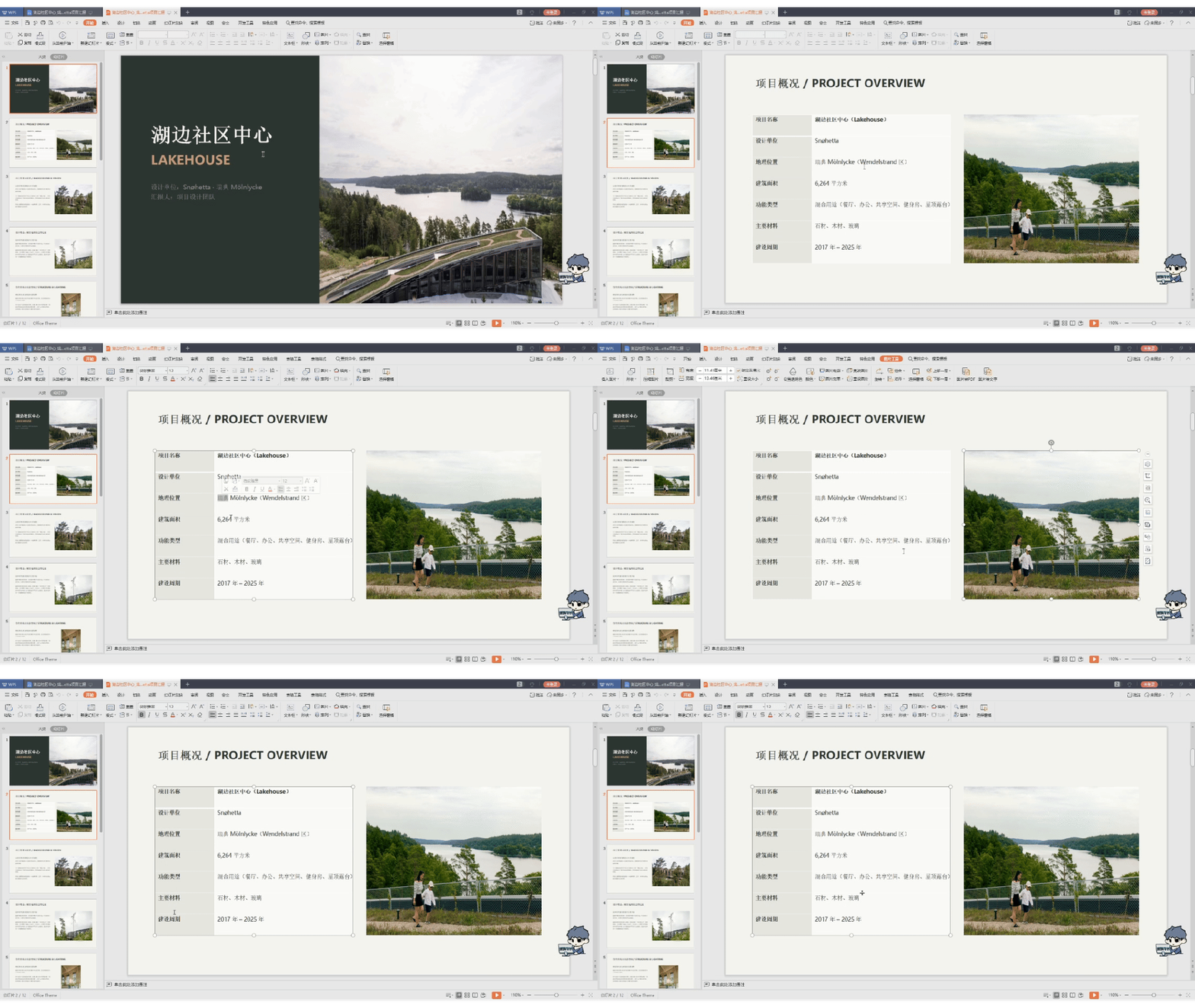
打开PPT文件
可以看到整体效果不错
还支持编辑
05 PS自动绘图
除了以上的功能
AI助手还可以操作PS
选择PS自动绘图
输入这段指令
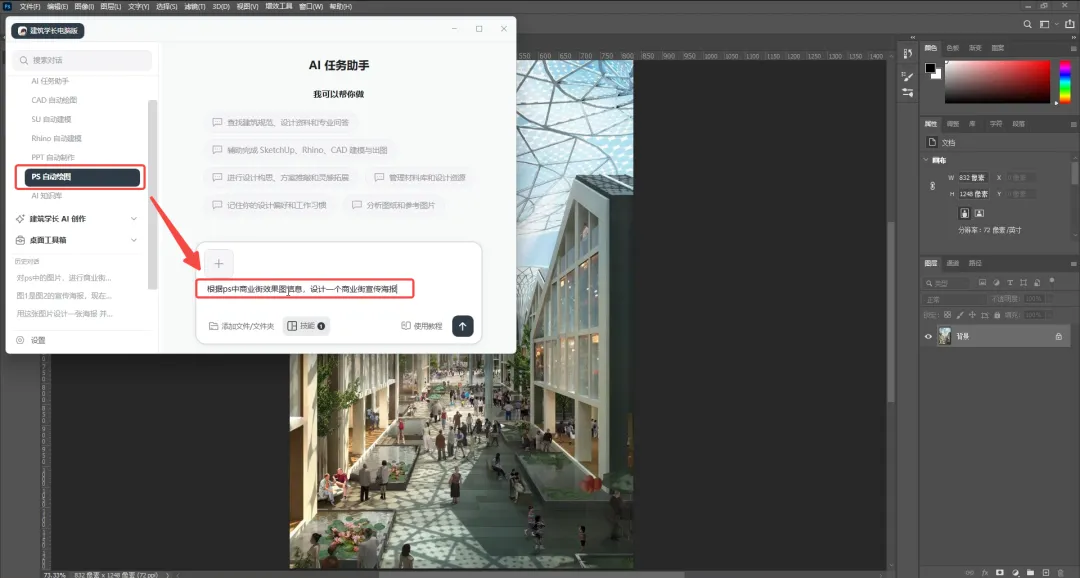
根据ps中商业街效果图信息,设计一个商业街宣传海报
根据ps中商业街效果图信息,设计一个商业街宣传海报
根据ps中商业街效果图信息,设计一个商业街宣传海报
根据ps中商业街效果图信息,设计一个商业街宣传海报
根据ps中商业街效果图信息,设计一个商业街宣传海报
根据ps中商业街效果图信息,设计一个商业街宣传海报
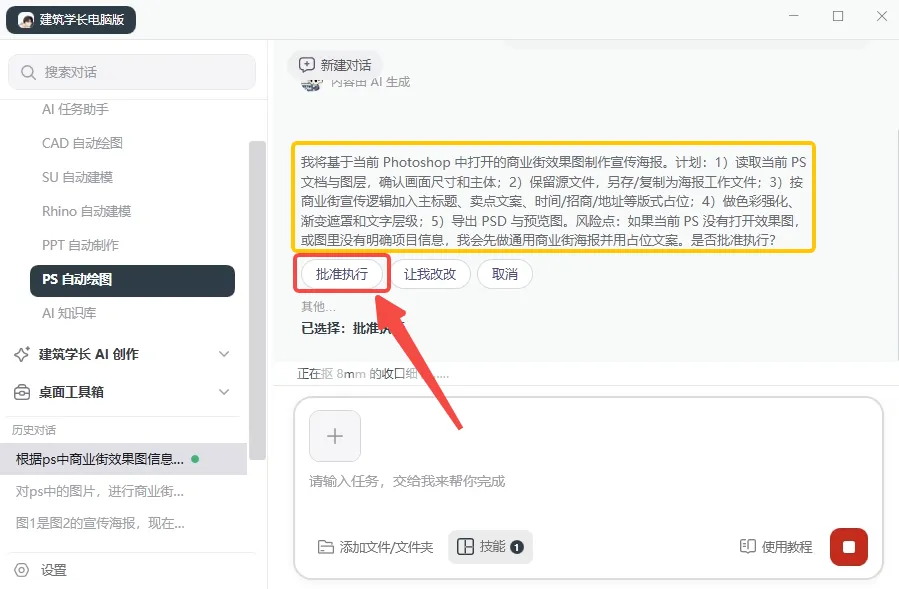
AI助手会先给我们他的操作内容
确定无误后点击批准执行
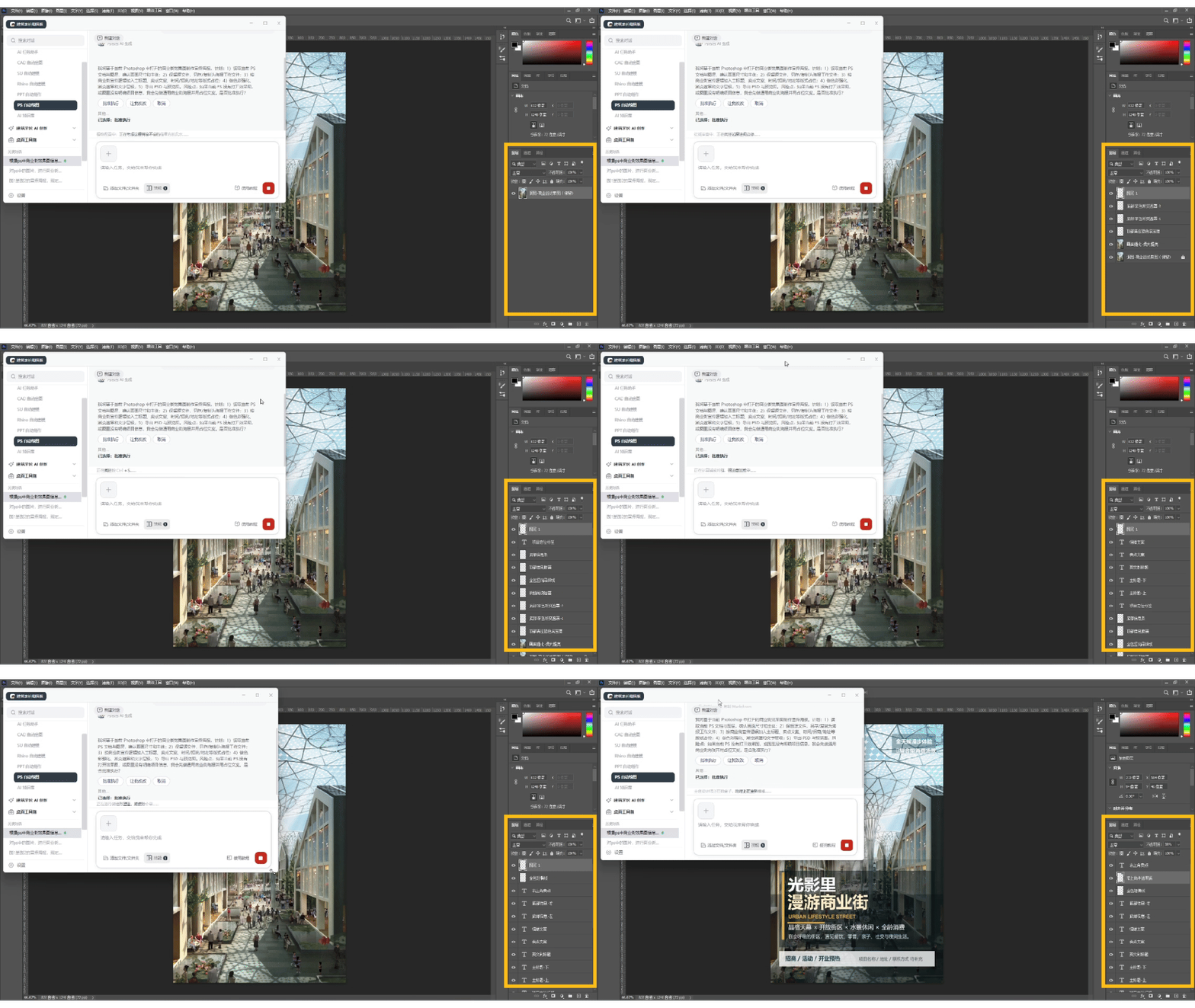
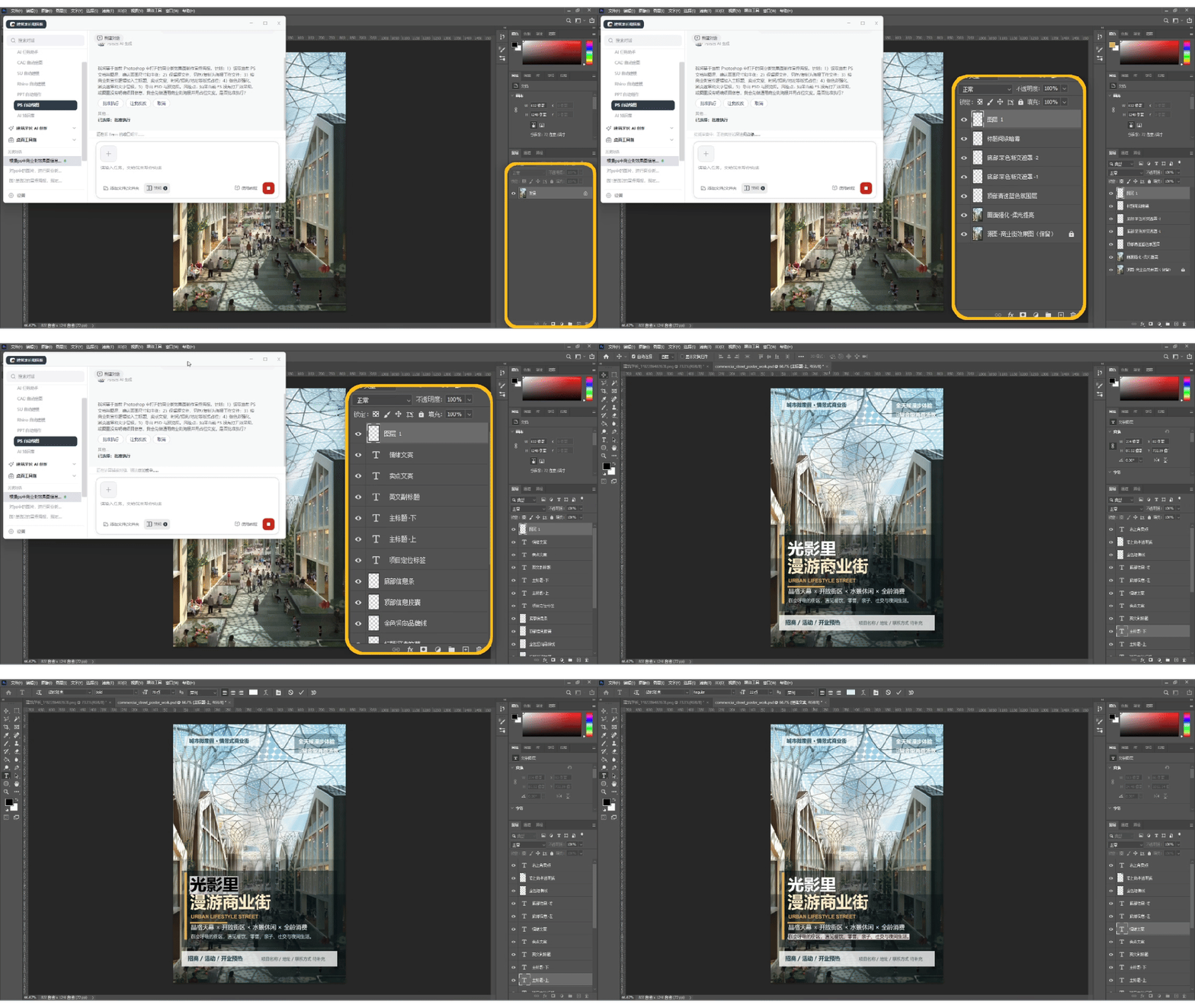
随后AI助手会在PS界面
自动设计宣传海报
并给我们分好图层
方便我们后续修改
此外我们还可以上传海报图片和底图
并输入指令
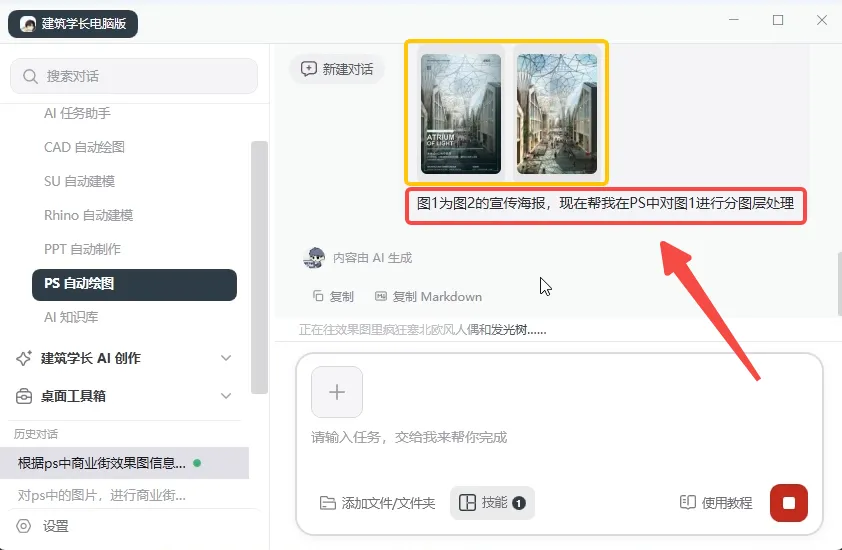
AI助手会新建一个文件
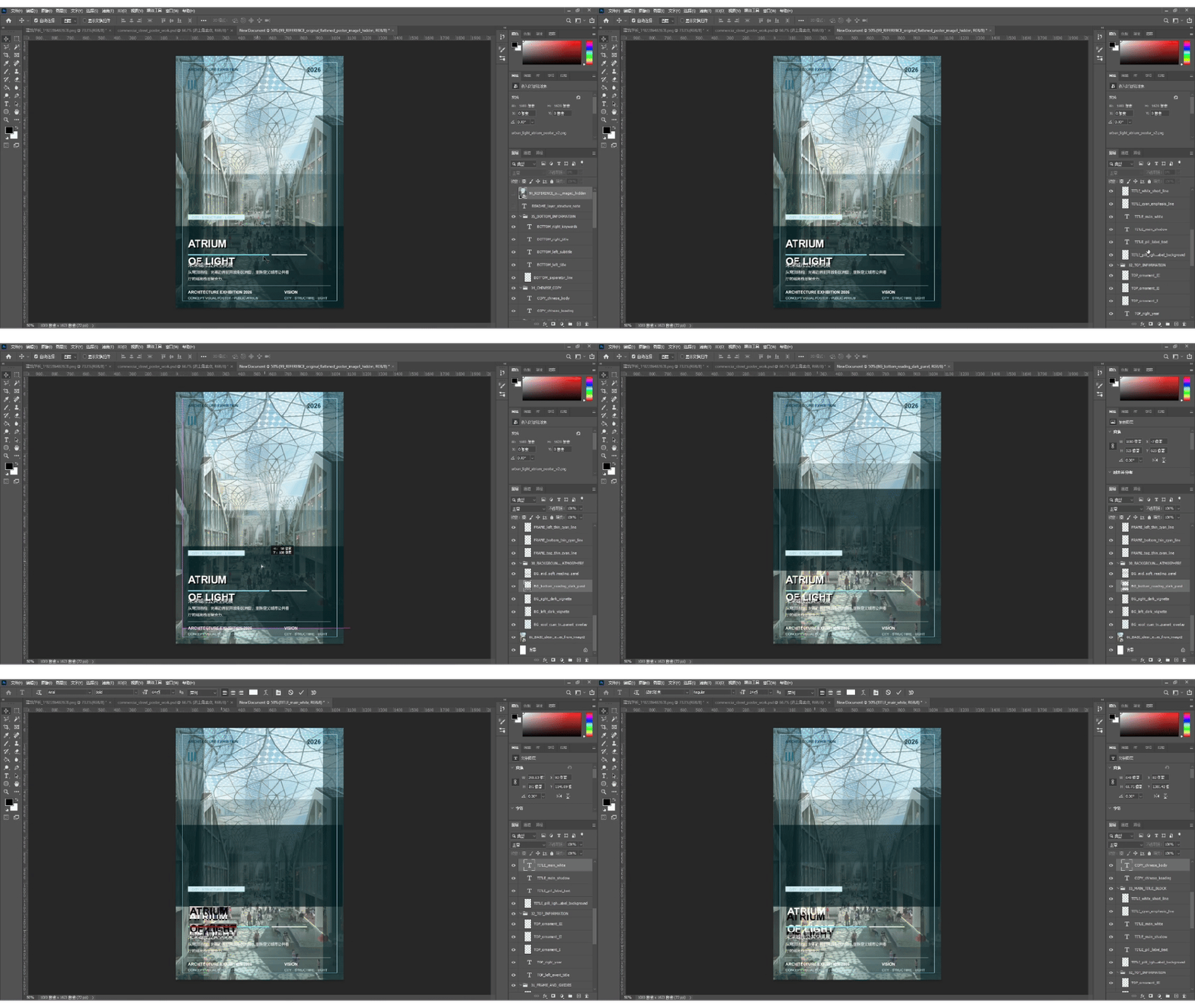
并逐步分图层
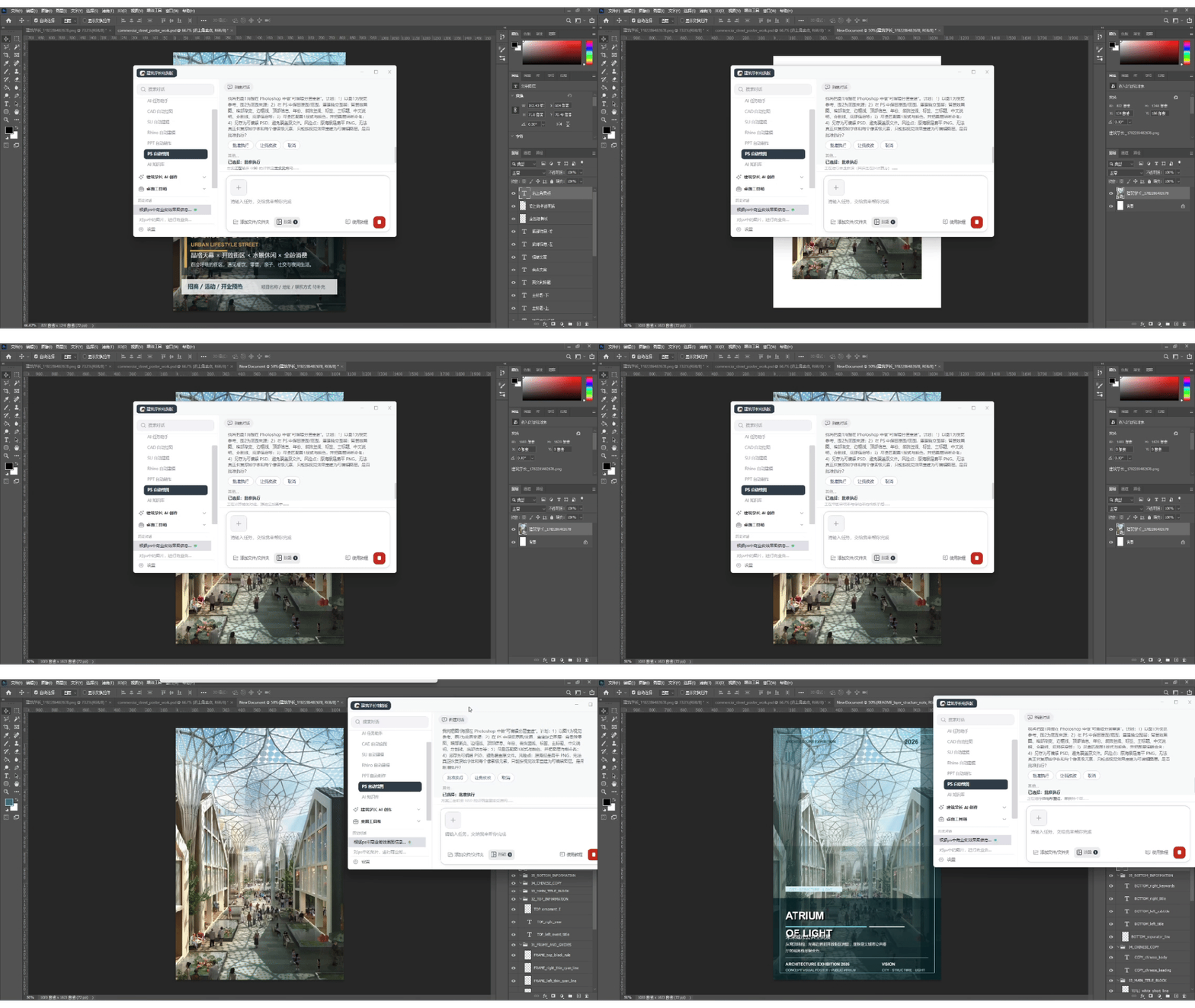
我们后续修改也十分方便
以上就是建筑学长PC智能体助手部分功能展示
更多强大功能会持续迭代更新
如需安装使用
进入建筑学长网站APP下载界面
点击 PC下载
即可获取软件安装包
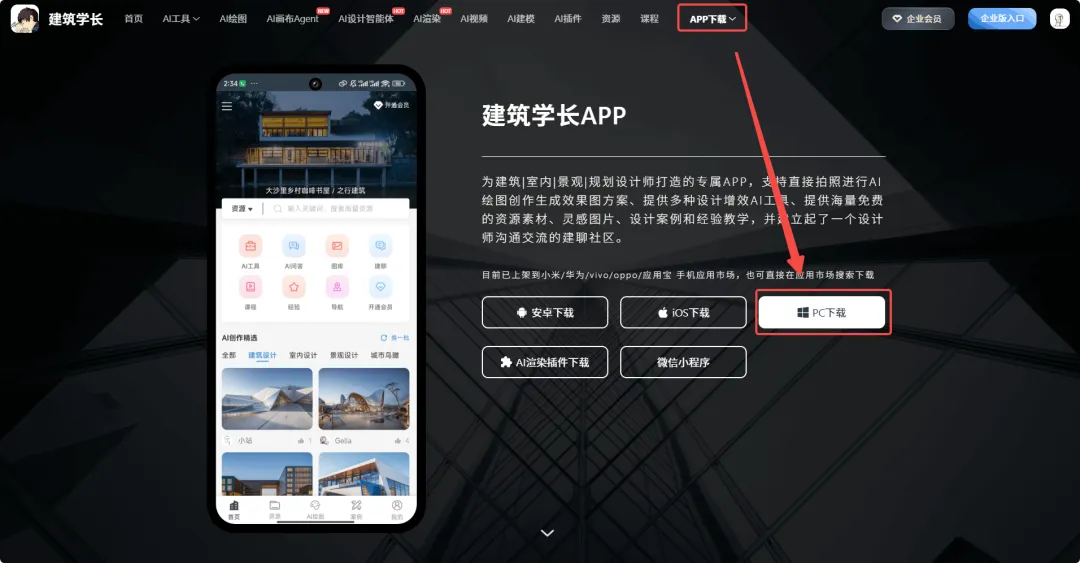
网址:https://www.jianzhuxuezhang.com/app
欢迎大家使用!