夜雨聆风
夜雨聆风令狐峰
读完需要
速读仅需 10 分钟
大家好,我是令狐峰。
今天聊一个我最近一直在用的工具——Codex。
我们团队一直在把AI用进真实业务里。
之前聊的比较多的是GEO、AI搜索这些方向,今天换个话题,聊聊 AI 怎么帮你"动手干活"。
最近 Codex 很火,网上安装教程和提示词合集已经一堆了。
但我看完之后的感受是:每个按钮好像都认识了,真正打开Codex,还是不知道第一句话该输入什么。
所以这篇不讲概念堆砌,也不给你几十条万能提示词。
前半部分:把 Codex 是什么、怎么装、核心功能怎么用讲清楚。
后半部分:用一个我自己的真实项目,把从提需求、生成第一版、发现问题、继续修改到最终交付的完整过程跑一遍。
哪怕你懂写代码,也能跟着做完第一个 Codex 项目。
1
第一部分:Codex 到底是什么?
1.1
Codex 不是另一个 ChatGPT
很多人第一次接触 Codex,觉得它就是个更擅长写代码的 AI。
不一样。
ChatGPT 更像一个坐在聊天窗里的顾问——你问它问题,它给建议。
Codex 更像一个能进入你项目里干活的执行者。
给了权限之后,它可以:
阅读项目里的文件
理解现有代码和目录结构
新建或修改文件
运行终端命令、安装依赖
检查错误、运行测试
根据反馈继续改
改完向你汇报
简单说:ChatGPT 告诉你怎么做,Codex 直接帮你做。

1.2
不会编程能用吗?
能。
虽然Codex最初面向开发者,但普通用户可以用它:制作个人网页、搭落地页、批量整理文件、分析表格、制作内部工具、生成报告、做自动化流程。
不会编程的最大障碍不是"不能用",而是比较难判断它做得对不对。
所以普通用户要注意三件事:权限别乱给、重要文件提前备份、关键操作保留人工确认。
1.3
Codex 和其他 AI 编程工具的区别
三句话说清楚:
第一,它不只补全一小段代码,能处理完整任务。
第二,它能读取整个项目上下文,不是只看你粘贴的几行。
第三,它强调"执行+验证",不只是生成。
2
第二部分:怎么安装?
2.1
先确认你准备在哪用?
Codex有三种常见使用方式:桌面端、编辑器/IDE、命令行 CLI。
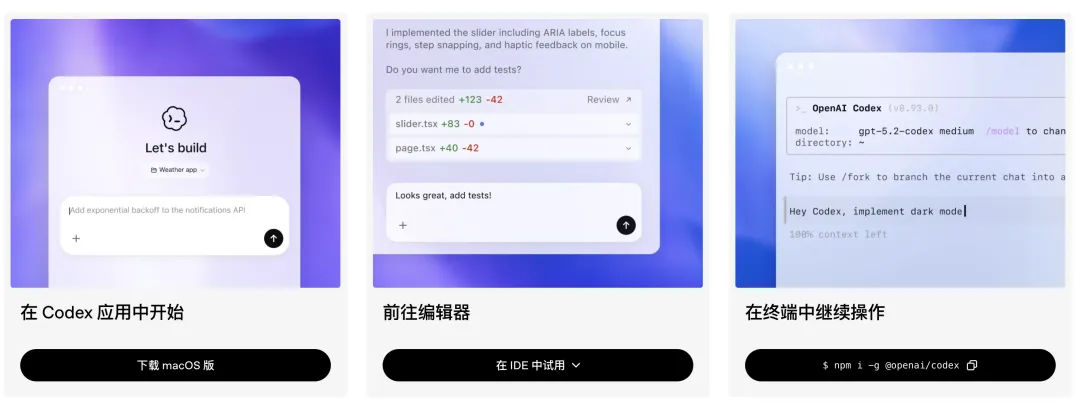
完全没编程经验的,先从桌面端开始。界面直观,不要一开始就搞命令行,很多小白上来直接被黑乎乎的命令行劝退。
2.2
下载安装
优先使用 OpenAI 官方入口下载,不要用破解包、共享账号或第三方镜像。
https://openai.com/zh-Hans-CN/codex/
macOS:官方页面下载→打开安装包→拖入应用程序→启动→ChatGPT 账号登录。
Windows:官方页面下载→运行安装程序→按提示完成→启动→登录。
3
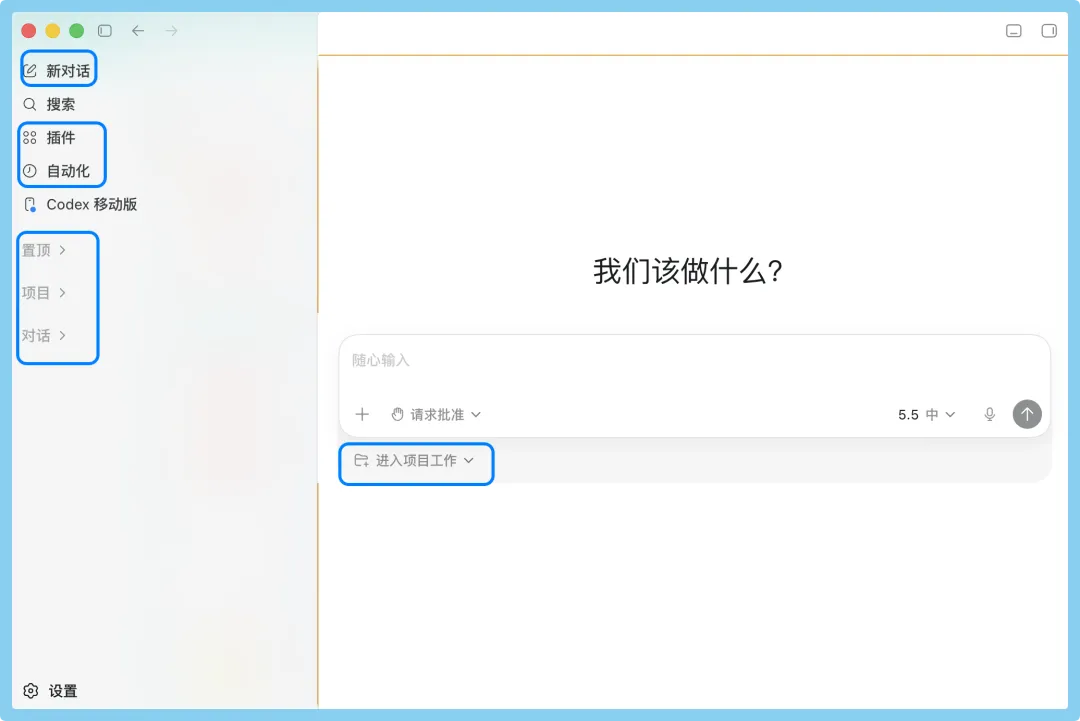
第三部分:Codex 界面讲解
3.1
项目
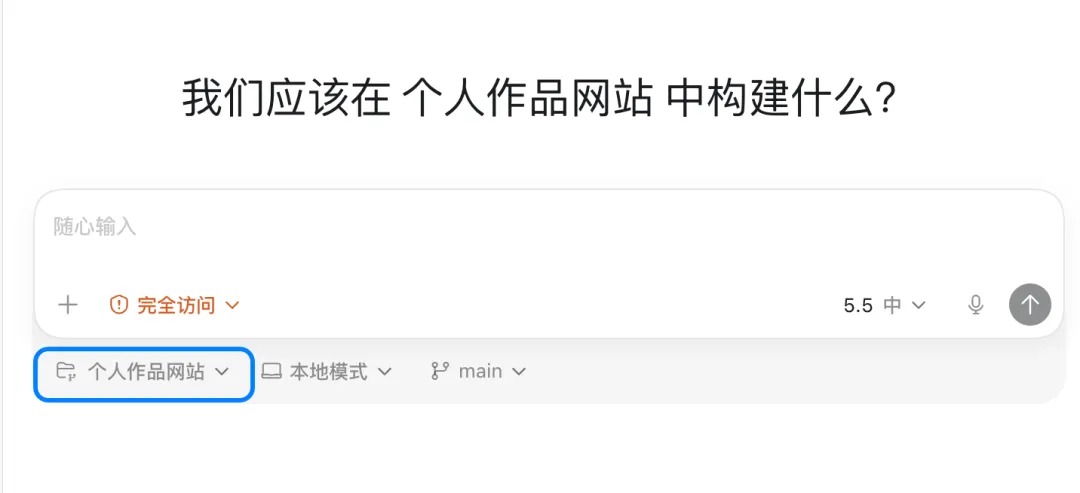
把项目理解成 Codex 要工作的文件夹。比如你要做一个个人网站,先在电脑里新建个文件夹,然后在 Codex 里打开它。之后所有生成的文件都保存在这个项目里。
3.2
对话/任务
一个项目里可以开多个对话。
比如一个任务做首页,一个任务改手机端,一个任务检查错误。
注意:不同对话的上下文独立,但如果同时改同一个文件夹可能冲突。
3.3
本地目录、Worktree 和 Cloud
新手只需要知道:
本地目录:Codex 直接改你当前文件夹。简单直接,但误操作会影响原文件。
Worktree:在隔离副本里工作,确认没问题再合并。适合大改动。
Cloud:云端执行,适合长任务。
第一次用,建议从一个单独的测试文件夹开始。
3.4
权限怎么选?
这一步很多人忽略,但很重要。
Codex 可能申请:读文件、改文件、跑命令、联网、装依赖、删文件。
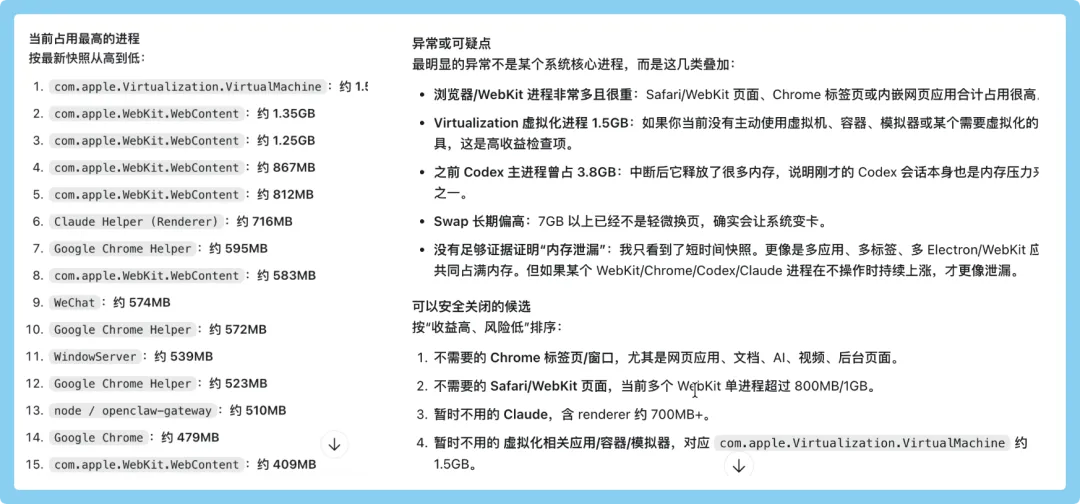
别因为看不懂就选"完全访问"。
三个原则:
只在测试文件夹操作
重要资料提前备份
删除、上传、发布——保留人工确认
4
第四部分:第一次派任务,怎么说?
很多教程给你一个超长的提示词公式:目标、背景、上下文、边界、格式、验收标准……
没有错,但第一次用不需要写需求文档。
可以用这个结构:
请先阅读当前项目,告诉我里面有什么。
我希望完成的目标是:____。
需要保留:____。
需要修改:____。
不要做:____。
完成后请告诉我修改了哪些文件,以及哪些地方需要我检查。
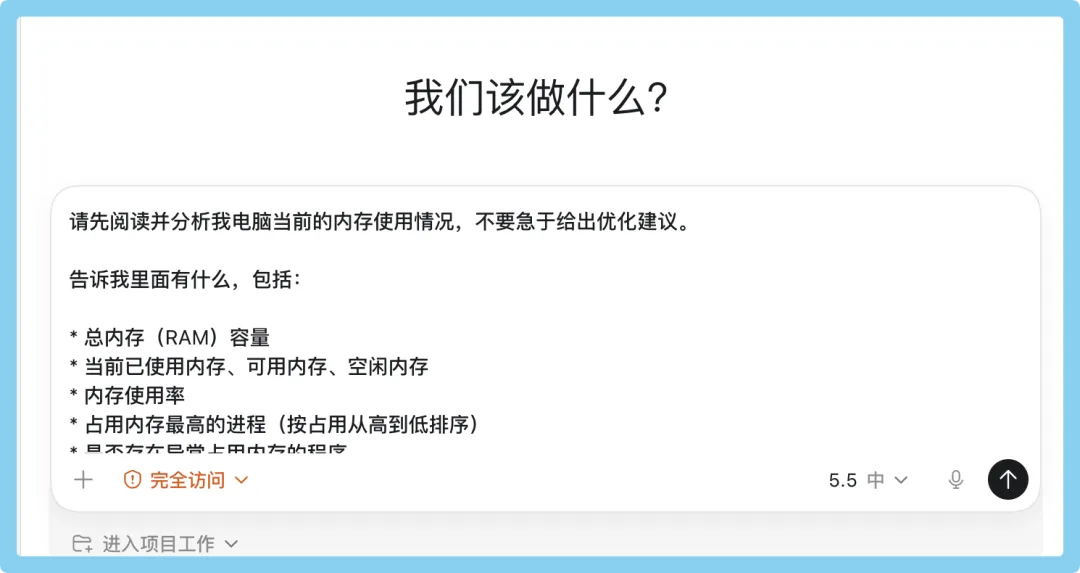
重点是让 Codex 知道四件事:你最终要什么、哪些不能动、什么算完成、做完怎么向你汇报。
5
第五部分:我用一个真实项目带大家跑一遍
5.1
案例目标
我让 Codex 帮我做了一个「个人作品展示」网页。
要求:
个人介绍
代表项目
联系方式
电脑端和手机端适配
简洁不花哨的动效
5.2
第一步:创建项目文件夹
在本地电脑新建一个文件夹"个人作品网站",在 Codex 里打开。
5.3
第二步:输入第一次需求
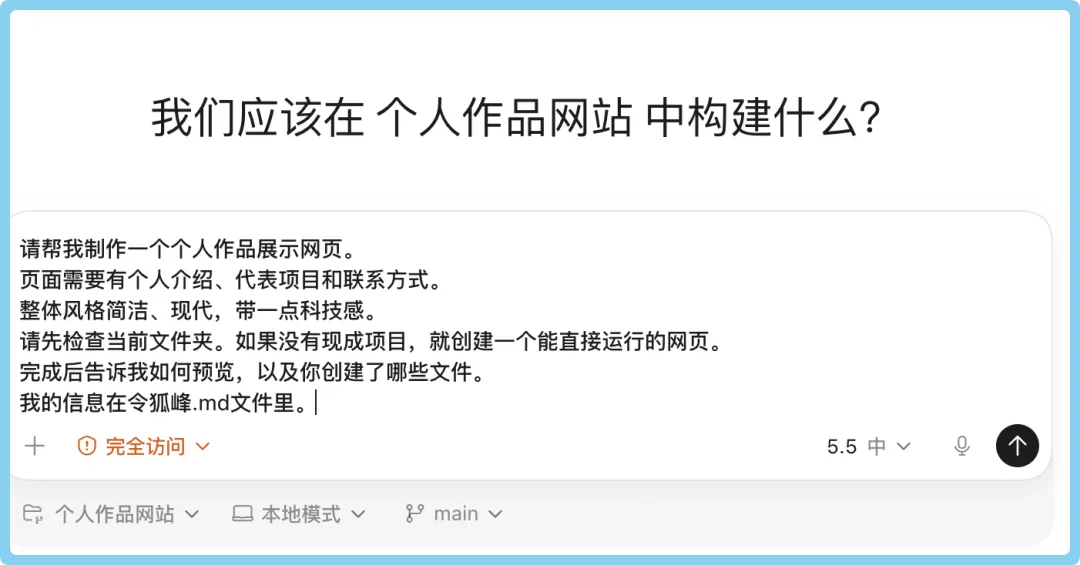
第一次不追求完美,可以直接输入:
请帮我制作一个个人作品展示网页。
页面需要有个人介绍、代表项目和联系方式。
整体风格简洁、现代,带一点科技感。
请先检查当前文件夹。如果没有现成项目,就创建一个能直接运行的网页。
完成后告诉我如何预览,以及你创建了哪些文件。
我的信息在令狐峰.md 文件里。
5.4
第三步:观察它做了什么
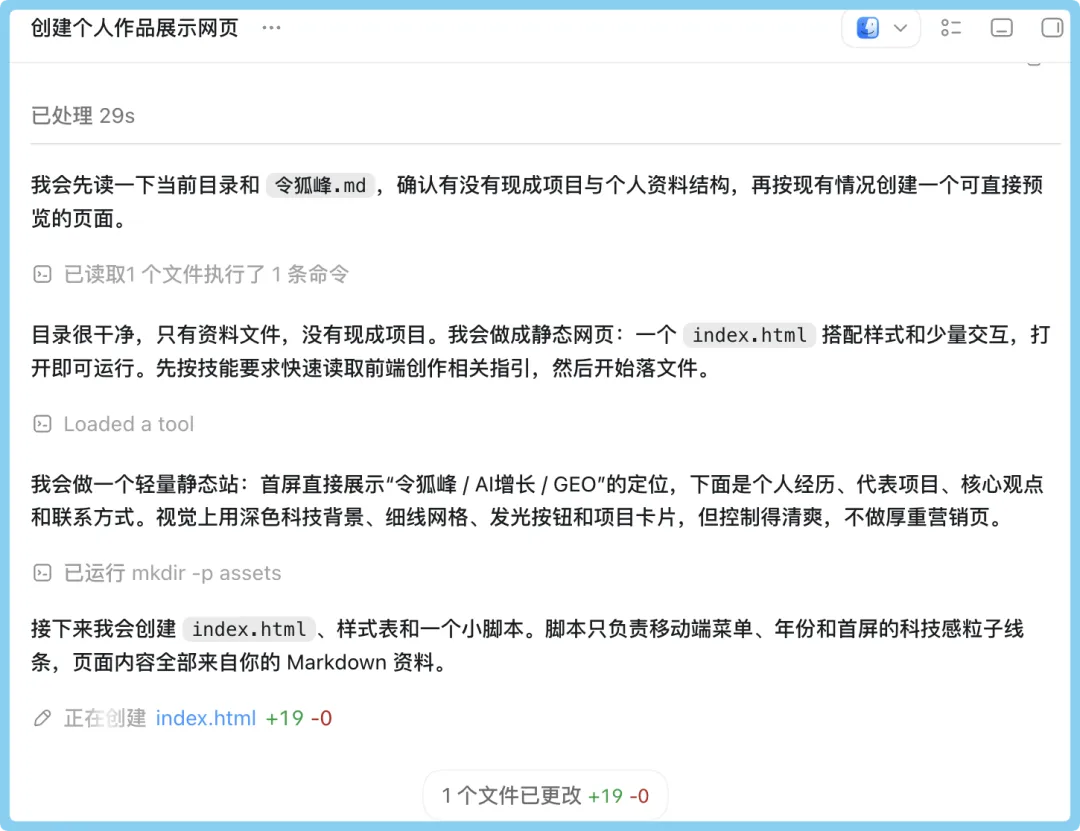
这一步很关键——不要只看最终结果,要看过程:
它读取了什么
创建了哪些文件
执行了哪些命令
有没有问额外问题
有没有编造虚假信息
页面第一次打开长什么样
5.5
第四步:第一版肯定不完美
真实情况大概率是:
页面像通用模板
有虚构的工作经历
"科技感"=大面积蓝紫渐变
手机端排版拥挤
按钮没有实际功能
不要重新开始,也不要问"为什么做得不好"。
直接指出具体问题:
保留现有页面结构,进行以下修改:
比如:(根据实际情况来)
1. 不使用虚构工作经历和数据
2. 深色科技风改成浅色、简洁的内容创作者风格
3. 首页优先展示个人介绍
4. 没有真实内容的按钮全部删除
5. 优化手机端排版
6. 完成后列出具体修改的文件
5.6
第五步:继续迭代
第二版出来后,继续根据画面提具体要求:标题太大、留白不足、卡片层级不清楚、手机端按钮太密、动效太多、文案不像本人表达。
每一次修改都针对你能看到的问题。这比写一段五百字的"完美提示词"有效得多。
5.7
第六步:让 Codex 自己检查
完成修改后别只听它说"完成了"。继续要求:
请检查当前项目:
1. 页面能否正常运行
2. 是否有报错
3. 手机端是否有排版问题
4. 是否有没用的按钮
5. 是否有虚构信息
6. 是否改了无关文件
请运行能执行的检查,告诉我哪些已验证,哪些需要人工确认。
5.8
第七步:最终验收
你至少要亲自检查:页面能不能打开、内容是不是你自己的、按钮能不能点、手机端正不正常、有没有改无关文件、有没有删重要内容、能不能回退。
效果展示:

6
第六部分:几个真实经验
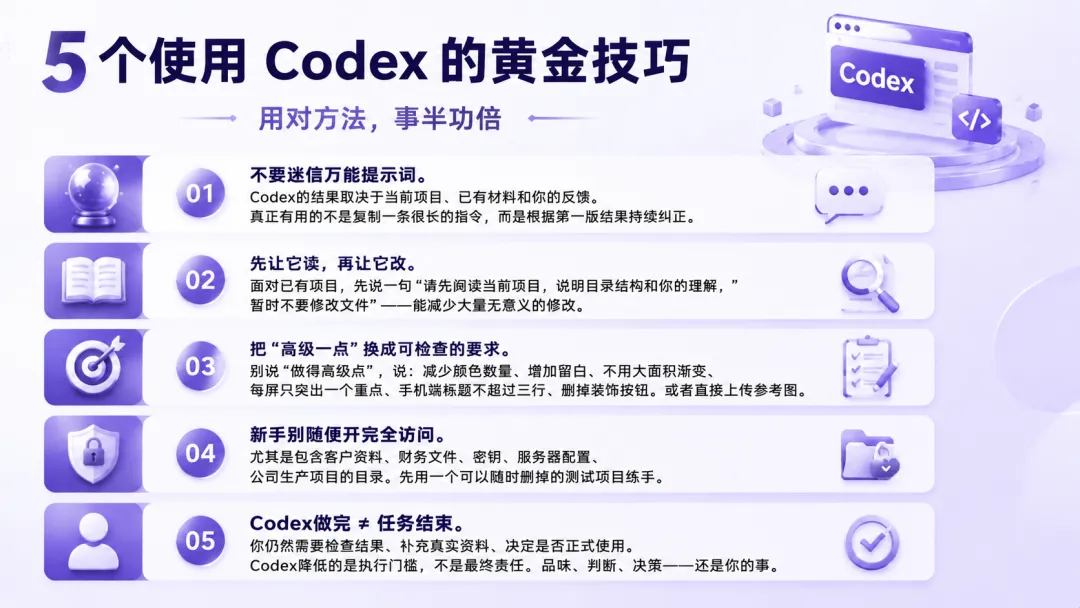
不要迷信万能提示词。
Codex 的结果取决于当前项目、已有材料和你的反馈。真正有用的不是复制一条很长的指令,而是根据第一版结果持续纠正。
先让它读,再让它改。
面对已有项目,先说一句"请先阅读当前项目,说明目录结构和你的理解,暂时不要修改文件"——能减少大量无意义的修改。
把"高级一点"换成可检查的要求。
别说"做得高级点",说:减少颜色数量、增加留白、不用大面积渐变、每屏只突出一个重点、手机端标题不超过三行、删掉装饰按钮。或者直接上传参考图。
新手别随便开完全访问。
尤其是包含客户资料、财务文件、密钥、服务器配置、公司生产项目的目录。先用一个可以随时删掉的测试项目练手。
Codex 做完≠任务结束。
你仍然需要检查结果、补充真实资料、决定是否正式使用。Codex 降低的是执行门槛,不是最终责任。品味、判断、决策——还是你的事。
7
写在最后
我的建议是:多用 AI,而不是收藏一堆教程每天"学 AI"。
把你每天重复的工作拆解出来,让 AI 帮你完成。从一个很小的场景开始——帮你整理 100 份文件命名,帮你做一次数据分析,帮你搭一个落地页。
学 Codex 最有效的方式不是先背二十条提示词,也不是把所有功能研究一遍。
而是找一个真实但不太大的任务:让它做出第一版,指出问题,再让它改。
当你能看懂它做了什么、发现哪里不对、把结果推进到可以交付——你就算真正学会了。
我们团队日常把 AI 深度用在增长业务里,后续会继续分享更多 AI 实操场景,比如好用的 skills 推荐,Codex 和飞书 Cli 怎么联合使用?
想看哪个工具/场景的教程可以评论区告诉我。
也欢迎加我助理小葵(jkzz006)交流。